Ideen für VTuber-Hintergründe im Jahr 2026: Kostenlose, individuell gestaltbare und Live-3D-Welten

Für einen VTuber-Hintergrund im Jahr 2026 gibt es drei konkrete Möglichkeiten. Sie können ein kostenloses statisches Bild verwenden. Sie können Ihre eigene animierte Szene erstellen. Oder Sie können eine Live-3D-Welt direkt über einen Browser streamen. Die richtige Wahl hängt von der Art des Streams, der Einrichtungszeit und davon ab, wie interaktiv sich die Szene anfühlen soll. Der VTuber-Markt erreichte in diesem Jahr ein Volumen von 3,13 Milliarden US-Dollar, gegenüber 2,86 Milliarden US-Dollar im Jahr 2025 (Mordor Intelligence, 2026). Bei solch hohen Produktionskosten wirkt ein flaches Stock-PNG-Bild vor einer 2.000-Dollar-Ausrüstung ziemlich billig. Hier erfahren Sie, wo Sie kostenlose Hintergründe finden. Wir behandeln maßgeschneiderte Setups, die OBS-Einrichtung und die Verwendung einer Live-VIVERSE-Welt als Ihre 3D-Szene.
TL;DR
- VTuber-Hintergründe lassen sich in drei Kategorien unterteilen: kostenlose statische Bilder, individuell gestaltete animierte Szenen und Live-3D-Welten, die Sie über einen Browser streamen können
- Zu den kostenlosen legalen Quellen zählen Pixabay, Unsplash, Pexels, itch.io-Pakete, OpenGameArt, Kenney sowie von den Urhebern selbst vertriebene Inhalte auf BOOTH und Ko-fi
- Nehmen Sie ein VIVERSE-Erlebnis als OBS-Browserquelle auf und ermöglichen Sie es den Zuschauern, während oder nach dem Stream derselben Szene beizutreten
- WebGPU wird bis November 2025 in allen gängigen Browsern integriert sein (web.dev, 2025), wodurch Live-3D-Hintergründe auf Standardhardware realisierbar werden
- Überprüfen Sie stets die Lizenz, bevor Sie Inhalte anderer Nutzer streamen – auch auf Community-Pack-Websites.
Was macht im Jahr 2026 einen guten VTuber-Hintergrund aus?
Der VTuber-Markt wuchs im Jahr 2026 im Vergleich zum Vorjahr um 9,56 % (Mordor Intelligence, 2026). Dieses Wachstum hat die Erwartungen der Zuschauer an die Produktionsqualität erhöht. Ein guter Hintergrund erfüllt mittlerweile drei Aufgaben: Er passt zur Auflösung Ihres Modells, er stört den Avatar optisch nicht und er bietet den Zuschauern etwas, das sie betrachten können, ohne von Ihnen abzulenken.
Die Auflösung sollte mindestens 1920 x 1080 betragen. Die meisten VTuber streamen mit einer Auflösung von 720p bis 1440p. Ein Hintergrund mit einer Auflösung von 1280 x 720 wirkt unscharf, wenn er auf 1080 oder höher hochskaliert wird. Wenn Sie mit einer Auflösung von 2560 x 1440 streamen, sollten Ihre Ausgangsdateien eine Auflösung von 2560 x 1440 oder höher haben; dasselbe gilt für 1080.
Visuelle Konflikte entstehen durch Farbsättigung und Bewegung. Wenn Ihr Avatar leuchtend pinkes Haar hat, verzichten Sie auf einen leuchtend pinken Hintergrund. Wenn Ihr Modell eine auffällige Ruhebewegung aufweist, verzichten Sie auf eine animierte Szene mit schnellen Schwenks. Der Hintergrund wirkt am besten, wenn er einen Tick dezenter ist als der Avatar.
Die räumliche Trennung entsteht durch Tiefe und klare Kanten. Fügen Sie der hinteren Ebene eine leichte Unschärfe hinzu. Verwenden Sie eine Vignette, um den Fokus auf den Avatar zu lenken. Halten Sie das untere Drittel frei, damit Chat-Einblendungen und Benachrichtigungen Platz finden.
Das Dateiformat entscheidet darüber, ob sich die Szene bewegt. Statische PNG-Dateien sind am einfachsten zu handhaben und belasten Ihren Encoder am wenigsten. Animierte WebM-Dateien mit Alpha-Kanal laufen gut, beanspruchen jedoch die CPU. Eine live gestreamte 3D-Welt aus einer Browserquelle benötigt mehr Bandbreite, ermöglicht jedoch Interaktion. Wählen Sie das Format, das zum Tempo Ihres Streams passt. Schnelle Gaming-Streams profitieren von ruhigen, statischen Szenen. Langsamere Chat-Streams können mehr Bewegung vertragen.
Wo finden Sie im Jahr 2026 kostenlose VTuber-Hintergründe?
Die meisten VTuber beginnen mit kostenlosen Ressourcen. Die besten legalen Quellen lassen sich im Jahr 2026 in fünf Kategorien einteilen.
Bilddatenbanken stehen ganz oben auf der Liste. Pixabay, Unsplash und Pexels lizenzieren Inhalte jeweils für die kommerzielle Nutzung, ohne dass eine Quellenangabe erforderlich ist. Pixabay verfügt über einen leistungsstarken Filter für Illustrationen im Anime-Stil. Unsplash ist führend bei Innenaufnahmen und minimalistischer Ästhetik. Pexels deckt die Lücke mit beidem ab.
Als Nächstes folgen die Asset-Pakete der Community. BOOTH und Ko-fi bieten Hunderte kostenloser VTuber-Hintergrundsets von einzelnen Künstlern an. itch.io führt Pixel-Art-Räume, Lo-Fi-Cafés und saisonale Szenen von Indie-Spieleentwicklern. Die meisten Pakete werden als PNG- oder PSD-Dateien mit Ebenen im Format 1920×1080 bereitgestellt.
Auch Websites mit Ressourcen für die Spieleentwicklung sind eine gute Wahl. Sowohl OpenGameArt als auch Kenney bieten spielfertige Hintergründe unter freizügigen Lizenzen an. Die Grafiken sind vorwiegend im Fantasy- und Pixel-Stil gehalten, was sich besser für Themen-Streams eignet als für reine Chat-Streams.
Streaming-Overlay-Plattformen stellen kostenlose Vorlagenbibliotheken zur Verfügung. Streamlabs bietet Overlay-Pakete an, die Hintergründe, Benachrichtigungen und Untertitel bündeln. Dies ist nützlich, wenn Sie mit einem einzigen Download eine einheitliche visuelle Identität erzielen möchten.
VRoid Hub bietet eine fünfte Quelle für VRM-native Kreative. Die Plattform hostet von der Community geteilte Szenen, die als Hintergrundfüllbilder für browserbasierte VTuber-Tools wie VSeeFace oder Warudo dienen. Die Lizenzbedingungen variieren von Szene zu Szene; lesen Sie daher bitte die jeweiligen Bedingungen sorgfältig durch.
Bitte überprüfen Sie die Lizenz, bevor Sie mit dem Streaming beginnen. Eine offene Lizenz bedeutet nicht, dass „jeder alles nutzen darf“. Viele BOOTH- und Ko-fi-Urheber gestatten die kostenlose Nutzung für Streaming-Zwecke, doch einige verlangen eine Nennung auf dem Bildschirm, während andere die kommerzielle Nutzung einschränken, wozu auch monetarisierte Streams gehören. Bitte lesen Sie die jeweilige Lizenz und die zugehörigen Unterlagen, um die relevanten Informationen zu erhalten.
Wenn Sie Ihr komplettes VTuber-Setup von Grund auf neu aufbauen, lohnt es sich, VIVERSE als Lesezeichen zu speichern. Die Plattform bietet webbasierte Erlebnisse und virtuelle Räume, die Sie direkt in Ihrem Browser erkunden und von dort aus streamen können – ganz ohne Downloads. Entdecken Sie VIVERSE.
Wenn Sie ganz neu dabei sind und einen kostenlosen Hintergrund mit einem kostenlosen Modell kombinieren möchten, führt Sie unsere Schritt-für-Schritt-Anleitung zum kostenlosen VTubing durch den gesamten Prozess.
Welcher Hintergrund passt zu den verschiedenen Arten von VTuber-Streams?
Unabhängige VTuber machten im ersten Quartal 2026 50,4 % der weltweiten Sehdauer aus (StreamsCharts, April 2026). Dieser Meilenstein ist auch für die Hintergründe von Bedeutung. Wenn Sie nicht von einer Agentur mit einem markenspezifischen Set unterstützt werden, übernimmt Ihr Hintergrund einen größeren Teil der visuellen Gestaltung. Hier finden Sie eine Aufschlüsselung der Stream-Typen nach Inhaltsstil.
Bei Streams, bei denen es einfach nur um das Plaudern geht, ist eine gemütliche Atmosphäre gefragt. Cafés, Schlafzimmer, Kamine und regennasse Fenster eignen sich hierfür gut. Warme Farbpaletten vermitteln den Eindruck eines ungezwungenen Treffpunkts. Helle Neonfarben verändern tendenziell die Stimmung und passen daher besser in einen Gaming- oder Hype-Kontext.
Bei Gaming-Streams ist ein geringes visuelles Rauschen erwünscht. Die Bildaufnahme enthält bereits Bewegung und Farbe. Ein einfarbiger Neonrahmen oder eine dunkle Studiowand lenken die Aufmerksamkeit auf das Gameplay. Cyberpunk eignet sich für Ego-Shooter. Möchten Sie es gemütlich gestalten? Pastellfarbene Hintergründe passen zu Spielen wie „Animal Crossing“ oder „Stardew Valley“.
Gesangs- und Musik-Streams benötigen eine Bühne. Konzertsaal-Kulissen, Theatervorhänge und Arena-Beleuchtung passen gut zu Liedern und Karaoke. Fügen Sie dezente Partikeleffekte hinzu, sofern Ihr System die zusätzliche Rechenlast bewältigen kann.
Künstler suchen sich gerne ein Atelier-Loft. Holzböden, Staffeleien, Pflanzen und große Fenster verleihen dem Raum das Flair eines Arbeitsbereichs. Passen Sie die Wärme des Hintergrunds an das Kunstwerk an, an dem Sie gerade arbeiten.
Im Bildungs- und Technologiebereich ist Minimalismus gefragt. Aufgeräumte Schreibtische, Whiteboards und Bücherregale vermitteln Autorität. Der Zuschauer soll sich auf das konzentrieren, was auf dem Bildschirm zu sehen ist, nicht auf den Raum.
Saisonale Wechsel sorgen dafür, dass der Kanal stets aktuell wirkt. Kürbisse im Oktober. Kirschblüten im April. Lichterketten im Dezember. Schon ein wechselnder Hintergrund pro Jahreszeit wertet die Produktion mit geringem Aufwand auf.
Weitere Anregungen zum Thema „Stream“ finden Sie in unserer Zusammenstellung von Stream-Ideen.
So erstellen Sie einen individuellen animierten Hintergrund
Ein individuell animierter Hintergrund lässt sich mit kostenlosen Tools bereits für 0 US-Dollar erstellen. Oder Sie können auf After Effects- und Blender-Workflows zurückgreifen, die je nach verwendetem Tool-Paket zwischen 20 und 100 US-Dollar pro Monat kosten. Die Erstellungsschritte sind auf jeder Ebene ähnlich: Ebenen bearbeiten oder rendern. Animieren Sie mit niedrigen Bildraten. Exportieren Sie das Ergebnis im WebM-Format mit Alpha-Kanal. Höhere Stufen bieten Ihnen mehr Feinschliff, jedoch keinen anderen Arbeitsablauf.
Krita ist völlig kostenlos und unterstützt gemalte Hintergründe mit Parallax-Ebenen. Photoshop erfüllt denselben Zweck für 20 Dollar im Monat. Blender eignet sich für 3D-Szenen, die Sie als Bildsequenzen oder kurze Videos rendern können. After Effects ist der Standard für Compositing, sofern Sie bereits über eine Lizenz verfügen.
Die Regeln für Loops sind wichtig. Halten Sie die Dauer des Loops unter 30 Sekunden. Verwenden Sie einen langsamen Übergang oder einen kleinen Partikeleffekt anstelle eines abrupten Schnitts. Vermeiden Sie grelle Blitze und plötzliche Kontrastwechsel. Die Augen Ihrer Zuschauer werden sonst ermüden, und die Richtlinien zur Barrierefreiheit empfehlen, mehr als drei Blitze pro Sekunde in einem größeren Bereich des Bildausschnitts zu vermeiden.
Mehrschichtige Parallaxe sorgt für Tiefe ohne zusätzlichen Aufwand. Erstellen Sie eine Hintergrundebene, eine Mittelebene und ein kleines Vordergrundelement. Animieren Sie jedes Element mit einer anderen Geschwindigkeit. Der Avatar wirkt „im Raum“ präsenter, wenn sich die Umgebung hinter ihm leicht bewegt.
Exportieren Sie die Datei als WebM mit VP9 und einem Alphakanal. Die Datei bleibt klein, unterstützt Transparenz und lässt sich auf moderner Hardware gut decodieren. Streben Sie eine Größe von unter 10 MB pro Schleife an, damit OBS die Datei im Arbeitsspeicher halten kann.
So nehmen Sie Ihren Hintergrund in OBS Studio auf
OBS Studio 32.1 wurde im April 2026 veröffentlicht und bietet eine komplett überarbeitete Audio-Mischkonsole sowie native WebRTC-Unterstützung (OBS Project, 2026). Die in Version 32.1 vorgenommenen Sicherheitsverbesserungen für Browser-Quellen machen diese Version zu einer guten Ausgangsbasis für diese Konfiguration. Live-3D-Welten laufen nun reibungslos als OBS-Quelle auf Hardware der mittleren Leistungsklasse.
Die Einrichtung erfolgt in drei Ebenen, von unten nach oben. Ebene 1 ist Ihr Hintergrund. Ein statisches PNG, ein animiertes WebM oder die Browserquelle, falls Sie eine Live-Szene streamen. Ebene 2 enthält alle Overlay-Grafiken, wie beispielsweise Benachrichtigungen oder einen Webcam-Rahmen. Ebene 3 ist Ihr Avatar-Feed von VTube Studio, VSeeFace oder Warudo.
Bei statischen Bildern ziehen Sie die Datei als Bildquelle in den Arbeitsbereich. Passen Sie den Begrenzungsrahmen an die Auflösung Ihres Arbeitsbereichs an. Verwenden Sie die Randausrichtung, wenn Sie keine genaue Positionierung wünschen.
Verwenden Sie für animierte WebM-Hintergründe die Option „Medienquelle“. Aktivieren Sie die Wiederholungsfunktion. Deaktivieren Sie die Option „Wiedergabe neu starten, wenn die Quelle aktiv wird“, wenn Sie bei Szenenwechseln keinen abrupten Schnitt wünschen.
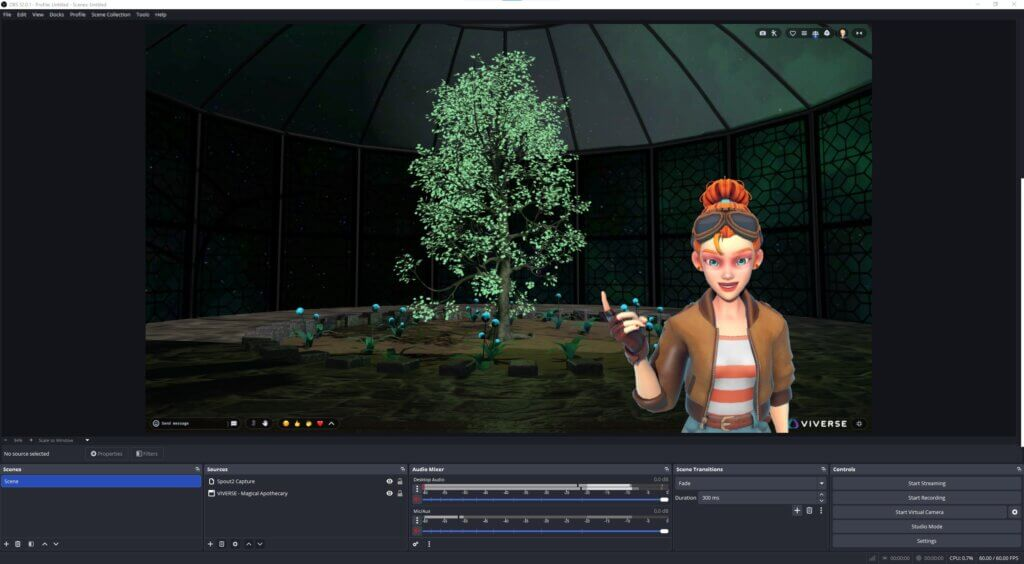
Verwenden Sie für browserbasierte 3D-Welten die Quelle „Browser“. Fügen Sie die URL Ihrer VIVERSE-Welt ein. Passen Sie die Auflösung an Ihre Leinwand an. Deaktivieren Sie die Interaktion, wenn Sie möchten, dass Betrachter die Welt sehen können, ohne den Cursor in die Welt hineinziehen zu können.
Was die Avatar-Erfassung betrifft, führt Sie unser Spout2-Leitfaden zur Erfassung Schritt für Schritt durch die reibungslose Integration von VTube Studio in OBS, ohne dass es zu GPU-Spitzen kommt.
So nutzen Sie VIVERSE Worlds als Live-3D-Hintergrund für VTuber
WebGPU wird bis November 2025 in allen gängigen Browsern integriert sein (web.dev, 2025). Dies bildet die Grundlage für die Darstellung von Echtzeit-3D-Szenen in einem Browser-Tab in einer Qualität, die der von Spielekonsolen entspricht. Three.js, die im offenen Web am häufigsten verwendete WebGL-Bibliothek, hat WebGPU im Jahr 2026 zu ihrem Standard-Renderer gemacht (Three.js, 2026). Der neue Standard bietet etwa die doppelte Leistung der bisherigen WebGL-Pipeline. VIVERSE Worlds läuft darauf auf. Sie können die URL einer Welt in eine OBS-Browserquelle einfügen und die Live-Szene als Hintergrund streamen.
Drei Anwendungsfälle decken die meisten Anforderungen von VTubern ab.
1. Hintergrund des privaten Streams. Erstellen Sie eine Welt oder wählen Sie eine öffentliche aus. Behalten Sie die URL für sich. Nutzen Sie sie als Szene, die nur Ihre Kamera sieht. Die Zuschauer erhalten den Link niemals. Die Welt bleibt Ihre persönliche Bühne.
2. Öffentlicher Chat-Bereich. Machen Sie Ihre Welt öffentlich und teilen Sie den Link im Chat. Follower und Abonnenten können nach dem Stream derselben Welt beitreten, um sich zu treffen, gemeinsam Videos anzusehen oder an Mitgliederveranstaltungen teilzunehmen. Ihr Avatar fungiert als Gastgeber. Die Szene, die im Stream hinter Ihnen zu sehen ist, und die Szene, die Ihre Zuschauer erkunden, sind identisch.
3. Interaktive Inhalte, die geteilt werden können. Fügen Sie den Welt-Link mitten im Chat ein. Die Zuschauer klicken darauf und erkunden die Szene gemeinsam mit Ihnen, während Sie sie kommentieren. Ideal für Kunstenthüllungen, Weltreisen und saisonale Veranstaltungen.
Die Reihe „Beyond the Map“ auf VIVERSE stellt Welten vor, die speziell auf bestimmte Stream-Stimmungen abgestimmt sind. Der erste Beitrag befasst sich mit ruhigen Kulissen für Musik-Streams, Kunst-Streams und entspannte Plauderstunden.
Browserbasierte XR hält auch Einzug in Hardware, die früher ausschließlich nativ war. Snap brachte Ende 2025 Snap OS 2.0 mit einem nativen Browser und vollständiger WebXR-Unterstützung auf den Markt (TechCrunch, 2025). Das ist von Bedeutung, da dieselbe Live-Welt, die Sie streamen, auch auf dem Headset eines Zuschauers ausgeführt werden kann. Es ist keine App-Installation erforderlich.
Warum dies einem statischen PNG überlegen ist. Eine Live-Umgebung ist der einzige Hintergrund, der es Ihren Zuschauern ermöglicht, gemeinsam mit Ihnen in die Szene einzutauchen. Die Kosten belaufen sich auf eine OBS-Quelle und einen Browser-Tab. Der Vorteil ist eine Verbindung zwischen Chat und Umgebung, die mit PNG und WebM nicht erreicht werden kann.
Die Zustimmung des Urhebers ist entscheidend. Wenn Sie mit der VIVERSE-Welt eines anderen Creators als Hintergrund streamen möchten, fragen Sie bitte zuerst nach. Prüfen Sie, ob der VIVERSE-Creator in der Weltbeschreibung entsprechende Hinweise angegeben hat. Gehen Sie grundsätzlich davon aus, dass Sie „vor dem Streamen um Erlaubnis fragen“ müssen.
Die Einrichtung erfolgt in drei Schritten. Öffnen Sie die Welt in einem Browser-Tab. Fügen Sie sie als OBS-Browserquelle hinzu. Positionieren Sie die Ebene hinter dem Feed Ihres Avatars.
Welche Auflösung und welches Format sollte ein VTuber-Hintergrund haben?
Der richtige Ausgangswert liegt im Jahr 2026 bei 1920 × 1080. Twitch begrenzt Übertragungen von Nicht-Partnern auf 1080p60 mit einer maximalen Bitrate von 6.000 kbps (Twitch-Hilfe, 2026). Wenn Sie über eine Bitrate auf Partnerstufe verfügen, verwenden Sie eine Quellauflösung von 2560 × 1440 und lassen Sie den Encoder die Auflösung herabsetzen.
Das Dateiformat hängt von der Bewegung ab.
- Statisch. PNG, 24-Bit-Farbe, mit einer transparenten Ebene, falls Sie eine Bildkomposition vornehmen möchten. JPG ist zwar geeignet, komprimiert Farbverläufe jedoch nur unzureichend.
- Animiert. WebM mit dem VP9-Codec und einem Alphakanal. Die Länge der Schleife sollte unter 30 Sekunden liegen. Die Dateigröße sollte möglichst unter 10 MB pro Datei liegen.
- Live-3D. Die Browser-Quelle verweist auf die URL Ihrer VIVERSE-Welt. Es ist keine Datei vorhanden. Der Browser-Tab dient als Hintergrund.
Die Bildrate ist die letzte Variable. 30 fps sind für statische und die meisten animierten Szenen ausreichend. 60 fps sind nur dann von Bedeutung, wenn die Bewegung im Hintergrund schnell ist, und sie verdoppeln den Aufwand bei der Kodierung.
Häufig gestellte Fragen
Wo kann ich legal kostenlose VTuber-Hintergründe erhalten?
Zu den kostenlosen legalen Quellen zählen Pixabay, Unsplash, Pexels, VTuber-Asset-Pakete auf itch.io, OpenGameArt, Kenney sowie von den Urhebern selbst vertriebene Assets auf BOOTH und Ko-fi. Überprüfen Sie stets die Lizenz. Stockfotos unter offener Lizenz erfordern keine Namensnennung. Community-Pakete verlangen oft eine Namensnennung oder schränken die kommerzielle Nutzung ein, wozu auch monetarisierte Streams gehören.
Welche Größe sollte ein VTuber-Hintergrund haben?
Ein VTuber-Hintergrund sollte mit der Ausgabeauflösung Ihres Streams übereinstimmen. Die Basiswerte für das Jahr 2026 betragen 1920 × 1080 für 1080p-Streams und 2560 × 1440 für 1440p-Streams. Eine höhere Auflösung als Ihre Ausgabe ist kein Problem; OBS führt eine saubere Herunterskalierung durch. Verwenden Sie-Sie ein Bildmaterial, dessen Auflösung niedriger ist als Ihre Ausgabeauflösung, entstehen unscharfe Kanten und sichtbare Artefakte durch die Hochskalierung.
Wie füge ich in OBS einen animierten Hintergrund hinzu?
Fügen Sie die WebM- oder Videodatei als Medienquelle hinzu. Aktivieren Sie die Wiederholungsfunktion. Passen Sie den Begrenzungsrahmen an die Auflösung Ihrer Leinwand an. Platzieren Sie die Quelle auf der untersten Ebene Ihres Szenenstapels. Halten Sie die Wiederholungsdauer unter 30 Sekunden und die Dateigröße unter 10 MB, um Verzögerungen beim Encoding zu vermeiden.
Kann ich anstelle eines flachen Bildes eine Live-3D-Welt verwenden?
Ja. WebGPU wird bis November 2025 in allen gängigen Browsern verfügbar sein (web.dev, 2025), wodurch im Browser gerenderte 3D-Szenen in voller Streaming-Qualität praktikabel werden. VIVERSE Worlds lässt sich als OBS-Browserquelle erfassen. Zuschauer können während oder nach Ihrem Stream ebenfalls derselben Welt beitreten.
Erstellen Sie Ihren VTuber-Hintergrund einmalig und entwickeln Sie ihn anschließend weiter
Ein VTuber-Hintergrund für das Jahr 2026 ist nicht mehr nur eine einfache PNG-Datei. Es ist ein mehrschichtiger Aufbau. Beginnen Sie mit einem kostenlosen statischen Bild von Pixabay oder BOOTH, während Sie Ihren Stil finden. Wechseln Sie zu einer individuell gestalteten animierten Szene, sobald sich das Niveau Ihres Avatars und Ihr Inhaltsrhythmus eingependelt haben. Fügen Sie dann eine Live-VIVERSE-Welt als nächste Ebene hinzu. Nutzen Sie diese, wenn Sie möchten, dass die Zuschauer in dieselbe Szene eintreten, aus der Sie streamen.
Sie müssen sich nicht für eine Variante entscheiden und dabei bleiben. Die meisten VTuber nutzen alle drei Optionen in verschiedenen Szenen innerhalb von OBS. Statisch für die Titelkarte. Animiert für Chat-Segmente. Fügen Sie dann eine Live-VIVERSE-Welt als nächste Ebene hinzu. Nutzen Sie diese, wenn Sie möchten, dass die Zuschauer in dieselbe Szene eintreten, aus der Sie streamen.
Sind Sie bereit, einen Live-3D-Hintergrund zu testen? VIVERSE Create ist kostenlos und läuft im Browser. Erstellen Sie Ihre eigene Welt, fügen Sie die URL in eine OBS-Browserquelle ein und streamen Sie sie als Ihre Szene. Alle weiteren Informationen zu den Komponenten eines VTuber-Setups für das Jahr 2026 finden Sie in unserem umfassenden VTuber-Leitfaden für Einsteiger.


