So nehmen Sie VTube Studio in OBS mithilfe des Spout2-Plugins auf

Wollten Sie schon immer einmal mit VTube Studio in OBS als Ihr virtuelles Alter Ego streamen oder aufnehmen – ganz ohne Greenscreen und ohne Verzögerungen? Genau dabei wird Ihnen dieses Tutorial helfen.
Diese Anleitung, die in Zusammenarbeit zwischen VIVERSE und Cutie Dragon erstellt wurde, führt Sie Schritt für Schritt durch den optimalen Weg, Ihr VTuber-Modell von VTube Studio mithilfe des Spout2-Plugins in OBS zu übertragen – eine effiziente Methode, die Chroma-Key-Probleme beseitigt, die CPU-Auslastung reduziert und für eine flüssigere Leistung sorgt.
Cutie Dragon, eine professionelle Live2D-Riggerin und Autorin von VTuber-Tutorials, erklärt jeden Schritt ausführlich, damit Sie alles reibungslos einrichten können.
Schritt 1: Aktivieren Sie Spout2 in VTube Studio
🕒 (00:31 – 01:04)
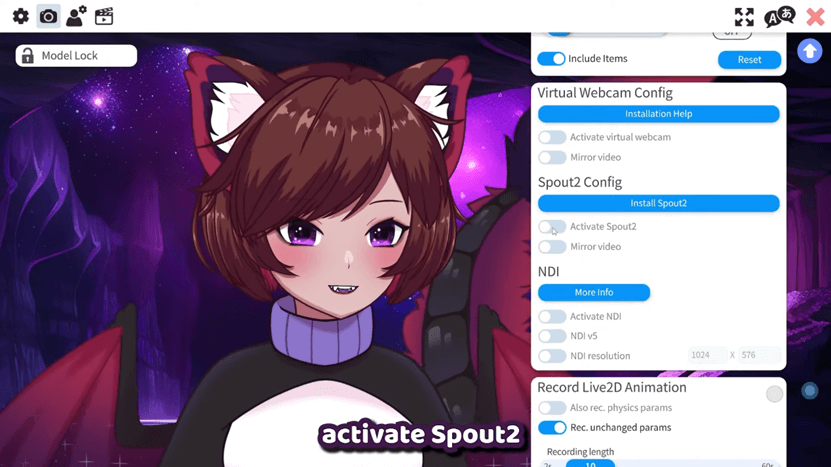
- Öffnen Sie VTube Studio und klicken Sie auf das rosa Zahnrad-Symbol für die Einstellungen.
- Wechseln Sie zur Registerkarte „Kamera “.
- Scrollen Sie nach unten, bis Sie „Spout2-Konfiguration“ finden, und klicken Sie dann auf „Spout2 aktivieren“.
💡 Tipp: Falls diese Option nicht angezeigt wird, aktualisieren Sie Ihr VTube Studio auf die neueste Version. Die Spout2-Ausgabeoption ist erst in den jüngsten Updates verfügbar.
Nach der Aktivierung kann VTube Studio den Videostream Ihres Models direkt an OBS senden.
Schritt 2: Installieren Sie das OBS-Spout2-Plugin
🕒 (01:04 – 02:09)
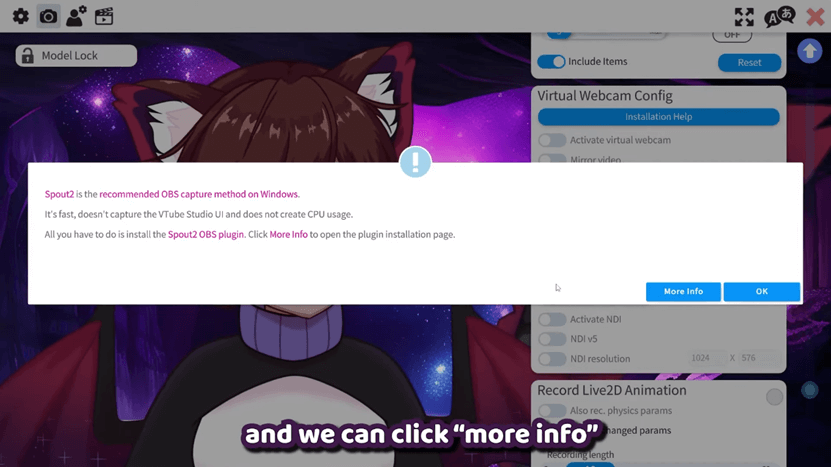
- Klicken Sie in VTube Studio auf „Spout2 installieren“ oder besuchen Sie die offizielle Download-Seite, auf die in der Videobeschreibung verwiesen wird.
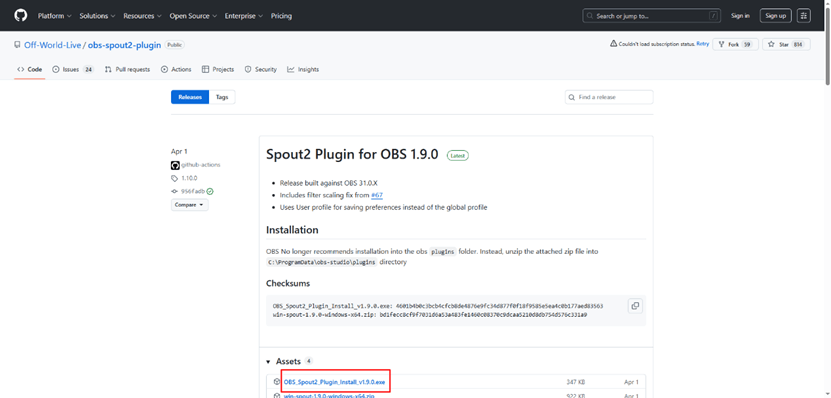
- Laden Sie die aktuelle Version 1.9 herunter.
- Führen Sie das Installationsprogramm (.exe) aus. Falls Windows eine Warnung anzeigt, klicken Sie auf „Weitere Informationen“ → „Trotzdem ausführen“.
- Befolgen Sie die Anweisungen auf dem Bildschirm.
- Wichtig: Stellen Sie sicher, dass der Installationspfad mit dem Installationsort Ihres OBS Studio übereinstimmt.
- Standard: C:\ProgramData\obs-studio\plugins
Experten-Tipp:
In früheren Anleitungen wird möglicherweise empfohlen, das Plugin im Ordner „obs-studio\obs-plugins“ zu installieren, doch OBS empfiehlt diesen Speicherort nicht mehr.
Die Verwendung des neuen Pfads „C:\ProgramData\obs-studio\plugins“ gewährleistet vollständige Kompatibilität mit dem aktuellen OBS-Plugin-System und verhindert das Auftreten des Problems „Spout2 Capture nicht gefunden“.
Schritt 3: Fügen Sie in OBS eine „Spout2“-Aufnahmequelle hinzu
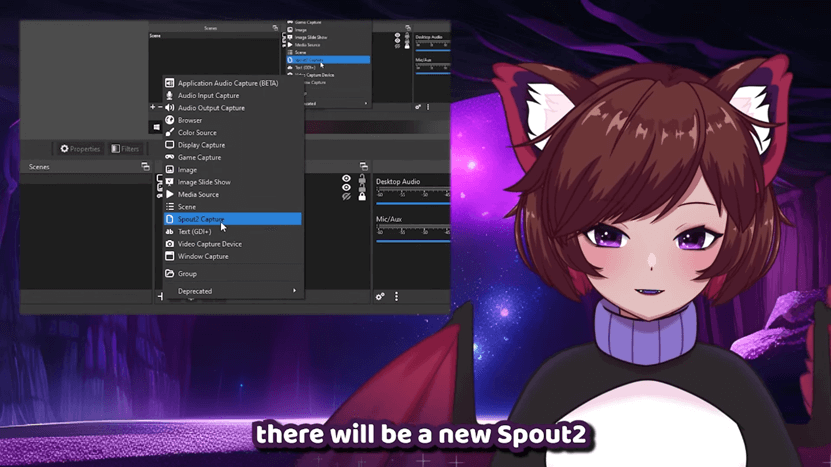
🕒 (02:29 – 03:18)
- Klicken Sie in OBS auf die Schaltfläche „+“ unter „Quellen“.
- Wählen Sie „Spout2 Capture“ aus und geben Sie einen Namen ein (z. B. „VTube Studio Model“).
- Überprüfen Sie im Fenster „Eigenschaften “ die folgenden Optionen:
- Spout-Sender: Belassen Sie die Einstellung auf „Use First Available“, es sei denn, Sie verfügen über mehrere Spout-Ausgänge.
- Kompositmodus: Stellen Sie den Modus auf „Transparent“ ein, um einen durchsichtigen Hintergrund zu erhalten.
Profi-Tipp:
Wenn Sie Ihren VTube Studio-Hintergrund anzeigen möchten, lassen Sie den Composite-Modus auf „Opaque“ eingestellt.
Für transparente Überlagerungen verwenden Sie stattdessen den Modus „Transparent “.
Schritt 4: Tipps zur Fehlerbehebung und Optimierung
| Thema | Mögliche Ursache | Korrektur |
| Keine „Spout2“-Option in OBS | In einem falschen Verzeichnis installiert | Führen Sie die Neuinstallation durch bzw. entpacken Sie die Datei in den Ordner „C:\ProgramData\obs-studio\plugins“ und starten Sie OBS neu. |
| Schwarzer Bildschirm | Konflikt bei der GPU-Zuweisung oder den Berechtigungen | Führen Sie OBS als Administrator aus und stellen Sie sicher, dass in Ihrer Grafikkarten-Systemsteuerung die richtige GPU ausgewählt ist. |
| Die Transparenz funktioniert nicht | Der Composite-Modus ist auf einen Nicht-Alpha-Modus eingestellt (z. B. „Opaque“) | Ändern Sie unter „Spout2 Capture → Eigenschaften“ den Composite-Modus auf „Standard / Premultiplied Alpha“. |
| Hohe CPU-Auslastung | Verwendung von „Fenster-/Bildschirmaufnahme“ anstelle von Spout2 | Ersetzen Sie die Capture-Methode durch „Spout2 Capture“, um die CPU-Auslastung zu senken und die Leistung zu verbessern. |
Warum Spout2 besser funktioniert:
Spout2 nutzt die gemeinsame Nutzung von Texturen über die GPU (über DirectX oder OpenGL), um Frames direkt zwischen Anwendungen zu übertragen und dabei die üblichen Methoden zur Bildschirmaufnahme zu umgehen. Das bedeutet weniger CPU-Belastung und eine flüssigere Leistung im Vergleich zur Aufnahme von Fenstern.
Bringen Sie Ihr VTuber-Setup auf die nächste Stufe
Nachdem Ihr Modell nun einen sauberen, transparenten Hintergrund hat, ist es an der Zeit, Ihrem Stream eine Bühne zu geben. Kombinieren Sie Ihren VTube Studio-Avatar mit einer VIVERSE-Umgebung und lassen Sie Ihre virtuelle Präsenz real wirken.
👉 Lesen Sie die Anleitung: So verwenden Sie VIVERSE als Quelle in OBS
Erfahren Sie über den obigen Link, wie Sie VIVERSE Worlds als Quelle in OBS nutzen können, oder entdecken Sie, wie Sie immersive 3D-Hintergründe für Ihre „Just Chatting“-Sitzungen oder Live-Veranstaltungen einsetzen können.
Schritt 5: Optimieren Sie Ihren Stream mit zusätzlichen OBS-Plugins
Sobald Ihr VTuber-Modell korrekt erfasst wurde, können Sie mit Hilfe dieser Plugins den visuellen Eindruck verfeinern:
| Plugin | Funktion |
| StreamFX | Fügt 3D-Transformationen, Unschärfe, Leuchteffekte, erweiterte Filter und Übergänge hinzu, um ein dynamischeres Erscheinungsbild zu erzielen. |
| Übergang „Verschieben“ | Ermöglicht fließende Übergänge zwischen den Szenen, indem Änderungen der Größe, Position und Deckkraft der Quellen animiert werden. |
| Audio-Monitor | Damit können Sie ausgewählte Audioquellen privat (über Kopfhörer) abhören, während der Haupt-Audiopfad des Streams unbeeinträchtigt bleibt. |
Diese Plugins ergänzen Spout2 perfekt und helfen Ihnen dabei, die Qualität Ihres VTuber-Streaming-Setups zu verbessern.
Fazit: Die beste Methode, um VTube Studio und OBS miteinander zu verbinden
Mithilfe des Spout2-Plugins können Sie VTube Studio und OBS nahtlos miteinander verbinden, Ihr Modell vor einem transparenten Hintergrund aufnehmen und sich den Ärger mit dem Greenscreen ersparen.
Diese Methode bietet Ihnen eine höhere Leistung, einen reibungsloseren Arbeitsablauf und mehr Flexibilität bei der Erstellung professioneller VTuber-Inhalte.
Wir möchten uns bei Cutie Dragon, einer Live2D-Riggerin und Autorin von VTuber-Tutorials, für die Zusammenarbeit an diesem Leitfaden bedanken. Ihre anschaulichen Tutorials und ihre langjährige Erfahrung mit der Einrichtung von Live2D sowie mit VTuber-Streaming haben Tausenden von Kreativen dabei geholfen, ihre Avatare zum Leben zu erwecken.
Über den Autor des Videos: Cutie Dragon
Cutie Dragon ist eine Live2D-Riggerin und Autorin von Tutorials, die seit 2021 hauptberuflich in diesem Bereich tätig ist und über mehr als vier Jahre Berufserfahrung verfügt.
Auf ihrem YouTube-Kanal veröffentlicht sie detaillierte Anleitungen und Vorführungen, die VTubern helfen, sowohl die technischen als auch die kreativen Aspekte des Live2D-Riggings zu verstehen.
Außerdem streamt sie von Zeit zu Zeit auf Twitch und bietet praktische Einblicke in die Einrichtung und Optimierung von VTuber-Streaming-Workflows.


