Erstellen Sie mit VRoid, einem Online-Generator, Ihren eigenen kostenlosen Anime-Charakter mit Ganzkörperdarstellung.

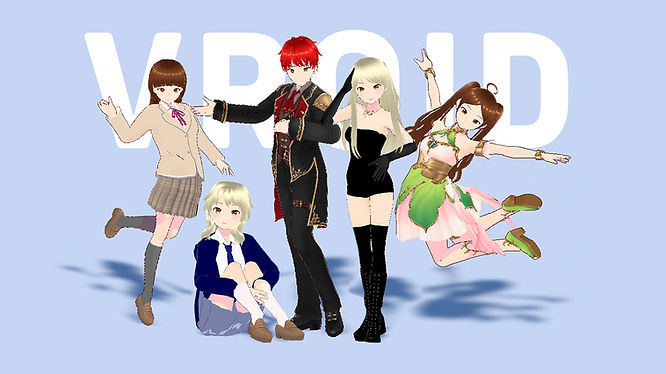
Entdecken Sie den Charakter-Generator für Anime-OCs in Ganzkörperansicht und erfahren Sie, wie Sie mit VRoid – Ihrem unverzichtbaren kostenlosen Online-Tool – Ihre Anime-Fantasien verwirklichen können. Tauchen Sie ein in VIVERSE, eine vernetzte Welt, in der Kreativität an erster Stelle steht. Beginnen Sie damit, Ihre eigenen Charaktere mit VRoid Studio zu erstellen, und bringen Sie diese anschließend in VIVERSE ein, wo Träume Wirklichkeit werden. In diesem Universum wird jeder VRM-Avatar zum Helden seiner eigenen Geschichte und bietet unendliche Möglichkeiten für Entdeckungen und Abenteuer.
Schritt 1: Ihr Anime, ganz nach Ihren Vorstellungen: Tauchen Sie mit VRoid in die Charaktererstellung ein
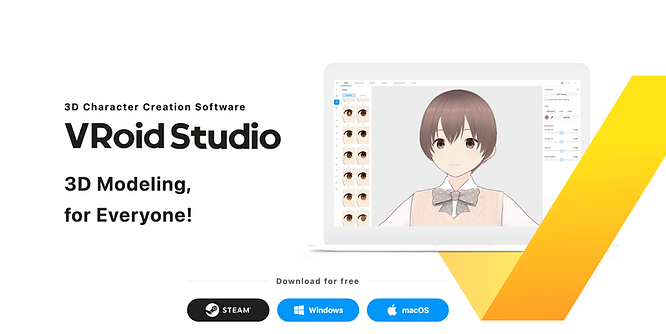
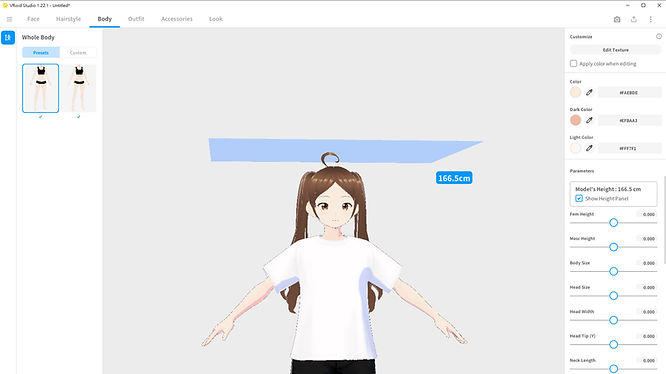
Mit VRoid Studio, Ihrem ultimativen Avatar-Generator, ist das Erstellen eigener Charaktere ein Kinderspiel. Starten Sie die Software, nachdem Sie sie heruntergeladen und installiert haben.
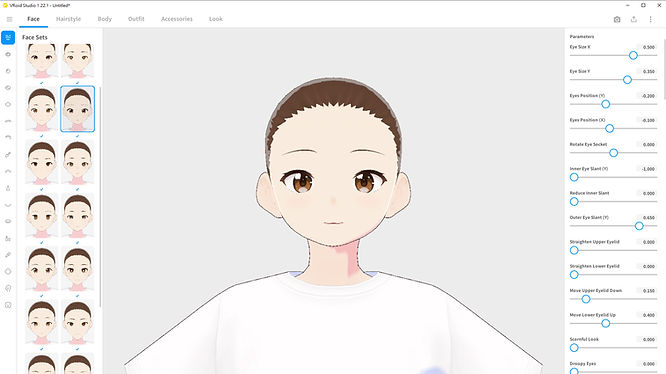
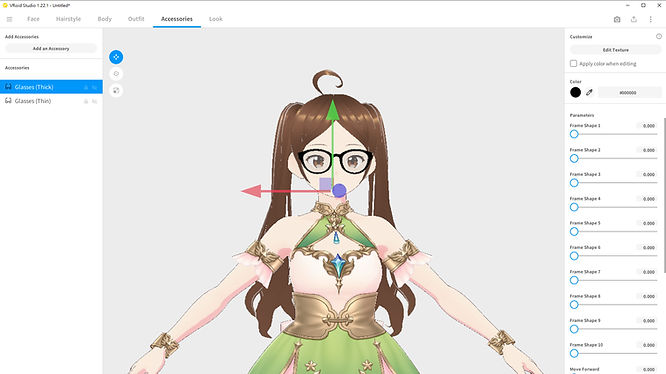
Passen Sie das Aussehen Ihres Charakters an, indem Sie Merkmale wie Frisur, Kleidung und Gesichtsausdrücke mithilfe der intuitiven Werkzeuge, die Ihnen zur Verfügung stehen, anpassen. Vergessen Sie nicht, Texturen und Accessoires zu importieren, um Ihrem Charakter eine ganz besondere Note zu verleihen. Beachten Sie bitte, dass Sie die ursprüngliche .VRoid-Datei speichern sollten, falls Sie Ihren Anime-Charakter später noch bearbeiten möchten, da die VRM-Datei nicht bearbeitbar ist.
Schritt 2: Accessoires wie ein Profi einsetzen: Die Fundgrube von VRoid Hub wartet auf Sie
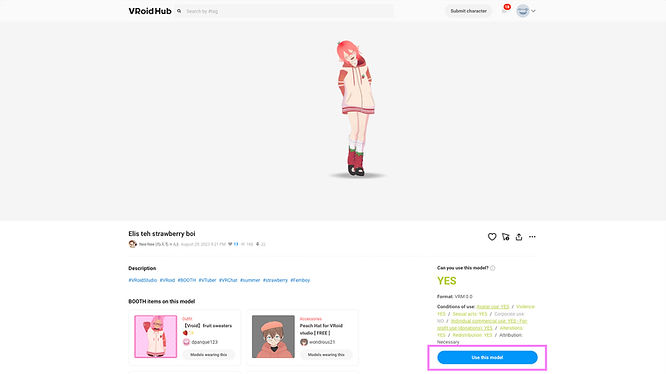
VRoid Hub ist Ihre erste Anlaufstelle, um Ihr Avatar-Erstellungstoolkit zu erweitern. Erstellen Sie zunächst ein Pixiv-Konto. Anschließend können Sie eine umfangreiche Auswahl an Elementen für Ihre Charaktere durchstöbern. Ob Sie nun eine neue Frisur oder ein einzigartiges Accessoire benötigen – hier werden Sie fündig. Klicken Sie auf das gewünschte Element und dann auf die Schaltfläche „Herunterladen“, um es in Ihren Ressourcen für den Avatar-Ersteller zu speichern.
Schritt 3: Machen Sie sich bereit, VIVERSE mit Ihrem VRoid-Avatar zu rocken!
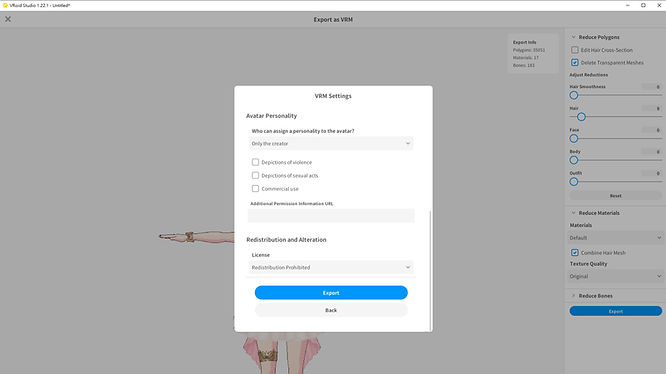
Sobald Sie mit dem Avatar, den Sie mit VRoid Studio erstellt haben, zufrieden sind, klicken Sie einfach auf die Schaltfläche „Teilen“ in der oberen rechten Ecke und wählen Sie „Als VRM exportieren“. Geben Sie anschließend die erforderlichen VRM-Einstellungen ein. (Weitere Informationen: Was ist VRM? Eine Entdeckungsreise in die Welt der VRM-Avatare )
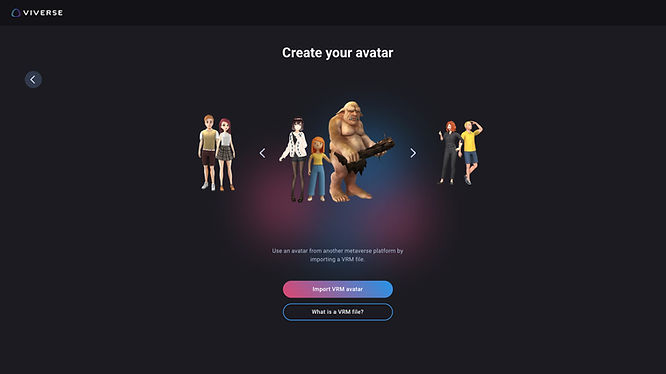
Gehen Sie abschließend in VIVERSE auf „Avatar“, um Ihren Avatar zu erstellen. Wählen Sie „VRM-Avatar importieren“ aus, und schon sind Sie fertig!