Erfahren Sie, wie Sie Ihr 2D-VTuber-Modell mit Live2D Cubism riggen

Ein großartiges VTuber-Modell beginnt mit hervorragender Grafik, und durch das Rigging wird diese Grafik zum Leben erweckt. Dieser Leitfaden führt Sie durch praktische Tipps für einen Live2D-Cubism-Workflow, darunter:
- Bereiten Sie Ihre PSD-Datei vor
- saubere Netze erstellen
- Bohranlagenparameter
- Physik hinzufügen
- die richtigen Dateien exportieren
Am Ende werden Sie ein solides Verständnis dafür haben, wie Sie Ihr 2D-Modell riggen und worauf Sie dabei achten sollten.
Quelle: Dieser Leitfaden enthält Tipps von:
- Cutie Dragon,„Live-2D-Kubismus-Tutorial – Grundlegende Werkzeuge und Navigation“
- Live2D -Dokumentation
Was Sie benötigen
Beginnen Sie mit einer PSD-Datei Ihres bestehenden 2D-Modells, die in Ebenen unterteilt ist und separate Teile wie Augen, Augenbrauen, Mund und Haarsträhnen enthält. Sie benötigen außerdem den Live2D Cubism Editor, wobei die Menübezeichnungen je nach Version variieren können. Stellen Sie sich auf mehrere Iterationen ein, da das Rigging ein Zyklus aus Tests und Feinabstimmungen ist.
Bevor Sie beginnen: Checkliste zur PSD-Vorbereitung
Eine sorgfältige Vorbereitung spart später viel Zeit, und Live2D bietet PSD-Richtlinien, an die man sich halten sollte.
- Verwenden Sie eindeutige Ebenennamen und fassen Sie zusammengehörige Teile in Gruppen zusammen.
- Vermeiden Sie es, Gesichtsteile zusammenzufügen, die sich unabhängig voneinander bewegen müssen.
- Planen Sie den Beschnittbedarf im Voraus ein, beispielsweise das Weiß der Augen hinter den Augenlidern.
- Überprüfen Sie nach dem Import die Mischmodi, da nicht unterstützte Modi möglicherweise auf „Normal“ zurückgesetzt werden.
(Quelle: Live2D – So erstellen Sie PSD-Dateien zum Importieren, PSD-Dateien importieren)
Schritt 1: Richten Sie Ihr Live2D-Projekt ein
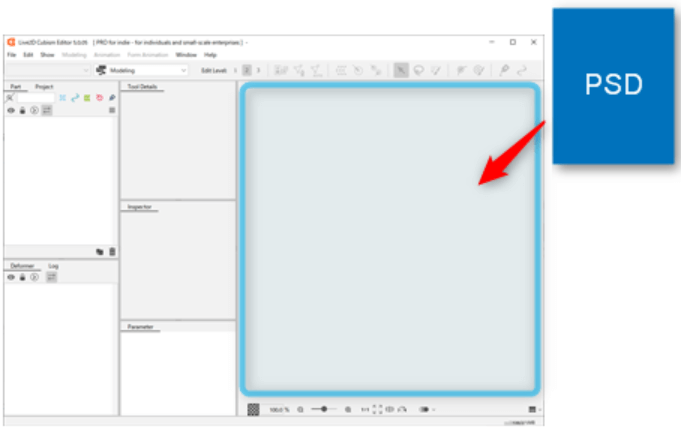
Importieren Sie Ihre PSD-Datei, indem Sie sie in den Modell-Arbeitsbereich ziehen, oder nutzen Sie das Menü „Datei“. Cubism wandelt PSD-Ebenen beim Import in ArtMeshes um. Überprüfen Sie daher unmittelbar nach dem Import Ihrer PSD-Datei folgende drei Punkte:
- Struktur der Teileliste (um sicherzustellen, dass Ihre PSD-Gruppen als übersichtliche, logisch gegliederte Teile importiert wurden, damit Sie später nicht nach „Ebene 57“ suchen müssen)
- Zeichenreihenfolge (um sicherzustellen, dass die Gesichtsebenen korrekt übereinanderliegen, damit die Augenlider nicht hinter dem Augenweiß dargestellt werden oder die Haare vor dem Gesicht hervorstechen)
- Mischmodi (um sicherzustellen, dass Schattierungen und Lichter weiterhin korrekt dargestellt werden, da nicht unterstützte Modi möglicherweise als „Normal“ importiert werden und das endgültige Erscheinungsbild verändern können)
Ihre Teileliste sollte sich eindeutig auf Ihre PSD-Struktur beziehen. Die Zeichenreihenfolge sollte für Gesichtsteile, insbesondere für Augen und Mund, korrekt sein. Mischmodi werden oft importiert, nicht unterstützte Modi können jedoch auf „Normal“ zurückgesetzt werden; überprüfen Sie daher wichtige Elemente und passen Sie diese bei Bedarf an.
(Quelle: Live2D – PSD-Dateien importieren, Mischmodus)
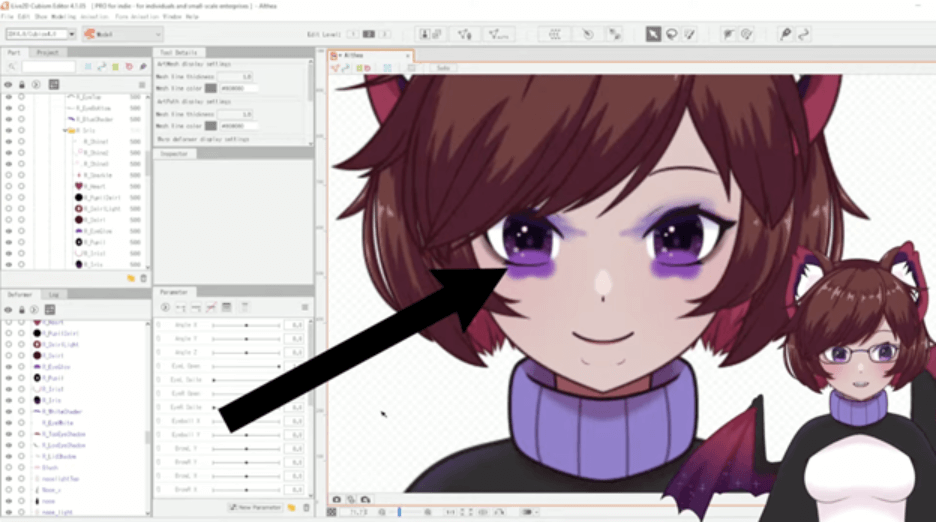
Clipping-Masken im Photoshop-Stil werden nicht automatisch übernommen, daher müssen Sie diese in Cubism selbst einrichten. Eine einfache Methode besteht darin, die ArtMesh-ID der Maske im Inspektor zu kopieren und sie anschließend in das Feld „Clipping-ID“ des beschnittenen ArtMeshs einzufügen. Dadurch wird sichergestellt, dass sich Augenlider, Glanzlichter und die Schattierung im Mundinneren während der Bewegung korrekt verhalten.
(Quelle: Live2D – Schnittmaske)
Schritt 2: Erstellen Sie Ihr ArtMesh
Die Qualität des Netzes bestimmt die Obergrenze für die Bewegungsqualität; widmen Sie diesem Schritt daher ausreichend Zeit. Die automatische Netzgenerierung ist schnell und eignet sich gut für große, einfache Formen. Mit einem benutzerdefinierten Netz haben Sie mehr Kontrolle über detaillierte Verformungen. Verwenden Sie die automatische Netzgenerierung für Torsos, große Kleidungsteile und große Haarbüschel mit einfachen Bewegungen. Verwenden Sie benutzerdefinierte Netzgeometrien für Augenlider, Wimpern, Iris, Mundformen und Accessoires, die sich biegen oder zusammenpressen lassen.
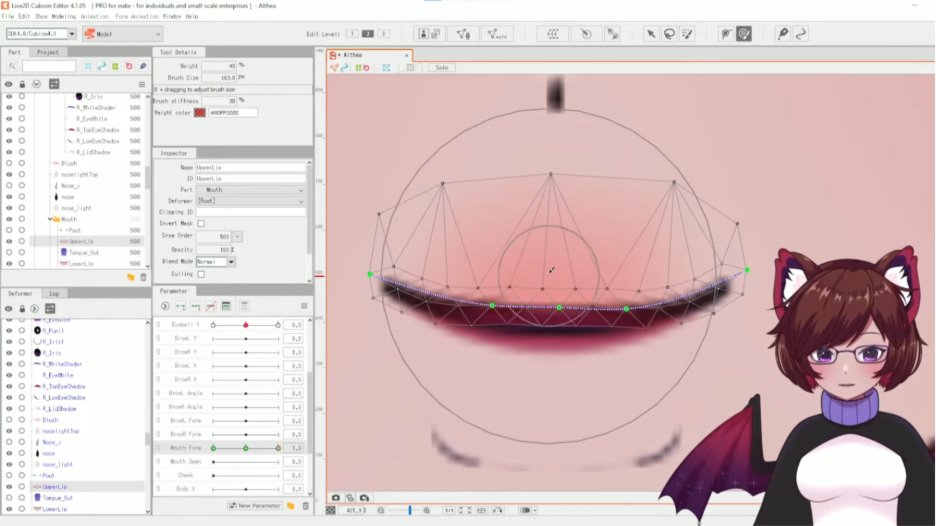
Fügen Sie bei Gesichtsteilen Punkte an den Stellen hinzu, an denen die Form komprimiert werden soll. Achten Sie auf klare Kanten um die Mundöffnung herum. Vermeiden Sie lange, schmale Dreiecke in Bereichen mit starker Bewegung. Diese Maßnahmen verringern das Aufreißen der Textur und sorgen für eine flüssigere Interpolation.
Schritt 3: Deformer und Parameter einrichten
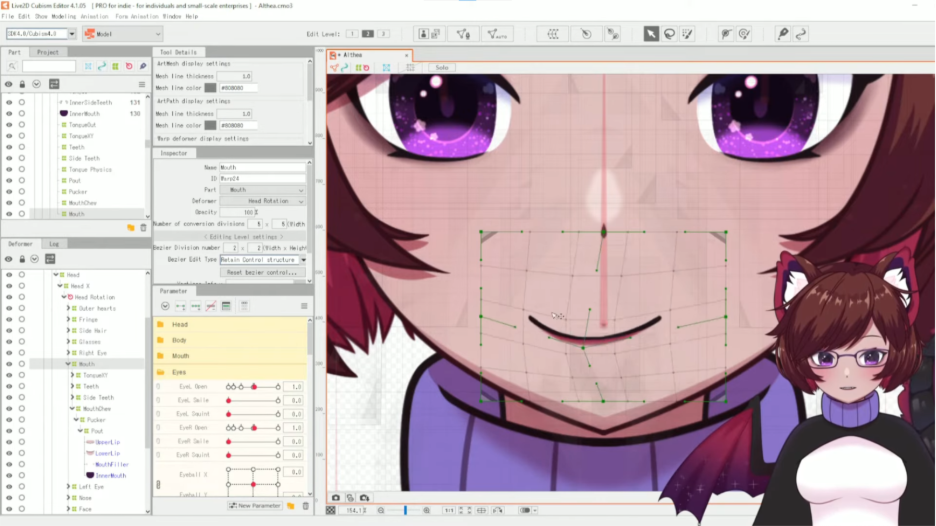
Das Rigging ist ein fortlaufender Kreislauf: Fügen Sie Deformer hinzu, verknüpfen Sie diese mit Parametern und testen Sie anschließend das Ergebnis. Deformer steuern die Bewegung von ArtMeshes, wobei Warp- und Rotations-Deformer den Großteil der Arbeit übernehmen. Erstellen Sie frühzeitig eine Hierarchie, da untergeordnete Elemente im Deformer-Baum ihren übergeordneten Elementen folgen. Eine solide Grundlage bildet ein Kopf-Deformer für das gesamte Gesicht, separate Gruppen für Augen, Augenbrauen und Mund sowie kleinere Deformer für die Feinsteuerung, wie beispielsweise Wimpern und Pupillen.
(Quelle: Live2D – Hierarchische Struktur von über- und untergeordneten Elementen)
Die Reihenfolge der Deformer ist keine allgemeingültige Regel, da die Ergebnisse von der gewünschten Bewegung abhängen. Sollte die Bewegung unregelmäßig erscheinen, überprüfen Sie bitte Ihre Eltern-Kind-Hierarchie und Ihre Deformer-Kombinationen. Live2D dokumentiert das Verhalten der Kombinationen, was bei der Fehlerbehebung hilfreich ist (siehe Quelle für weitere Details).
(Quelle: Live2D – Kombination der Eltern-Kind-Hierarchie)
Parameter definieren Bewegungsbereiche wie „Augenblinzeln“, „Mund öffnen“, „Kopfdrehen“ und „Körperschwanken“. Ein praktisches Starter-Set umfasst „Augenblinzeln (L/R)“, „Mund öffnen“, „Mundform“, „Kopf X“, „Kopf Y“, „Körper X“ und „Körper Y“. Verwenden Sie Keyframes, um bestimmte Werte festzulegen, und nutzen Sie anschließend die Interpolation, um die Bewegung zwischen diesen Werten zu glätten.
Bestimmte Automatisierungstools können Zeit sparen, wenn sie zum richtigen Zeitpunkt eingesetzt werden. „Reflect Motion“ funktioniert am besten, nachdem eine Seite fertiggestellt und freigegeben wurde, beispielsweise eine Augenbraue oder ein Auge. Mit Tools zur Ecksynthese lassen sich diagonale Bereiche ausfüllen, ohne jede Ecke von Hand modellieren zu müssen.
Schritt 4: Führen Sie frühzeitig Tests durch und exportieren Sie anschließend die richtigen Dateien
Das Testen ist Teil des Arbeitsablaufs und nicht der letzte Schritt. Passen Sie nach jeder größeren Änderung die Parameter schrittweise an und achten Sie dabei auf einen möglichen Zusammenbruch des Netzes. Überprüfen Sie die Augenlider bei Werten für das halbe Blinzeln. Achten Sie darauf, dass die Mundwinkel nicht eingeklemmt werden. Vergewissern Sie sich, dass das Clipping während der Bewegung sauber bleibt. Durch diese Überprüfungen lassen sich die meisten Probleme frühzeitig erkennen.
(Quelle: Live2D – Schnittmaske)
Der Export ist eine weitere häufige Fehlerquelle, da in vielen Anleitungen wichtige Dateien nicht berücksichtigt werden. Für die meisten Anwendungsfälle benötigen Sie:
- die .moc3-Datei (Modelldaten)
- die Datei „.model3.json“ (verknüpft Modell, Texturen und Einstellungen)
- sowie die Textur -PNG-Dateien aus Ihrem Atlas.
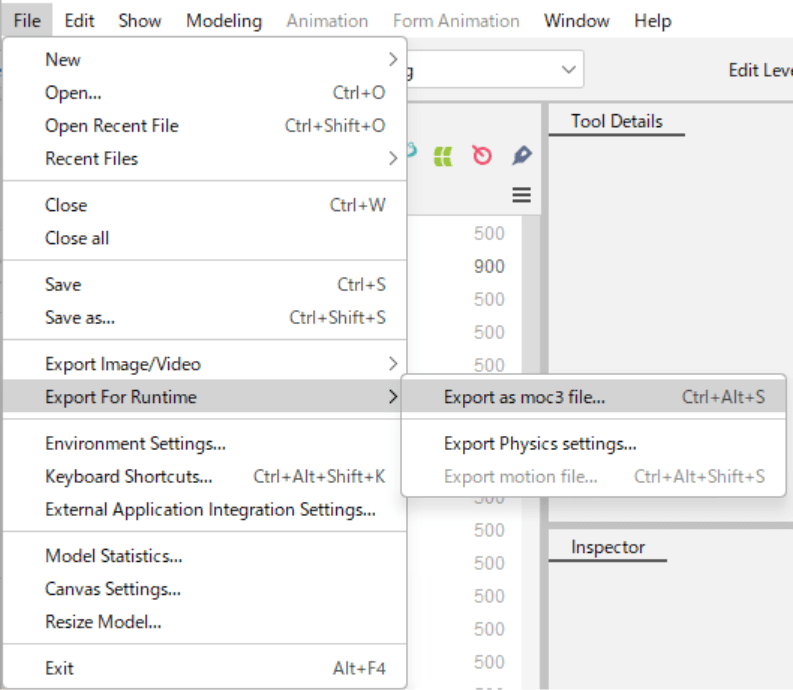
Zu den üblichen Zusatzdateien gehören „.physics3.json“, falls Sie die Physik erstellt haben, sowie Ausdrucks- und Posen-Dateien, sofern Sie diese angelegt haben.
(Quelle: Live2D – Daten für den Einsatz in eingebetteten Systemen)
Üben Sie den Exportvorgang, nachdem Sie eine Änderung an der Tonart vorgenommen haben. Es ist stets ratsam, eine Sicherungskopie anzulegen, falls Sie diese zur sicheren Aufbewahrung benötigen oder um einen festen Ausgangspunkt für weitere Iterationen zu haben.
Schritt 5: Physik, Formeln und der letzte Schliff
Hier erhält Ihr Modell seine Persönlichkeit – fangen Sie also einfach an und bauen Sie die Details nach und nach auf. Nutzen Sie Physik-Effekte für sekundäre Bewegungen wie das Wehen der Haare, Jackenärmel, Ärmel und leichte Accessoires. Halten Sie die Intensität zunächst dezent, da zu starke Physik-Effekte unruhig wirken können.
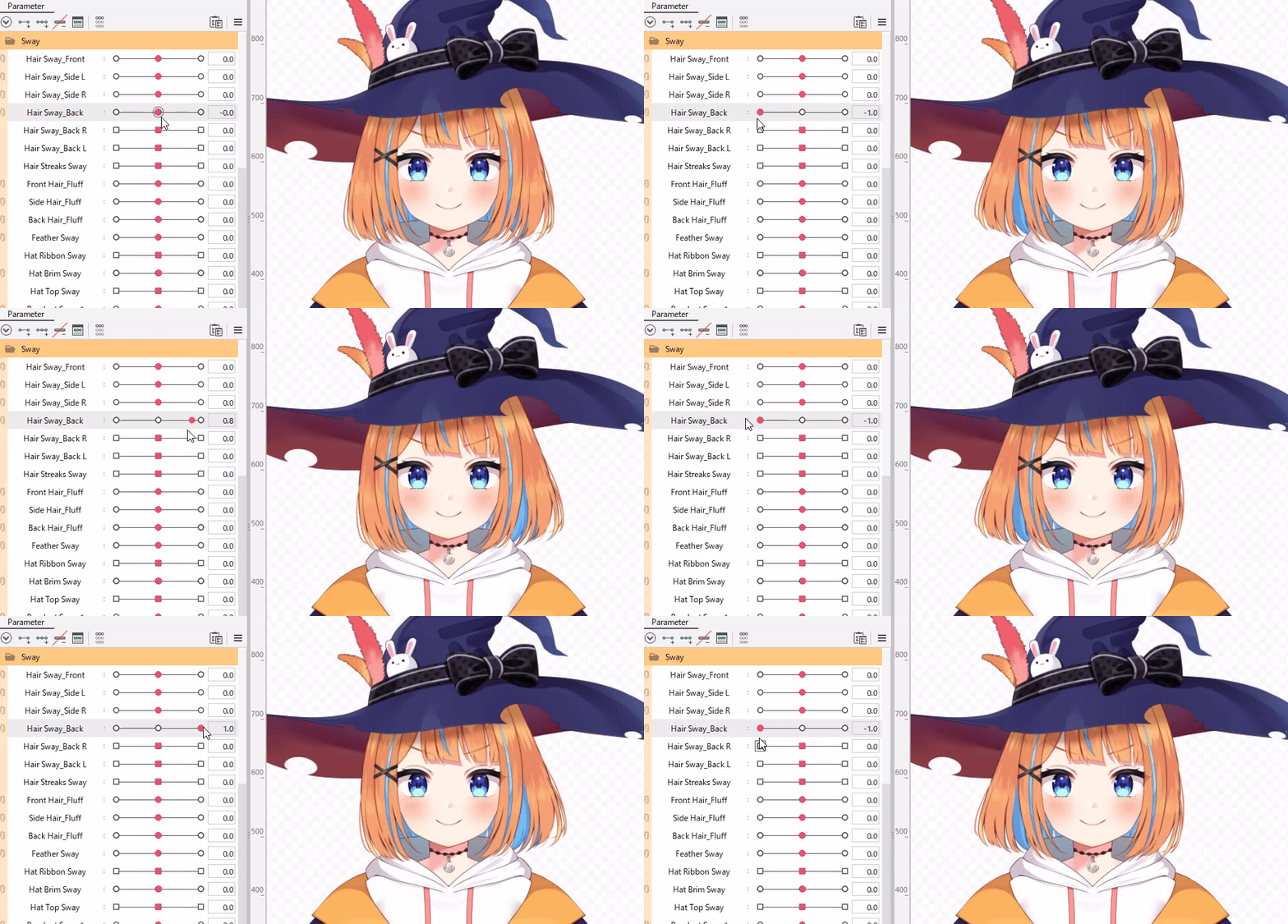
Mimik leistet vor der Kamera ganze Arbeit, selbst wenn sie nur subtil ist. Konzentrieren Sie sich auf einige wenige Ausdrucksformen, die Sie ständig verwenden werden, wie beispielsweise fröhlich, neutral, genervt und überrascht. Fügen Sie eine Variante mit Blinzeln oder einen Ausdruck mit schläfrigen Augen hinzu, falls dies zur Figur passt. Achten Sie darauf, dass Ihre Mundformen beim Sprechen auch in Bewegung noch gut aussehen.
Bevor Sie den Vorgang abschließen, führen Sie noch eine abschließende Überprüfung durch. Achten Sie bei Extremwerten auf Mesh-Risse. Suchen Sie bei gängigen Ausdrücken nach Clipping-Lücken. Vergewissern Sie sich, dass die Darstellungsreihenfolge stabil bleibt. Vor allem aber stellen Sie sicher, dass die Bewegung nicht nur bei Extremwerten, sondern auch bei mittleren Werten sauber aussieht.
Wo Sie Ihr Modell als Nächstes einsetzen können
Sobald das Exportpaket Ihren Vorstellungen entspricht, können Sie Ihr Modell in Ihre bevorzugte VTubing-Umgebung importieren und mit dem Streamen oder Aufnehmen beginnen. Wenn Sie zudem webbasierte Erlebnisse erstellen, können Sie Ihren Charakter in interaktive Szenen einbinden und Ihr Publikum einladen, diese auf VIVERSEzu erkunden. Erfahren Sie, wie Sie VIVERSE als OBS-Ebene nutzen können!
Möchtest du mehr solcher Workflows für Kreative?
Entdecke weitere VTuber-Anleitungen im VIVERSE-Blog und verbessere deine Fähigkeiten weiter .
Zur Inspiration für das Tutorial
Dieser Arbeitsablauf spiegelt gängige Best Practices für Cubism sowie die von Entwicklern wie Cutie Dragon bereitgestellten Informationen wider und stützt sich zudem auf die Cubism-Dokumentation von Live2D.


