Jak nagrywać obraz z programu VTube Studio w OBS za pomocą wtyczki Spout2

Czy kiedykolwiek chciałeś transmitować na żywo lub nagrywać jako swoją wirtualną postać za pomocą VTube Studio w programie OBS bez zielonego tła i opóźnień? Właśnie w tym pomoże Ci ten poradnik.
W niniejszym przewodniku, opracowanym wspólnie przez VIVERSE i Cutie Dragon, przedstawiono najlepszy sposób na przechwycenie modelu VTubera z programu VTube Studio do OBS za pomocą wtyczki Spout2. Jest to skuteczna metoda, która eliminuje problemy związane z kluczem chromatycznym, zmniejsza obciążenie procesora i zapewnia płynniejsze działanie.
Cutie Dragon, profesjonalna riggerka Live2D i autorka samouczków dla VTuberów, szczegółowo omawia każdy etap, aby pomóc Ci w płynnej konfiguracji.
Krok 1: Włącz Spout2 w programie VTube Studio
🕒 (00:31 – 01:04)
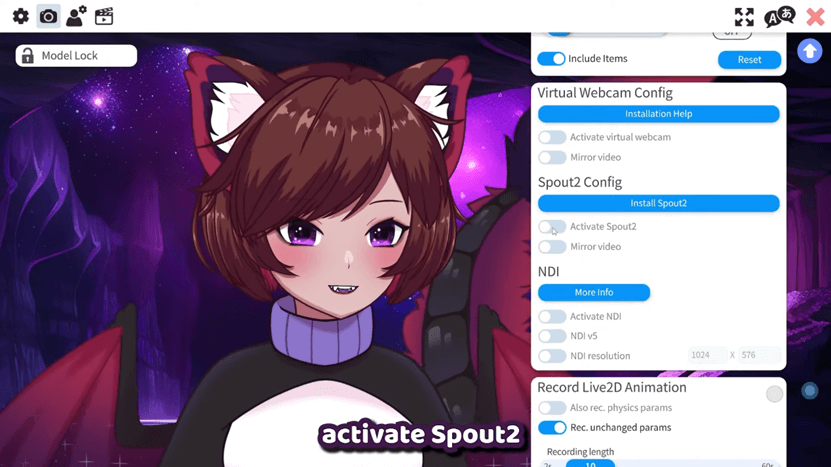
- Otwórz aplikację VTube Studio i kliknij różową ikonę koła zębatego „Ustawienia ”.
- Przejdź do zakładki „Kamera ”.
- Przewiń stronę, aby znaleźć opcję „Spout2 Config”, a następnie kliknij „Activate Spout2”.
💡 Wskazówka: Jeśli nie widzisz tej opcji, zaktualizuj program VTube Studio do najnowszej wersji. Opcja wyjścia Spout2 jest dostępna dopiero w najnowszych aktualizacjach.
Po uruchomieniu program VTube Studio może przesyłać sygnał wideo z kamery Twojej modelki bezpośrednio do programu OBS.
Krok 2: Zainstaluj wtyczkę OBS Spout2
🕒 (01:04 – 02:09)
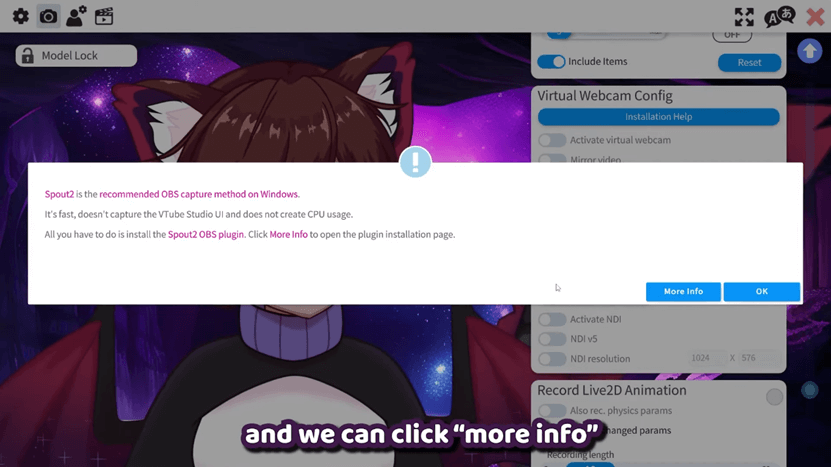
- W programie VTube Studio kliknij opcję „Zainstaluj Spout2” lub przejdź na oficjalną stronę pobierania, do której link znajduje się w opisie filmu.
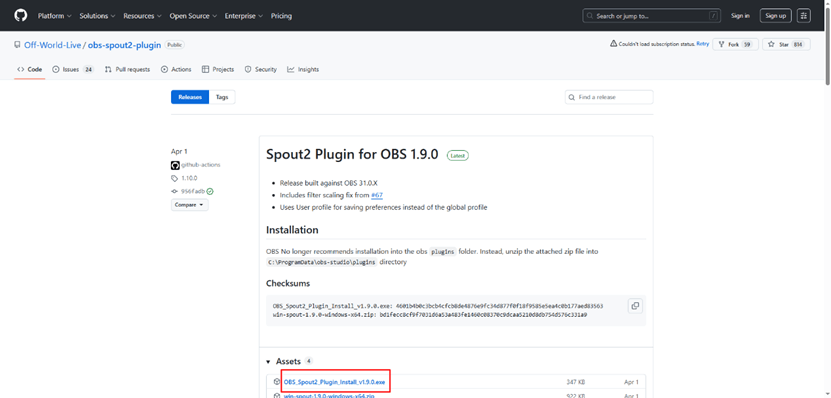
- Pobierz najnowszą wersję 1.9.
- Uruchom instalator (.exe). Jeśli system Windows wyświetli ostrzeżenie, kliknij „Więcej informacji” → „Uruchom mimo to”.
- Postępuj zgodnie z instrukcjami wyświetlanymi na ekranie.
- Ważne: Upewnij się, że ścieżka instalacji odpowiada lokalizacji, w której zainstalowano program OBS Studio.
- Ustawienie domyślne: C:\ProgramData\obs-studio\plugins
Porada eksperta:
W starszych poradnikach można znaleźć informację, że wtyczkę należy zainstalować w folderze obs-studio\obs-plugins, jednak OBS nie zaleca już tej lokalizacji.
Zastosowanie nowej ścieżki C:\ProgramData\obs-studio\plugins zapewnia pełną zgodność z obecnym systemem wtyczek OBS i zapobiega pojawianiu się błędu „Nie znaleziono Spout2 Capture”.
Krok 3: Dodaj źródło przechwytywania „Spout2” w programie OBS
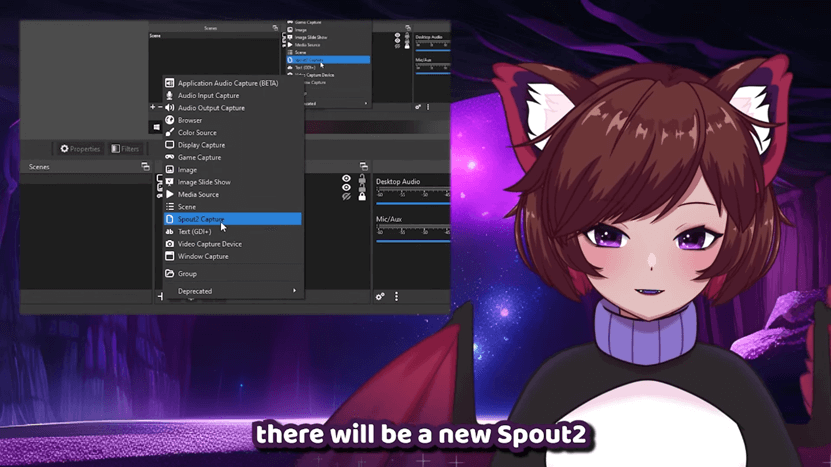
🕒 (02:29 – 03:18)
- W programie OBS kliknij przycisk „+” znajdujący się pod sekcją „Źródła”.
- Wybierz opcję „Spout2 Capture” i nadaj jej nazwę (np. „VTube Studio Model”).
- W oknie „Właściwości ” sprawdź następujące opcje:
- Źródło sygnału Spout: Pozostaw ustawienie „Użyj pierwszego dostępnego ”, chyba że masz wiele wyjść Spout.
- Tryb kompozytowy: Ustaw opcję „Przezroczyste”, aby uzyskać przezroczyste tło.
Wskazówka dla profesjonalistów:
Jeśli chcesz wyświetlić tło z VTube Studio, ustaw tryb kompozycji na „Opaque”.
Aby uzyskać przezroczyste nakładki, użyj zamiast tego trybu „Transparent ”.
Krok 4: Wskazówki dotyczące rozwiązywania problemów i optymalizacji
| Problem | Możliwa przyczyna | Popraw |
| W programie OBS brakuje opcji „Spout2” | Zainstalowano w niewłaściwej ścieżce | Zainstaluj ponownie / rozpakuj pliki do katalogu C:\ProgramData\obs-studio\plugins i uruchom ponownie program OBS. |
| Czarny ekran | Konflikt przypisania lub uprawnień procesora graficznego | Uruchom program OBS jako administrator i upewnij się, że w panelu sterowania karty graficznej wybrano właściwą kartę graficzną. |
| Funkcja „Przejrzystość” nie działa | Tryb kompozytowy ustawiony na tryb inny niż alfa (np. nieprzezroczysty) | W oknie Spout2 Capture → Właściwości zmień opcję „Tryb kompozycji” na „Domyślny / Premultiplied Alpha”. |
| Wysokie obciążenie procesora | Korzystanie z funkcji „Zrzut okna/ekranu” zamiast Spout2 | Zastąp metodę przechwytywania metodą Spout2 Capture, aby zmniejszyć obciążenie procesora i poprawić wydajność. |
Dlaczego Spout2 działa lepiej:
Spout2 wykorzystuje współdzielenie tekstur przez procesor graficzny (GPU) (za pośrednictwem DirectX lub OpenGL) do bezpośredniego przesyłania klatek między aplikacjami, omijając standardowe metody przechwytywania ekranu. Oznacza to mniejsze obciążenie procesora (CPU) i płynniejsze działanie w porównaniu z przechwytywaniem okien.
Wzbogać swoją konfigurację VTubera
Teraz, gdy Twój model ma już czyste, przezroczyste tło, nadszedł czas, aby stworzyć scenę dla Twojej transmisji. Połącz swojego awatara z VTube Studio ze środowiskiem VIVERSE i spraw, by Twoja wirtualna obecność wydawała się prawdziwa.
👉 Przeczytaj poradnik: Jak korzystać z VIVERSE jako źródła w programie OBS
Dowiedz się, jak korzystać z VIVERSE Worlds jako źródła w programie OBS, klikając powyższy link, lub sprawdź, jak wykorzystać wciągające tła 3D podczas rozmów w Just Chatting lub wydarzeń na żywo.
Krok 5: Ulepsz swoją transmisję dzięki dodatkowym wtyczkom OBS
Gdy model VTubera zostanie już poprawnie zarejestrowany, możesz dopracować jego wygląd za pomocą następujących wtyczek:
| Wtyczka | Funkcja |
| StreamFX | Dodaje transformacje 3D, rozmycie, blask, zaawansowane filtry i przejścia, zapewniając bardziej dynamiczny wygląd. |
| Przejście między ruchami | Umożliwia płynne przejście między scenami poprzez animację zmian rozmiaru, położenia i przezroczystości źródeł. |
| Monitor audio | Umożliwia prywatne monitorowanie wybranych źródeł dźwięku (w słuchawkach) przy jednoczesnym zachowaniu czystości głównego sygnału audio transmisji. |
Te wtyczki doskonale uzupełniają Spout2 i pomagają podnieść jakość Twojego sprzętu do streamowania jako VTuber.
Wniosek: Najlepszy sposób na połączenie VTube Studio i OBS
Korzystając z wtyczki Spout2, możesz płynnie połączyć VTube Studio z OBS, nagrywać swoją postać na przezroczystym tle i uniknąć kłopotów związanych z zielonym ekranem.
Ta metoda zapewnia lepszą wydajność, płynniejszy przebieg pracy oraz większą elastyczność przy profesjonalnym tworzeniu treści dla VTuberów.
Chcielibyśmy podziękować Cutie Dragon, specjalistce od rigowania w Live2D i twórczyni samouczków dotyczących VTuberów, za współpracę przy tworzeniu tego przewodnika. Jej przejrzyste samouczki oraz wieloletnie doświadczenie w konfiguracji Live2D i streamowaniu jako VTuber pomogły tysiącom twórców ożywić ich awatary.
O autorze filmu: Cutie Dragon
Cutie Dragon jest twórczynią rigów Live2D oraz autorka samouczków, która od 2021 roku pracuje w tej branży w pełnym wymiarze godzin i ma ponad cztery lata doświadczenia zawodowego.
Na swoim kanale na YouTube udostępnia szczegółowe poradniki i prezentacje, które pomagają VTuberom zrozumieć zarówno techniczną, jak i twórczą stronę rigowania w Live2D.
Od czasu do czasu prowadzi również transmisje na Twitchu, oferując praktyczne wskazówki dotyczące konfiguracji i udoskonalania procesów streamowania VTuberów.


