Hoe je VTube Studio in OBS kunt opnemen met behulp van de Spout2-plug-in

Heb je ooit al eens willen streamen of opnemen als je virtuele alter ego met VTube Studio in OBS, zonder groene schermen of vertraging? Dat is precies wat je met deze tutorial kunt bereiken.
Deze handleiding, die tot stand is gekomen in samenwerking tussen VIVERSE en Cutie Dragon, legt je uit hoe je je VTuber-model op de beste manier vanuit VTube Studio naar OBS kunt overbrengen met behulp van de Spout2-plug-in. Dit is een efficiënte methode die problemen met chroma key voorkomt, het CPU-gebruik vermindert en zorgt voor soepelere prestaties.
Cutie Dragon, een professionele Live2D-rigger en maker van VTuber-tutorials, legt elke stap gedetailleerd uit om je te helpen alles soepel in te stellen.
Stap 1: Schakel Spout2 in VTube Studio in
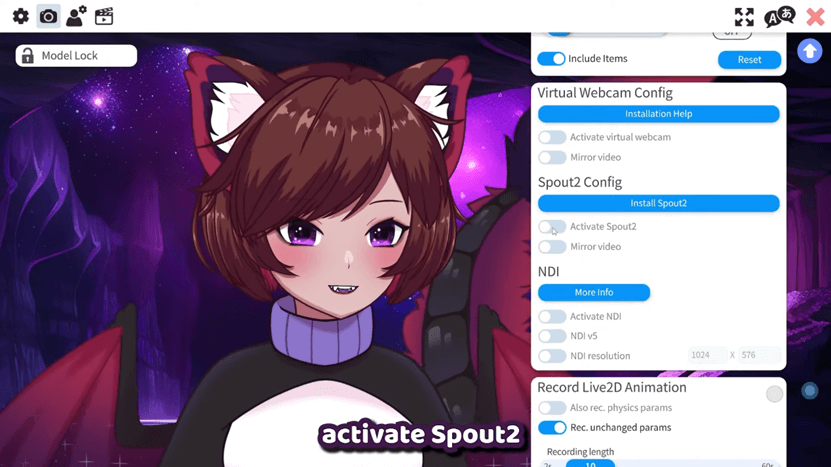
🕒 (00:31 – 01:04)
- Open VTube Studio en klik op het roze tandwielpictogram voor Instellingen.
- Ga naar het tabblad ‘Camera ’.
- Scroll naar beneden tot je ‘Spout2 Config’ ziet en klik vervolgens op ‘Spout2 activeren’.
💡 Tip: Als je deze optie niet ziet, werk dan je VTube Studio bij naar de nieuwste versie. De Spout2-uitvoeroptie is alleen beschikbaar in recente updates.
Zodra VTube Studio is geactiveerd, kan het de videostream van je model rechtstreeks naar OBS sturen.
Stap 2: Installeer de OBS Spout2-plug-in
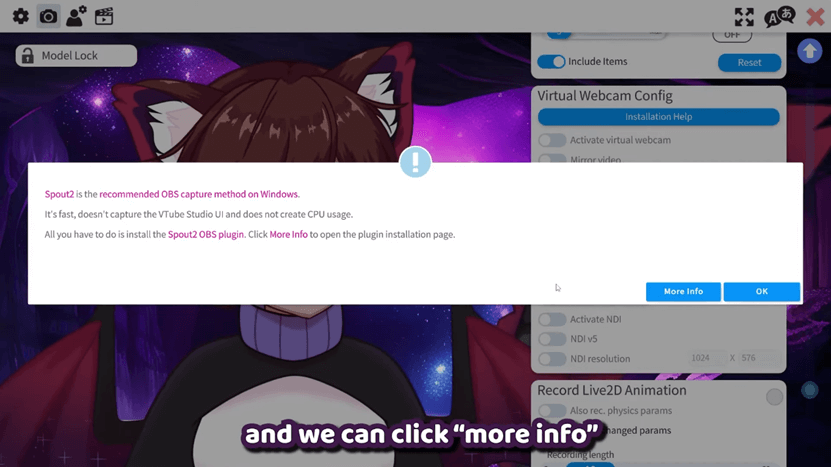
🕒 (01:04 – 02:09)
- Klik in VTube Studio op ‘Install Spout2’, of ga naar de officiële downloadpagina waarnaar in de videobeschrijving wordt verwezen.
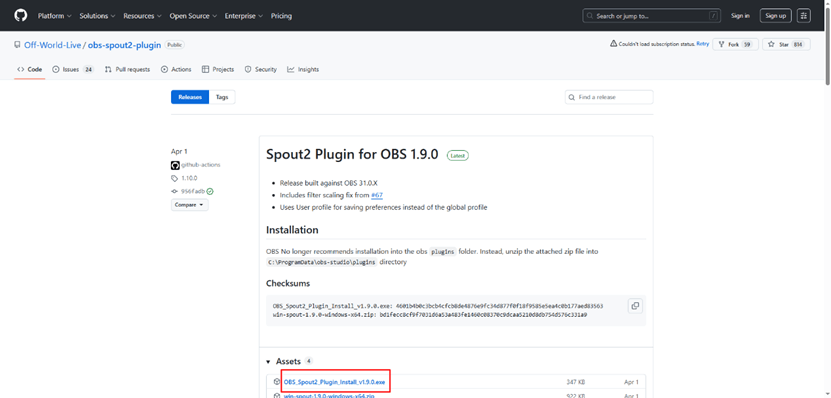
- Download de nieuwste versie 1.9.
- Voer het installatieprogramma (.exe) uit. Als Windows een waarschuwing geeft, klik dan op ‘Meer informatie’ → ‘Toch uitvoeren’.
- Volg de stappen op het scherm.
- Belangrijk: Zorg ervoor dat het installatiepad overeenkomt met de locatie waar OBS Studio is geïnstalleerd.
- Standaard: C:\ProgramData\obs-studio\plugins
Inzicht van een expert:
In eerdere handleidingen wordt misschien aangegeven dat je de plug-in in de map obs-studio\obs-plugins moet installeren, maar OBS raadt die locatie niet langer aan.
Door het nieuwe pad C:\ProgramData\obs-studio\plugins te gebruiken, wordt volledige compatibiliteit met het huidige OBS-plug-insysteem gegarandeerd en wordt het probleem „Spout2 Capture niet gevonden“ voorkomen.
Stap 3: Voeg een Spout2-opnamebron toe in OBS
🕒 (02:29 – 03:18)
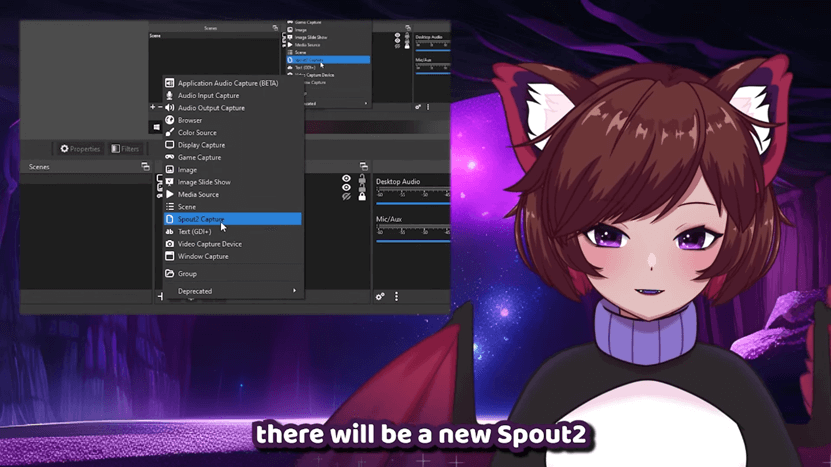
- Klik in OBS op de knop „+“ onder „Bronnen“.
- Kies ‘Spout2 Capture’ en geef het een naam (bijvoorbeeld ‘VTube Studio Model’).
- Bekijk in het venster ‘Eigenschappen ’ de volgende opties:
- Spout-zender: Laat deze instelling op ‘Use First Available’ staan, tenzij je meerdere Spout-uitgangen hebt.
- Samengestelde modus: Stel deze in op ‘Transparant’ voor een heldere achtergrond.
Pro-tip:
Als je je VTube Studio-achtergrond wilt laten zien, stel de compositiemodus dan in op ‘Opaque’.
Gebruik in plaats daarvan de modus ‘Transparent ’ voor transparante overlays.
Stap 4: Tips voor probleemoplossing en optimalisatie
| Probleem | Mogelijke oorzaak | Oplossing |
| Geen Spout2-optie in OBS | In het verkeerde pad geïnstalleerd | Installeer het opnieuw / pak het uit in de map C:\ProgramData\obs-studio\plugins en start OBS opnieuw op. |
| Zwart scherm | Conflict met GPU-toewijzing of -toegang | Start OBS als beheerder en zorg ervoor dat de juiste GPU is geselecteerd in het configuratiescherm van je grafische kaart. |
| Transparantie werkt niet | De compositiemodus is ingesteld op een modus zonder alfa-kanaal (bijv. Opaque) | Wijzig in Spout2 Capture → Eigenschappen de compositiemodus in Standaard / Vooraf vermenigvuldigd alfa. |
| Hoog CPU-gebruik | Window/Screen Capture gebruiken in plaats van Spout2 | Vervang de capture-methode door Spout2 Capture voor een lagere CPU-belasting en betere prestaties. |
Waarom Spout2 beter werkt:
Spout2 maakt gebruik van het delen van texturen via de GPU (via DirectX of OpenGL) om frames rechtstreeks tussen applicaties uit te wisselen, waarbij de standaardmethoden voor schermopnames worden omzeild. Dat betekent minder belasting van de CPU en soepelere prestaties in vergelijking met het vastleggen van vensters.
Til je VTuber-opstelling naar een hoger niveau
Nu je model een strakke, transparante achtergrond heeft, is het tijd om je stream een podium te geven. Combineer je VTube Studio-avatar met een VIVERSE-omgeving en zorg ervoor dat je virtuele aanwezigheid echt aanvoelt.
👉 Lees de handleiding: Hoe gebruik je VIVERSE als bron in OBS?
Ontdek via de bovenstaande link hoe je VIVERSE Worlds als bron in OBS kunt gebruiken, of bekijk hoe je meeslepende 3D-achtergronden kunt inzetten voor je Just Chatting-sessies of live-evenementen.
Stap 5: Verbeter je stream met extra OBS-plug-ins
Zodra je VTuber-model correct is vastgelegd, kun je het visueel verder verfijnen met behulp van deze plug-ins:
| Plug-in | Functie |
| StreamFX | Voegt 3D-transformaties, vervaging, gloed, geavanceerde filters en overgangen toe voor een dynamischer uiterlijk. |
| Overgang verplaatsen | Zorgt voor vloeiende overgangen tussen scènes door veranderingen in grootte, positie en dekking van bronnen te animeren. |
| Audiomonitor | Hiermee kun je geselecteerde audiobronnen privé beluisteren (via een koptelefoon), terwijl het hoofdaudiosignaal van de stream onverstoord blijft. |
Deze plug-ins vormen een perfecte aanvulling op Spout2 en helpen je om de kwaliteit van je VTuber-streamingopstelling naar een hoger niveau te tillen.
Conclusie: De beste manier om VTube Studio en OBS met elkaar te verbinden
Met de Spout2-plug-in kun je VTube Studio en OBS naadloos met elkaar verbinden, je model opnemen tegen een transparante achtergrond en zo gedoe met een groene achtergrond voorkomen.
Deze methode zorgt voor betere prestaties, een soepelere workflow en meer flexibiliteit bij het maken van professionele VTuber-content.
We willen Cutie Dragon, een Live2D-rigger en maker van VTuber-tutorials, bedanken voor haar medewerking aan deze handleiding. Dankzij haar duidelijke tutorials en jarenlange ervaring met het instellen van Live2D en het streamen als VTuber hebben duizenden makers hun avatars tot leven kunnen brengen.
Over de maker van de video: Cutie Dragon
Cutie Dragon is een Live2D-rigger en maker van tutorials die sinds 2021 fulltime in deze branche werkzaam is en meer dan vier jaar beroepservaring heeft.
Op haar YouTube-kanaal deelt ze gedetailleerde handleidingen en demonstraties die VTubers helpen om zowel de technische als de creatieve kanten van Live2D-rigging te begrijpen.
Ze streamt ook af en toe op Twitch, waar ze praktische inzichten biedt in het opzetten en verfijnen van VTuber-streamingworkflows.


