Verleihen Sie Ihrem Look das gewisse Etwas: Neue stilvolle Anpassungsoptionen für Ihren Avatar

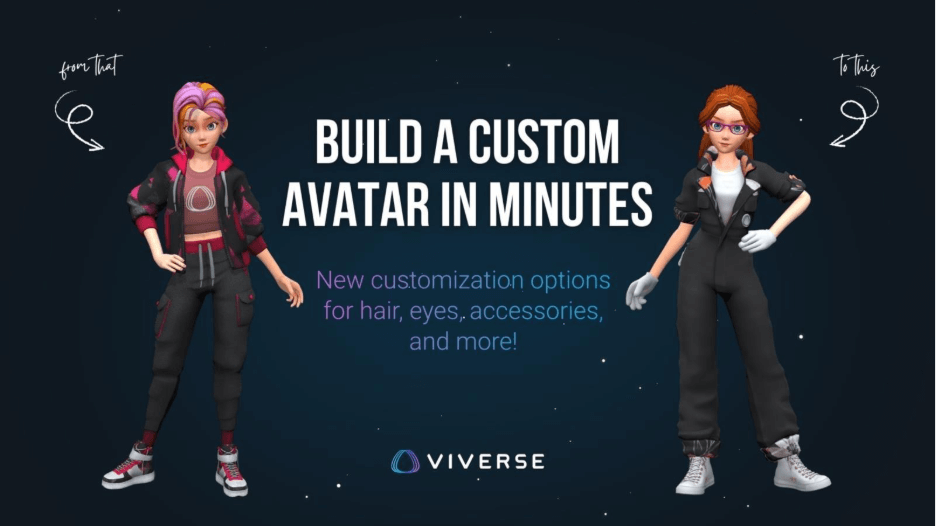
Die stilisierten Avatare erhielten Ende 2025 neue Anpassungsfunktionen. Wenn Sie auf VIVERSE einen neuen 3D-Avatar erstellen, stehen Ihnen zunächst dieselben ikonischen Figuren zur Verfügung. Doch schon auf den ersten Blick werden Sie sofort erkennen, was neu ist.
Was hat sich geändert?
„Stylized Avatars“ begann als schnelles Erlebnis nach dem Motto „Wählen Sie Ihren Charakter und los geht’s“. Sie konnten aus unseren vorgefertigten VIVERSE-Charakteren auswählen und sofort loslegen. Doch seitdem waren wir sehr beschäftigt.
In den letzten Monaten des Jahres 2025 haben wir die Avatar-Oberfläche erweitert, um Avatare persönlicher zu gestalten. Zu diesem Zeitpunkt wurde die Anpassung der Outfits eingeführt, mit Optionen wie Outfit-Typ, Stoffauswahl, Farbauswahl sowie der Platzierung von Logos oder Bildern.
Dieses Update ist der nächste Schritt. Sie beginnen mit derselben Charakterauswahl, können nun jedoch Details wie Lippen, Augen und Augenbrauen, Frisur und vieles mehr anpassen. Es ist eine kleine Änderung, die einen großen Unterschied darin macht, wie Sie sich mit Ihrem Avatar identifizieren.
Hier sind die Neuerungen bei der Anpassung von stilisierten Avataren:
- Lippen – Passen Sie die Farbe an, um einen dezenten Farbwechsel oder einen kräftigen Akzent zu erzielen.
- Gestaltung und Grafiken – Verleihen Sie Ihren Entwürfen mit unterschiedlichen Formen und Positionen zusätzliche Persönlichkeit und nutzen Sie dabei die Farbauswahl, um die Farben anzupassen.
- Augenbrauen und Wimpern – wählen Sie eine Form und Farbe, die zu Ihrem Stil passt.
- Augen – Eine Veränderung der Augenfarbe ist der einfachste Weg, um schnell die Identität zu wechseln.
- Brillen – Wählen Sie Stil und Farboptionen aus, einschließlich Anpassungen an Rahmen und Gläsern, um entweder eine Brille mit klaren Gläsern oder eine Sonnenbrille mit getönten Gläsern zu erhalten.
- Haare – es gibt mittlerweile so viele verschiedene Frisuren, und mit der Farbauswahl können Sie eine Haupt- und eine Sekundärfarbe für die Haare festlegen, sodass Ihr Look ganz bewusst gestaltet wirkt.
Schritt-für-Schritt-Anleitung: Erstellen eines neuen stilisierten Avatars
Beginnen Sie mit „Meine Avatare“
Öffnen Sie zunächst den Bereich „Meine Avatare“ in Ihrem VIVERSE-Konto. Wählen Sie „Avatar erstellen“ und anschließend „Stilisierter Avatar“, um einen brandneuen stilisierten Avatar zu erstellen, den Sie von Grund auf individuell gestalten können.
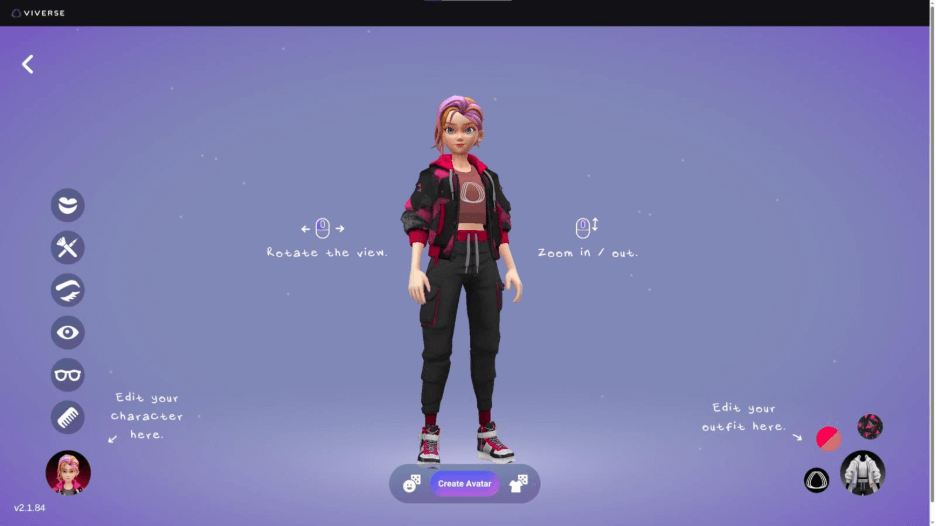
Sie gelangen auf eine überarbeitete Benutzeroberfläche, auf der Ihr ausgewählter Charakter direkt im Vordergrund angezeigt wird. So können Sie Änderungen während der Gestaltung leichter erkennen. Sie können die Gesichts- und Frisurenoptionen Ihres Charakters sowie die Kleidungskombinationen zufällig auswählen. Dies ist eine hervorragende Möglichkeit, schnell einen Avatar zu erstellen oder Ideen für Farb- und Outfitkombinationen zu sammeln.
Um zu erfahren, was sich geändert hat, lassen Sie uns gemeinsam von Anfang bis Ende durchgehen, welche Einstellungen in der Benutzeroberfläche für den „Stylized Avatar“-Charakter angepasst werden können.
Wählen Sie einen stilisierten Avatar als Ausgangsbasis aus
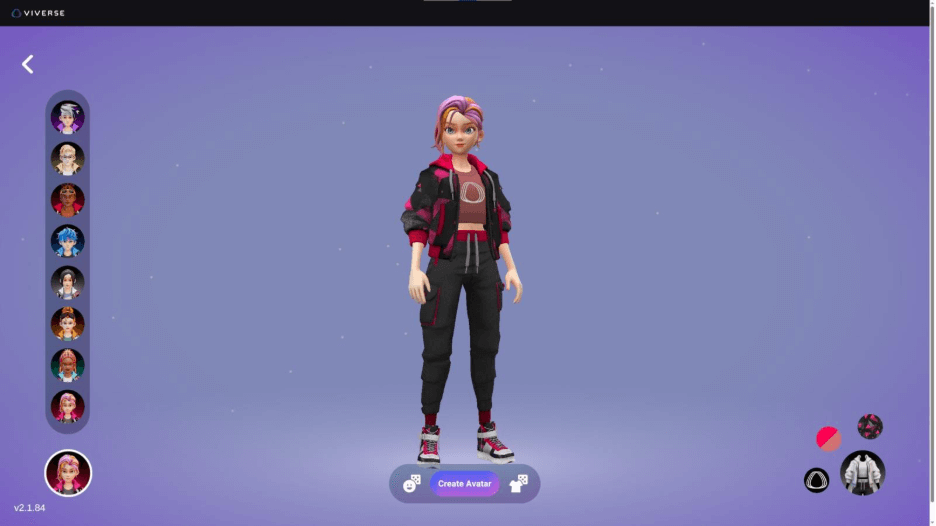
Wählen Sie eine stilisierte Figur als Ausgangsbasis aus. Es handelt sich um dieselben bekannten VIVERSE-Figuren, die Ihnen nun mehr Spielraum für individuelle Anpassungen bieten, um sie einzigartig zu gestalten. In unserem Beispiel haben wir die Standardauswahl „Iris“ beibehalten, doch Sie können eine beliebige Figur oder alle auswählen, um Ihre eigene Figur zu gestalten.
Ich muss mit den Haaren anfangen
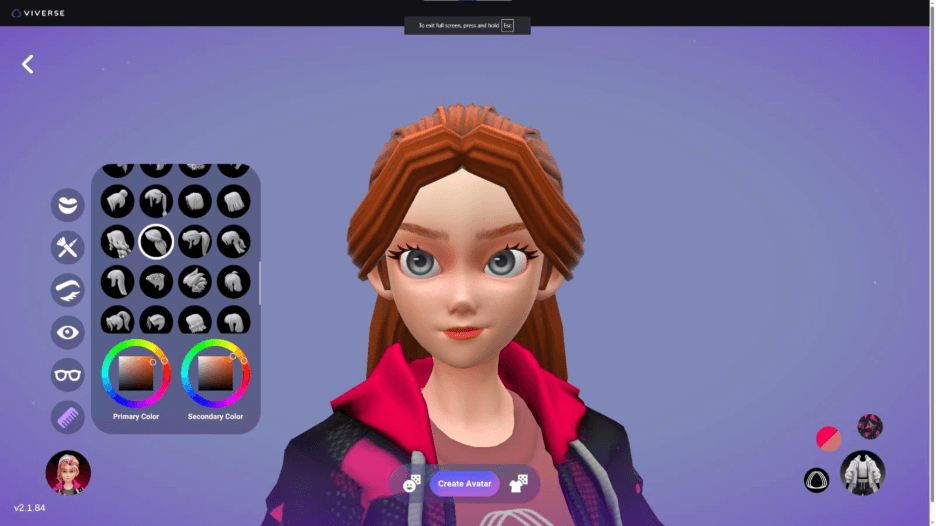
Wählen Sie eine Frisur aus und legen Sie anschließend Ihre Haarfarbe(n) fest. Frisuren haben einen großen Einfluss auf das Erscheinungsbild, da bereits eine einzige Veränderung die Gesamtform und den Rahmen des Gesichts verändern und bestimmte Gesichtszüge betonen kann.
Bringen Sie es auf Vordermann
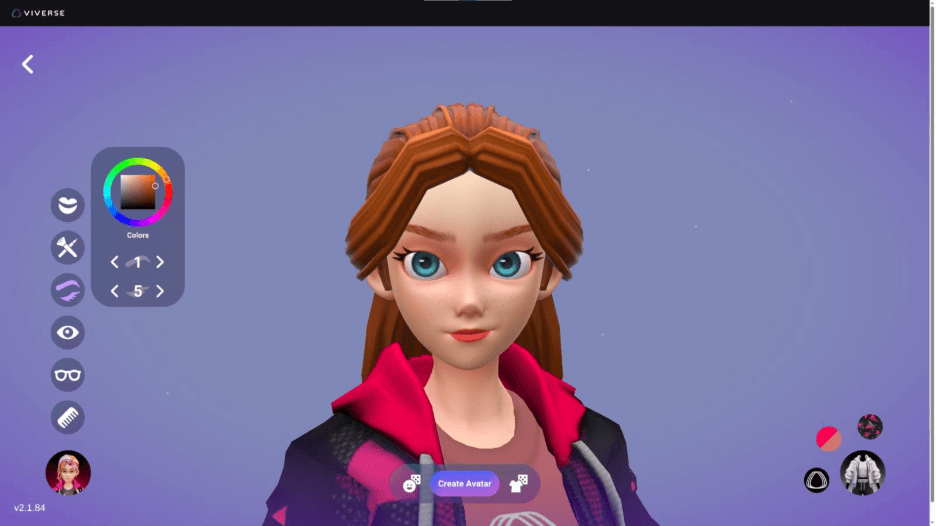
Wir haben die Wimpern und Augenbrauen angepasst, da diese die Augen umrahmen und die Grundlage bilden, auf der die weiteren Veränderungen im Gesicht aufbauen. Sowohl für die Augenbrauen als auch für die Wimpern stehen mehrere Stile zur Auswahl, wobei Sie die Farbe der Augenbrauen ändern können. Lassen Sie uns wissen, ob wir im nächsten Update eine Wimpernfarbe hinzufügen sollen!
Dies bot eine gute Gelegenheit, auch weitere Änderungen an den Augen vorzunehmen. So haben wir beispielsweise die Augenfarbe von dem ursprünglichen Grün in ein leuchtendes Blau geändert.
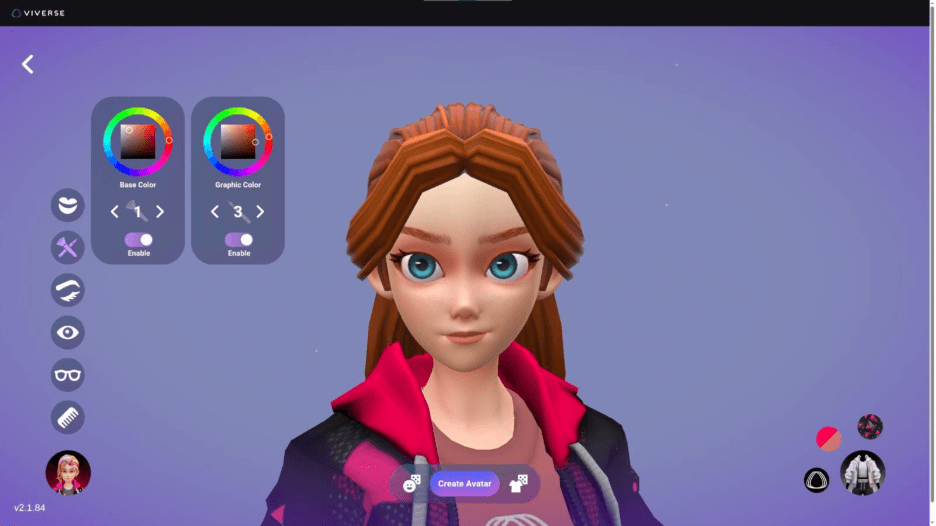
Durch das Hinzufügen eines rotbraunen Akzents als auffälliger Eyeliner in Kombination mit einem dezenten Rosa auf den Augenlidern werden die Augen hervorgehoben, ohne dabei flach oder übertrieben zu wirken.
Bitte beachten Sie, dass dies alles eine persönliche Entscheidung ist. Möglicherweise möchten Sie in einer anderen Reihenfolge vorgehen als der, in der die Funktionen angezeigt werden, um zu sehen, welche Auswirkungen die einzelnen Änderungen haben und wie sich eine Änderung auf eine andere auswirkt.
Accessoires
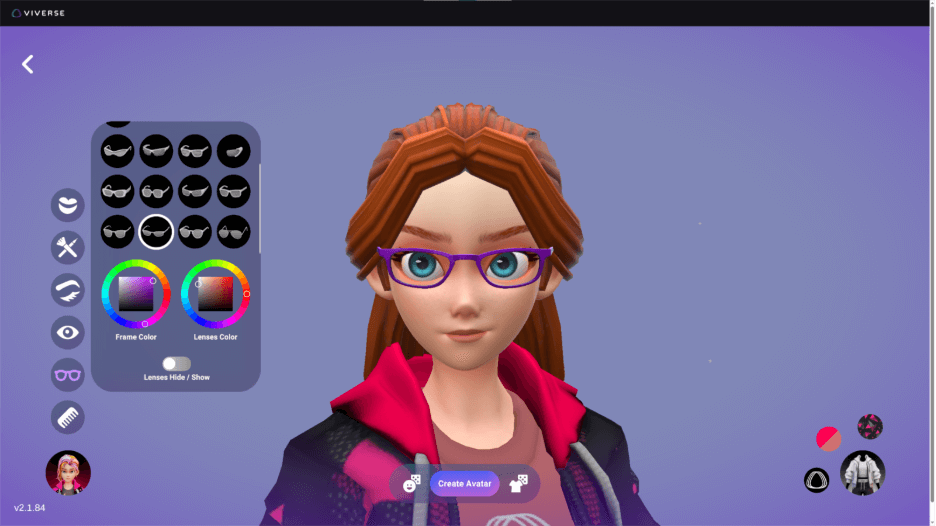
Wenn Sie eine Brille möchten – denn wir alle wissen, dass Brillen cool sind –, dann passen Sie die Optionen für Fassung und Gläser so lange an, bis Sie den gewünschten Look gefunden haben. Es ist eine kleine Änderung, die den Gesamteindruck Ihres Charakters jedoch erheblich verändern kann.
TIPP
Sie sind sich nicht sicher, wie Sie das Aussehen Ihres Charakters verändern möchten? Nun, unten links am Avatar befindet sich eine Schaltfläche zum Zufallsauswahl des Aussehens. Probieren Sie verschiedene Varianten aus, bis Sie einen Look finden, der Sie zum Lächeln bringt.
Runden Sie Ihr Outfit ab
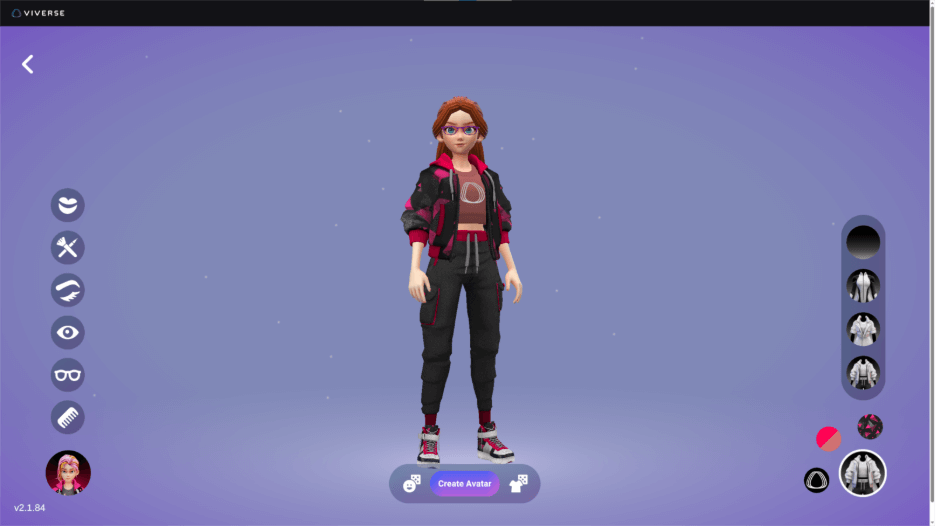
Das Standardoutfit sieht toll aus, aber wir möchten Ihnen zeigen, welche Möglichkeiten Sie haben. Das Outfit-Symbol finden Sie unten rechts in der Benutzeroberfläche. Dort können Sie den Outfit-Stil auswählen – es stehen drei zur Auswahl: Bodysuit, Overall, Jacke und Caprihose –, den Ihr Avatar tragen soll.
TIPP
Wählen Sie das Outfit aus, das Sie individuell gestalten möchten, oder nutzen Sie die Schaltfläche „Outfit-Zufallsauswahl“ unten rechts am Avatar, um etwas Abwechslung zu erleben.
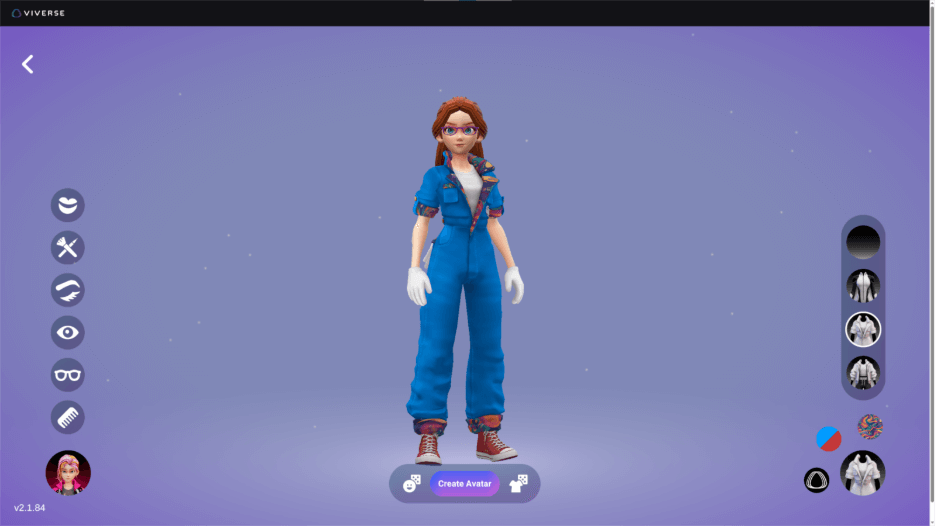
Wir haben den Overall ausgewählt, bei dem die standardmäßige Hauptfarbe (Blau) für den Hauptteil des Outfits und die standardmäßige Akzentfarbe (Rot) für die Schuhe verwendet wird. Das ausgewählte Stoffmuster wird für die hochgekrempelten Ärmel und Hosenbündchen sowie für die Innenseite des Kragens verwendet.
TIPP
Die Bereiche, die besonders hervorgehoben werden, variieren je nach Outfit; daher sollten Sie mit den verschiedenen Stilen experimentieren, um zu sehen, wie sich die Musteranordnung auswirkt.
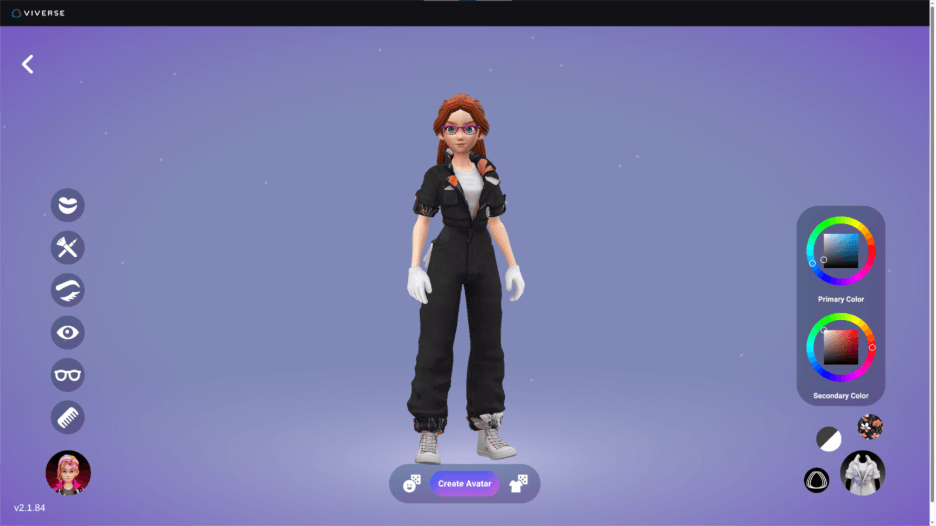
Schon wenige Änderungen können eine enorme Wirkung erzielen. Wir haben ein tiefes Anthrazitgrau als Hauptfarbe und Weiß als Akzentfarbe gewählt.
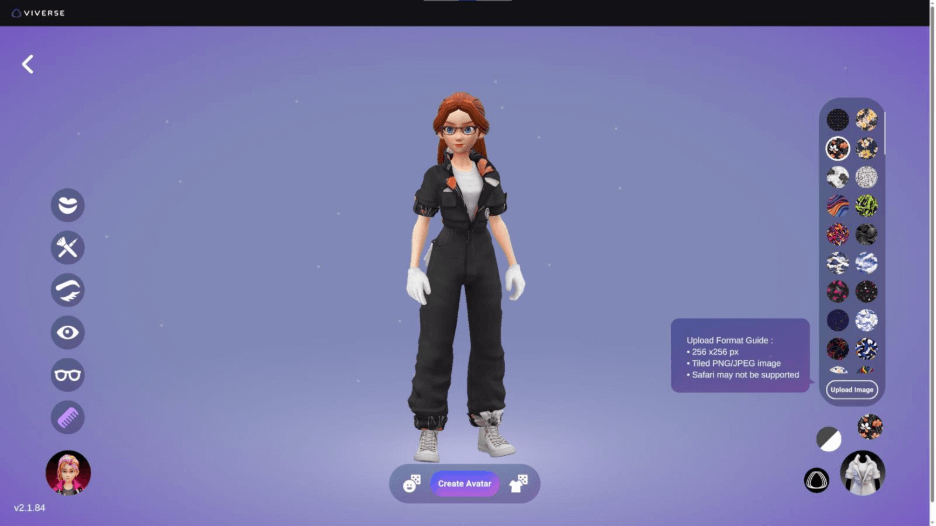
Sie werden feststellen, dass sich oberhalb der Outfit-Auswahl ein kleineres Symbol befindet, das standardmäßig ein Stoffmuster anzeigt. Wenn Sie auf das Symbol klicken, öffnet sich eine Musterbibliothek, in der Sie die Möglichkeit haben, ein eigenes Bild oder Logo hochzuladen. Solange das benutzerdefinierte Bild bei einer Größe von 256 x 256 Pixel gut erkennbar ist, sollte es als Stoffmuster für die Outfits hervorragend aussehen.
TIPP
Das Muster wird bei jedem Outfit anders eingesetzt, sodass Sie feststellen werden, dass manche Muster zu bestimmten Stilen besser passen als zu anderen.
In diesem Moment fügt sich Ihr Charakter wirklich zu einem Ganzen zusammen und zeigt Ihnen, ob noch weitere Anpassungen erforderlich sind. Probieren Sie doch einmal andere Stoffmuster aus, nutzen Sie den Outfit-Generator für ein paar lustige Ideen oder machen Sie einfach weiter.
In diesem Beitrag nicht gezeigt ist, wie wir das VIVERSE-Logo aus dem Symbol direkt links neben der Outfit-Auswahl auswählen. Es gibt zahlreiche Optionen, um die Standardauswahl zu ersetzen, und Sie können hier auch ein eigenes Bild hochladen.
Machen Sie eine Spritztour
Es ist zwar nicht zwingend erforderlich, wir empfehlen Ihnen jedoch, eine kurze 360-Grad-Überprüfung durchzuführen, bevor Sie Ihre Auswahl endgültig festlegen und Ihren Avatar erstellen. Ein gespeicherter Avatar kann derzeit nach der Erstellung nicht mehr bearbeitet werden, aber Sie können jederzeit von vorne beginnen, falls etwas nicht stimmt.
Speichern Sie Ihre Arbeit
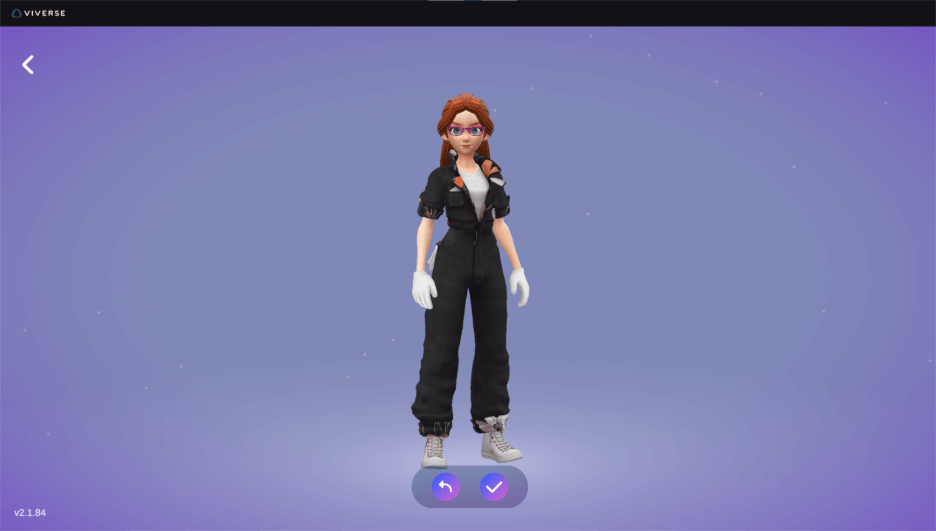
Klicken Sie auf „Avatar erstellen“, um alle vorgenommenen Anpassungen zu übernehmen. Sie werden aufgefordert, Ihre Entscheidung zu bestätigen. Sobald Sie auf das Häkchen klicken, wird Ihr neuer stilisierter Avatar in Ihrer Avatar-Bibliothek gespeichert. Standardmäßig wird der neue Avatar als Ihr aktiver 3D-Avatar markiert.
Exportieren Sie Ihren Avatar als VRM
Wussten Sie, dass sich Ihre VIVERSE-Avatare als VRM-Dateien exportieren lassen? Das erleichtert es Ihnen erheblich, Ihre Identität rund um Ihren Avatar aufzubauen und diesen in anderen Tools und Arbeitsabläufen zu nutzen (z. B. beim Streamen auf Twitch oder beim Aufzeichnen von Inhalten für YouTube). Erfahren Sie, wie Sie VIVERSE als Quelle in OBS nutzen können, falls Sie daran interessiert sind, VIVERSE Worlds oder Spiele in Ihren Streams einzusetzen!
Falls die Gesichtsverfolgung für Ihre Konfiguration von Bedeutung ist, unterstützen „Stylized Avatars“ ARKit für eine verbesserte Gesichtsverfolgung.
Sagen Sie uns, was Sie als Nächstes wünschen
Weitere Anpassungsmöglichkeiten sind bereits in Arbeit. Wir würden uns jedoch sehr freuen, von Ihnen zu erfahren, was Sie sich am meisten wünschen!
Möchten Sie mehr Zubehör, mehr Gesichtssteuerungsoptionen, mehr Outfit-Ebenen und -Arten oder etwas völlig Unerwartetes? Teilen Sie uns Ihre Wunschliste mit und helfen Sie uns dabei, unsere nächsten Entwicklungen mitzugestalten.
Einen vollständigen Überblick über die verschiedenen Avatar-Typen auf VIVERSE erhalten Sie, lesen Sie bitte die VIVERSE-Dokumentation.


