So beginnen Sie mit VTubing mithilfe kostenloser 3D-Tools

Wollten Sie schon immer einmal Inhalte als virtueller 2D- oder 3D-Charakter statt als Ihr reales Ich streamen oder aufnehmen? Das ist VTubing in Kurzform, und ein VTuber zu werden, ist einfacher, als Sie vielleicht denken.
Dieser Leitfaden von VIVERSE zeigt Ihnen genau, wie Sie mit VTubing beginnen können. Wir arbeiten mit VtuberSenpai, einem Content-Creator und Experten auf diesem Gebiet, zusammengetan, um Ihnen Tipps, Tricks und weitere wichtige Informationen zu vermitteln, die Sie auf Ihrem Weg zum Ruhm unterstützen werden. Wir zeigen Ihnen, wie Sie ein VTuber-Profil erstellen, die Kameraeinstellungen vornehmen und Inhalte an Ihr Publikum streamen. Am Ende dieser Schritt-für-Schritt-Anleitung sind Sie bereit, sich der Welt als brandneuer VTuber zu präsentieren!
Ein kurzer Hinweis zu diesem Leitfaden
Es gibt verschiedene Arten von Avataren, die für VTubing verwendet werden können. Einige sind handgezeichnete 2D-Figuren mit einer Vielzahl ausdrucksstarker Posen, während andere vollständig in 3D modelliert sind. In dieser Anleitung zeigen wir Ihnen, wie Sie mit einem 3D-Avatar in das VTubing einsteigen können. Dies ist der einfachste Weg für Anfänger, denn:
- Es ist weder eine Zeichnung noch eine Takelage erforderlich
- Die Tools sind kostenlos, für Anfänger geeignet und werden von vielen Anbietern unterstützt
- Das Modell funktioniert mit beliebten Plattformen wie YouTube und Twitch
Bevor Sie jedoch mit der Erstellung Ihres virtuellen Charakters beginnen, sollten wir sicherstellen, dass Sie über die richtigen Werkzeuge verfügen.
Schritt 1: Bereiten Sie Ihre Werkzeuge vor
Für diese Anleitung benötigen Sie:
- PC oder Laptop mit mindestens einer Grafikkarte der RTX-Klasse, einer Intel i5- oder Ryzen 5-CPU und 16 GB RAM
- Kamera:
- iPhone – bietet eine hochwertige Gesichtsverfolgung, sofern diese für Sie verfügbar ist
- Webcam – eine akzeptable Alternative, doch da die Gesichtsverfolgung entscheidend ist, empfehlen wir weiterhin ein iPhone oder ein ähnlich hochwertiges Gerät mit integrierter Gesichtsverfolgung
- Mikrofon – für eine bessere Tonqualität wird ein USB-Mikrofon empfohlen
- Internetverbindung – stabile Upload-Geschwindigkeit für Streaming oder ausreichende Bandbreite für Video-Uploads
Tipp: Sie benötigen keine High-End-Ausstattung, um anzufangen. Wenn Ihr System einfache Spiele oder Videoanrufe bewältigen kann, ist es wahrscheinlich auch in der Lage, VTubing-Software auszuführen.
Um Ihnen den Einstieg in das VTubing zu erleichtern, werden wir in dieser Anleitung kostenlose 3D-VTuber-Tools verwenden:
- VRoid Studio: zum Entwerfen Ihres VTuber-Charakters – ein entscheidender Schritt bei jeder VTuber-Einrichtung zur Erstellung von Inhalten
- Warudo: eine funktionsreiche Lösung für Gesichtsverfolgung und -animation, ideal für Einsteiger und weit verbreitet in Motion-Capture-Setups; oder
- Vnyan: eine weitere funktionsreiche Lösung für die Gesichtsverfolgung und -animation, die mehr Anpassungsmöglichkeiten bietet
- OBS Studio: um Ihre Darbietung aufzuzeichnen oder live zu streamen, was es zu einem der unverzichtbarsten kostenlosen Streaming-Tools auf dem Markt macht
Lassen Sie uns zunächst den Teil zur Charaktererstellung in Angriff nehmen.
Schritt 2: Erstellen Sie Ihren VTuber-Avatar mit VRoid Studio
VRoid Studio ist ein leistungsstarkes Programm zur Charaktergestaltung mit einer Vielzahl von Anpassungsmöglichkeiten. Sie werden es verwenden, um ein 3D-Avatar-Modell zu erstellen.
VRoid Studio herunterladen und installieren
Rufen Sie die Website von VRoid Studio auf, laden Sie die für Ihr Betriebssystem geeignete Version herunter, installieren Sie sie und öffnen Sie anschließend die Programmdatei.
Ein neues Projekt starten
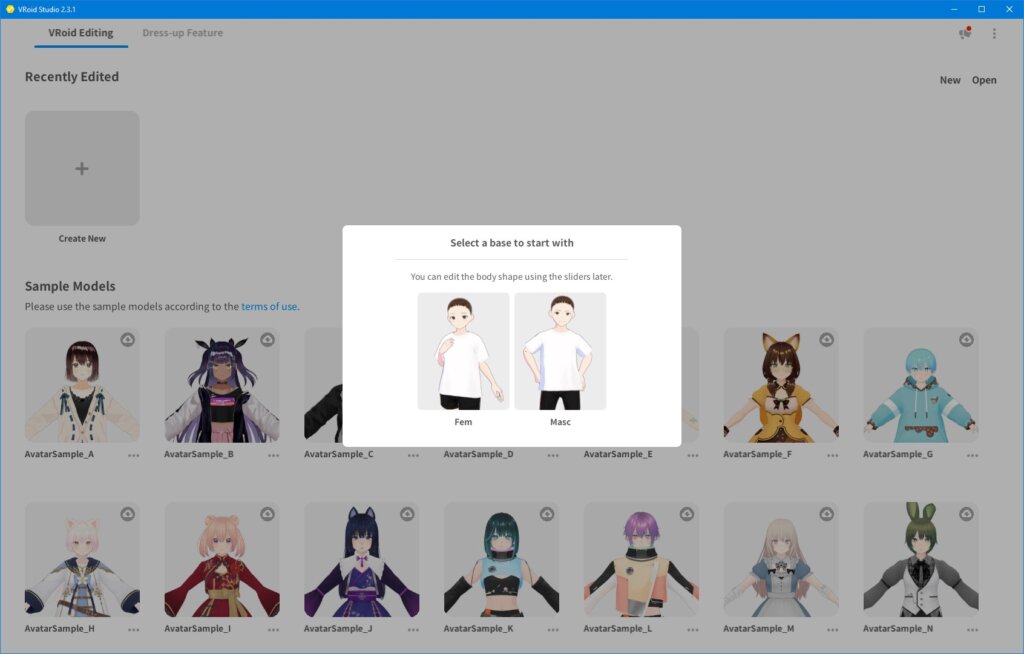
Wählen Sie „Neu erstellen“ und wählen Sie ein weibliches (fem) oder männliches (masc) Basismodell aus.
Passen Sie Ihren Charakter an
Die Benutzeroberfläche von VRoid Studio ist leistungsstark und zugleich benutzerfreundlich und eignet sich sowohl für Anfänger als auch für erfahrene Nutzer. Probieren Sie es einfach aus und passen Sie die Schieberegler für die einzelnen Funktionen an – Sie werden sehen, wie sich Ihr Avatar in Echtzeit verändert. Für viele Funktionen können Sie zudem voreingestellte Komponenten auswählen oder eine Farbe festlegen.
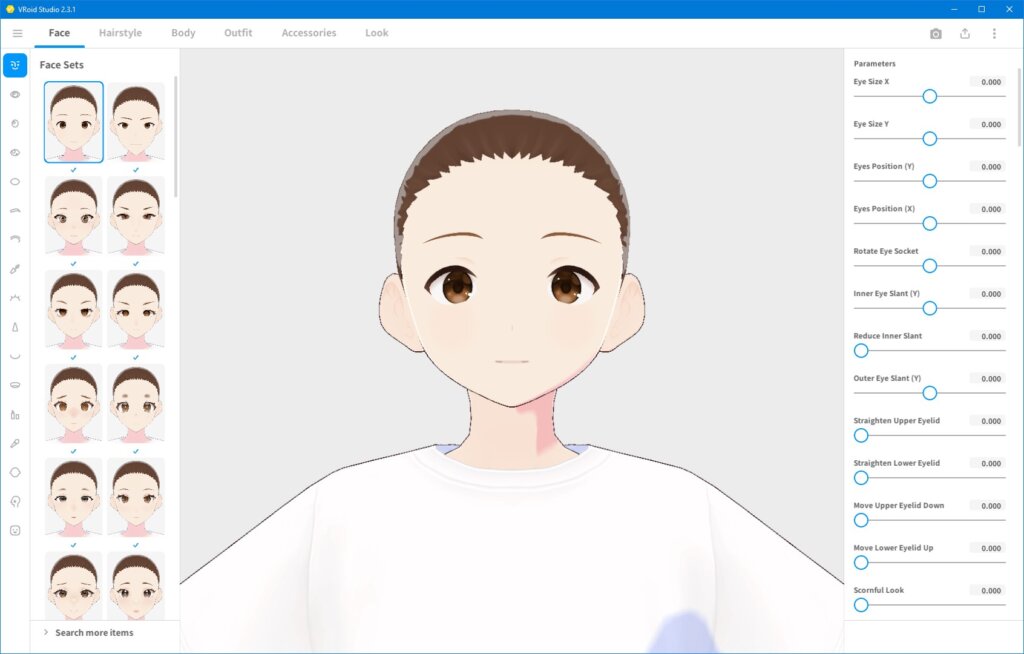
Auf dem obigen Bild sehen Sie Gesichtsvoreinstellungen und Schieberegler zur Anpassung. Links neben den Voreinstellungen finden Sie Merkmalsfelder, die Ihnen detailliertere Anpassungsmöglichkeiten bieten, damit Ihr VRoid-Modell genau Ihren Vorstellungen entspricht.
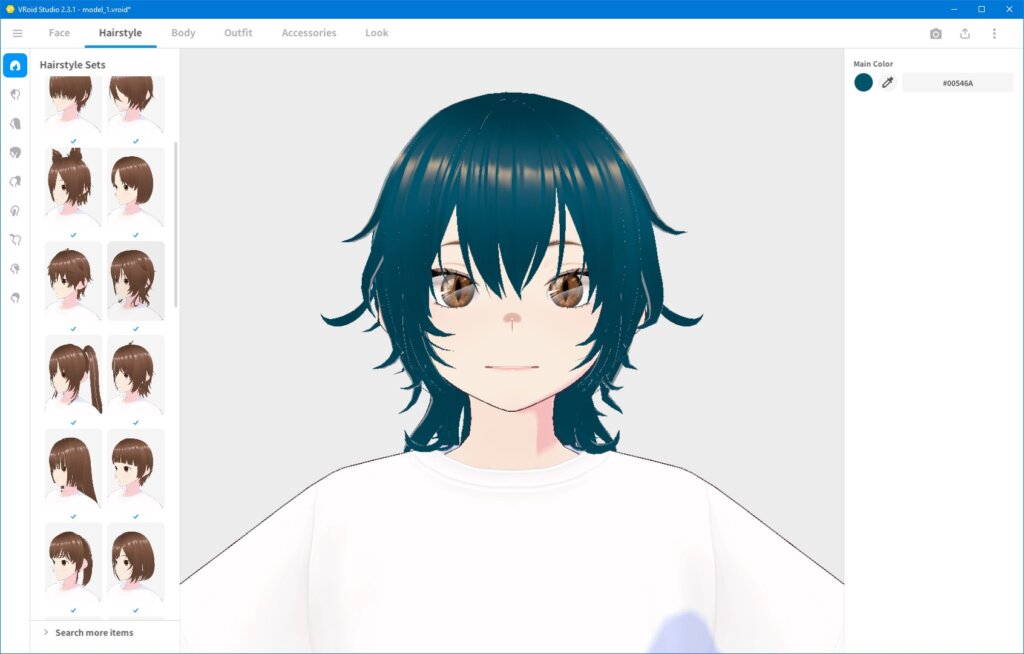
Arbeiten Sie sich durch die einzelnen Menüs für „Gesicht“, „Frisur“, „Körper“, „Outfit“ und „Accessoires“, um Ihr VTuber-Modell genau anzupassen, und denken Sie daran, Ihren Fortschritt zwischendurch zu speichern.
Zu den Anpassungsoptionen für Avatare gehören:
- Gesichtsform, Augen, Nase, Mund und Hautfarbe
- Frisur, Haarfarbe und Sprungphysik
- Kleidung, Accessoires und Körperproportionen
- Optionale Details wie Gesichtsbemalung (Make-up und andere Gesichtsverzierungen)
Ob Sie nun ein abenteuerlustiger Anfänger oder ein erfahrener Nutzer sind – Sie können versuchen, den Standardoptionen neue Texturen hinzuzufügen, um das Erscheinungsbild Ihres Modells weiter anzupassen.
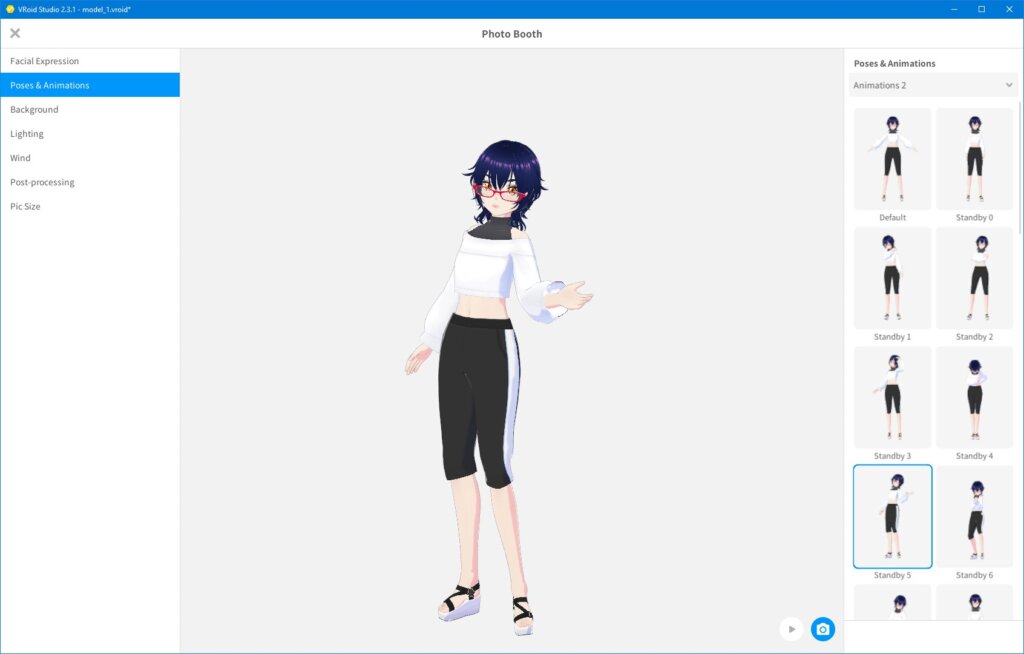
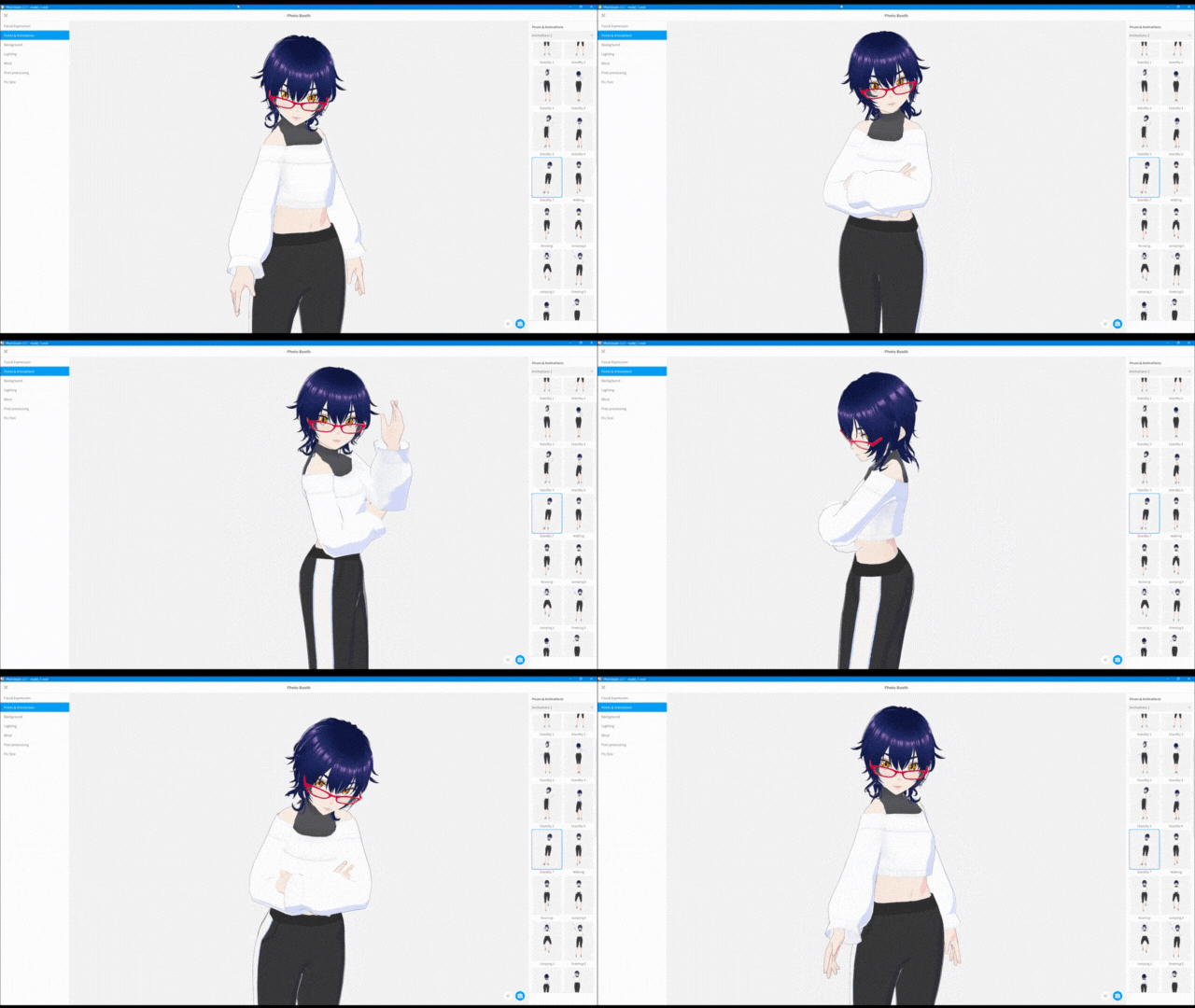
Um eine interaktivere Vorschau auf den Fortschritt Ihres Avatars zu erhalten, klicken Sie auf das Kamerasymbol, um verschiedene Animationen auszuwählen oder die Beleuchtung und den Hintergrund für eine vollständige 3D-Ansicht anzupassen. Nutzen Sie den Ausdruckseditor, um verschiedene Emotionen für Ihr Modell auszuprobieren.
Tipp: Sie haben wenig Zeit? Nutzen Sie Voreinstellungen oder kostenlos verfügbare Elemente, um in weniger als 10 Minuten einen streamfähigen Avatar zu erstellen.
Nutzen Sie kostenlose Ressourcen von Booth
VRoid Studio bietet eine Vielzahl integrierter Optionen zur Anpassung von Avataren. Wenn Sie jedoch noch mehr Abwechslung wünschen, besuchen Sie den Booth-Marktplatz und entdecken Sie die kostenlosen Frisuren, Outfits, Texturen, Modelle und vieles mehr.
- Filtern Sie den Preis so, dass der Preis 0 JPY beträgt, und stellen Sie die Ergebnisse so ein, dass nur kostenlose Assets angezeigt werden. (Es stehen auch kostenpflichtige Optionen zur Verfügung, doch wir konzentrieren uns derzeit darauf, was mit kostenlosen Assets möglich ist.)
- Suchen Sie nach .vroidcustomitem- oder.png -Dateien, die direkt in VRoid Studio importiert werden können
- Suchen Sie nach „VRoid対応“ (VRoid-kompatibel)
- Vermeiden Sie Dateien mit den Endungen .fbx, .blend oder .unitypackage, es sei denn, Sie können diese konvertieren
Die Urheber fügen ihren Materialien in der Regel Installationsanleitungen bei; lesen Sie diese daher sorgfältig durch, sofern vorhanden.
Bitte prüfen Sie die Lizenzbeschränkungen
Bitte beachten Sie unbedingt die Lizenzbedingungen des Urhebers, bevor Sie ein Asset verwenden. Viele Dateien sind ausschließlich für den privaten Gebrauch oder für VTuber bestimmt und erfordern die Nennung des Urhebers.
Exportieren Sie Ihren VTuber-Avatar als VRM-Datei
- Klicken Sie auf das Symbol mit dem Aufwärtspfeil oben rechts.
- Wählen Sie „Als VRM exportieren“.
- Geben Sie die Informationen zu Ihrem Avatar sowie die Lizenzbedingungen ein.
- Klicken Sie auf „Exportieren“.
Ihr Avatar wird auf Ihrem Computer als .vrm-Datei gespeichert. Diese Datei wird im nächsten Schritt benötigt; merken Sie sich daher bitte, wo Sie sie gespeichert haben.
Tipp: Möchten Sie Ihr Modell in einer browserbasierten Umgebung nutzen, um ein dynamischeres Erlebnis zu genießen? Testen Sie Ihr VTuber-Modell in VIVERSE! Sie können als Ihr Modell Spiele spielen oder neue Welten erkunden, indem Sie Ihre VRM-Datei einfach als Avatar in Ihr Konto hochladen.
Sehen Sie sich diese kurze Übersicht an, wie das funktionieren würde:
Schritt 3: Einrichten der Gesichtsverfolgung mit Warudo
Sobald Sie einen 3D-Avatar haben, mit dem Sie zufrieden sind, ist es an der Zeit, ihn zu animieren, damit er Ihren Bewegungen folgen und Sie repräsentieren kann. Dazu benötigen Sie eine Kamera, ein Mikrofon und die Warudo- Software, die über Steam erhältlich ist. Diese beiden Komponenten werden üblicherweise in echten Streaming-Setups und in Anleitungen zum Motion-Capture-VTubing kombiniert.
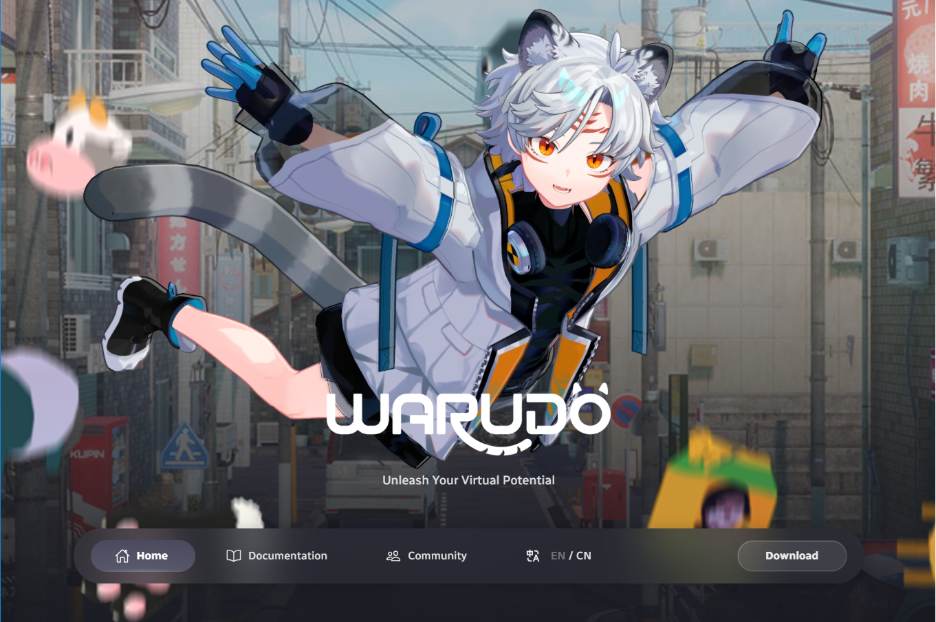
Besuchen Sie die Warudo-Website, um die App herunterzuladen (obwohl sie, wie bereits erwähnt, auch über Steam erhältlich ist), die Dokumentation zu lesen oder sich in der Community auszutauschen. Vielleicht möchten Sie während der Installation eine Verknüpfung auf Ihrem Desktop erstellen, um den Zugriff zu vereinfachen, denn wir haben das Gefühl, dass Sie die App häufig nutzen werden!
Erste Schritte mit dem Onboarding-Assistenten
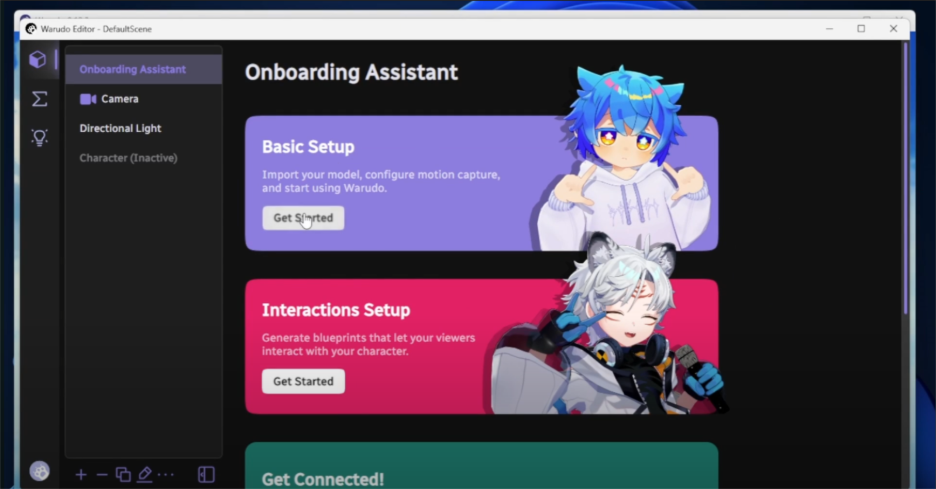
Wählen Sie die „Grundeinrichtung“, um den Einstieg in Warudo so einfach wie möglich zu gestalten. Folgen Sie den Anweisungen auf dem Bildschirm, um Ihre gespeicherte VRM-Datei zu finden, und wählen Sie diese anschließend aus der unten angezeigten Dropdown-Liste aus.
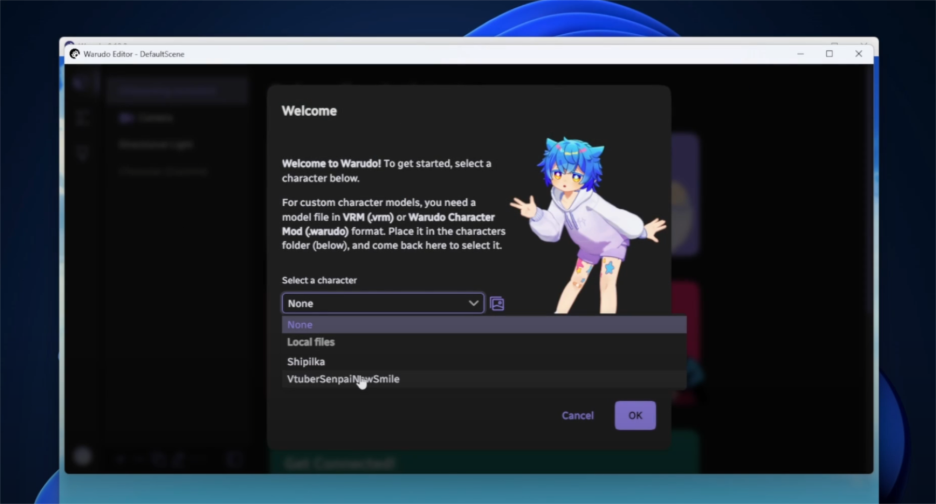
In diesem Beispiel sehen Sie, dass VTuberSenpai sein individuelles Modell hinzufügen und auswählen konnte. Der nächste Schritt in diesem Vorgang ist die Konfiguration der Bewegungserfassung. Wir empfehlen Ihnen, sich von Warudo durch den empfohlenen Einrichtungsprozess führen zu lassen, indem Sie bei der entsprechenden Aufforderung „Ja, für mich empfehlen“ auswählen.
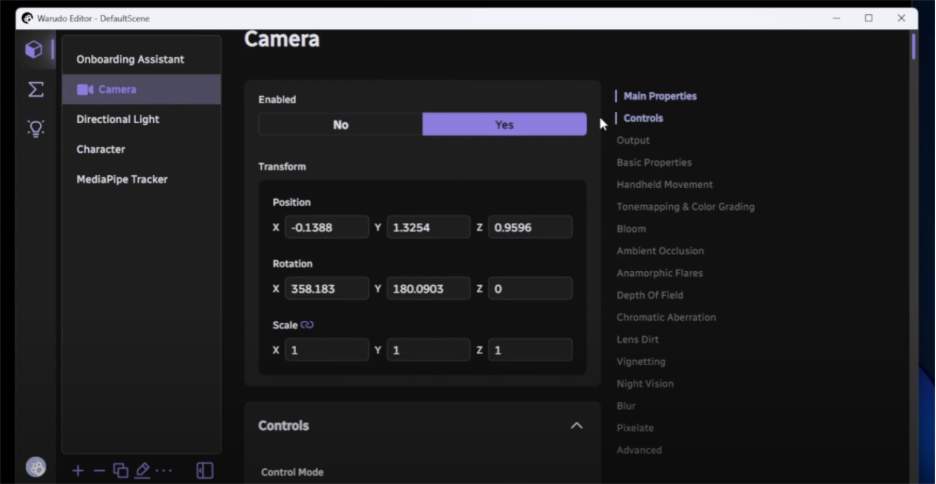
Im Beispiel von VTuberSenpai wird eine Webcam verwendet, wie auf dem folgenden Screenshot zu sehen ist. Wir empfehlen Ihnen jedoch dringend, ein iPhone 10 oder ein neueres Modell zu verwenden, sofern Ihnen eines zur Verfügung steht, da die Gesichtserkennungsfunktionen dieser Modelle den meisten verfügbaren Webcam-Modellen überlegen sind.
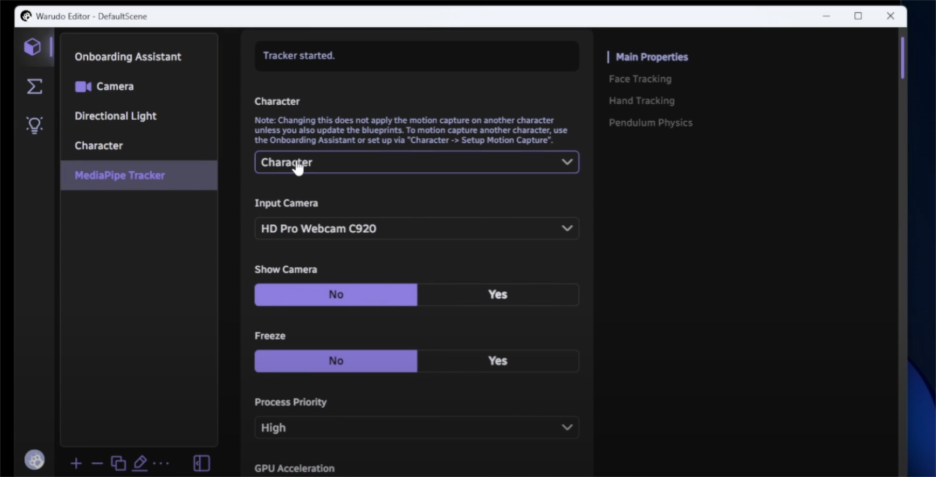
Fahren Sie mit dem Warudo-Einrichtungsprozess fort und wählen Sie Ihren verfügbaren virtuellen Charakter, die von Ihnen verwendete Eingabekamera sowie das Motion-Capture-Tool eines Drittanbieters Ihrer Wahl aus. Warudo verfügt bereits über mehrere voreingestellte Pipelines für Motion-Capture-Geräte.
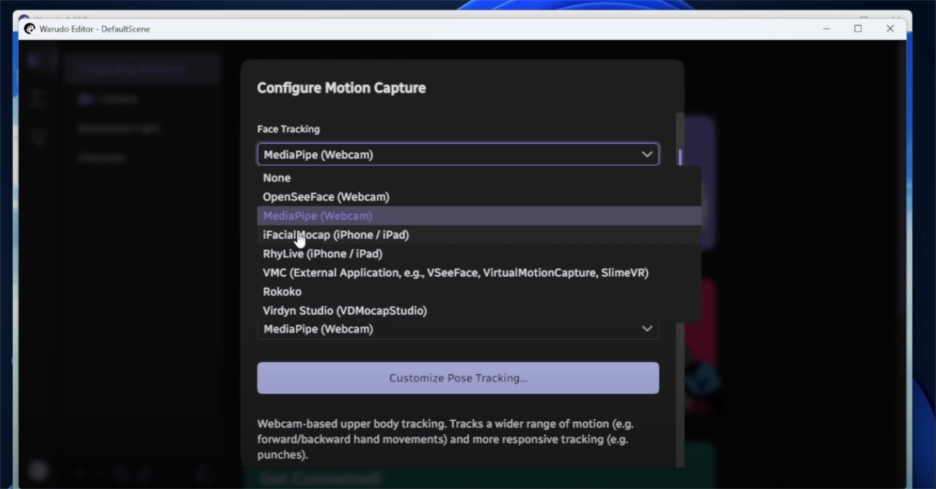
Von den verfügbaren Tools empfehlen wir Apps wie iFacialMocap (es gibt sowohl eine kostenpflichtige als auch eine werbefinanzierte Version), Rhylive (eine iOS-App) oder Waidayo (nicht in Warudo aufgeführt, lässt sich jedoch über die VMC-Option konfigurieren), da diese die besten Tracking- und Konfigurationsmöglichkeiten bieten.
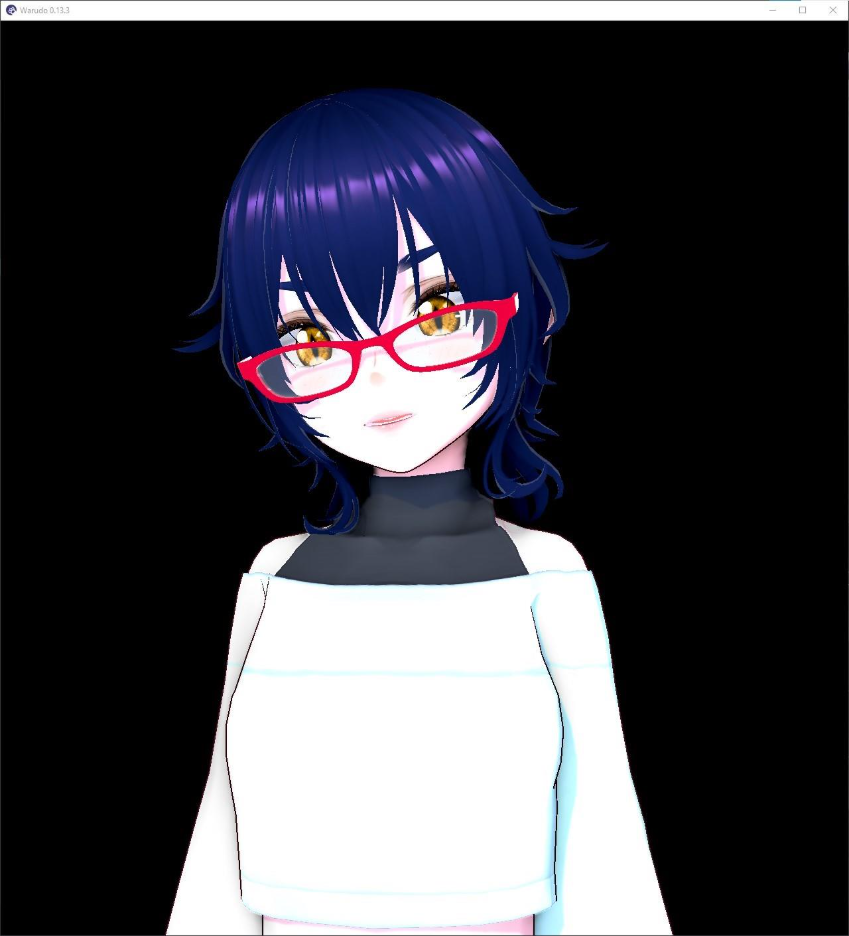
Wenn wir iFacialMocap mit einem iPhone 16 verwenden, sehen wir, wie unser 3D-VTuber-Modell mit rabenschwarzem Haar in der Warudo-Benutzeroberfläche erscheint – bereit für den nächsten Schritt: die Einrichtung von OBS.
Bevor wir fortfahren: Falls Sie weitere Unterstützung bei der Einrichtung von Warudo benötigen, finden Sie dort eine umfassende Wissensdatenbank mit hilfreichen Artikeln, Tipps und Anleitungen. Dort finden Sie sogar Anleitungen zur Einrichtung verschiedener App-Verbindungen mit ihrem Programm zur Motion-Capture-Steuerung.
Um sich einen schnellen Überblick über den Ablauf zu verschaffen und den Prozess in Aktion zu sehen, empfehlen wir Ihnen, sich das Video von VTuberSenpai zur Einrichtung von Warudo für die Nutzung mit YouTube, Twitch und OBS anzusehen. Wir haben es unten eingebettet, aber schauen Sie sich unbedingt auch die vielen anderen VTubing-Videos von VTuberSenpai an, um hilfreiche Tipps und Tricks zu erhalten.
Schritt 4: OBS Studio für das Streaming vorbereiten
Ein animierter Avatar ohne jeglichen Inhalt im Hintergrund wird Ihr Publikum nicht lange fesseln können. OBS Studio, ein beliebtes Programm sowohl bei virtuellen als auch bei Präsenz-Streamern, hilft Ihnen dabei, Inhalte aus einem Spiel oder einer anderen Anwendung auf Ihrem Computer zu streamen, wobei Ihr VTuber-Charakter darüber eingeblendet wird.
Herunterladen und installieren
Laden Sie OBS Studio von der offiziellen Website herunter und installieren Sie es.
Richten Sie Ihre virtuelle Szene ein
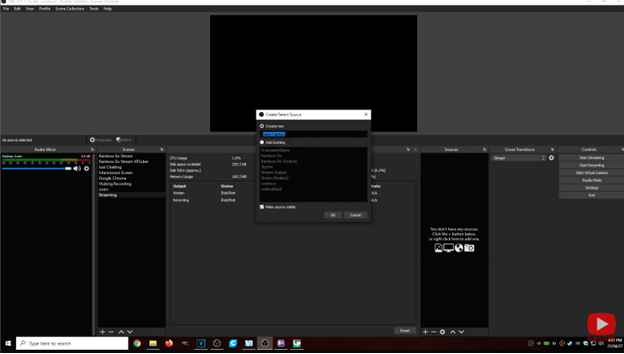
Klicken Sie im Bereich „Szenen“ auf der linken Seite auf „+“, geben Sie der Szene einen aussagekräftigen Namen, beispielsweise „Streaming“, und klicken Sie auf „OK“. In dieser Szene kombinieren Sie verschiedene visuelle Elemente, wie beispielsweise Ihren Avatar, Gameplay-Aufnahmen und andere Inhalte, die Sie teilen möchten.
Um diese Bildmaterialien einzubinden, müssen Sie OBS Studio mitteilen, wo diese zu finden sind, indem Sie für jedes einzelne eine Quelle hinzufügen:
- Klicken Sie im Bereich „Quellen“ auf der rechten Seite auf „+“ und wählen Sie „Game Capture“ aus.
- Geben Sie dem Ganzen einen aussagekräftigen Namen, beispielsweise „Avatar“, und klicken Sie auf „OK“.
- Fügen Sie eine Spiel aufzeichnungsquelle hinzu.
- Stellen Sie den Modus so ein, dass ein bestimmtes Fenster erfasst wird.
- Fenster auf „Warudo“ einstellen
- Aktivieren Sie die Option „Transparenz zulassen“.
- Klicken Sie auf „OK“.
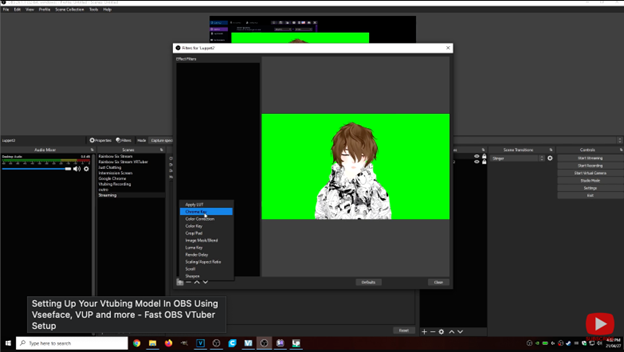
Hinweis: Falls Sie hinter Ihrem Avatar weiterhin einen Hintergrund sehen, klicken Sie im Quellenfenster mit der rechten Maustaste auf die Avatar-Quelle und wählen Sie „+“ → „Filter“ → „Chroma Key“ → „OK“.
Öffnen Sie außerhalb von OBS Studio Ihr Spiel (falls Sie Gameplay streamen) oder den sonstigen Inhalt, den Sie hinter Ihrem Avatar zeigen möchten.
Fügen Sie anschließend in OBS Studio eine zweite „Game Capture“-Aufnahme für diesen Inhalt hinzu, indem Sie die oben beschriebenen Schritte befolgen, einen anderen Namen wählen und als „Window“ diesen Inhalt auswählen.
Overlay-Elemente hinzufügen (optional)
Vielleicht ist Ihnen aufgefallen, dass es neben „Game Capture“ noch weitere Quelltypen gibt. Auch diese können Sie nutzen, um Ihre Szene um weitere visuelle Elemente zu ergänzen. Verwenden Sie beispielsweise „Browser“, um eine Webseite oder einen Online-Chat darzustellen.
Tipp: Die Reihenfolge der Ebenen ist entscheidend! Ordnen Sie Ihre Aufnahmquellen so an, dass sich Ihr Avatar über dem Spielmaterial oder anderen Inhalten befindet. Andernfalls könnten die anderen Inhalte Ihren Avatar verdecken.
Falls Ihnen die Einrichtung von OBS etwas einschüchternd erscheint, sehen Sie sich das folgende Tutorial von VtuberSenpai an. Er erklärt Schritt für Schritt, wie Sie Ihren Avatar aufnehmen, Ebenen verwalten und ein übersichtliches Layout für das Streaming vorbereiten.
Schritt 5: Führen Sie eine Testaufnahme oder einen Livestream durch
Es ist an der Zeit, Ihre VTuber-Figur in Aktion zu sehen, um sicherzustellen, dass Sie alles korrekt eingerichtet haben. Ein paar Tests helfen Ihnen dabei, Probleme zu erkennen, bevor Ihr Publikum sie bemerkt.
Eine Aufnahme testen
Klicken Sie in OBS im Bedienfeld ganz rechts auf „Aufnahme starten “. Bewegen Sie sich, sprechen Sie und probieren Sie verschiedene Gesichtsausdrücke aus. Überprüfen Sie die Wiedergabe auf eine flüssige Verfolgung, synchronisierte Lippenbewegungen und einen klaren Ton.
Einen Livestream testen
Im selben Steuerungsfenster können Sie auch auf „Streaming starten“ klicken, um OBS mit Ihrer Streaming-Plattform zu verbinden. Vielleicht möchten Sie zunächst mit einem privaten oder nicht gelisteten Stream beginnen, während Sie das System testen.
Machen Sie Ihre erste Kontaktaufnahme
Versuchen Sie doch einmal, ein Video auf einer Plattform wie YouTube hochzuladen oder mit einem kleinen Live-Auftritt zu starten. Begrüßen Sie Ihr Publikum und sprechen Sie ganz ungezwungen, um sich an den Ablauf zu gewöhnen. Sie können Ihr Video auch auf einem anderen Gerät ansehen, um sicherzustellen, dass Ihr Publikum genau das sieht, was Sie ihm zeigen möchten.
Zusätzliche Tipps:
- Beginnen Sie mit kurzen Einheiten, um sich daran zu gewöhnen und Selbstvertrauen aufzubauen.
- Halten Sie Überlagerungen und Effekte zunächst einfach, bis Sie mit deren Einbindung und Anwendung vertraut sind.
- Entdecken Sie nach und nach fortgeschrittene Funktionen wie Hotkey-Animationen oder Requisiten.
- Treten Sie den VTuber-Communities auf Discord, Reddit oder in den sozialen Medien bei, um Ressourcen und Feedback zu erhalten.
- Machen Sie Pausen, um Ermüdung vorzubeugen.
Fazit: Schlüpfen Sie mit kostenlosen 3D-Tools in die Rolle Ihres VTubers
Sobald Sie Ihre Tools bereitgestellt, einen individuellen 3D-Avatar erstellt und die Software für Gesichtsverfolgung und Streaming eingerichtet haben, verfügen Sie über alles, was Sie benötigen, um in die Welt des VTubing einzutauchen. Beginnen Sie mit kurzen Übungssitzungen, um Selbstvertrauen aufzubauen, und entdecken Sie dann nach und nach Overlays, Requisiten und fortgeschrittene Funktionen. Das Wichtigste ist, dass Sie Ihre Persönlichkeit zum Ausdruck bringen. Denken Sie daran: Das Publikum lässt sich mehr von Authentizität und Kreativität ansprechen als von technischer Perfektion.
Wir möchten uns außerdem bei VtuberSenpai, einem erfahrenen VTuber und Content-Ersteller, für die Zusammenarbeit bei diesem Leitfaden. Seine einsteigerfreundlichen Tutorials und Einblicke sind ein hervorragender nächster Schritt für alle, die ihre Fähigkeiten vertiefen möchten. Nun, da Ihr virtuelles Alter Ego bereit ist, ist es an der Zeit, auf „Go Live“ zu klicken oder Ihr erstes Video hochzuladen. Ihre VTuber-Reise beginnt heute!
Über den Autor des Videos: VTuberSenpai
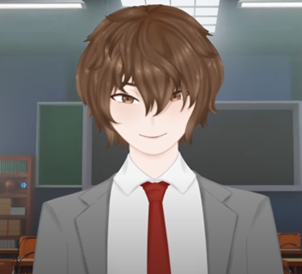
VTuberSenpai ist ein Content-Ersteller und Pädagoge, der sich der Unterstützung angehender VTuber weltweit verschrieben hat. Mithilfe von ausführlichen Tutorials, Live-Workshops und Schritt-für-Schritt-Anleitungen unterstützt VTuberSenpai Anfänger bei allen Aspekten – von der Erstellung von Avataren über die Einrichtung der Software bis hin zum Aufbau einer Fangemeinde. Durch den zugänglichen Unterrichtsstil und die Leidenschaft für die Wissensvermittlung werden komplexe Themen für jedermann verständlich.


