如何免費製作 2D VTuber 虛擬形象,無需繪圖或骨骼綁定

如果你正在尋找一款免費的 VTuber 模型製作工具,希望能無需手繪或進行骨骼綁定就能製作 2D VTuber 模型,那麼「Mannequin Character Generator(MCG)」絕對是入門最簡單的工具之一。 許多初學者以為VTuber需要昂貴的 Live2D 軟體或委託繪製,但像 MCG 這樣的免費 2D VTuber 製作工具,能讓你完全免費地設計、製作動畫,並直播自己的虛擬角色。
VTuber 虛擬形象大致可分為兩大類:3D 模型(例如使用VIVERSE 的免費虛擬形象創建工具製作的);以及 2D 虛擬形象,其重點在於富有表現力的插畫風格。本指南將聚焦於 2D VTuber 製作工具,並以 MCG 作為免費範例,任何人都能試試看。
MCG:免費試用版與付費版
MCG 同時提供免費試用版和付費版本。
此試用版包含建立和匯出 2D 虛擬形象所需的所有工具,而付費版本則新增了更多服裝、臉部特徵,並提供更高品質的匯出功能。對大多數新手創作者而言,免費版本已綽綽有餘,足以讓他們開始創作。
在這份指南中,您將學會如何使用 MCG 設計一個免費的 2D 虛擬角色,透過Inochi Session和Puppetstring 為其添加動畫效果,並透過OBS Studio進行直播——無需繪圖或進行任何技術設定。
您也可以觀看 VTuber Zekoz 的影片教學,親眼看看虛擬形象的製作過程。
步驟 1:使用免費的 VTuber 模型製作工具 (MCG) 打造您的 2D 虛擬形象
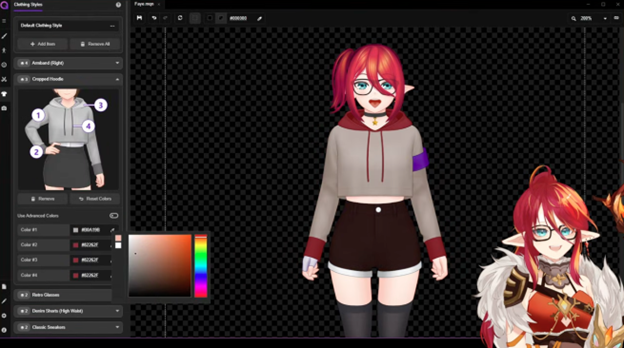
「Mannequin Character Generator(MCG)」是一款 免費的 VTuber 模型製作工具,專為快速且輕鬆地創建虛擬角色而設計。它讓您能透過完全可自訂的預設範本,在不到一小時內打造出細節豐富的 2D 角色——非常適合希望快速獲得成果的初學者。
在電腦上開啟 MCG,並建立一個新模型。您會看到各式各樣的預設選項,涵蓋髮型、眼睛、服裝、顏色等。請逐一瀏覽各項選項,並調整滑桿,直到您對虛擬角色的外觀感到滿意為止。
為什麼 MCG 非常適合初學者
- 無需繪圖或設定。 每件產品均為預製,且可完全調整。
- 快速見效。 許多使用者能在不到一小時內完成一個完整的模型。
- 兩種創作模式。 立即生成隨機設計,或像遊戲中的角色創建工具一樣,手動微調所有細節。
雖然免費試用版的造型選項比付費升級版少,但對於想在不花錢的情況下探索 VTuber 領域的初學者來說,它仍是最佳的免費 2D VTuber 模型製作工具之一。
VTuber Zekov 的虛擬角色FAY完全是透過 MCG 打造而成,其中甚至包含一套僅需點擊幾下即可完成的新服裝。
步驟 2:匯出並準備您的模型以進行追蹤
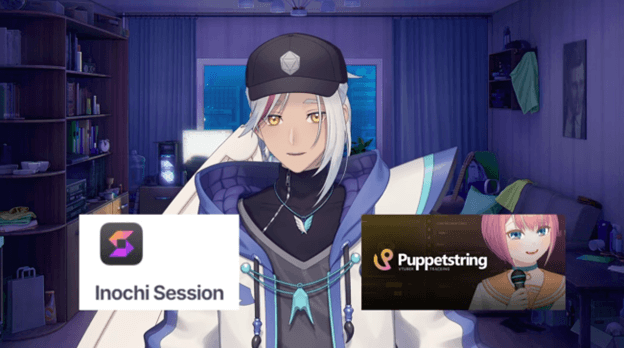
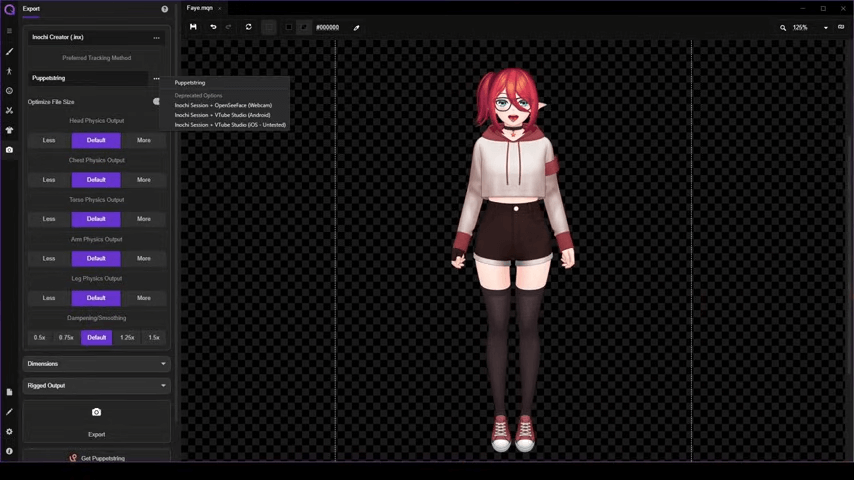
當您的模型準備就緒後,請以支援臉部追蹤的格式進行匯出。
MCG 提供兩種出口選項:
- PNG 匯出:建立一張嘴巴保持張開的靜態圖片
- 「Puppet String」匯出:匯出一個分層的、Live2D 風格模型,該模型支援動作與面部表情。
儲存模型時,請選擇「Puppetstring」格式。此格式可讓您的模型在下一步驟中進行追蹤。雖然本指南主要以 MCG 為例,但大多數免費的 2D VTuber 製作工具都採用類似的匯出工作流程。
要為您的虛擬角色添加動畫效果,您將使用兩款由Inochi Session和Puppetstring 同一開發團隊所推出的免費程式。
| 工具 | 功能 | 目的 |
| 「Inochi Session」 | 作為您的主要 VTubing 樞紐,功能類似於 VTube Studio。 | 載入並管理您的 Live2D 模型。 |
| Puppetstring | 透過網路攝影機擷取臉部動作,以呈現虛擬角色的表情。 | 將表情和頭部動作與虛擬角色連結起來。 |
將這兩項工具結合使用,即可獲得穩定且即時的動畫效果。
步驟 3:設定臉部追蹤與校準
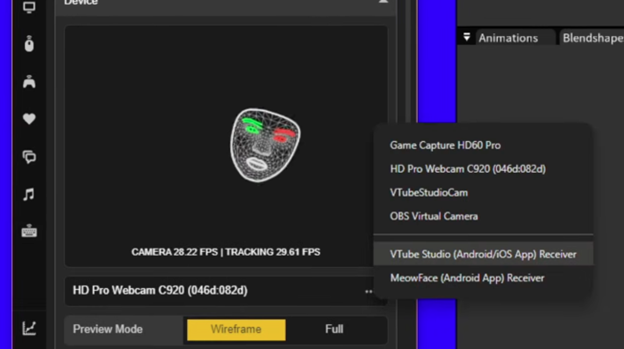
您的 2D VTuber 模型需要精準追蹤您的表情,才能讓您的表情看起來自然。使用 Inochi Session 和 Puppetstring 進行設定,只需幾分鐘即可完成:
- 同時啟動Inochi Session和Puppetstring。
- 將步驟 1 中匯出的模型載入至Inochi Session。
- 在Puppetstring 中,請依照與Inochi Session相關的說明操作。
- 選擇您的網路攝影機,然後點擊「校準頭部位置」。
- 請直視鏡頭數秒鐘,讓軟體對齊追蹤資料。
- 在「調整」選項中,啟用「同步眨眼」功能,讓角色的眼睛動作更自然。
這些校準步驟可減少抖動並保持表情平衡。完成後,您的虛擬形象將能流暢地模仿您的臉部動作,並在螢幕上呈現出一致的形象。
第 4 步:與 OBS 整合以進行直播
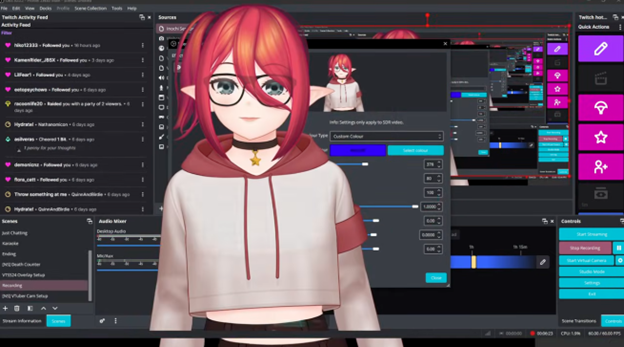
追蹤完成後,您的虛擬角色已準備好進行串流。OBS Studio 可輕鬆連線至 Inochi Session。
如何將您的頭像新增至 OBS
- 開啟OBS Studio。
- 新增一個Spout Capture來源,以與Inochi Session 建立連結。
- 新增一個濾鏡,然後套用「色鍵」濾鏡 。使用吸管工具將背景乾淨地移除。
- 請調整摳像與亮度設定,直到虛擬角色能自然地融入您的場景中。
您的 2D VTuber 虛擬形象現在應該已經呈現得清晰銳利,並已準備好進行直播、錄影或虛擬亮相。
誰應該製作免費的 2D 虛擬形象?為什麼?
利用我們介紹的免費工具來製作免費的 2D VTuber 虛擬形象,對任何人來說都是個好主意。但這種設定可能特別適合:
- 完全新手:如果你從未嘗試過 VTubing,這是一個無需花費分文就能試水溫的好方法。
- 新進 VTuber: 在升級至更進階的設備配置之前,您可以 免費學習 VTuber 活動的基礎知識。
- 3D VTuber 或 YouTuber:為您的內容組合增添 2D 風格,以增加多樣性或保障隱私。
免費工具降低了入門門檻,讓任何擁有網路攝影機/智慧型手機並願意花一小時嘗試的人,都能輕鬆踏入 VTuber 領域。若想尋找更多免費的虛擬角色製作工具,請參閱 《最佳免費 VTuber 製作工具:運用頂尖 2D 與 3D 軟體打造虛擬角色模型》。
結語
無論您使用的是「Mannequin Character Generator」還是其他 2D VTuber 製作工具,這些免費工具都能讓您輕鬆設計、製作動畫並直播自己的虛擬角色。它們證明了從事 VTuber 活動並不需要昂貴的軟體——只需創意、持之以恆,以及一套讓您樂在其中的工作流程。
簡而言之:今天就免費開始 VTubing 吧 。嘗試不同的風格、熟悉工作流程,並按照自己的步調塑造你的虛擬形象。
關於影片作者:Zekoz
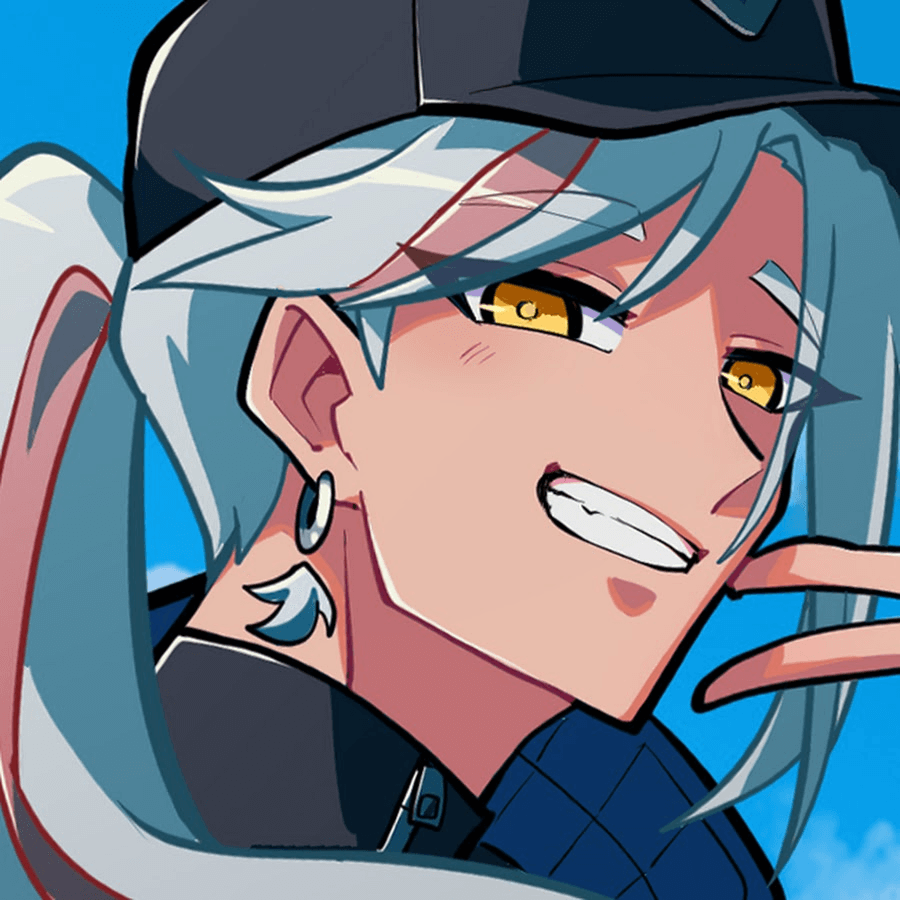
Zekoz 是一位 VTuber 創作者兼教育者,致力於讓 VTuber 活動對初學者更為親民。他的教學影片清楚說明如何運用「Mannequin Character Generator」、「Inochi Session」和「OBS Studio」等易於上手的工具來開始 VTuber 活動,無需具備高階的美術或骨骼綁定技巧。
Zekoz 將技術上的清晰解說與實用技巧相結合,協助有志成為 VTuber 的新手了解模型製作背後的實際工作流程——從建立圖層與追蹤,到優化直播佈局。 他的《Mannequin 角色生成器快速教學》影片為本指南提供了逐步的視覺輔助,具體展示如何在不到一小時內建立並為免費的 2D 虛擬角色添加動畫。
致力於「讓所有人都能輕鬆掌握 VTubing 知識」的理念,Zekoz 持續引導新創作者打造既能展現自信、富有創意,又經濟實惠的 VTubing 直播配置。
參考文獻
- Zekoz。 2025. 「現在製作 VTuber 模型真的超簡單![Mannequin 角色生成器快速教學]。」YouTube。2 月 9 日。https://www.youtube.com/watch?v=AVg2PgMWs7E。


