如何使用 Spout2 外掛程式在 OBS 中擷取 VTube Studio 的畫面

你是否曾想過,在OBS中使用VTube Studio以虛擬分身的身分進行直播或錄影,卻無需綠幕也無延遲?這份教學指南正是為了幫助你實現這個目標而設計的。
本指南由VIVERSE與Cutie Dragon 共同製作,將引導您了解如何透過Spout2 外掛程式,將 VTuber 模型從VTube Studio傳輸至 OBS 的最佳方法。這是一種高效的方法,不僅能解決色鍵問題、降低 CPU 使用率,還能提供更流暢的運作表現。
專業 Live2D 骨骼設定師暨 VTuber 教學影片創作者「Cutie Dragon」,將詳細示範每個步驟,協助您流暢地完成設定。
步驟 1:在 VTube Studio 中啟用 Spout2
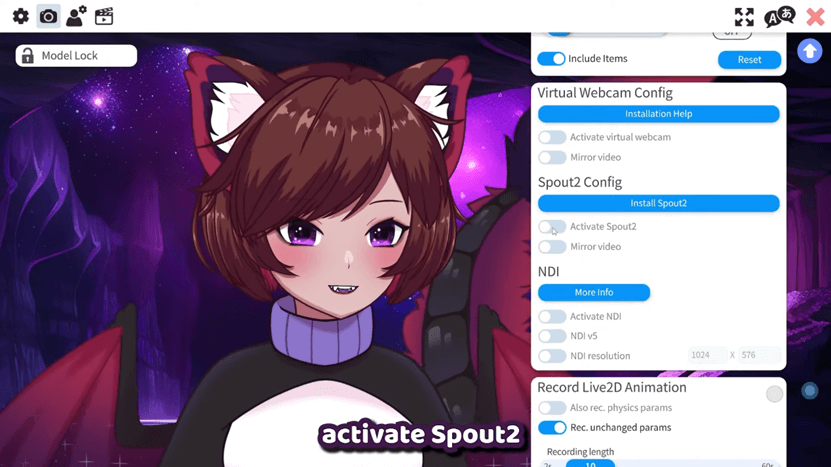
🕒 (00:31 – 01:04)
- 開啟VTube Studio,然後點擊粉紅色的「設定」齒輪圖示。
- 切換至「相機」分頁。
- 向下捲動以找到「Spout2 設定」,然後點擊「啟用 Spout2」。
💡提示:若您未看到此選項,請將 VTube Studio 更新至最新版本。Spout2 輸出選項僅在近期更新中提供。
啟用後,VTube Studio 即可將您的模型視訊訊號直接傳送至 OBS。
步驟 2:安裝 OBS Spout2 外掛程式
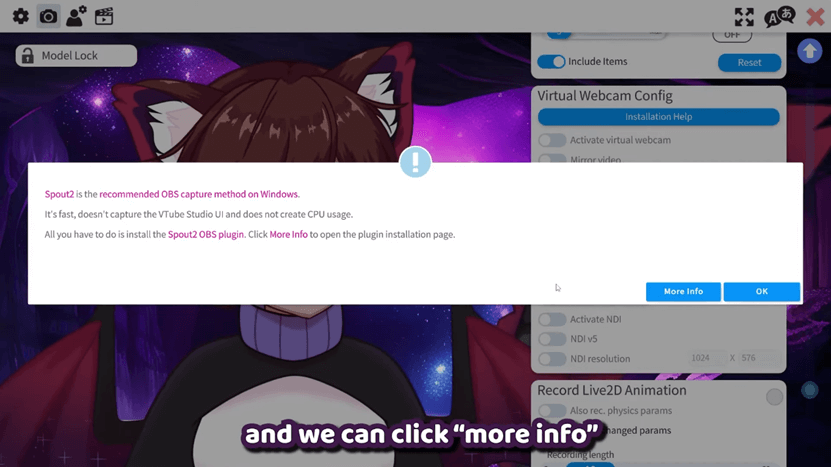
🕒 (01:04 – 02:09)
- 在 VTube Studio 中,請點擊「安裝 Spout2」,或前往影片描述中提供的官方下載頁面。
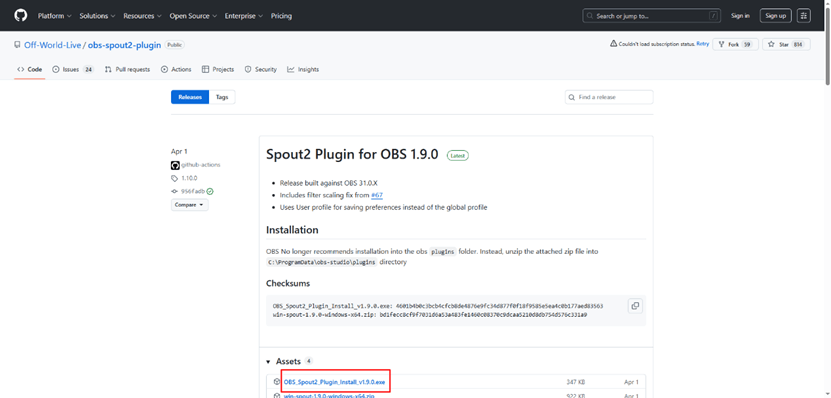
- 下載最新的1.9 版本。
- 執行安裝程式(.exe)。如果 Windows 顯示警告訊息,請按一下「更多資訊」→「仍要執行」。
- 請依照螢幕上的步驟操作。
- 重要:請確保安裝路徑與您的 OBS Studio 安裝位置相符。
- 預設值:C:\ProgramData\obs-studio\plugins
專家見解:
早期的教學指南可能會建議您將外掛安裝在 obs-studio\obs-plugins 資料夾內,但 OBS 已不再建議使用該位置。
使用新的 C:\ProgramData\obs-studio\plugins 路徑,可確保與當前的 OBS 外掛系統完全相容,並避免發生「找不到 Spout2 Capture」的問題。
步驟 3:在 OBS 中新增一個「Spout2」擷取來源
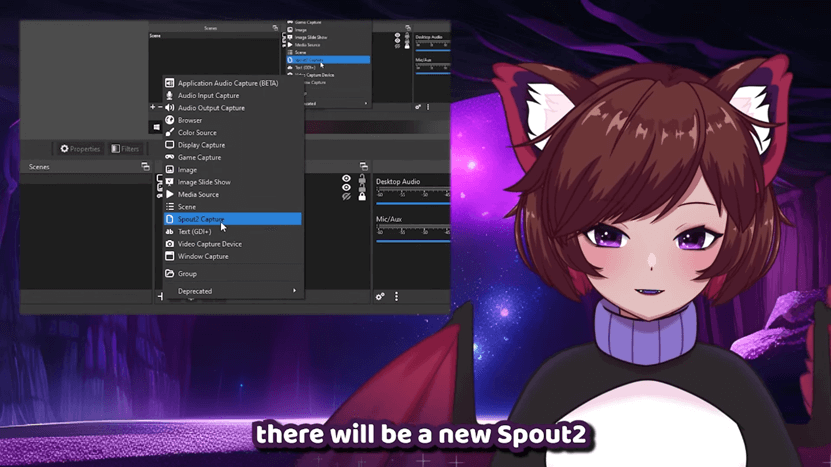
🕒 (02:29 – 03:18)
- 在 OBS 中,點擊「 來源」下方的「+」按鈕。
- 選擇「Spout2 Capture」,並為其命名(例如:「VTube Studio Model」)。
- 在「內容」視窗中,請檢視以下選項:
- Spout 發送端:除非您有多個 Spout 輸出,否則請維持預設值「使用第一個可用輸出」。
- 複合模式:設定為「透明」即可獲得透明背景。
專業提示:
若要顯示您的 VTube Studio 背景,請將「合成模式」設為「不透明」。
若要使用透明疊加層,則請改用「透明模式」。
第 4 步:疑難排解與最佳化技巧
| 議題 | 可能的原因 | 修正 |
| OBS 中沒有「Spout2」選項 | 安裝路徑錯誤 | 重新安裝/將檔案解壓縮至 C:\ProgramData\obs-studio\plugins,然後重新啟動 OBS。 |
| 黑屏 | GPU 指派或權限衝突 | 以系統管理員身分執行 OBS,並確保在顯示卡控制面板中選取了正確的 GPU。 |
| 透明度功能無法運作 | 「複合模式」設定為非透明度模式(例如「不透明」) | 在 Spout2 的「擷取」→「屬性」中,將「合成模式」改為「預設/預乘透明度」。 |
| CPU 使用率過高 | 使用「視窗/螢幕擷取」取代 Spout2 | 將擷取方法替換為 Spout2 Capture,以降低 CPU 負載並提升效能。 |
為什麼 Spout2 效果更佳:
Spout2 透過GPU 紋理共享(藉由 DirectX 或 OpenGL),在應用程式之間直接傳輸畫面幀,繞過標準的螢幕擷取方法。這意味著與視窗擷取相比,CPU 負載較低,且運作更流暢。
將您的 VTuber 設備升級到新境界
既然您的模型已經擁有乾淨、透明的背景,現在是時候為您的直播打造一個舞台了。將您的 VTube Studio 虛擬形象與 VIVERSE 環境結合,讓您的虛擬形象彷彿真實存在一般。
請透過上方連結了解如何在 OBS 中將 VIVERSE Worlds 作為來源使用,或探索如何在 Just Chatting 或直播活動中運用沉浸式 3D 背景。
步驟 5:透過額外的 OBS 外掛程式提升直播品質
一旦您的 VTuber 模型已正確擷取,即可使用以下外掛程式來進行視覺潤飾:
| 外掛程式 | 功能 |
| StreamFX | 新增 3D 變換、模糊、光暈、進階濾鏡及轉場效果,營造出更具動感的視覺效果。 |
| 移動轉場 | 透過對來源的大小、位置及不透明度變化進行動畫處理,使場景之間的過渡更加流暢。 |
| 音訊監控器 | 讓您能夠私下監聽選定的音訊來源(透過耳機),同時保持串流的主要音訊路徑不受干擾。 |
這些外掛程式能與 Spout2 完美搭配,並協助您提升 VTuber 直播設備的品質。
結論:連接 VTube Studio 與 OBS 的最佳方法
透過使用Spout2 外掛程式,您可以無縫串接VTube Studio 與 OBS,以透明背景擷取您的模型影像,並避免綠幕帶來的困擾。
此方法能為您帶來更佳的效能、更流暢的工作流程,以及在專業 VTuber 內容創作方面更大的靈活性。
我們要感謝 Live2D 骨骼設定師暨 VTuber 教學影片創作者Cutie Dragon,感謝她協助製作這份指南。她清晰易懂的教學影片,以及在 Live2D 設定和 VTuber 直播領域累積多年的經驗,已幫助數千名創作者讓他們的虛擬角色栩栩如生。
關於影片作者:Cutie Dragon

Cutie Dragon是一位 Live2D 骨骼設定師暨教學影片創作者,自 2021 年起便全職從事此領域工作,擁有超過四年的專業經驗。
在她的 YouTube 頻道上,她分享詳盡的教學指南與實作示範,協助 VTuber 們理解 Live2D 骨骼綁定在技術與創意層面的雙重面向。
她亦不時在 Twitch 進行直播,提供關於建立與優化 VTuber 直播工作流程的實用見解。


