Dowiedz się, jak skonfigurować model 2D VTubera za pomocą Live2D Cubism

Doskonała postać VTubera zaczyna się od świetnej grafiki, a rigging sprawia, że grafika ta ożywa. W tym przewodniku znajdziesz praktyczne wskazówki dotyczące procesu tworzenia w Live2D Cubism, w tym:
- przygotuj plik PSD
- tworzenie czystych siatek
- parametry platformy wiertniczej
- dodaj fizykę
- wyeksportować odpowiednie pliki
Po zakończeniu kursu będziesz doskonale wiedzieć, jak przygotować model 2D do animacji i na co należy zwrócić uwagę.
Źródło: Niniejszy przewodnik zawiera wskazówki przekazane przez:
- Cutie Dragon,„Samouczek dotyczący kubizmu w Live 2D – podstawowe narzędzia i nawigacja”
- Dokumentacja Live2D
Co będzie potrzebne
Zacznij od pliku PSD z warstwami zawierającego istniejący model 2D, z oddzielnymi elementami, takimi jak oczy, brwi, usta i pasma włosów. Będziesz również potrzebować programu Live2D Cubism Editor, choć nazwy opcji w menu mogą się różnić w zależności od wersji. Przygotuj się na wielokrotne poprawki, ponieważ tworzenie szkieletu postaci to cykl testów i dopracowywania.
Zanim zaczniesz: lista kontrolna dotycząca przygotowania plików PSD
Staranne przygotowanie pozwala zaoszczędzić wiele godzin pracy w późniejszym etapie, a Live2D udostępnia wytyczne dotyczące plików PSD, których warto przestrzegać.
- Należy stosować jasne nazwy warstw i grupować powiązane elementy.
- Należy unikać łączenia elementów twarzy, które muszą poruszać się niezależnie.
- Należy z wyprzedzeniem zaplanować niezbędne korygowanie, np. biel oczu widoczna pod powiekami.
- Po zaimportowaniu sprawdź tryby mieszania, ponieważ tryby, które nie są obsługiwane, mogą zostać przywrócone do trybu „Normalny”
(Źródło: Live2D – Jak tworzyć pliki PSD do importu, Importowanie plików PSD)
Krok 1: Skonfiguruj swój projekt Live2D
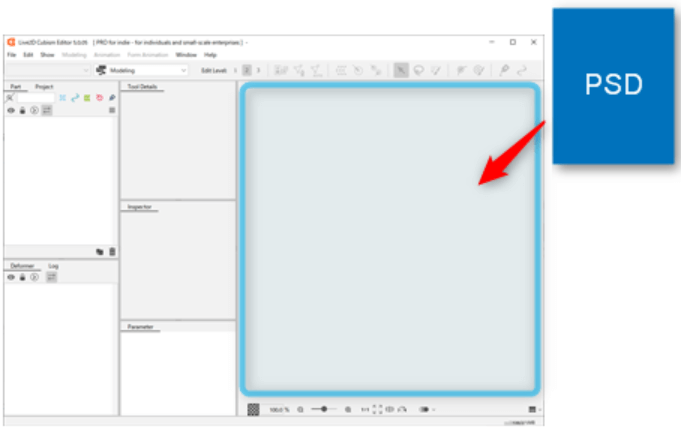
Zaimportuj plik PSD, przeciągając go do obszaru roboczego modelu lub korzystając z menu „Plik”. Program Cubism podczas importu konwertuje warstwy pliku PSD na obiekty ArtMesh, więc po potwierdzeniu zakończenia importu pliku PSD należy natychmiast sprawdzić trzy rzeczy:
- Struktura listy elementów (aby upewnić się, że grupy z pliku PSD zostały zaimportowane jako przejrzyste, logicznie uporządkowane elementy, dzięki czemu nie będziesz później musiał szukać „warstwy 57”)
- Kolejność rysowania (aby upewnić się, że warstwy twarzy są ułożone prawidłowo, tak aby powieki nie wyświetlały się za białkami oczu, a włosy nie wysuwały się przed twarz)
- Tryby mieszania (aby sprawdzić, czy cieniowanie i rozjaśnienia nadal wyglądają prawidłowo, ponieważ tryby nieobsługiwane mogą zostać zaimportowane jako „Normal” i wpłynąć na ostateczny wygląd)
Lista elementów powinna ściśle odpowiadać strukturze pliku PSD. Kolejność rysowania elementów twarzy, zwłaszcza oczu i ust, powinna być prawidłowa. Tryby mieszania są często importowane, ale tryby nieobsługiwane mogą zostać zastąpione trybem „Normal”, dlatego należy sprawdzić kluczowe elementy i w razie potrzeby wprowadzić odpowiednie zmiany.
(Źródło: Live2D – Importowanie plików PSD, tryb mieszania)
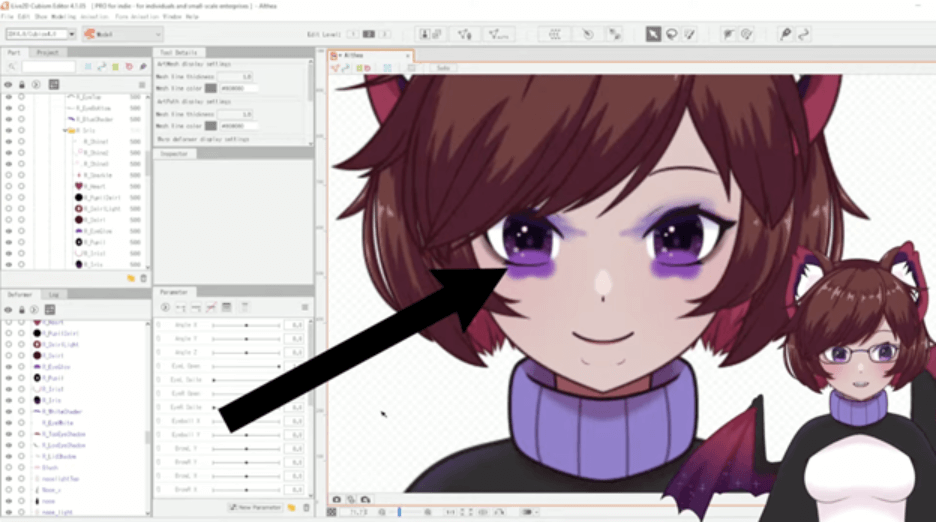
Maski przycinające w stylu programu Photoshop nie są przenoszone automatycznie, więc trzeba je ustawić w programie Cubism. Prostym sposobem jest skopiowanie identyfikatora maski ArtMesh w oknie Inspektora, a następnie wklejenie go w polu „Clipping ID” przyciętego obiektu ArtMesh. Dzięki temu powieki, światła i cieniowanie wnętrza ust będą zachowywać się poprawnie podczas ruchu.
(Źródło: Live2D – maska przycinająca)
Krok 2: Utwórz siatkę ArtMesh
Jakość siatki wyznacza górną granicę jakości ruchu, więc poświęć temu trochę czasu. Automatyczne tworzenie siatki jest szybkie i sprawdza się w przypadku dużych, prostych kształtów. Siatka niestandardowa zapewnia większą kontrolę nad szczegółowymi odkształceniami. Używaj automatycznego tworzenia siatki w przypadku tułowia, dużych paneli odzieży oraz dużych pasm włosów o prostym ruchu. Siatki niestandardowej używaj w przypadku powiek, rzęs, tęczówek, kształtów ust oraz akcesoriów, które się wyginają lub zgniatają.
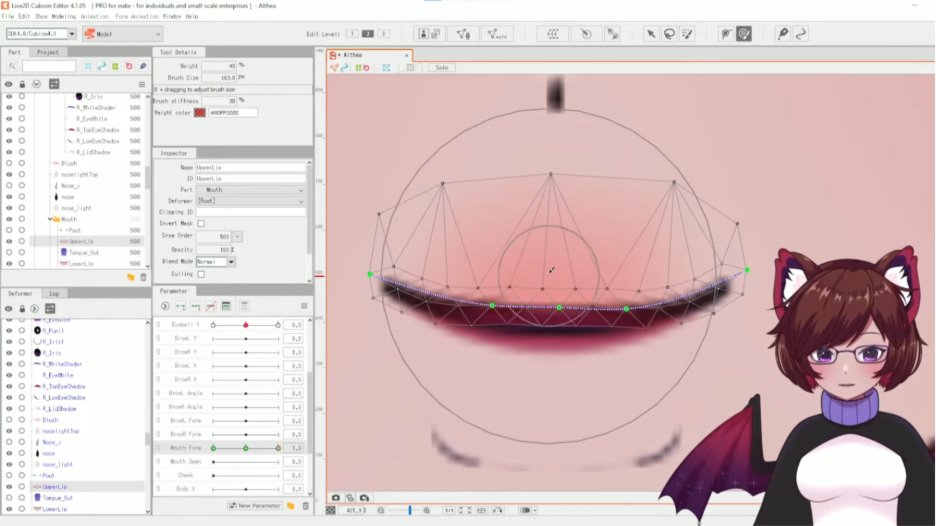
W przypadku elementów twarzy dodaj punkty w miejscach, gdzie kształt musi ulec ściśnięciu. Zadbaj o czyste krawędzie wokół otworu ust. Unikaj długich, wąskich trójkątów w obszarach o dużej ruchliwości. Takie rozwiązania ograniczają powstawanie zacięć i sprawiają, że interpolacja przebiega płynniej.
Krok 3: Skonfigurowanie deformerów i parametrów
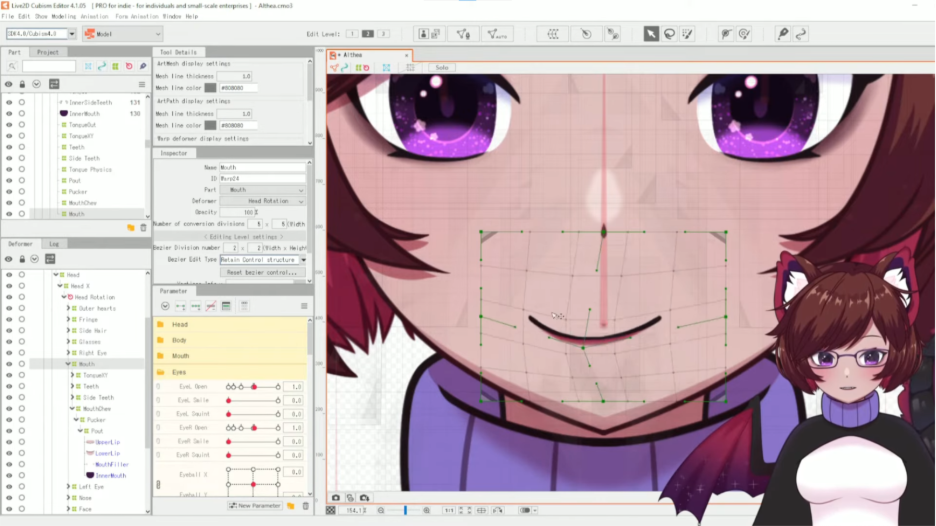
Tworzenie riggingu to niekończąca się pętla: dodaj deformatory, przypisz je do parametrów, a następnie przetestuj. Deformatory kontrolują ruchy ArtMeshes, a większość pracy wykonują deformatory typu „Warp” i „Rotation”. Warto wcześnie zbudować hierarchię, ponieważ elementy potomne naśladują zachowanie elementów nadrzędnych w drzewie deformatorów. Dobrą podstawą jest jeden główny deformator głowy dla całej twarzy, oddzielne grupy dla oczu, brwi i ust, a następnie mniejsze deformatory do precyzyjnej kontroli, takie jak rzęsy i źrenice.
(Źródło: Live2D – Struktura hierarchii rodzic-dziecko)
Kolejność deformerów nie jest uniwersalną zasadą, ponieważ wyniki zależą od pożądanego ruchu. Jeśli ruch wygląda na nieprawidłowy, sprawdź hierarchię elementów nadrzędnych i podrzędnych oraz kombinacje deformerów. Dokumentacja Live2D opisuje zachowanie poszczególnych kombinacji, co pomaga w rozwiązywaniu problemów (zapoznaj się z kodem źródłowym, aby uzyskać szczegółowe informacje).
(Źródło: Live2D – Połączenie hierarchii nadrzędno-podrzędnej)
Parametry określają zakresy ruchów, takie jak mrugnięcie, otwarcie ust, obrót głowy i kołysanie się ciała. Praktyczny zestaw startowy obejmuje mruganie okiem (L/R), otwieranie ust, kształt ust, ruch głowy w osi X, ruch głowy w osi Y, ruch ciała w osi X oraz ruch ciała w osi Y. Użyj kształtów kluczy, aby ustawić pozycje przy określonych wartościach, a następnie skorzystaj z interpolacji, aby wygładzić ruch między nimi.
Niektóre narzędzia do automatyzacji pozwalają zaoszczędzić czas, jeśli zastosuje się je w odpowiednim momencie. Reflect Motion sprawdza się najlepiej po ukończeniu i zatwierdzeniu jednej strony, np. brwi lub oka. Narzędzia do syntezy narożników mogą pomóc w wypełnieniu ukośnych obszarów bez konieczności ręcznego modelowania każdego narożnika.
Krok 4: Przeprowadź testy na wczesnym etapie, a następnie wyeksportuj odpowiednie pliki
Testowanie stanowi część procesu pracy, a nie jego ostatni etap. Po każdej większej zmianie stopniowo zmieniaj parametry i obserwuj, czy siatka się nie zapada. Sprawdź powieki przy wartościach odpowiadających połowicznemu mrugnięciu. Zwróć uwagę, czy kąciki ust nie są ściśnięte. Upewnij się, że podczas ruchu nie występują żadne przebicia. Dzięki tym kontrolom większość problemów można wykryć na wczesnym etapie.
(Źródło: Live2D – maska przycinająca)
Eksport to kolejny częsty punkt, w którym pojawiają się problemy, ponieważ w wielu instrukcjach pomija się kluczowe pliki. Do większości zastosowań w środowisku uruchomieniowym potrzebne będą:
- plik .moc3 (dane modelu)
- plik .model3.json (łączy model, tekstury i ustawienia)
- oraz pliki .png z teksturami z twojego atlasu.
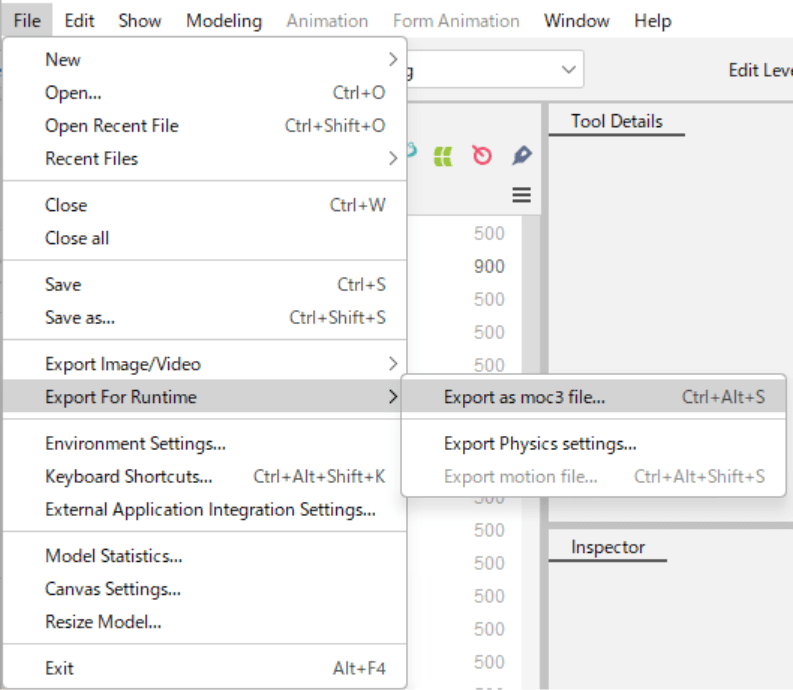
Do typowych plików dodatkowych należą plik .physics3.json ( jeśli skompilowano moduł fizyki) oraz pliki wyrażeń i pozycji, jeśli zostały utworzone.
(Źródło: Live2D – Dane do użytku w aplikacjach wbudowanych)
Po wprowadzeniu zmiany klucza warto przećwiczyć eksportowanie. Utworzenie kopii zapasowej – na wypadek, gdyby okazała się potrzebna do zabezpieczenia danych lub jako stały punkt wyjścia do dalszych iteracji – jest zawsze rozsądnym posunięciem.
Krok 5: Fizyka, wyrażenia i ostatnie dopracowanie
To właśnie tutaj Twoja postać nabiera charakteru, więc zacznij od prostych elementów i stopniowo rozbudowuj model. Wykorzystaj fizykę do odwzorowania ruchów drugorzędnych, takich jak falowanie włosów, rąbki kurtki, rękawy i lekkie dodatki. Na początku ustaw subtelne wartości, ponieważ zbyt intensywna fizyka może sprawiać wrażenie drgań.
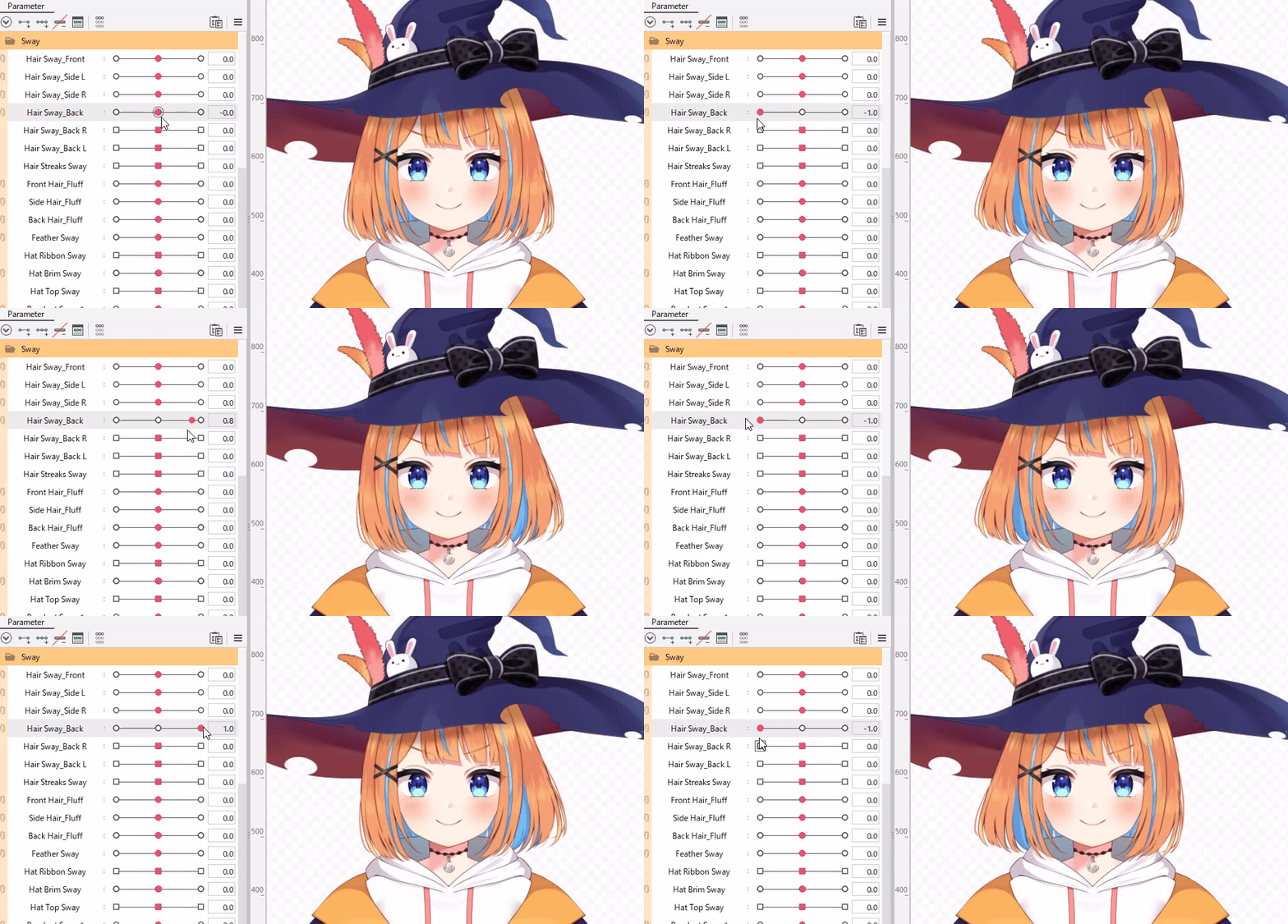
Wyraz twarzy odgrywa kluczową rolę przed kamerą, nawet jeśli jest subtelny. Skoncentruj się na kilku, których będziesz używać najczęściej, takich jak: radosny, neutralny, zirytowany i zaskoczony. Dodaj wariant z mrugnięciem lub wyrazem sennych oczu, jeśli pasuje to do postaci. Upewnij się, że kształt ust podczas mówienia nadal wygląda dobrze w ruchu.
Zanim zakończysz pracę, przeprowadź ostatnią kontrolę. Sprawdź, czy siatka nie ulega rozerwaniu przy wartościach skrajnych. Poszukaj luk w wyświetlaniu w typowych wyrażeniach. Upewnij się, że kolejność rysowania pozostaje stabilna. Co najważniejsze, sprawdź, czy ruch wygląda płynnie przy wartościach pośrednich, a nie tylko przy wartościach skrajnych.
Gdzie można wykorzystać ten model w przyszłości
Gdy pakiet eksportowy będzie wyglądał prawidłowo, możesz zaimportować swój model do wybranego środowiska VTubing i rozpocząć transmisję na żywo lub nagrywanie. Jeśli tworzysz również treści internetowe, możesz wykorzystać swoją postać w interaktywnych scenach i zaprosić widzów do ich odkrywania na VIVERSE. Zobacz, jak wykorzystać VIVERSE jako warstwę w OBS!
Chcesz poznać więcej takich sposobów pracy twórców?
Przejrzyj więcej poradników dotyczących VTuberów na blogu VIVERSE i nieustannie doskonal swoje umiejętności.
O inspiracji do tego samouczka
Ten proces pracy odzwierciedla powszechnie stosowane najlepsze praktyki dotyczące Cubism oraz wskazówki edukacyjne udostępniane przez twórców, takich jak Cutie Dragon, a także dokumentację Live2D dotyczącą Cubism.


