Idées d’arrière-plans pour les VTubers en 2026 : mondes 3D gratuits, personnalisés et en direct

En 2026, trois options concrètes s’offrent à vous pour l’arrière-plan d’un VTuber. Vous pouvez utiliser une image statique gratuite. Vous pouvez créer votre propre scène animée. Ou vous pouvez diffuser en direct un univers 3D directement depuis un navigateur. Le choix approprié dépend du type de diffusion, du temps de préparation et du degré d’interactivité que vous souhaitez apporter à la scène. Le marché des VTubers a atteint 3,13 milliards de dollars cette année, contre 2,86 milliards en 2025 (Mordor Intelligence, 2026). Avec un tel budget de production à l’écran, une simple image PNG d’archive en arrière-plan d’un équipement à 2 000 dollars fait un peu rudimentaire. Voici où trouver des arrière-plans gratuits. Nous abordons les configurations sur mesure, la configuration d’OBS et l’utilisation d’un monde VIVERSE en direct comme scène 3D.
En bref
- Les arrière-plans des VTubers se divisent en trois catégories : les images statiques gratuites, les scènes animées personnalisées et les univers 3D en direct que vous pouvez diffuser depuis un navigateur
- Parmi les ressources gratuites et libres de droits, on peut citer Pixabay, Unsplash, Pexels, les packs itch.io, OpenGameArt, Kenney, ainsi que les ressources mises à disposition par les créateurs sur BOOTH et Ko-fi
- Enregistrez une expérience VIVERSE en tant que source de navigateur OBS et permettez aux spectateurs de rejoindre la même scène pendant ou après la diffusion
- WebGPU sera intégré à tous les principaux navigateurs d’ici novembre 2025 (web.dev, 2025), ce qui rendra possible l’utilisation d’arrière-plans 3D en temps réel sur du matériel standard
- Vérifiez toujours la licence avant de diffuser du contenu appartenant à quelqu’un d’autre, même sur les sites proposant des packs communautaires.
Qu’est-ce qui fait un bon arrière-plan pour un VTuber en 2026 ?
Le marché des VTubers a connu une croissance de 9,56 % en glissement annuel en 2026 (Mordor Intelligence, 2026). Cette croissance a renforcé les attentes des spectateurs en matière de production. Un bon arrière-plan remplit désormais trois fonctions. Il s’adapte à la résolution de votre modèle. Il ne gêne pas visuellement l’avatar. Et il offre aux spectateurs un élément à regarder sans détourner l’attention de vous.
La résolution doit être d’au moins 1920 × 1080. La plupart des VTubers diffusent en streaming dans des résolutions allant de 720p à 1440p. Un arrière-plan de 1280 × 720 paraîtra flou s’il est agrandi à 1080 ou plus. Si vous diffusez en 2560 x 1440, utilisez des ressources source en 2560 x 1440 ou plus ; il en va de même pour la résolution 1080.
Le conflit visuel résulte de la saturation des couleurs et du mouvement. Si votre avatar a les cheveux rose vif, évitez le fond d’écran rose vif. Si votre personnage a des mouvements de repos très marqués, évitez les scènes animées avec des panoramiques rapides. L’arrière-plan est le plus efficace lorsqu’il est légèrement plus discret que l’avatar.
La séparation s’obtient grâce à la profondeur de champ et à des contours nets. Ajoutez un léger flou au calque arrière. Utilisez un effet de vignette pour mettre l’avatar en avant. Veillez à laisser le tiers inférieur libre afin que les superpositions de chat et les alertes puissent s’afficher.
Le format de fichier détermine si la scène est animée ou non. Le format PNG statique est le plus simple et le moins gourmand en ressources pour votre encodeur. Le format WebM animé avec canal alpha fonctionne bien, mais sollicite davantage le processeur. Un univers 3D en direct diffusé depuis un navigateur nécessite davantage de bande passante, mais permet l’interaction. Choisissez le format qui correspond au rythme de votre diffusion. Les diffusions de jeux au rythme soutenu tirent parti de scènes statiques peu animées. Les diffusions de chat, plus calmes, peuvent quant à elles comporter davantage de mouvement.
Où peut-on trouver des arrière-plans gratuits pour les VTubers en 2026 ?
La plupart des VTubers commencent avec des ressources gratuites. En 2026, les meilleures sources légales se répartissent en cinq catégories.
Les banques d’images figurent en tête de liste. Pixabay, Unsplash et Pexels proposent tous des contenus sous licence pour un usage commercial sans obligation de mention de la source. Pixabay dispose d’un filtre très performant pour les illustrations de scènes de style anime. Unsplash se distingue par ses photos d’intérieurs et son esthétique minimaliste. Pexels comble cette lacune en proposant les deux.
Viennent ensuite les packs de ressources de la communauté. BOOTH et Ko-fi proposent des centaines de décors gratuits pour VTuber, créés par des artistes indépendants. itch.io propose des pièces en pixel art, des cafés « lo-fi » et des décors saisonniers réalisés par des développeurs de jeux indépendants. La plupart des packs sont disponibles au format PNG ou PSD avec calques, en résolution 1920×1080.
Les sites proposant des ressources pour le développement de jeux vidéo constituent également une bonne option. OpenGameArt et Kenney proposent tous deux des arrière-plans prêts à l’emploi sous des licences souples. Les illustrations sont plutôt orientées vers l’univers fantastique et le style pixelisé, ce qui convient mieux aux streams thématiques qu’aux simples discussions.
Les plateformes de superposition pour le streaming proposent des bibliothèques de modèles gratuits. Streamlabs propose des packs de superposition regroupant des arrière-plans, des alertes et des bandeaux inférieurs. C’est très pratique lorsque vous souhaitez obtenir une identité visuelle cohérente en un seul téléchargement.
VRoid Hub ajoute une cinquième source pour les créateurs utilisant VRM. La plateforme héberge des scènes partagées par la communauté qui servent d’arrière-plans pour les outils de VTuber accessibles via un navigateur, tels que VSeeFace ou Warudo. Les conditions de licence varient d’une scène à l’autre ; veuillez donc les lire attentivement.
Vérifiez la licence avant de lancer la diffusion. Une licence libre ne signifie pas pour autant que « tout le monde peut utiliser n’importe quoi ». De nombreux créateurs présents sur BOOTH et Ko-fi autorisent l’utilisation gratuite pour le streaming, mais certains exigent une mention à l’écran et d’autres restreignent l’utilisation commerciale, ce qui inclut les streams monétisés. Veuillez consulter leur licence et leur documentation pour obtenir les informations pertinentes.
Si vous mettez en place votre installation de VTuber complète à partir de zéro, n’hésitez pas à ajouter VIVERSE à vos favoris. Cette plateforme propose des expériences en ligne et des espaces virtuels que vous pouvez explorer et diffuser directement depuis votre navigateur, sans aucun téléchargement nécessaire. Découvrez VIVERSE.
Si vous débutez et que vous souhaitez associer un arrière-plan gratuit à un modèle gratuit, notre guide étape par étape sur le VTubing gratuit vous accompagne tout au long du processus.
Quel arrière-plan convient à chaque type de diffusion de VTuber ?
Les VTubers indépendants ont représenté 50,4 % du temps de visionnage mondial au premier trimestre 2026 (StreamsCharts, avril 2026). Ce chiffre est également significatif en ce qui concerne les arrière-plans. Lorsque vous n’êtes pas soutenu par une agence disposant d’un décor à l’image de la marque, votre arrière-plan joue un rôle visuel d’autant plus important. Voici une répartition des diffusions par type de contenu.
Les streams « juste pour discuter » misent sur une ambiance chaleureuse. Les cafés, les chambres, les cheminées et les fenêtres où l’on voit la pluie tomber sont autant d’éléments qui conviennent parfaitement. Les palettes de couleurs chaudes évoquent un lieu de rencontre décontracté. Les néons vifs ont tendance à changer l’ambiance ; ils conviennent donc mieux à un contexte de jeu vidéo ou à une ambiance survoltée.
Les streams de jeux vidéo doivent présenter un minimum de bruit visuel. La capture d’écran contient déjà du mouvement et des couleurs. Un cadre néon uni ou un mur de studio sombre permet de concentrer l’attention sur le gameplay. Le style cyberpunk convient bien aux FPS. Vous préférez une ambiance chaleureuse ? Les arrière-plans aux tons pastel conviennent à des jeux comme Animal Crossing ou Stardew Valley.
Les flux de chant et de musique ont besoin d’une scène. Les salles de concert, les rideaux de théâtre et l’éclairage des arènes s’accordent parfaitement avec les chansons et le karaoké. Ajoutez des effets de particules discrets si votre configuration peut supporter cette charge de traitement supplémentaire.
Les artistes recherchent un loft servant d’atelier. Le parquet, les chevalets, les plantes et les grandes fenêtres créent une ambiance d’atelier. Adaptez la chaleur de l’arrière-plan à l’œuvre sur laquelle vous travaillez.
Les secteurs de l’éducation et des technologies privilégient le minimalisme. Des bureaux, des tableaux blancs et des étagères épurés sont perçus comme un gage d’autorité. Le spectateur doit se concentrer sur ce qui s’affiche à l’écran, et non sur la pièce.
Les changements saisonniers permettent de donner au canal un aspect actuel. Des citrouilles en octobre. Des fleurs de cerisier en avril. Des guirlandes lumineuses en décembre. Le simple fait de changer d’arrière-plan à chaque saison apporte une valeur ajoutée à la production sans grand effort.
Pour plus d’idées de streams, consultez notre sélection d’idées de streams.
Comment créer un arrière-plan animé personnalisé
Un arrière-plan animé personnalisé peut être réalisé gratuitement grâce à des outils gratuits. Il peut également nécessiter l’utilisation de pipelines After Effects et Blender, dont le coût varie entre 20 et 100 dollars par mois selon la suite d’outils que vous utilisez. Les étapes de création sont similaires à tous les niveaux. Peignez ou effectuez le rendu des calques. Animez à une faible fréquence d’images. Exportez au format WebM avec canal alpha. Les formules supérieures vous offrent davantage de finitions, mais pas un flux de travail différent.
Krita est entièrement gratuit et permet de créer des arrière-plans peints à l’aide de calques parallaxes. Photoshop offre les mêmes fonctionnalités pour 20 dollars par mois. Blender permet de créer des scènes 3D que vous pouvez ensuite rendre sous forme de séquences d’images ou de courtes vidéos. After Effects est la référence en matière de compositing si vous disposez déjà d’une licence.
Les règles relatives aux boucles sont importantes. Veillez à ce que la durée de la boucle ne dépasse pas 30 secondes. Privilégiez un effet de glissement lent ou un effet de petites particules plutôt qu’une coupure brutale. Évitez les clignotements brusques et les changements de contraste soudains. Cela fatiguerait les yeux de vos spectateurs, et les directives d’accessibilité recommandent de ne pas dépasser trois clignotements par seconde sur une zone étendue de l’image.
L’effet de parallaxe par couches apporte de la profondeur sans alourdir le rendu. Créez un plan d’arrière-plan, un plan intermédiaire et un petit élément de premier plan. Animez chacun d’entre eux à une vitesse différente. L’avatar donne davantage l’impression d’être « dans la pièce » lorsque l’environnement bouge légèrement derrière lui.
Exportez au format WebM avec le codec VP9 et un canal alpha. Le fichier reste de petite taille, prend en charge la transparence et se décode correctement sur le matériel moderne. Essayez de rester en dessous de 10 Mo par boucle afin qu’OBS puisse le conserver en mémoire.
Comment capturer votre arrière-plan dans OBS Studio
La version 32.1 d’OBS Studio, sortie en avril 2026, propose une refonte complète du mixeur audio et une prise en charge native de WebRTC (OBS Project, 2026). Les améliorations apportées à la sécurité des sources navigateur dans la version 32.1 en font une bonne base de départ pour cette configuration. Les univers 3D en direct fonctionnent désormais sans problème en tant que source OBS sur du matériel de milieu de gamme.
La configuration s’articule en trois couches, de bas en haut. La couche 1 correspond à votre arrière-plan. Il peut s’agir d’un fichier PNG statique, d’un fichier WebM animé ou du flux du navigateur si vous diffusez une scène en direct. Le niveau 2 contient tous les éléments graphiques superposés, tels que les alertes ou le cadre d’une webcam. Le niveau 3 correspond au flux de votre avatar provenant de VTube Studio, VSeeFace ou Warudo.
Pour les images statiques, faites glisser le fichier sur le canevas en tant que source d’image. Définissez le cadre de sélection en fonction de la résolution de votre canevas. Alignez-le sur les bords si vous ne souhaitez pas effectuer un positionnement précis.
Pour les arrière-plans animés au format WebM, utilisez l’option « Source multimédia ». Activez la lecture en boucle. Décochez la case « Redémarrer la lecture lorsque la source devient active » si vous ne souhaitez pas de coupure brutale lors des changements de scène.
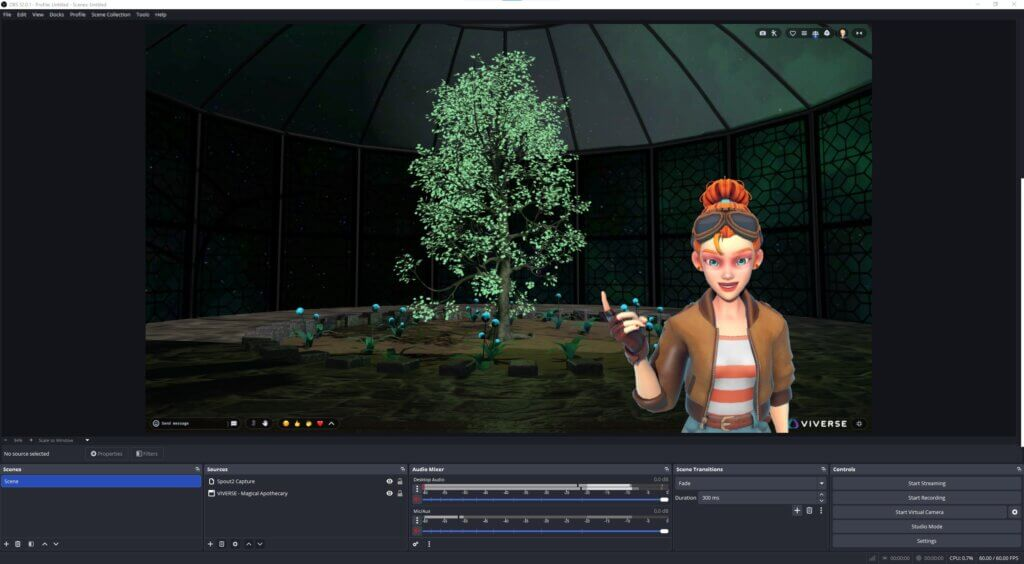
Pour les mondes 3D accessibles via un navigateur, utilisez la source « Browser ». Collez l’URL de votre monde VIVERSE. Réglez la résolution en fonction de votre zone d’affichage. Désactivez l’interaction si vous souhaitez que les visiteurs puissent voir le monde sans pouvoir y faire entrer leur curseur.
En ce qui concerne la capture d’avatar, notre guide de capture Spout2 vous explique comment intégrer VTube Studio à OBS de manière fluide, sans pics d’utilisation du GPU.
Comment utiliser VIVERSE Worlds comme arrière-plan 3D en direct pour un VTuber
WebGPU sera intégré à tous les principaux navigateurs d’ici novembre 2025 (web.dev, 2025). C’est ce qui permettra d’exécuter des scènes 3D en temps réel dans un onglet de navigateur avec une qualité comparable à celle des consoles. Three.js, la bibliothèque WebGL la plus utilisée sur le Web ouvert, a adopté WebGPU comme moteur de rendu par défaut en 2026 (Three.js, 2026). Ce nouveau moteur par défaut offre des performances environ deux fois supérieures à celles de l’ancien pipeline WebGL. VIVERSE Worlds s’appuie sur cette technologie. Vous pouvez ajouter l’URL d’un monde dans une source navigateur OBS et diffuser la scène en direct en arrière-plan.
Trois cas d’utilisation couvrent la plupart des besoins des VTubers.
1. Arrière-plan d’un flux privé. Créez un univers ou choisissez-en un accessible au public. Gardez l’URL confidentielle. Utilisez-la comme une scène que seule votre caméra peut voir. Les spectateurs n’ont jamais accès au lien. Cet univers reste votre scène personnelle.
2. Salon de discussion public. Rendez votre monde public et partagez le lien dans le chat. Vos abonnés et vos followers peuvent rejoindre ce même monde après le live pour des moments de convivialité, des séances de visionnage en groupe ou des événements réservés aux membres. Votre avatar fait office d’hôte. Le décor que l’on voit derrière vous pendant le live et celui que vos spectateurs explorent sont identiques.
3. Contenu interactif partageable. Insérez le lien vers l’univers en plein milieu d’une discussion. Les spectateurs cliquent dessus et parcourent la scène avec vous pendant que vous commentez. Idéal pour les dévoilements d’œuvres d’art, les visites guidées de l’univers et les événements saisonniers.
La série « Beyond the Map » sur VIVERSE met en avant des univers sélectionnés pour s’adapter à différentes ambiances de diffusion. Le premier épisode présente des décors apaisants pour les diffusions musicales, les diffusions artistiques et les sessions de discussion tranquilles.
La réalité étendue (XR) basée sur un navigateur s’étend également à du matériel qui n’était auparavant compatible qu’avec les applications natives. Snap a lancé Snap OS 2.0, doté d’un navigateur natif et d’une prise en charge complète de WebXR, fin 2025 (TechCrunch, 2025). C’est important, car le même monde en direct que vous diffusez peut également s’afficher sur le casque d’un spectateur. Aucune installation d’application n’est nécessaire.
Pourquoi cette solution est-elle préférable à un fichier PNG statique ? Un monde en direct est le seul décor qui permette à vos spectateurs de plonger dans la scène à vos côtés. Cela ne nécessite qu’une source OBS et un onglet de navigateur. En contrepartie, vous bénéficiez d’un lien entre le chat et l’univers que les formats PNG et WebM ne peuvent pas offrir.
Les autorisations accordées aux créateurs sont importantes. Si vous diffusez en direct en utilisant le monde VIVERSE d’un autre créateur comme arrière-plan, demandez-lui d’abord l’autorisation. Vérifiez si le créateur VIVERSE mentionne des conditions d’utilisation dans la description de son monde. Par défaut, « demandez l’autorisation avant de diffuser en direct en utilisant ce monde ».
La configuration se fait en trois étapes. Ouvrez le monde dans un onglet de navigateur. Ajoutez-le en tant que source « OBS Browser ». Placez le calque derrière le flux de votre avatar.
Quelle résolution et quel format faut-il utiliser pour l’arrière-plan d’un VTuber ?
En 2026, la résolution de référence est de 1920 × 1080. Twitch limite les diffusions des utilisateurs non partenaires à 1080p60 avec un débit binaire maximal de 6 000 kbps (Centre d’aide Twitch, 2026). Si vous disposez d’un débit binaire de niveau « partenaire », utilisez une résolution source de 2 560 x 1 440 et laissez l’encodeur effectuer le sous-échantillonnage.
Le format de fichier dépend du film.
- Statique. PNG, couleur 24 bits, avec un calque transparent si vous prévoyez de réaliser un montage. Le format JPG fonctionne, mais ne gère pas bien la compression des dégradés.
- Animé. Format WebM avec le codec VP9 et un canal alpha. Durée de la boucle inférieure à 30 secondes. Veillez à ce que la taille de chaque fichier soit inférieure à 10 Mo.
- 3D en direct. Source du navigateur pointant vers l’URL de votre monde VIVERSE. Aucun fichier. L’onglet du navigateur sert d’arrière-plan.
La fréquence d’images est la dernière variable à prendre en compte. Une fréquence de 30 images par seconde convient parfaitement aux scènes statiques et à la plupart des scènes animées. Une fréquence de 60 images par seconde n’est utile que si le mouvement en arrière-plan est rapide, et elle double la charge d’encodage.
Foire aux questions
Où puis-je me procurer légalement des arrière-plans gratuits pour les VTubers ?
Parmi les ressources gratuites et libres de droits, on peut citer Pixabay, Unsplash, Pexels, les packs de ressources pour VTuber disponibles sur itch.io, OpenGameArt, Kenney, ainsi que les ressources distribuées par les créateurs sur BOOTH et Ko-fi. Vérifiez toujours la licence. Les photos d’archives sous licence libre ne nécessitent aucune mention de source. Les packs communautaires exigent souvent une mention de source ou restreignent l’utilisation commerciale, ce qui inclut les diffusions monétisées.
Quelle doit être la taille d’un arrière-plan pour un VTuber ?
L’arrière-plan d’un VTuber doit correspondre à la résolution de sortie de votre diffusion. Les valeurs de référence pour 2026 sont de 1920 × 1080 pour les diffusions en 1080p et de 2560 × 1440 pour celles en 1440p. Vous pouvez tout à fait utiliser une source dont la résolution est supérieure à celle de votre sortie ; OBS effectuera une réduction d’échelle sans perte de qualité. Une source dont la résolution est inférieure à celle de votre diffusion entraîne des contours flous et des artefacts de conversion vers le haut visibles.
Comment ajouter un arrière-plan animé dans OBS ?
Ajoutez le fichier WebM ou vidéo en tant que source multimédia. Activez la lecture en boucle. Définissez le cadre de sélection de manière à ce qu’il corresponde à la résolution de votre canevas. Placez la source sur le calque le plus bas de votre pile de scènes. Veillez à ce que la durée de la boucle soit inférieure à 30 secondes et que la taille du fichier ne dépasse pas 10 Mo afin d’éviter tout ralentissement de l’encodeur.
Puis-je utiliser un environnement 3D en temps réel à la place d’une image plate ?
Oui. WebGPU sera intégré à tous les principaux navigateurs d’ici novembre 2025 (web.dev, 2025), ce qui rendra possible la diffusion de scènes 3D rendues par le navigateur avec une qualité de streaming optimale. VIVERSE Worlds s’intègre comme source OBS dans le navigateur. Les spectateurs peuvent également rejoindre ce même monde pendant ou après votre diffusion.
Créez votre arrière-plan de VTuber une seule fois, puis faites-le évoluer
En 2026, un arrière-plan de VTuber ne se résume plus à un simple fichier PNG plat. C’est un ensemble de couches. Commencez par une image statique gratuite provenant de Pixabay ou de BOOTH le temps de trouver votre style. Passez à une scène animée personnalisée une fois que le niveau de votre avatar et le rythme de votre contenu se seront stabilisés. Ajoutez ensuite un monde VIVERSE en direct comme couche suivante. Utilisez-le lorsque vous souhaitez que vos spectateurs puissent entrer dans la même scène que celle depuis laquelle vous diffusez.
Vous n’êtes pas obligé d’en choisir un seul et de vous y tenir. La plupart des VTubers utilisent les trois dans différentes scènes au sein d’OBS. Une image statique pour le générique. Une animation pour les segments de chat. Ajoutez ensuite un monde VIVERSE en direct comme couche supplémentaire. Utilisez-le lorsque vous souhaitez que les spectateurs puissent entrer dans la même scène que celle depuis laquelle vous diffusez.
Prêt à tester un arrière-plan 3D en direct ? VIVERSE Create est gratuit et fonctionne directement dans le navigateur. Créez votre propre univers, insérez l’URL dans une source navigateur OBS, puis diffusez-le en tant que scène. Pour tout ce qui concerne la configuration d’un VTuber en 2026, consultez notre guide complet destiné aux débutants en matière de VTuber.


