Anime-Charakter-Generator: Kostenloses Tool zur Erstellung von 3D-Anime-Avataren, das Sie sofort nutzen können

Der weltweite Anime-Markt erreichte im Jahr 2025 ein Volumen von 37,7 Milliarden US-Dollar und wird bis 2033 voraussichtlich jährlich um 9,2 % wachsen (Grand View Research, 2026). Bei den meisten Suchanfragen nach „Anime-Charakter-Ersteller“ für Ganzkörperdarstellungen landen Sie bei Generatoren für flache Bilder. Diese erzeugen eine PNG-Datei. Sie erzeugen jedoch keinen Charakter, den Sie bewegen, animieren oder in eine virtuelle Welt übertragen können. Der VIVERSE Avatar Creator tut dies sehr wohl. Er erstellt einen echten 3D-Anime-Charakter in voller Größe, exportiert eine VRM-Datei und läuft kostenlos in Ihrem Browser.
TL;DR
- VIVERSE bietet ein kostenloses, browserbasiertes Tool zur Erstellung von Anime-Charakteren in Ganzkörperansicht an, mit dem sich 3D-VRM-Avatare exportieren lassen, die für den Einsatz im Metaversum, in VR und beim VTubing bereit sind.
- Der weltweite Anime-Markt erreichte im Jahr 2025 ein Volumen von 37,7 Milliarden US-Dollar und wird bis zum Jahr 2033 voraussichtlich jährlich um 9,2 % wachsen (Grand View Research, 2026).
- Sie können Haare, Gesicht, Körper und Kleidung ganz ohne Softwareinstallation individuell anpassen und Ihre VRM-Datei anschließend innerhalb weniger Minuten exportieren.
Ist VIVERSE ein Tool zur Erstellung von Anime-Figuren?
VIVERSE ging im Juli 2022 eine Partnerschaft mit pixiv ein, um einen VRM-nativen Anime-Avatar-Generator auf den Markt zu bringen (GlobeNewswire, 2022). Das Tool ist unter VIVERSE Avatar zu finden. Es erstellt 3D-Charaktere in voller Körpergröße und keine flachen Illustrationen. Es stehen drei Stilrichtungen zur Auswahl: ein Anime-/Charakter-Stil für stilisierte Looks, ein grundlegender Illustrationsstil für ein Cartoon-Aussehen und eine fotobasierte Variante für realistische Avatare. Jede Avatar-Option ist kostenlos, browserbasiert und funktioniert sowohl auf dem PC als auch auf Mobilgeräten.
Der Charakter-Editor deckt jeden Teil des Körpers ab. Für Frisur, Haarfarbe, Augenform und Gesichtszüge sowie Kleidung und Accessoires stehen jeweils eigene Optionen zur Verfügung. Öffnen Sie die Seite, melden Sie sich mit Ihrem kostenlosen VIVERSE-Konto an, und schon können Sie innerhalb von Sekunden mit der Gestaltung beginnen.
Unsere Einschätzung: Die meisten Tools, die unter dem Suchbegriff „Anime-Charakter-Generator – Ganzkörper“ gelistet sind, erzeugen eine 2D-PNG-Datei. Nur sehr wenige, wenn überhaupt, der obersten Suchergebnisse exportieren eine VRM-Datei, die Sie tatsächlich verwenden können. VIVERSE ist die kostenlose, browserbasierte Lösung in diesem Bereich, die einen echten 3D-Avatar ausgibt. Sie können diesen ohne Konvertierung direkt in Unity, VSeeFace oder ein VR-Headset laden.
Wie erstellen Sie Ihre Anime-Figur in voller Größe in VIVERSE?
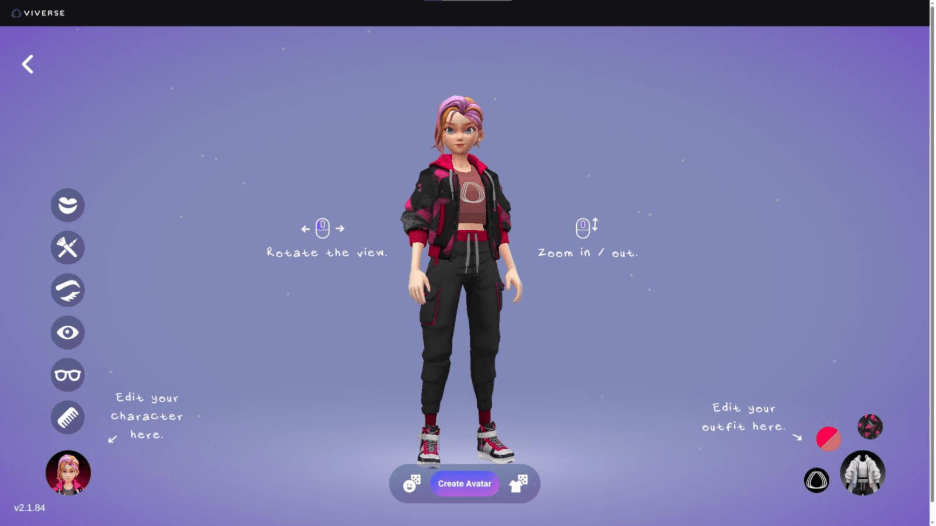
Die Erstellung einer Anime-Figur in voller Größe in VIVERSE dauert beim ersten Entwurf weniger als zehn Minuten. Hier erfahren Sie, wie der „Stylized Avatar“-Generator von Anfang bis Ende funktioniert.
Schritt 1: Öffnen Sie „Meine Avatare“ und erstellen Sie einen neuen stilisierten Avatar
Melden Sie sich bei Ihrem VIVERSE-Konto an und öffnen Sie „Meine Avatare“. Wählen Sie „Avatar erstellen“ und anschließend „Stilisierter Avatar“. Sie gelangen nun zur Charakter-Oberfläche, auf der eine Ganzkörper-Vorschau im Mittelpunkt steht, sodass Sie jede Änderung sofort sehen können, während Sie sie vornehmen.
Sie wissen nicht, wo Sie anfangen sollen? Klicken Sie auf den Zufallsgenerator für das Aussehen unten in der Mitte des Bildschirms. Dieser mischt Frisur und Gesichtszüge automatisch neu. Es gibt auch einen separaten Zufallsgenerator für Outfits. Beide sind eine hervorragende Möglichkeit, verschiedene Kombinationen auszuprobieren, bevor Sie sich festlegen.
Schritt 2: Wählen Sie Ihren Ausgangscharakter aus
Wählen Sie eine der acht VIVERSE-Stylized-Figuren als Ausgangspunkt: Eun, Jack, Michael, Zack, Miko, Lucy, Yaya oder Iris. Jede dieser Figuren ist bereits vollständig ausgearbeitet und kann von Ihnen ab hier individuell angepasst werden. Sie können alle Elemente in beliebiger Reihenfolge anpassen, bevor Sie Ihre Auswahl abschließen; es gibt also keinen falschen Einstiegspunkt.
Schritt 3: Stylen Sie Ihr Haar
Wählen Sie eine Frisur aus der Bibliothek aus und legen Sie anschließend mithilfe der Farbauswahl eine Primär- und eine Sekundärfarbe fest. Die Frisur prägt den ersten Eindruck maßgeblich, und dank der zweifarbigen Optionen können Sie ganz einfach zwischen natürlichen und lebhaften Farbtönen wählen.
Schritt 4: Passen Sie Ihr Gesicht an
Passen Sie Augenbrauen und Wimpern (Form und Farbe), Augenfarbe, Lippenfarbe sowie Make-up und Grafiken (Form, Platzierung und Farbe) an. Auch Brillen stehen zur Auswahl: Wählen Sie ein Brillengestell und entscheiden Sie sich zwischen klaren Gläsern oder farbigen Sonnenbrillengläsern. Jede Änderung wird in der Vorschau in Echtzeit aktualisiert, und Sie können jede dieser Optionen vor dem Speichern erneut anpassen.
Schritt 5: Wählen Sie Ihr Outfit aus und passen Sie es an
Wählen Sie einen Outfit-Stil aus: Body, Overall, Jacke und Caprihose oder einen maßgeschneiderten Business-Anzug. Legen Sie anschließend eine Hauptfarbe, eine Akzentfarbe und ein Stoffmuster aus der Musterbibliothek fest. Sie können auch ein eigenes Bild oder Logo hochladen, um es als Stoffdruck zu verwenden. Für ein optimales Ergebnis sollte das Bild eine Größe von etwa 256 x 256 Pixel haben. Die Akzentbereiche variieren je nach Outfit, daher lohnt es sich, einige Stile auszuprobieren, um zu sehen, wie die Musterplatzierung bei den einzelnen Outfits wirkt.
Schritt 6: Führen Sie eine 360-Grad-Überprüfung durch
Drehen Sie Ihren Avatar, um ihn vor dem Speichern aus allen Blickwinkeln zu betrachten. Dies ist Ihre letzte Gelegenheit, eventuelle Fehler zu entdecken, bevor die Änderung endgültig gespeichert wird.
Schritt 7: Erstellen und exportieren Sie Ihren Avatar
Klicken Sie auf „Avatar erstellen“. Sie werden zur Bestätigung aufgefordert. Sobald Sie die Bestätigung bestätigen, wird Ihr stilisierter Avatar in Ihrer Avatar-Bibliothek gespeichert und standardmäßig als Ihr aktiver Avatar festgelegt.
Um ihn außerhalb von VIVERSE zu verwenden, gehen Sie zu „Meine Avatare“, wählen Sie den Avatar aus und exportieren Sie ihn als VRM-Datei. Diese Datei funktioniert in VTubing-Software, VR-Anwendungen und auf jeder Plattform, die das VRM-Format unterstützt.
Was können Sie mit Ihrem VIVERSE-Anime-Avatar tun?
Ihre VIVERSE -Anime-Figur ist nicht auf eine bestimmte Anwendung beschränkt. VRM ist ein offenes, plattformunabhängiges Format. Das bedeutet, dass Ihr Avatar überall dort eingesetzt werden kann, wo VRM unterstützt wird.
Die Identität des Avatars in virtuellen Räumen ist ein Thema, das den Menschen sehr am Herzen liegt. Eine qualitative Studie aus dem Jahr 2024 zur Identität in Social VR ergab, dass viele Nutzer ihre Avatare aktiv so gestalten, um Seiten ihrer Persönlichkeit zum Ausdruck zu bringen, die sich nicht direkt auf ihr physisches Erscheinungsbild beziehen. Um einen tieferen Einblick in die Bedeutung dieser Erkenntnisse zu erhalten, lesen Sie unsere Zusammenfassung der wichtigsten Ergebnisse der „Metaverse Identity Survey“ aus dem Jahr 2024.
Verwenden Sie es in VIVERSE-Erlebnissen. Ihr Avatar wird in VIVERSE automatisch geladen, sobald Sie angemeldet sind. Besuchen Sie virtuelle Konzerte, erkunden Sie von Nutzern gestaltete Räume und nehmen Sie als Ihr Charakter an Live-Veranstaltungen teil.
Streamen Sie als VTuber. Importieren Sie die VRM-Datei in VSeeFace oder VTube Studio. VTuber erreichten im ersten Quartal 2025 500 Millionen Stunden Zuschauerzeit – ein neuer Allzeitrekord (Streams Charts, 2025). Ihr VIVERSE-Avatar ist in dem Moment, in dem Sie ihn exportieren, bereit für dieses Publikum.
Verwenden Sie es in VR-Headsets. Laden Sie das VRM in VR-Anwendungen, die dieses Format unterstützen. Die Khronos Group und das VRM-Konsortium haben im Oktober 2024 eine Zusammenarbeit bei der ISO-Standardisierung angekündigt. Die Kompatibilität wird sich mit der Weiterentwicklung dieses Standards weiter ausweiten.
Bearbeiten Sie es anschließend weiter in VRoid Studio. Exportieren Sie die VRM-Datei aus VIVERSE und öffnen Sie sie in VRoid Studio, um detailliertere Bearbeitungen auf Mesh-Ebene vorzunehmen. Sie können auch umgekehrt vorgehen: Erstellen Sie Ihr Modell in VRoid und importieren Sie das Ergebnis anschließend in VIVERSE.
Wie schneidet VIVERSE im Vergleich zu anderen Tools zur Erstellung von Anime-Charakteren im Ganzkörperformat ab?
Der VTuber-Markt wird im Jahr 2025 auf 3,07 Milliarden US-Dollar geschätzt (Market Research Future, 2025). Prognosen zufolge wird er bis 2035 19,95 Milliarden US-Dollar erreichen, was einer jährlichen Wachstumsrate von 20,59 % entspricht. Dieses Wachstum treibt die Nachfrage nach leicht zugänglichen Tools für Ganzkörper-Anime-Avatare an. Hier sehen Sie einen Überblick über die wichtigsten Optionen.
| Werkzeug | Ausgabe | Kosten | Browserbasiert | VRM-Export | Ganzkörper-3D |
|---|---|---|---|---|---|
| VIVERSE Avatar-Ersteller | 3D-Figur | Kostenlos | Ja | Ja | Ja |
| VRoid Studio | 3D-Figur | Kostenlos | Nein (Desktop-Anwendung) | Ja | Ja |
| Artbreeder | 2D-Bild | Kostenlos/kostenpflichtig | Ja | Nein | Teilweise |
| Picrew | 2D-Bild | Kostenlos | Ja | Nein | Teilweise |
| Character.ai | 2D-Bild | Kostenlos/kostenpflichtig | Ja | Nein | Nein |
VRoid Studio ist die ähnlichste Alternative. Es bietet umfangreichere Anpassungsmöglichkeiten und eine größere Bibliothek mit Community-Assets. Allerdings erfordert es einen Download auf den Desktop und eine steilere Lernkurve. Für die meisten Nutzer, die eine schnelle VRM-Ausgabe wünschen, ist VIVERSE der schnellere Weg zum Ziel. Kein Download auf den Desktop, keine Rigging-Einrichtung, keine Hindernisse.
Unsere Einschätzung: Warum ist die VRM-Ausgabe von Bedeutung? Weil VRM das einzige Format ist, das plattformübergreifend funktioniert. Eine 2D-PNG-Datei existiert nur an genau einem Ort. Eine VRM-Datei funktioniert hingegen gleichzeitig in VTubing-Software, VR-Headsets, Spiel-Engines und dem VIVERSE-Metaversum.
Beginnen Sie mit der Erstellung Ihres kostenlosen Anime-Charaktermodells auf VIVERSE
Das VIVERSE-Tool zur Erstellung von Anime-Charakteren in Ganzkörperansicht ist kostenlos, browserbasiert und sofort einsatzbereit. Kein Download. Kein Abonnement. Öffnen Sie den Charakter-Editor, nehmen Sie sich zehn Minuten Zeit für die Anpassung und erhalten Sie einen VRM-Avatar, der in VR, VTubing-Software und VIVERSE-Welten funktioniert.
Häufig gestellte Fragen
Ist das Tool zur Erstellung von Anime-Figuren in voller Körpergröße von VIVERSE völlig kostenlos?
Ja. Der VIVERSE Avatar Creator ist kostenlos und enthält keine versteckten Abonnementgebühren. Sie benötigen ein kostenloses VIVERSE-Konto, um Ihren VRM zu speichern und zu exportieren. Die Erstellung eines Kontos dauert weniger als eine Minute und erfordert keine Zahlungsdaten.
Kann ich meinen VIVERSE-Anime-Avatar für VTubing verwenden?
Ja. Exportieren Sie Ihren Avatar als VRM-Datei über „Meine Avatare“ in Ihrem VIVERSE-Profil. Importieren Sie ihn in VSeeFace oder VTube Studio. VTuber verzeichneten im ersten Quartal 2025 500 Millionen Stunden Zuschauerzeit (Streams Charts, 2025), und VRM ist das Format, das von den meisten VTubing-Programmen nativ unterstützt wird.
Was ist eine VRM-Datei und warum ist sie für Anime-Avatare von Bedeutung?
VRM ist ein offenes 3D-Avatar-Format, das auf dem glTF-Standard basiert. Es enthält humanoides Rigging, Gesichtsausdrücke und Physikdaten in einer einzigen portablen Datei. Die Khronos Group und das VRM-Konsortium arbeiten an einer ISO-Standardisierung, die im Oktober 2024 angekündigt wurde. Damit ist VRM das zukunftssicherste Format für portable Anime-Avatare.
Kann ich einen VRoid-Avatar in VIVERSE importieren, anstatt ihn von Grund auf neu zu erstellen?
Ja. Erstellen Sie einen Avatar in VRoid Studio, exportieren Sie die VRM-Datei und importieren Sie diese in VIVERSE. Eine Schritt-für-Schritt-Anleitung finden Sie in unserer vollständigen Importanleitung.
Bietet der VIVERSE-Creator die Möglichkeit zur vollständigen Anpassung des Körpers, einschließlich der Kleidung?
Ja. Mit dem „Stylized Avatar“-Generator können Sie Haare, Augen, Gesichtszüge, Make-up, Brillen sowie ein komplettes Outfit mit individuellen Farben und Mustern gestalten. Sie können zudem ein eigenes Bild oder Logo hochladen, um es als Stoffdruck zu verwenden.
Kann ich meinen Avatar nach dem Speichern noch bearbeiten?
Derzeit nicht. Sobald Sie auf „Avatar erstellen“ klicken und die Auswahl bestätigen, wird der Avatar unverändert gespeichert. Wenn Sie ein anderes Aussehen wünschen, können Sie einen neuen stilisierten Avatar von Grund auf neu erstellen. Mit den Zufallsgeneratoren lassen sich schnell neue Ideen finden.
Schlussfolgerung
Das VIVERSE-Tool zur Erstellung von Anime-Charakteren in Ganzkörperansicht, auch bekannt als „Stylized Avatars“, ist der schnellste kostenlose Weg von Null zu einem portablen VRM-Avatar. Der Anime-Markt wächst, der VTuber-Bereich gewinnt rasant an Fahrt, und die Nachfrage nach 3D-Avataren lässt nicht nach. Sie benötigen weder teure Software noch Designkenntnisse, um mitzumachen. Erstellen Sie Ihren Charakter auf VIVERSE, exportieren Sie Ihre VRM-Datei und nehmen Sie sie mit, wohin Sie möchten.
Um zu erfahren, wie es weitergeht, lesen Sie zunächst die Anleitung zum VRM-Export oder entdecken Sie, wie Sie individuelle Outfits für Ihren neuen Avatar erstellen können.


