學習如何使用 Live2D Cubism 為您的 2D VTuber 模型進行骨骼綁定

優秀的 VTuber 模型始於出色的美術設計,而骨骼綁定則能讓這些美術作品栩栩如生。本指南將帶您逐步了解 Live2D Cubism 工作流程的實用技巧,內容包括:
- 準備您的 PSD 檔案
- 建立乾淨的網格
- 鑽井平台參數
- 加入物理學
- 匯出正確的檔案
完成後,您將能確實掌握如何為 2D 模型進行骨骼綁定,以及應注意哪些要點。
資料來源:本指南包含以下人士提供的建議:
您需要準備的物品
首先準備一份現有 2D 模型的分層 PSD 檔案,其中眼睛、眉毛、嘴巴和髮束等部分應各自分層。您還需要Live2D Cubism Editor,不過選單標籤可能會因版本而異。請做好反覆調整的準備,因為骨骼綁定是一個不斷測試與微調的循環過程。
開始之前:PSD 準備檢查清單
紮實的前期準備能為後續節省數小時的時間,而 Live2D 提供的 PSD 指南也值得參考。
- 請使用清晰的圖層名稱,並將相關部分分組。
- 請避免將需要獨立移動的面部部位合併在一起。
- 需預先規劃裁切需求,例如眼瞼後方的眼白部分。
- 匯入後,請確認混合模式,因為不支援的模式可能會恢復為「正常」模式
(來源:Live2D –如何建立可供匯入的 PSD 檔案、匯入 PSD 檔案)
步驟 1:設定您的 Live2D 專案
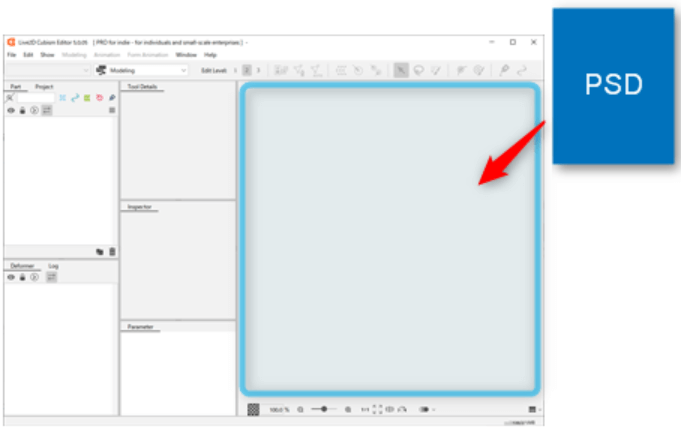
將您的 PSD 檔案拖曳至「模型工作區」以匯入,或透過「檔案」選單進行匯入。Cubism 會在匯入過程中將 PSD 圖層轉換為 ArtMeshes,因此確認 PSD 檔案已成功匯入後,請立即確認以下三項事項:
- 零件清單結構(確保您的 PSD 群組能以清晰、邏輯分明的零件形式匯入,以免日後得費心尋找「第 57 層」)
- 繪製順序(用以確認臉部圖層堆疊正確,以免眼皮渲染在眼白後方,或頭髮突兀地出現在臉部前方)
- 混合模式(用以確認陰影和高光是否仍呈現正確效果,因為不支援的模式可能會被匯入為「正常」模式,從而改變最終的視覺效果)
您的零件清單應與 PSD 結構明確對應。臉部零件(尤其是眼睛和嘴巴)的繪製順序應正確無誤。混合模式通常會一併匯入,但若遇到不支援的模式,系統可能會預設為「正常」模式,因此請務必檢查關鍵部件,並視需要進行調整。
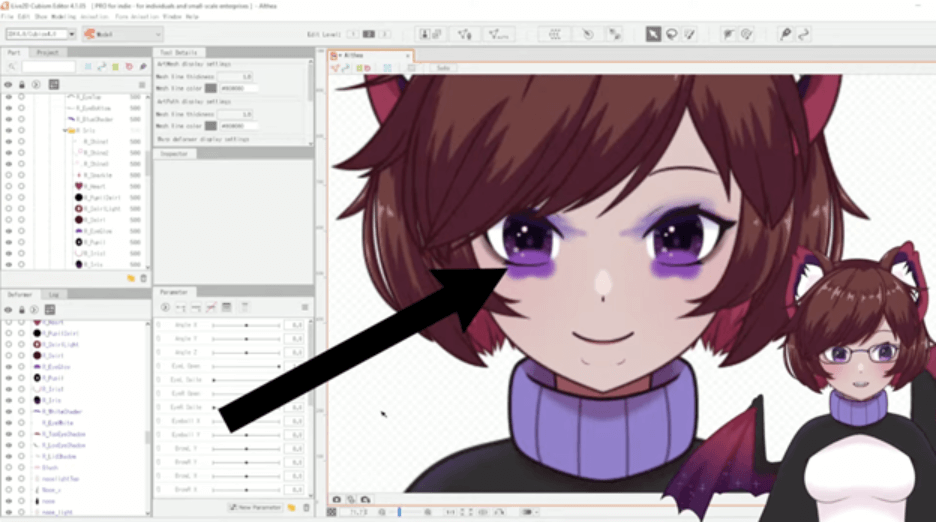
Photoshop 風格的剪裁遮罩不會自動套用,因此您需要在 Cubism 中自行設定。 一個簡單的方法是:在「檢視器」中複製遮罩的 ArtMesh ID,然後將其貼上至被裁剪的 ArtMesh 的「裁剪 ID」欄位中。這樣一來,眼瞼、高光以及口腔內部的陰影在動畫播放時便能維持正確的表現效果。
(來源:Live2D –剪裁遮罩)
步驟 2:建立您的 ArtMesh
網格品質決定了動作品質的上限,因此請在此花些時間。自動生成網格速度快,且適用於大型、簡單的形狀。自訂網格則能讓您更精準地控制細部的變形。對於軀幹、大型服裝面板以及動作簡單的大塊髮束,請使用自動生成網格。 至於眼皮、睫毛、虹膜、嘴型,以及會彎曲或擠壓的配件,則應使用自訂網格。
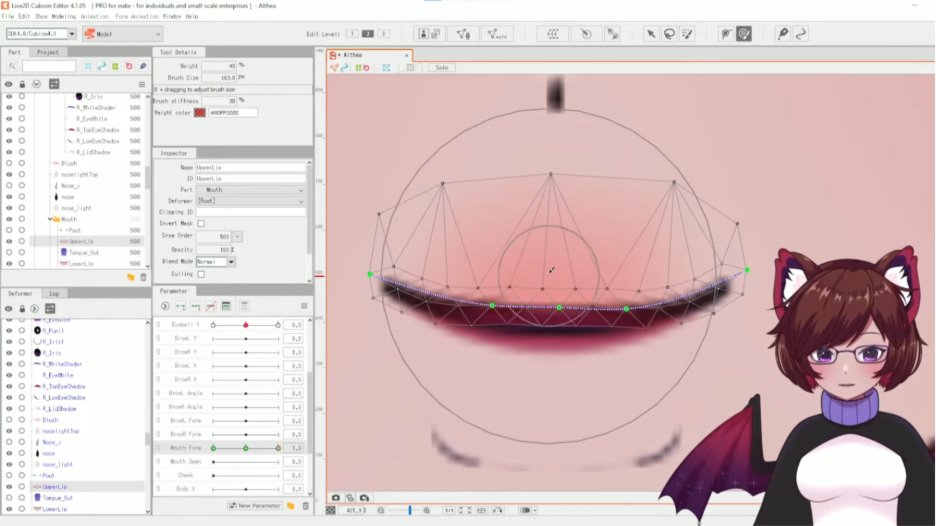
針對臉部部件,請在需要壓縮形狀的位置添加節點。保持嘴巴周圍邊緣的流暢度。避免在高動態區域使用細長三角形。這些設定能減少擠壓現象,並使插值更為平滑。
步驟 3:設定變形器與參數
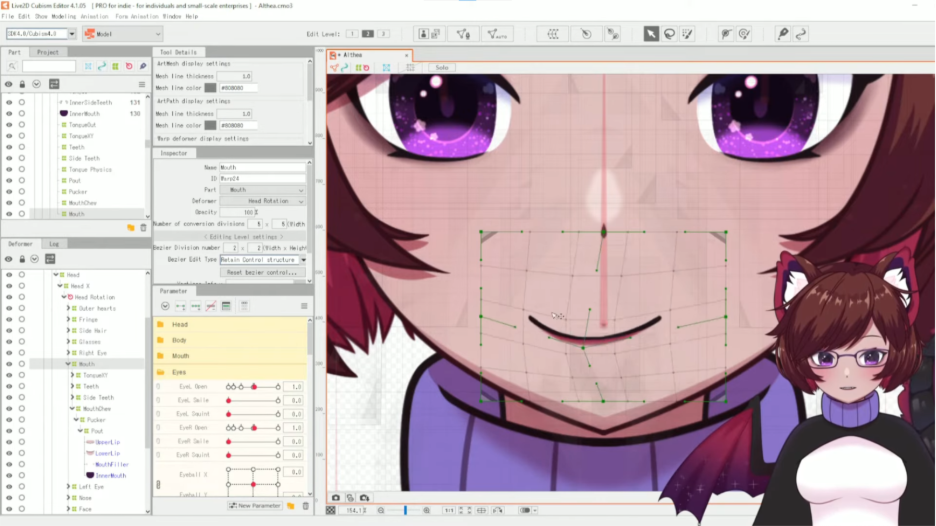
骨骼綁定是一個持續循環的過程:新增變形器、將其綁定至參數,然後進行測試。變形器控制 ArtMesh 的移動方式,其中「變形」和「旋轉」變形器承擔了大部分工作。 請盡早建立層級結構,因為在變形器樹中,子節點會跟隨其父節點。一個穩固的基礎架構是:為整個臉部設定一個主要頭部變形器,將眼睛、眉毛和嘴巴分組,然後使用較小的變形器來進行細部控制,例如睫毛和瞳孔。
(來源:Live2D –父子層級結構)
變形器的排列順序並非放諸四海皆準的規則,因為結果取決於您想要的動作效果。若動作看起來不連貫,請檢視您的父子層級結構以及變形器的組合方式。Live2D 文件中詳細說明了各種組合的運作方式,這對於排除故障非常有幫助(請參閱原始文件以深入了解)。
(來源:Live2D —親子層級結構的組合)
參數用來定義動作範圍,例如眨眼、張嘴、轉頭和身體搖擺。 一套實用的入門套件包含「眨眼(左/右)」、「張嘴」、「嘴型」、「頭部 X」、「頭部 Y」、「身體 X」及「身體 Y」。可使用關鍵幀將姿勢設定為特定數值,再透過插值來平滑各關鍵幀之間的動作。
某些自動化工具若在適當的時機使用,能節省時間。Reflect Motion 在完成並通過審核其中一側(例如眉毛或眼睛)後,效果最佳。角落合成工具則能協助填補對角線位置,無需手動雕琢每個角落。
步驟 4:盡早進行測試,然後匯出正確的檔案
測試是工作流程的一部分,而非最後一步。每次進行重大變更後,請緩慢調整參數,並留意網格是否會塌陷。在半瞇眼的參數值下檢查眼瞼。觀察嘴角是否會出現擠壓現象。確認在動作過程中,剪裁效果始終保持乾淨俐落。這些檢查能及早發現大多數問題。
(來源:Live2D –剪裁遮罩)
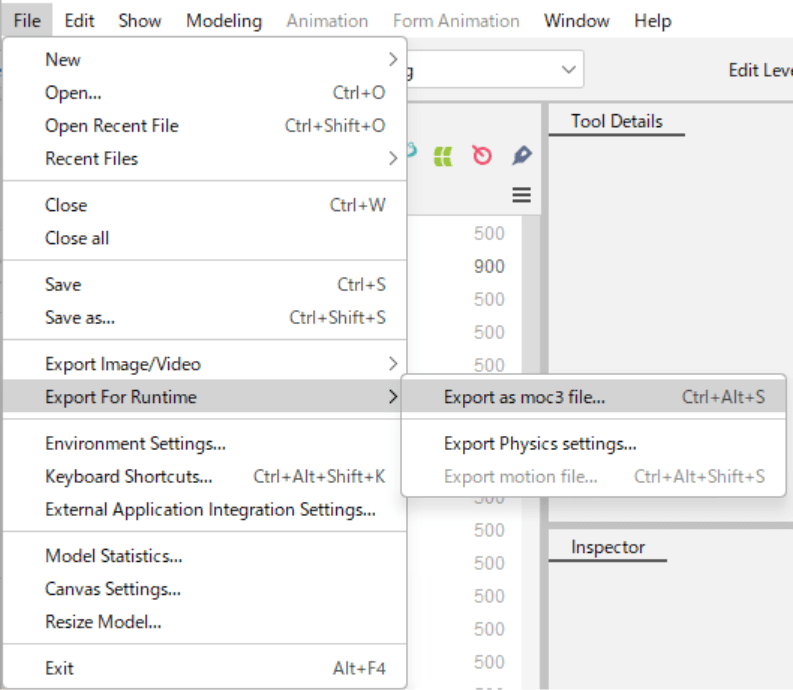
匯出是另一個常見的失敗點,因為許多指南都遺漏了關鍵檔案。對於大多數執行時的使用情境,您需要:
- .moc3(模型資料)
- .model3.json檔案(連結模型、貼圖及設定)
- 以及您圖集中的紋理.png 檔案 。
常見的附加檔案包括:若您已建置物理模組,則會有.physics3.json 檔案;此外,若您曾建立過表達式檔案和姿勢檔案,也會包含這些檔案。
(來源:Live2D —供嵌入式使用之資料)
在進行關鍵變更後,請務必進行匯出測試。無論是為了備份保存,還是為了建立一個固定的迭代起點作為後續工作的基礎,保留備份始終是明智之舉。
第 5 步:物理模擬、數式推導與最終潤飾
這正是賦予角色個性關鍵所在,因此建議從簡單開始,逐步疊加細節。運用物理模擬來呈現次要動作,例如頭髮的擺動、外套下襬、袖子以及輕盈的配飾。起初請將物理效果的強度調得較低,因為過強的物理效果可能會顯得顫動不穩。
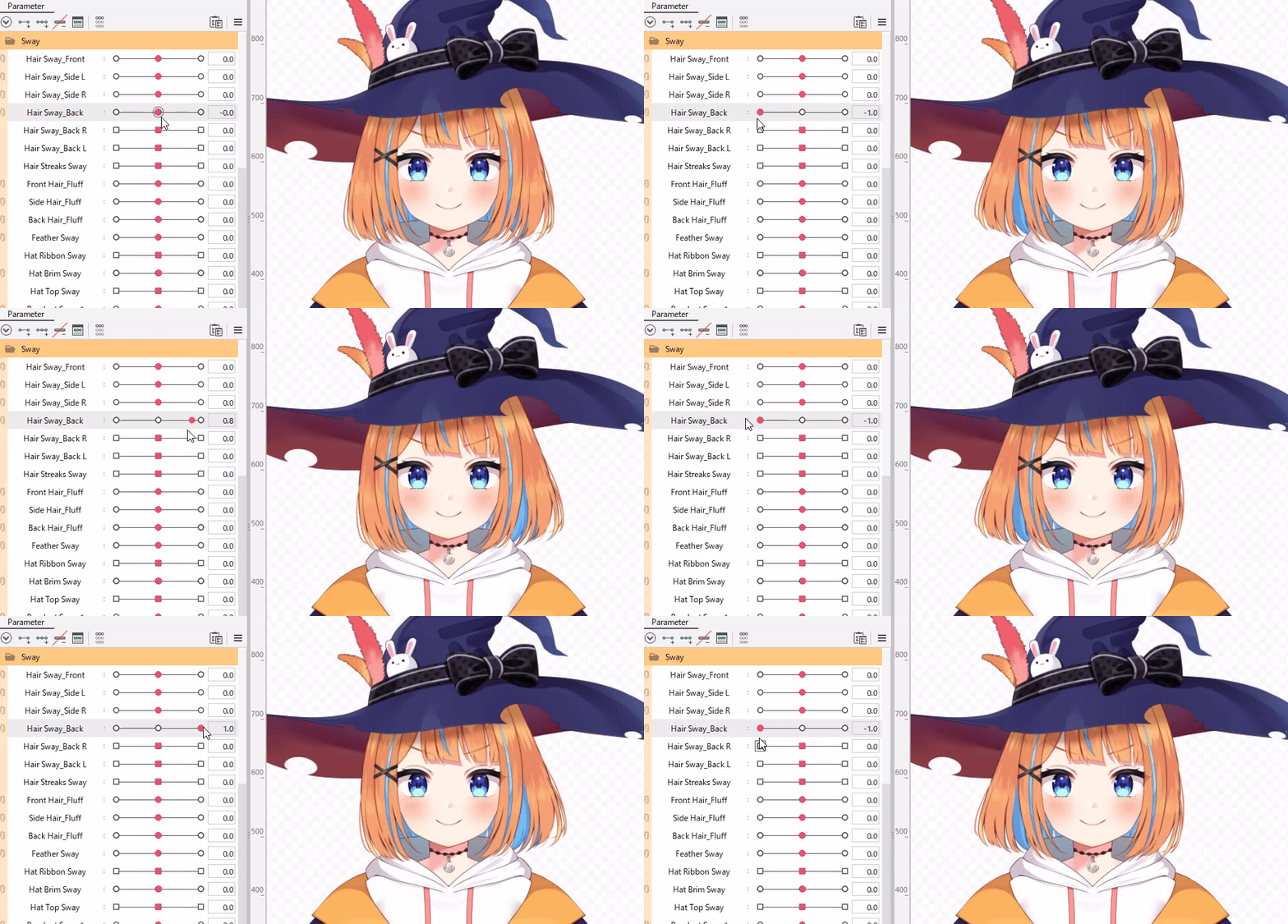
表情在鏡頭前扮演著關鍵角色,即使只是細微的變化也是如此。請優先準備幾個你會經常使用的表情,例如開心、中性、煩躁和 驚訝。如果符合角色設定,可以加入眨眼變體或睡眼惺忪的表情組合。請確保說話時的嘴型在動態中依然看起來自然。
在完成前,請進行最後一次檢查。檢查極值處是否出現多邊形撕裂。查看常見的表達式中是否存在剪切間隙。確認渲染順序保持穩定。最重要的是,驗證動態效果在中值範圍內是否流暢,而不僅僅是在極值處。
接下來該在哪裡使用您的模型
一旦匯出套件看起來沒問題,您就可以將模型匯入您偏好的 VTubing 設定中,並開始直播或錄製。如果您同時也在打造基於網頁的體驗,您可以將您的角色延伸至互動場景中,並邀請觀眾在 VIVERSE上進行探索。快來了解如何將 VIVERSE 用作 OBS 圖層!
想了解更多像這樣的創作者工作流程嗎?
前往 VIVERSE 部落格瀏覽更多 VTuber 指南,持續提升你的技能。
關於本教學的靈感來源
此工作流程反映了 Cubism 的常見最佳實務,以及來自Cutie Dragon 等創作者的社群教學,同時也參考了Live2D 的 Cubism 文件。


