Как вести трансляцию из VTube Studio в OBS с помощью плагина Spout2

Вы когда-нибудь хотели вести прямую трансляцию или записывать видео в образе своего виртуального «я» с помощью VTube Studio в OBS без использования зелёного экрана и без задержек? Именно в этом вам поможет данное руководство.
Данное руководство, подготовленное совместно компаниями VIVERSE и Cutie Dragon, расскажет вам о том, как наиболее эффективно передавать изображение вашей модели VTuber из VTube Studio в OBS с помощью плагина Spout2. Этот эффективный метод позволяет устранить проблемы с хромакеем, снизить нагрузку на процессор и обеспечить более плавную работу.
Cutie Dragon, профессиональный риггер Live2D и автор учебных материалов для VTuber, подробно демонстрирует каждый шаг, чтобы помочь вам без проблем настроить всё необходимое.
Шаг 1: Включите Spout2 в VTube Studio
🕒 (00:31 – 01:04)
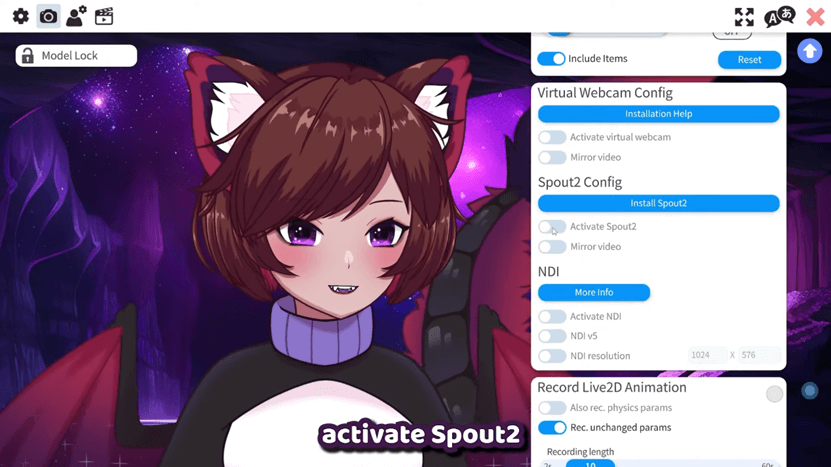
- Откройте VTube Studio и нажмите на розовый значок «Настройки» в виде шестеренки.
- Перейдите на вкладку «Камера ».
- Прокрутите страницу, чтобы найти пункт «Настройки Spout2», а затем нажмите «Активировать Spout2».
💡 Совет: Если вы не видите эту опцию, обновите VTube Studio до последней версии. Опция вывода через Spout2 доступна только в последних обновлениях.
После активации VTube Studio может передавать видеопоток вашей модели непосредственно в OBS.
Шаг 2: Установите плагин OBS Spout2
🕒 (01:04 – 02:09)
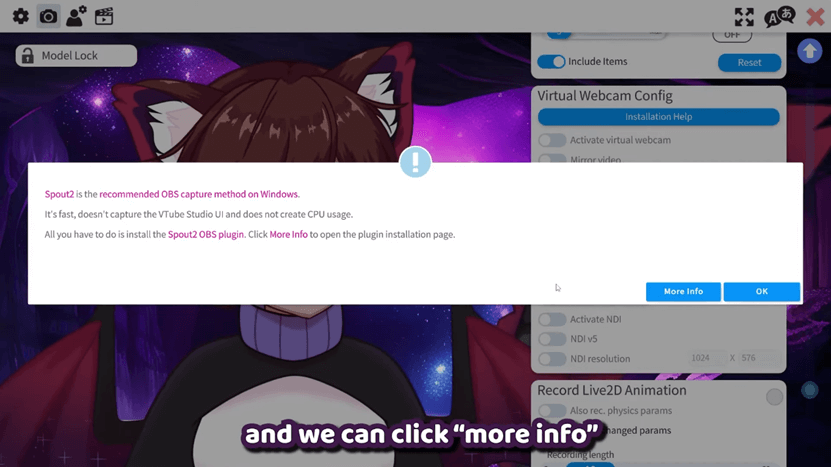
- В VTube Studio нажмите «Установить Spout2» или перейдите на официальную страницу загрузки, ссылка на которую указана в описании видео.
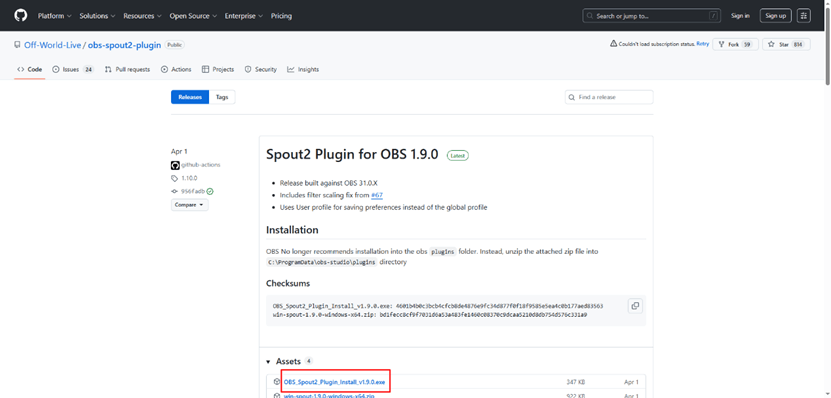
- Загрузите последнюю версию 1.9.
- Запустите программу установки (.exe). Если Windows отобразит предупреждение, нажмите «Дополнительная информация» → «Запустить всё равно».
- Следуйте инструкциям, отображаемым на экране.
- Важно: убедитесь, что путь к установке соответствует месту установки OBS Studio.
- По умолчанию: C:\ProgramData\obs-studio\plugins
Мнение эксперта:
В более ранних руководствах, возможно, рекомендуется устанавливать плагин в папку obs-studio\obs-plugins, однако OBS больше не рекомендует использовать это расположение.
Использование нового пути C:\ProgramData\obs-studio\plugins обеспечивает полную совместимость с текущей системой плагинов OBS и позволяет избежать ошибки «Spout2 Capture not found».
Шаг 3: Добавьте источник захвата «Spout2» в OBS
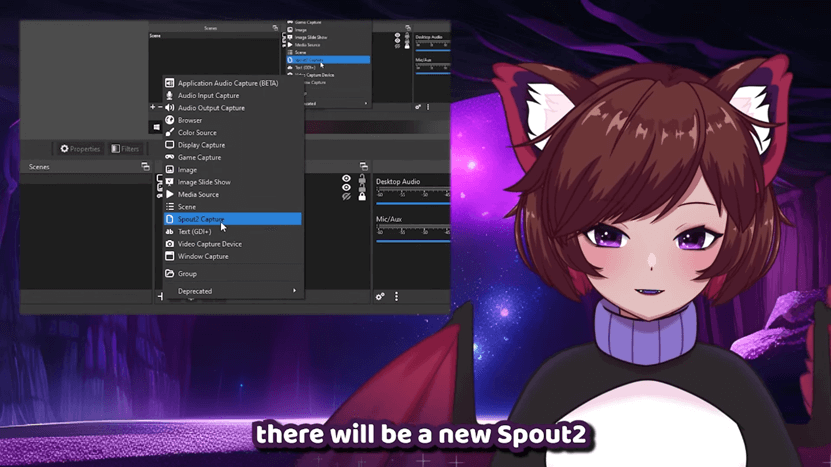
🕒 (02:29 – 03:18)
- В OBS нажмите кнопку «+» в разделе «Источники».
- Выберите Spout2 Capture и присвойте ему название (например, «VTube Studio Model»).
- В окне «Свойства» ознакомьтесь со следующими параметрами:
- Параметр «Spout Sender»: оставьте значение «Use First Available», если у вас нет нескольких выходов Spout.
- Режим наложения: выберите значение «Прозрачный», чтобы фон был прозрачным.
Совет от профессионала:
Если вы хотите отобразить фон VTube Studio, оставьте режим композиции «Opaque».
Для прозрачных наложений используйте вместо этого режим «Transparent ».
Шаг 4: Советы по устранению неполадок и оптимизации
| Проблема | Возможная причина | Исправить |
| В OBS отсутствует опция «Spout2» | Установлено в неправильном каталоге | Установите программу заново или распакуйте файлы в папку C:\ProgramData\obs-studio\plugins и перезапустите OBS. |
| Чёрный экран | Конфликт назначения графического процессора или прав доступа | Запустите OBS от имени администратора и убедитесь, что в панели управления видеокартой выбран нужный графический процессор. |
| Функция «Прозрачность» не работает | Режим «Composite» установлен в режим без прозрачности (например, «Opaque») | В Spout2: «Capture» → «Properties» измените параметр «Composite Mode» на «Default / Premultiplied Alpha». |
| Высокая загрузка процессора | Использование функции «Снимок окна/экрана» вместо Spout2 | Замените метод capture на Spout2 Capture, чтобы снизить нагрузку на ЦП и повысить производительность. |
Почему Spout2 работает лучше:
Spout2 использует совместное использование текстур графического процессора (через DirectX или OpenGL) для прямой передачи кадров между приложениями, минуя стандартные методы захвата экрана. Это означает меньшую нагрузку на ЦП и более плавную работу по сравнению с захватом окон.
Выведите свою конфигурацию VTuber на новый уровень
Теперь, когда у вашей модели чистый прозрачный фон, пришло время создать сцену для вашего стрима. Объедините свой аватар из VTube Studio с окружением VIVERSE и сделайте своё виртуальное присутствие максимально реалистичным.
👉 Ознакомьтесь с руководством: «Как использовать VIVERSE в качестве источника в OBS»
Узнайте, как использовать VIVERSE Worlds в качестве источника в OBS, перейдя по приведенной выше ссылке, или ознакомьтесь с возможностями использования иммерсивных 3D-фонов для ваших сеансов в Just Chatting или прямых трансляций.
Шаг 5: Расширьте возможности своего стрима с помощью дополнительных плагинов OBS
После того как ваша модель VTuber будет правильно отсканирована, вы сможете доработать её внешний вид с помощью следующих плагинов:
| Плагин | Функция |
| StreamFX | Добавляет 3D-трансформации, размытие, свечение, расширенные фильтры и переходы для придания изображению более динамичного вида. |
| Переход между движениями | Обеспечивает плавный переход между сценами за счет анимации изменений размера, положения и прозрачности источников. |
| Аудиомонитор | Позволяет прослушивать выбранные источники звука в режиме приватного прослушивания (в наушниках), не затрагивая при этом основной звуковой канал трансляции. |
Эти плагины идеально дополняют Spout2 и помогут вам повысить качество вашей стриминговой конфигурации для VTuber.
Заключение: лучший способ подключить VTube Studio и OBS
С помощью плагина Spout2 вы сможете легко интегрировать VTube Studio и OBS, осуществлять запись вашей модели на прозрачном фоне и избавиться от проблем, связанных с использованием зеленого экрана.
Данный метод обеспечивает более высокую производительность, более плавный рабочий процесс и большую гибкость при создании профессионального контента для VTuber.
Мы хотели бы поблагодарить Cutie Dragon, специалиста по настройке Live2D и автора учебных материалов по VTuber, за сотрудничество при создании данного руководства. Её понятные учебные материалы и многолетний опыт в настройке Live2D и ведении стримов в формате VTuber помогли тысячам авторов вдохнуть жизнь в свои аватары.
Об авторе видео: Cutie Dragon
Cutie Dragon — специалист по риггингу Live2D и автор обучающих материалов, которая с 2021 года работает в этой сфере на полную ставку и имеет более четырёх лет профессионального опыта.
На своём канале в YouTube она публикует подробные руководства и демонстрационные видео, которые помогают VTubers понять как технические, так и творческие аспекты риггинга в Live2D.
Кроме того, она время от времени проводит стримы на Twitch, делясь практическими советами по настройке и оптимизации рабочих процессов при ведении стримов VTuber.


