Como capturar o VTube Studio no OBS usando o plugin Spout2

Já pensou em fazer uma transmissão ou gravar usando seu avatar no VTube Studio no OBS, sem tela verde nem lag? É exatamente isso que esse tutorial vai te ajudar a fazer.
Este guia, criado em parceria entre a VIVERSE e a Cutie Dragon, mostra a melhor maneira de capturar seu modelo de VTuber do VTube Studio para o OBS usando o plugin Spout2 — um método eficiente que elimina problemas com chroma key, reduz o uso da CPU e oferece um desempenho mais suave.
A Cutie Dragon, rigger profissional de Live2D e criadora de tutoriais para VTubers, mostra cada etapa em detalhes para te ajudar a fazer a configuração sem complicações.
Passo 1: Ativar o Spout2 no VTube Studio
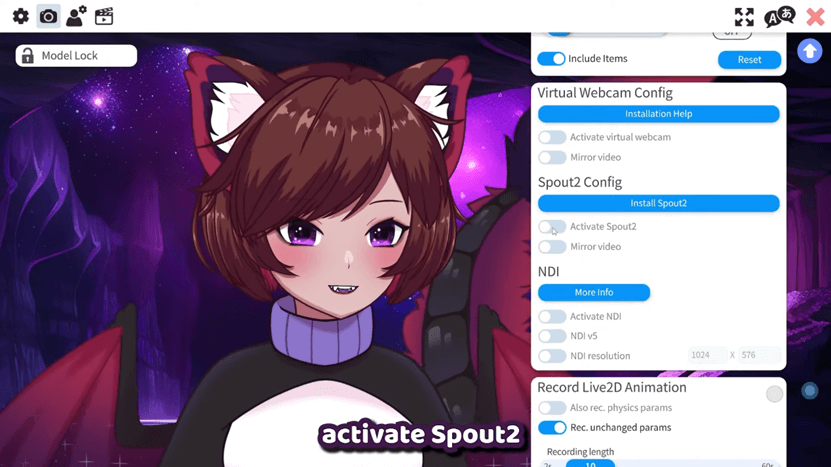
🕒 (00:31 – 01:04)
- Abra o VTube Studio e clique no ícone rosa de engrenagem das Configurações.
- Vá até a aba “Câmera ”.
- Role a página até encontrar “Configuração do Spout2” e clique em “Ativar o Spout2”.
💡 Dica: Se você não encontrar essa opção, atualize o VTube Studio para a versão mais recente. A opção de saída Spout2 só está disponível nas atualizações mais recentes.
Depois de ativado, o VTube Studio pode enviar a transmissão de vídeo do seu modelo diretamente para o OBS.
Passo 2: Instale o plugin OBS Spout2
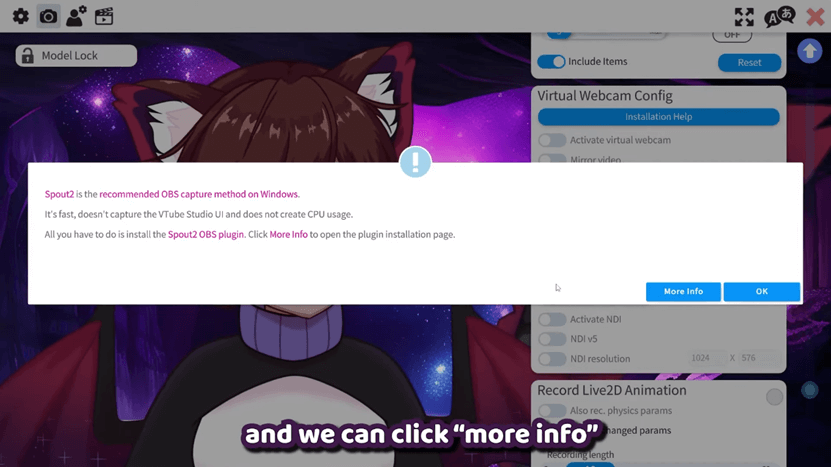
🕒 (01:04 – 02:09)
- No VTube Studio, clique em “Instalar o Spout2” ou acesse a página oficial de download cujo link está na descrição do vídeo.
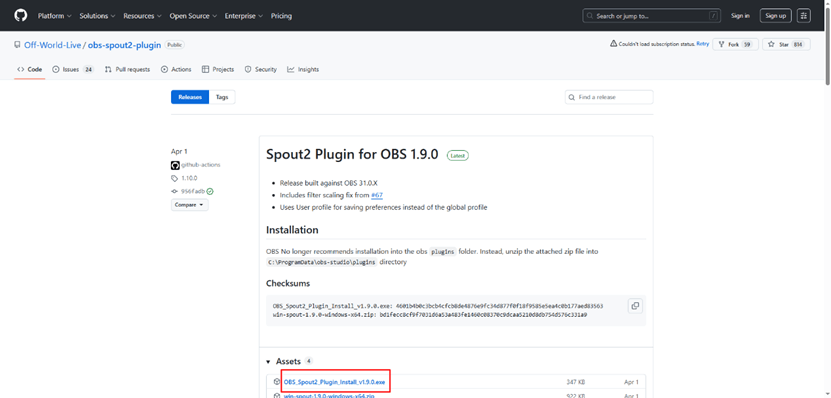
- Baixe a versão mais recente, a 1.9.
- Execute o instalador (.exe). Se o Windows mostrar um aviso, clique em “Mais informações” → “Executar mesmo assim”.
- Siga as instruções na tela.
- Importante: Certifique-se de que o caminho de instalação corresponda ao local onde o OBS Studio está instalado.
- Padrão: C:\ProgramData\obs-studio\plugins
Dica de especialista:
Tutoriais mais antigos podem dizer para você instalar o plug-in na pasta obs-studio\obs-plugins, mas o OBS não recomenda mais esse local.
Usar o novo caminho C:\ProgramData\obs-studio\plugins garante total compatibilidade com o sistema atual de plug-ins do OBS e evita o problema “Spout2 Capture não encontrado”.
Passo 3: Adicione uma fonte de captura “Spout2” no OBS
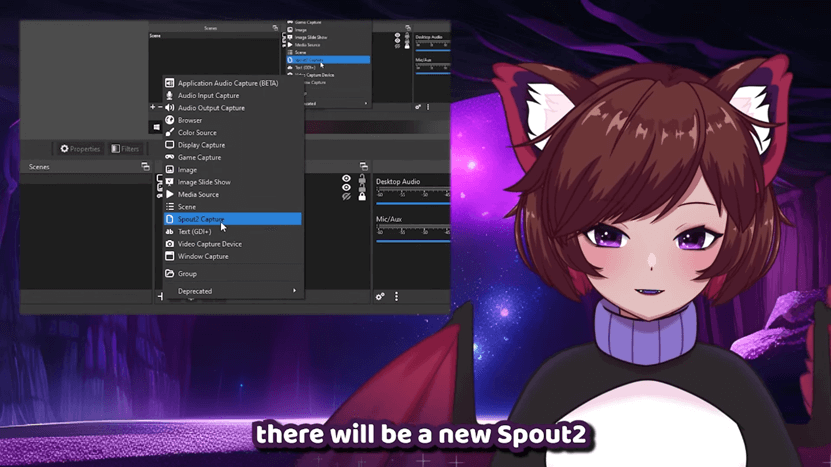
🕒 (02:29 – 03:18)
- No OBS, clica no botão “+” em “Fontes”.
- Escolha o Spout2 Capture e dê um nome a ele (por exemplo, “VTube Studio Model”).
- Na janela “Propriedades”, confira estas opções:
- Remetente do Spout: Deixe como “Usar o primeiro disponível”, a menos que você tenha várias saídas do Spout.
- Modo composto: defina como “Transparente” para ter um fundo claro.
Dica profissional:
Se quiser mostrar o fundo do VTube Studio, mantenha o “Modo de composição” como “Opaco”.
Para sobreposições transparentes, use o modo “Transparente” em vez disso.
Etapa 4: Dicas para resolução de problemas e otimização
| Assunto | Possível causa | Corrigir |
| Não tem a opção Spout2 no OBS | Instalado no caminho errado | Reinstale / descompacte em C:\ProgramData\obs-studio\plugins e reinicie o OBS. |
| Tela preta | Conflito de atribuição ou permissão da GPU | Execute o OBS como administrador e certifique-se de que a GPU correta esteja selecionada no painel de controle da placa de vídeo. |
| A transparência não está funcionando | Modo composto configurado para um modo que não seja alfa (por exemplo, Opaco) | No Spout2, em Captura → Propriedades, altere o Modo de composição para Padrão / Alfa pré-multiplicado. |
| Alto uso da CPU | Usando a função “Captura de janela/tela” em vez do Spout2 | Substitua o método de captura pelo Spout2 Capture para reduzir a carga na CPU e melhorar o desempenho. |
Por que o Spout2 funciona melhor:
O Spout2 usa o compartilhamento de texturas da GPU (via DirectX ou OpenGL) para transferir quadros diretamente entre aplicativos, sem precisar usar os métodos padrão de captura de tela. Isso significa menos sobrecarga na CPU e um desempenho mais suave em comparação com as capturas de janela.
Leve sua configuração de VTuber para o próximo nível
Agora que seu modelo tem um fundo limpo e transparente, é hora de dar um palco à sua transmissão. Combine seu avatar do VTube Studio com um ambiente do VIVERSE e faça com que sua presença virtual pareça real.
👉 Dá uma olhada no guia: Como usar o VIVERSE como fonte no OBS
Aprenda a usar o VIVERSE Worlds como fonte no OBS pelo link acima ou descubra como usar fundos 3D imersivos no Just Chatting ou em seus eventos ao vivo.
Passo 5: Melhore sua transmissão com plugins extras do OBS
Depois que seu modelo de VTuber estiver capturado corretamente, você pode dar um toque final no visual usando esses plugins:
| Plugin | Função |
| StreamFX | Adiciona transformações 3D, desfoque, brilho, filtros avançados e transições para um visual mais dinâmico. |
| Transição de movimento | Permite uma transição suave entre as cenas, animando as mudanças no tamanho, na posição e na opacidade das fontes. |
| Monitor de áudio | Permite que você monitore fontes de áudio selecionadas em particular (com fones de ouvido) enquanto mantém o áudio principal da transmissão sem interferências. |
Esses plugins complementam o Spout2 perfeitamente e ajudam você a melhorar a qualidade da sua configuração de streaming como VTuber.
Conclusão: A melhor maneira de conectar o VTube Studio e o OBS
Usando o plugin Spout2, você pode conectar o VTube Studio e o OBS sem complicações, capturar sua modelo com fundo transparente e evitar os aborrecimentos do tela verde.
Esse método oferece melhor desempenho, um fluxo de trabalho mais tranquilo e mais flexibilidade para a criação de conteúdo profissional de VTuber.
Gostaríamos de agradecer à Cutie Dragon, rigger de Live2D e criadora de tutoriais sobre VTuber, pela colaboração neste guia. Seus tutoriais claros e seus anos de experiência na configuração do Live2D e em transmissões de VTuber ajudaram milhares de criadores a dar vida aos seus avatares.
Sobre o autor do vídeo: Cutie Dragon
A Cutie Dragon é uma rigger de Live2D e criadora de tutoriais que trabalha em tempo integral nessa área desde 2021, com mais de quatro anos de experiência profissional.
No canal dela no YouTube, ela compartilha guias detalhados e demonstrações que ajudam os VTubers a entender tanto o lado técnico quanto o criativo do rigging em Live2D.
Ela também faz transmissões no Twitch de vez em quando, oferecendo dicas práticas sobre como montar e aprimorar os fluxos de trabalho de transmissão dos VTubers.


