Jak zacząć tworzyć treści VTubing przy użyciu darmowych narzędzi 3D

Czy kiedykolwiek chciałeś transmitować na żywo lub nagrywać treści jako wirtualna postać 2D lub 3D zamiast jako prawdziwa osoba? Tak w skrócie wygląda VTubing, a zostanie VTuberem jest łatwiejsze, niż mogłoby się wydawać.
Ten przewodnik przygotowany przez VIVERSE pokaże Ci dokładnie, jak zacząć przygodę z VTubingiem. Nawiązaliśmy współpracę z VtuberSenpai, twórcą treści i ekspertem w tej dziedzinie, aby przedstawić Ci wskazówki, triki i inne ważne informacje, które pomogą Ci w drodze do sławy. Pokażemy Ci, jak stworzyć postać VTubera, skonfigurować śledzenie za pomocą kamery oraz transmitować treści dla widzów. Po przeczytaniu tego samouczka krok po kroku będziesz gotowy, by zaprezentować się światu jako zupełnie nowy VTuber!
Krótka uwaga na temat niniejszego przewodnika
Istnieje kilka rodzajów awatarów, które można wykorzystać do VTubingu. Niektóre z nich to ręcznie rysowane postacie 2D o szerokiej gamie wyrazistych póz, podczas gdy inne to w pełni trójwymiarowe modele. W tym przewodniku pokażemy Ci, jak rozpocząć przygodę z VTubingiem przy użyciu awatara 3D. Jest to najłatwiejszy sposób dla początkujących, ponieważ:
- Nie jest wymagane żadne rysowanie ani montaż
- Narzędzia są bezpłatne, przyjazne dla początkujących i cieszą się szerokim poparciem
- Model ten współpracuje z popularnymi platformami, takimi jak YouTube i Twitch
Zanim jednak zaczniesz tworzyć swoją wirtualną postać, upewnijmy się, że masz pod ręką odpowiednie narzędzia.
Krok 1: Przygotuj narzędzia
Do wykonania tego samouczka potrzebne będą:
- Komputer stacjonarny lub laptop wyposażony co najmniej w kartę graficzną klasy RTX, procesor Intel i5 lub Ryzen 5 oraz 16 GB pamięci RAM
- Aparat:
- iPhone – oferuje wysokiej jakości funkcję śledzenia twarzy, o ile jest ona dostępna
- Kamera internetowa – to akceptowalna alternatywa, ale kluczowe znaczenie ma funkcja śledzenia twarzy, dlatego nadal zalecamy korzystanie z iPhone’a lub innego urządzenia o podobnej jakości, wyposażonego w tę funkcję
- Mikrofon – zaleca się użycie mikrofonu USB, aby uzyskać czystszy dźwięk
- Połączenie internetowe – stabilna prędkość wysyłania danych umożliwiająca strumieniowe przesyłanie treści lub wystarczająca przepustowość do przesyłania plików wideo
Wskazówka: Nie potrzebujesz sprzętu z najwyższej półki, żeby zacząć. Jeśli twój komputer radzi sobie z prostymi grami lub rozmowami wideo, prawdopodobnie poradzi sobie też z oprogramowaniem do VTubingu.
Aby pomóc Ci rozpocząć przygodę z VTubingiem, w tym przewodniku będziemy korzystać z bezpłatnych narzędzi do tworzenia VTuberów w 3D:
- VRoid Studio: narzędzie do projektowania postaci VTubera, kluczowy etap w procesie tworzenia treści przez każdego VTubera
- Warudo: bogate w funkcje rozwiązanie do śledzenia twarzy i animacji, idealne dla początkujących i szeroko stosowane w konfiguracjach do przechwytywania ruchu; lub
- Vnyan: kolejne bogate w funkcje rozwiązanie do śledzenia twarzy i animacji, oferujące więcej opcji dostosowywania
- OBS Studio: do nagrywania lub transmisji na żywo Twoich występów, co czyni je jednym z najważniejszych dostępnych bezpłatnych narzędzi do streamowania
Zajmijmy się najpierw tworzeniem postaci.
Krok 2: Stwórz swoją postać VTuber za pomocą programu VRoid Studio
VRoid Studio to rozbudowany program do projektowania postaci, oferujący mnóstwo opcji dostosowywania. Będziesz go używać do tworzenia modelu awatara 3D.
Pobierz i zainstaluj program VRoid Studio
Wejdź na stronę internetową VRoid Studio, pobierz wersję przeznaczoną dla swojego systemu operacyjnego, zainstaluj ją, a następnie uruchom plik programu.
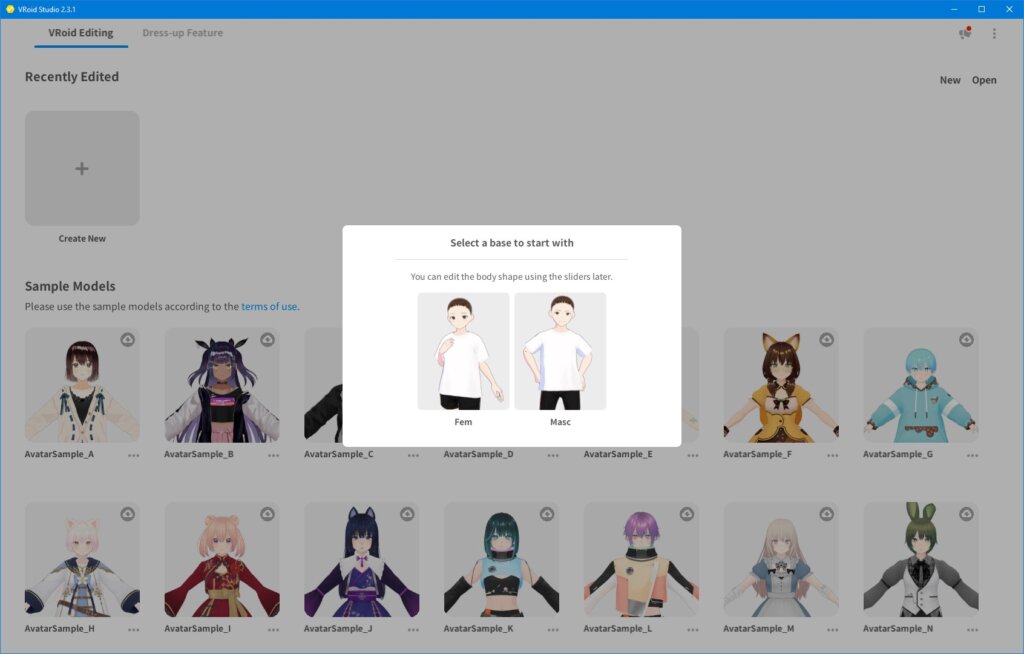
Rozpocznij nowy projekt
Wybierz opcję „Utwórz nowy” i wybierz model bazowy kobiecy (fem) lub męski (masc).
Dostosuj swoją postać
Interfejs programu VRoid Studio jest zaawansowany, a jednocześnie przyjazny dla użytkownika, dzięki czemu sprawdzi się zarówno dla początkujących, jak i doświadczonych użytkowników. Zacznij regulować suwaki odpowiadające poszczególnym funkcjom i obserwuj, jak Twój awatar zmienia się w czasie rzeczywistym. Możesz również wybrać gotowe elementy lub ustawić kolor dla wielu funkcji.
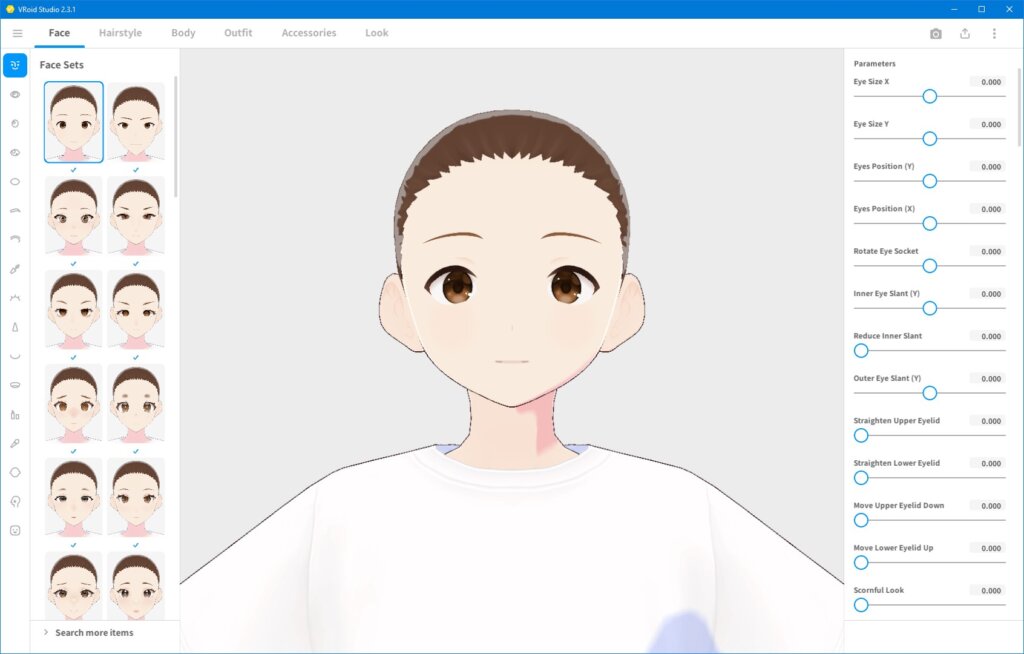
Na powyższym obrazku widać gotowe ustawienia twarzy oraz suwaki regulacyjne. Po lewej stronie tych ustawień znajdują się panele cech, które umożliwiają bardziej szczegółowe dostosowanie modelu VRoid do Twojej wizji.
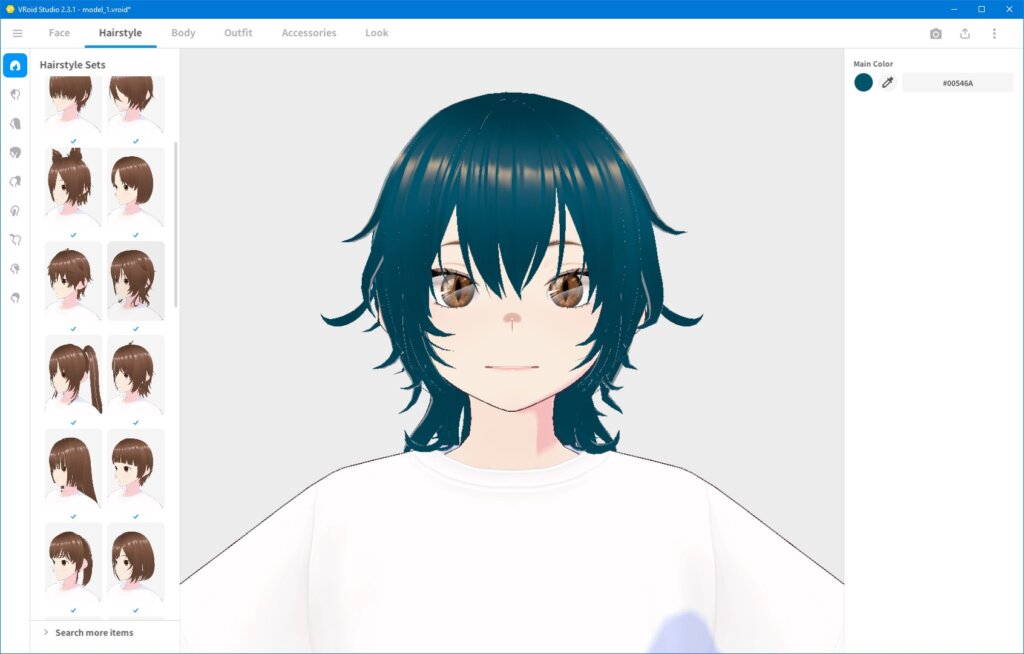
Przejrzyj kolejno wszystkie menu opcji dotyczące twarzy, fryzury, sylwetki, stroju i dodatków, aby dopracować swój model VTubera, i pamiętaj, by na bieżąco zapisywać postępy.
Opcje dostosowywania awatara obejmują:
- Kształt twarzy, oczy, nos, usta i odcień skóry
- Fryzura, kolor włosów i fizyka sprężystości
- Strój, dodatki i proporcje ciała
- Dodatkowe elementy, takie jak malowanie twarzy (makijaż i inne ozdoby na twarzy)
Zarówno początkujący, którzy lubią eksperymentować, jak i doświadczeni użytkownicy mogą spróbować dodać nowe tekstury do domyślnych opcji, aby jeszcze bardziej dostosować wygląd swojego modelu.
Aby uzyskać bardziej interaktywny podgląd postępów w tworzeniu awatara, kliknij ikonę aparatu, aby wybrać różne animacje lub zmienić oświetlenie i tło, uzyskując pełny widok 3D. Skorzystaj z Edytora Wyrazu Twarzy, aby wypróbować różne emocje dla swojej postaci.
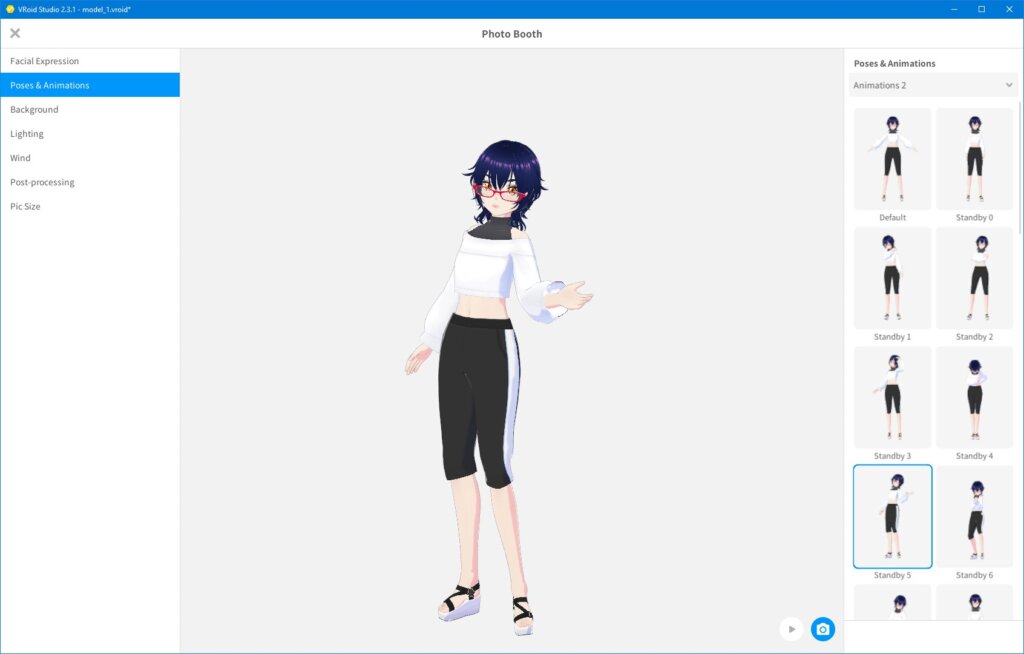
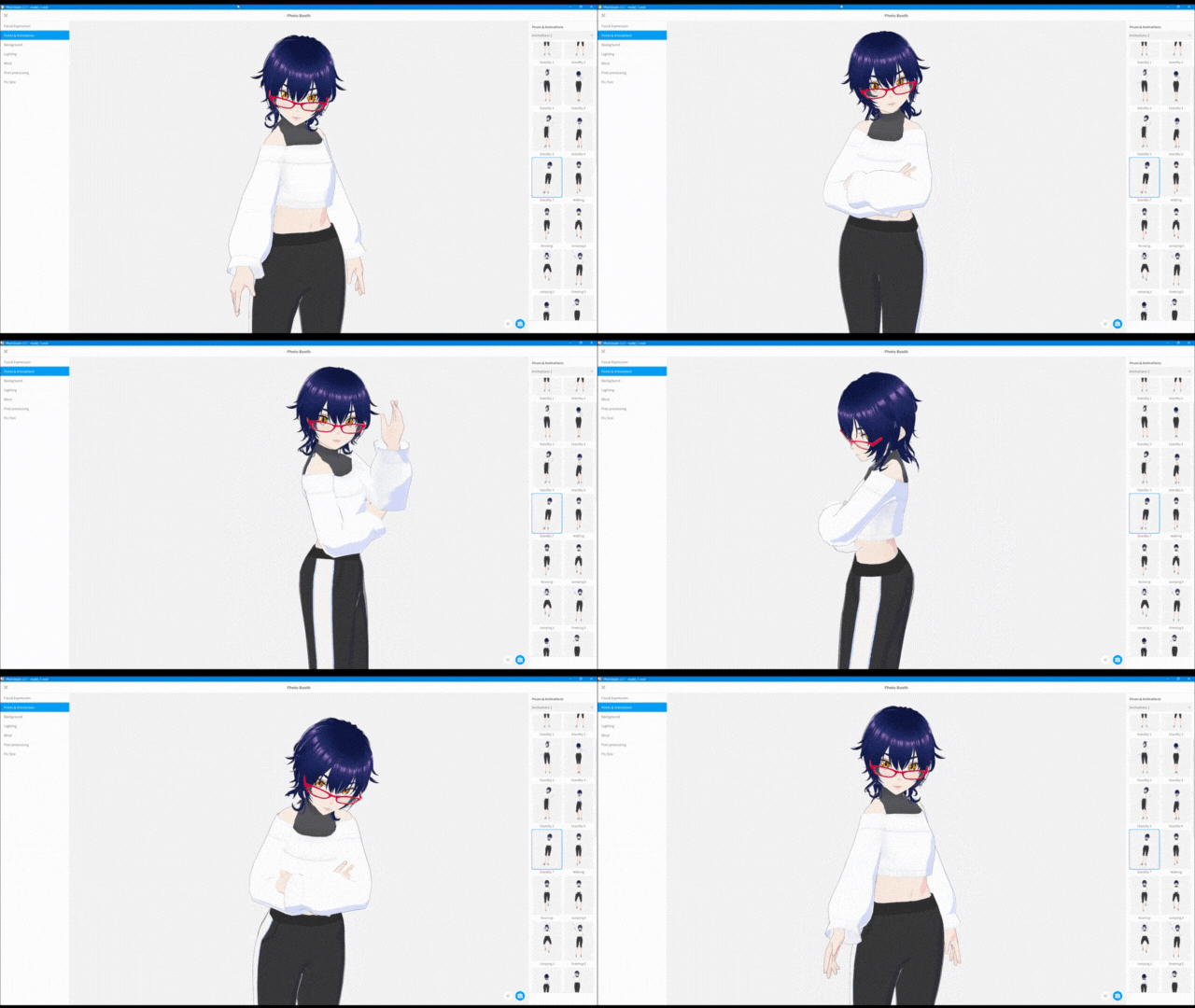
Wskazówka: Masz mało czasu? Skorzystaj z gotowych szablonów lub darmowych zasobów, aby stworzyć awatara gotowego do transmisji w mniej niż 10 minut.
Skorzystaj z bezpłatnych zasobów serwisu Booth
W programie VRoid Studio dostępnych jest mnóstwo opcji dostosowywania awatarów, ale jeśli chcesz uzyskać jeszcze większą różnorodność, odwiedź platformę Booth i sprawdź darmowe fryzury, stroje, tekstury, modele i wiele innych elementów.
- Zafiltruj wyniki według ceny tak, aby wynosiła 0 JPY, ustawiając filtrowanie tak, by uwzględniało wyłącznie bezpłatne zasoby. (Dostępne są również opcje płatne, ale w tej chwili skupiamy się na możliwościach związanych z bezpłatnymi zasobami.)
- Poszukaj plików z rozszerzeniami .vroidcustomitem lub.png, które można bezpośrednio zaimportować do programu VRoid Studio
- Wyszukaj hasło „VRoid対応” (kompatybilne z VRoid)
- Należy unikać plików z rozszerzeniami .fbx, .blend lub .unitypackage, chyba że można je przekonwertować
Twórcy zazwyczaj dołączają do swoich zasobów instrukcje instalacji, dlatego należy je uważnie przeczytać, jeśli są dostępne.
Sprawdź ograniczenia licencyjne
Przed wykorzystaniem jakiegokolwiek materiału upewnij się, że zapoznałeś się z ograniczeniami licencyjnymi określonymi przez autora. Wiele plików jest przeznaczonych wyłącznie do użytku osobistego lub przez VTuberów i wymaga podania autora.
Eksportuj swoją postać VTuber jako plik VRM
- Kliknij ikonę strzałki skierowanej w górę w prawym górnym rogu.
- Wybierz opcję „Eksportuj jako VRM”.
- Wprowadź informacje dotyczące swojego awatara oraz warunki licencji.
- Kliknij przycisk „Eksportuj”.
Twój awatar zostanie zapisany na komputerze jako plik .vrm. Plik ten będzie potrzebny w kolejnym kroku, więc pamiętaj, gdzie go zapisałeś.
Wskazówka: Chcesz wykorzystać swoją postać w środowisku przeglądarkowym, aby uzyskać bardziej dynamiczne wrażenia? Wypróbuj swoją postać VTuber w VIVERSE! Wystarczy, że prześlesz plik VRM na swoje konto jako awatar, aby grać w gry lub odkrywać nowe krainy wcielając się w swoją postać.
Zobacz, jak to by wyglądało – oto krótkie wyjaśnienie:
Krok 3: Skonfiguruj śledzenie twarzy za pomocą Warudo
Gdy już masz awatara 3D, który Ci odpowiada, nadszedł czas, aby go ożywić, tak aby podążał za Twoimi ruchami i reprezentował Ciebie. Aby to zrobić, potrzebujesz kamery, mikrofonu oraz oprogramowania Warudo, dostępnego na platformie Steam. Te dwa elementy są często łączone w rzeczywistych konfiguracjach do streamowania oraz w poradnikach dotyczących VTubingu z wykorzystaniem technologii motion capture.
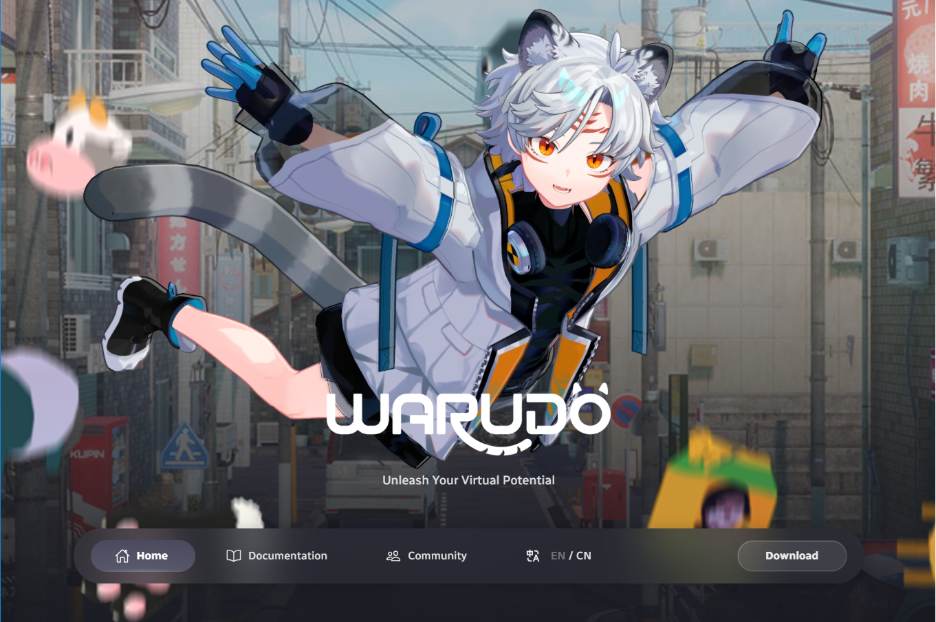
Odwiedź stronę internetową Warudo, aby pobrać aplikację (choć, jak już wspomnieliśmy, jest ona dostępna również na platformie Steam), zapoznać się z dokumentacją lub dołączyć do społeczności. Podczas instalacji warto utworzyć skrót na pulpicie, aby mieć do niej łatwy dostęp – mamy bowiem przeczucie, że będziesz z niej często korzystać!
Zacznij korzystać z Asystenta wdrażania
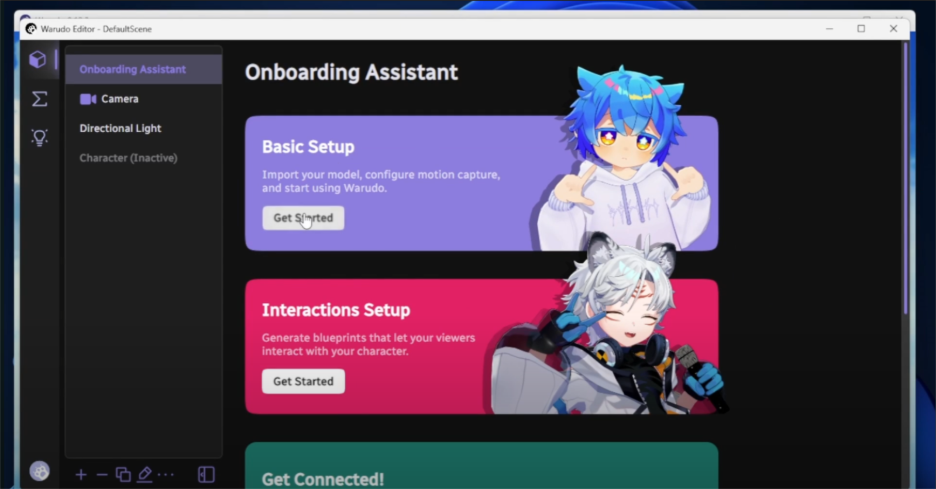
Wybierz opcję „Konfiguracja podstawowa”, aby jak najłatwiej rozpocząć korzystanie z Warudo. Postępuj zgodnie z instrukcjami wyświetlanymi na ekranie, aby zlokalizować zapisany plik VRM, a następnie wybierz go z listy rozwijanej pokazanej poniżej.
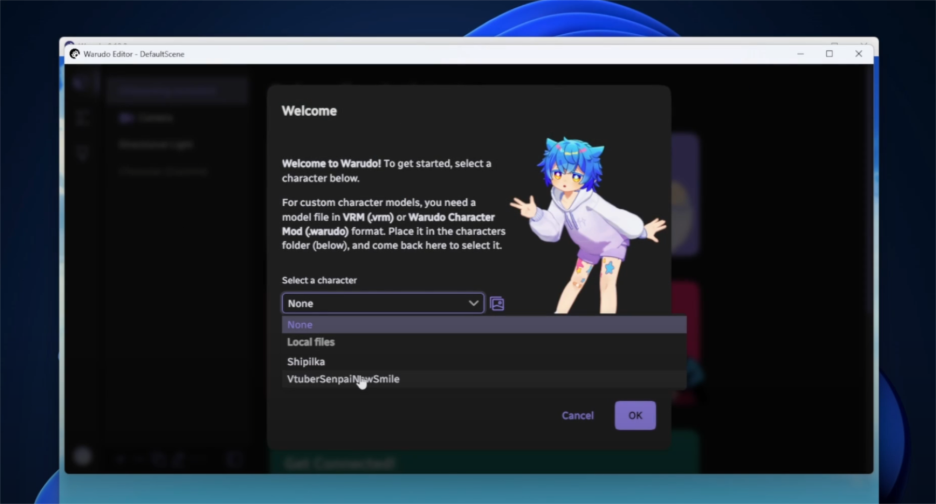
W tym przykładzie widać, że VTuberSenpai zdołał dodać i wybrać swój własny model. Kolejnym krokiem jest skonfigurowanie przechwytywania ruchu. Zalecamy, aby Warudo przeprowadziło Cię przez proces zalecanej konfiguracji – w tym celu wybierz opcję „Tak, zaproponuj mi” po wyświetleniu odpowiedniego monitu.
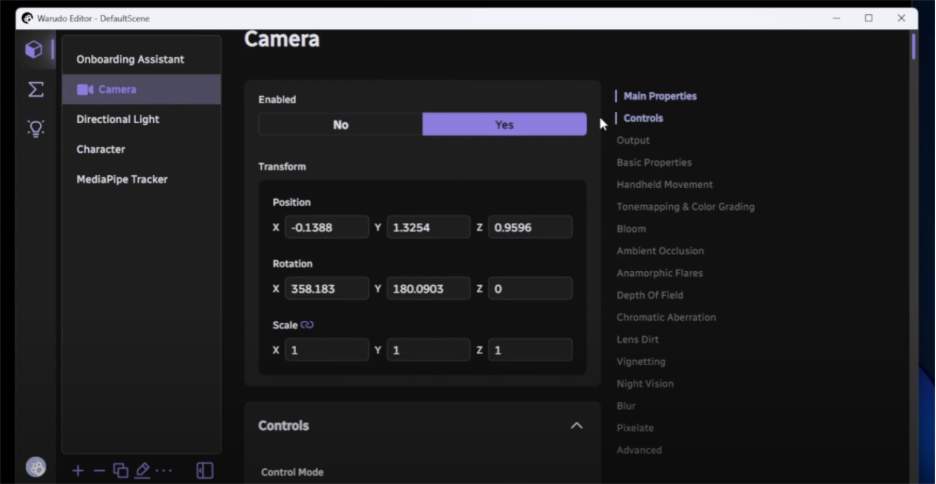
W przykładzie VTuberSenpai wykorzystano kamerę internetową, jak widać na poniższym zrzucie ekranu, ale zdecydowanie zalecamy użycie iPhone’a 10 lub nowszego, jeśli masz do niego dostęp, ponieważ funkcje śledzenia twarzy w tych modelach są lepsze niż w większości dostępnych kamer internetowych.
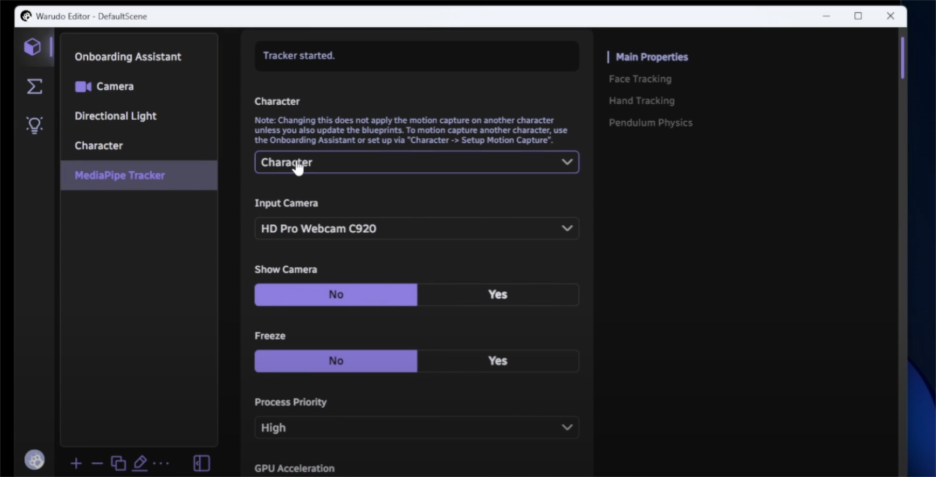
Kontynuuj proces konfiguracji Warudo, wybierając dostępną postać wirtualną, kamerę wejściową, z której będziesz korzystać, oraz wybrane narzędzie do przechwytywania ruchu innej firmy. Warudo posiada już skonfigurowane kilka ścieżek pracy z urządzeniami do przechwytywania ruchu.
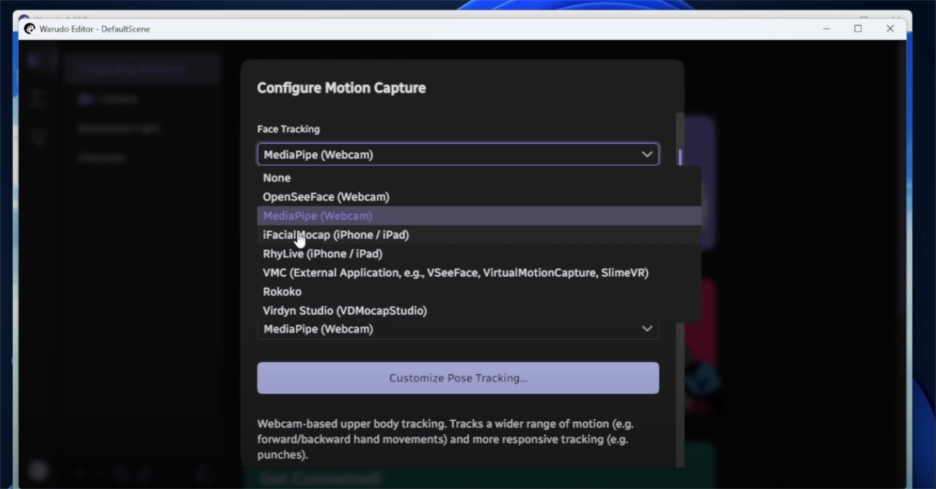
Spośród dostępnych narzędzi polecamy aplikacje takie jak iFacialMocap (dostępne są wersje płatne oraz z reklamami), Rhylive (aplikacja na iOS) lub Waidayo (nie figuruje w Warudo, ale można ją skonfigurować za pomocą opcji VMC), które zapewniają najlepsze możliwości śledzenia i konfiguracji.
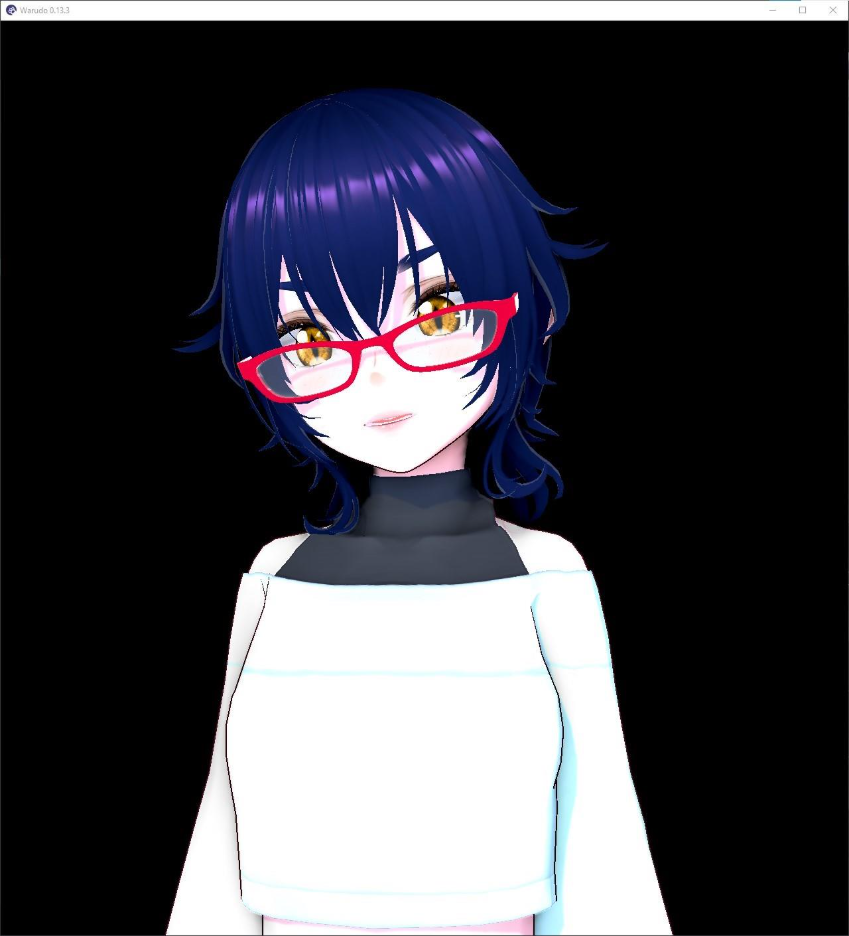
Korzystając z aplikacji iFacialMocap na iPhonie 16, widzimy, jak nasza modelka VTuber 3D o kruczoczarnych włosach pojawia się w interfejsie Warudo, gotowa do kolejnego kroku — konfiguracji programu OBS.
Zanim przejdziemy dalej, jeśli potrzebujesz dodatkowej pomocy przy konfiguracji Warudo, warto skorzystać z ich obszernej bazy wiedzy zawierającej przydatne artykuły, porady i samouczki. Znajdziesz tam nawet instrukcje dotyczące konfiguracji połączeń z różnymi aplikacjami w ramach ich programu do sterowania za pomocą przechwytywania ruchu.
Aby szybko zapoznać się z całym procesem i zobaczyć, jak to działa w praktyce, polecamy obejrzeć filmik VTuberSenpai poświęcony konfiguracji Warudo do pracy z serwisami YouTube, Twitch i OBS. Zamieściliśmy go poniżej, ale koniecznie obejrzyjcie też inne filmy VTuberSenpai dotyczące VTubingu, gdzie znajdziecie przydatne porady i wskazówki.
Krok 4: Przygotowanie programu OBS Studio do transmisji na żywo
Animowany awatar bez żadnej treści w tle nie przyciągnie uwagi widzów na długo. OBS Studio, ulubione narzędzie streamerów zarówno wirtualnych, jak i prowadzących transmisje na żywo, pozwala na transmitowanie treści z gry lub innej aplikacji zainstalowanej na komputerze z nałożoną postacią VTubera.
Pobierz i zainstaluj
Pobierz program OBS Studio z oficjalnej strony i zainstaluj go.
Skonfiguruj swoją wirtualną scenę
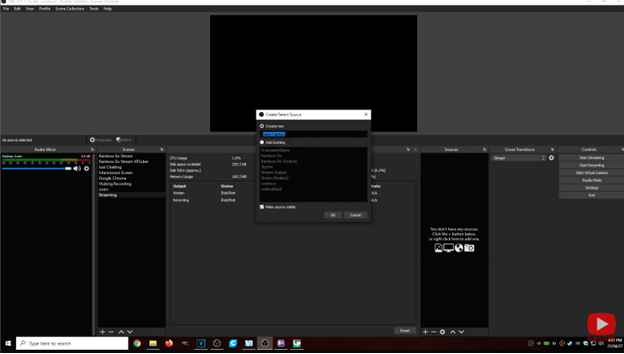
Kliknij znak „+” w panelu „Sceny” po lewej stronie, nadaj scenie rozpoznawalną nazwę, np. „Streaming”, a następnie kliknij „OK”. W tej scenie połączysz różne elementy wizualne, takie jak swój awatar, materiał z rozgrywki oraz inne treści, które chcesz udostępnić.
Aby wyświetlić te elementy graficzne, musisz wskazać programowi OBS Studio, gdzie je znaleźć, dodając osobne źródło dla każdego z nich:
- Kliknij znak „+” w panelu „Źródła ” po prawej stronie i wybierz opcję „Przechwytywanie gry”.
- Nadaj temu nazwie, którą łatwo rozpoznać, na przykład „Avatar”, a następnie kliknij „OK”.
- Dodaj źródło przechwytywania gry.
- Ustaw tryb przechwytywania określonego okna.
- Ustaw okno na Warudo
- Zaznacz opcję „Zezwól na przezroczystość”.
- Kliknij „OK”.
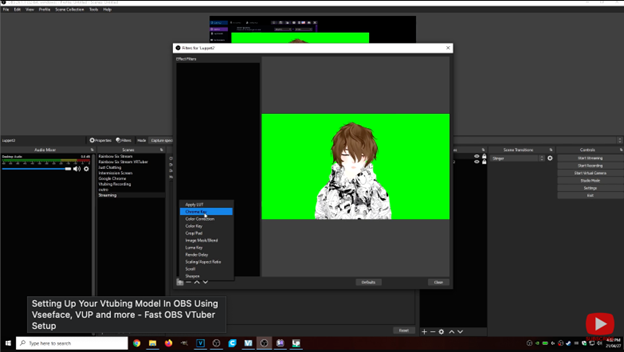
Uwaga: Jeśli nadal widzisz tło za swoją awatarką, kliknij prawym przyciskiem myszy źródło awatarki w panelu „Źródła”, a następnie wybierz opcję + → Filtry → Chroma Key → OK.
Poza programem OBS Studio uruchom grę (jeśli transmitujesz rozgrywkę) lub inną treść, którą chcesz wyświetlić w tle swojej awatarki.
Następnie w programie OBS Studio dodaj drugie źródło „Game Capture” dla tej treści, postępując zgodnie z powyższymi instrukcjami, wybierając inną nazwę i ustawiając opcję „Window” na tę treść.
Dodaj elementy nakładki (opcjonalnie)
Być może zauważyłeś, że oprócz typu źródła „Game Capture” istnieją również inne. Możesz z nich skorzystać, aby wzbogacić swoją scenę o dodatkowe elementy wizualne. Na przykład użyj typu „Browser”, aby wyświetlić stronę internetową lub czat online.
Wskazówka: Kolejność warstw ma znaczenie! Ułóż źródła przechwytywania tak, aby awatar znajdował się nad materiałem z gry lub innymi treściami. W przeciwnym razie inne treści mogą zasłaniać awatara.
Jeśli konfiguracja programu OBS wydaje ci się nieco skomplikowana, obejrzyj poniższy poradnik autorstwa VtuberSenpai. Wyjaśnia on krok po kroku, jak przechwycić obraz awatara, zarządzać warstwami oraz przygotować przejrzysty układ do streamowania.
Krok 5: Wykonaj nagranie próbne lub transmisję na żywo
Czas sprawdzić, jak działa Twoja postać VTubera, aby upewnić się, że wszystko skonfigurowałeś poprawnie. Kilka testów pomoże Ci wykryć ewentualne problemy, zanim zauważy je Twoja publiczność.
Sprawdź nagranie
W programie OBS kliknij przycisk „Rozpocznij nagrywanie” w panelu sterowania po prawej stronie. Poruszaj się, mów i wypróbuj różne miny. Sprawdź odtworzenie pod kątem płynnego śledzenia ruchu, zsynchronizowanego ruchu warg oraz czystego dźwięku.
Przetestuj transmisję na żywo
W tym samym panelu „Controls” możesz również kliknąć przycisk „Start Streaming”, aby połączyć OBS z platformą streamingową. Podczas testowania warto zacząć od transmisji prywatnej lub niepublicznej.
Pierwszy kontakt
Spróbuj wrzucić nagranie na platformę taką jak YouTube albo przeprowadzić mini-debiut na żywo. Przywitaj się z widzami i mów swobodnie, żeby przyzwyczaić się do przebiegu rozmowy. Możesz też obejrzeć swoje wideo na innym urządzeniu, żeby upewnić się, że widzowie widzą to, co chcesz im pokazać.
Dodatkowe wskazówki:
- Zacznij od krótkich sesji, aby nabrać wprawy i pewności siebie.
- Na początku stosuj proste nakładki i efekty, dopóki nie nabierzesz wprawy w ich wdrażaniu i wykorzystywaniu.
- Stopniowo zapoznaj się z zaawansowanymi funkcjami, takimi jak animacje skrótów klawiszowych czy rekwizyty.
- Dołącz do społeczności VTuberów na Discordzie, Reddicie lub w mediach społecznościowych, aby uzyskać materiały i opinie.
- Rób przerwy, aby uniknąć zmęczenia.
Wniosek: Wciel się w swoją postać VTubera dzięki darmowym narzędziom 3D
Mając już przygotowane narzędzia, gotowego spersonalizowanego awatara 3D oraz skonfigurowane oprogramowanie do śledzenia twarzy i transmisji na żywo, masz wszystko, czego potrzebujesz, aby zacząć przygodę z VTubingiem. Zacznij od krótkich sesji treningowych, aby nabrać pewności siebie, a następnie stopniowo odkrywaj nakładki, rekwizyty i zaawansowane funkcje. Najważniejsze jest, abyś pozwolił swojej osobowości zabłysnąć. Pamiętaj, że widzów bardziej przemawia autentyczność i kreatywność niż techniczna perfekcja.
Chcielibyśmy również podziękować VtuberSenpai, doświadczonemu VTuberowi i twórcy treści, za współpracę przy tworzeniu tego przewodnika. Jego przyjazne dla początkujących tutoriale i spostrzeżenia stanowią świetny kolejny krok dla tych, którzy chcą pogłębić swoje umiejętności. Teraz, gdy Twoja wirtualna postać jest już gotowa, nadszedł czas, aby kliknąć „Go Live” lub opublikować swój pierwszy film. Twoja przygoda z VTubingiem zaczyna się już dziś!
O autorze filmu: VTuberSenpai
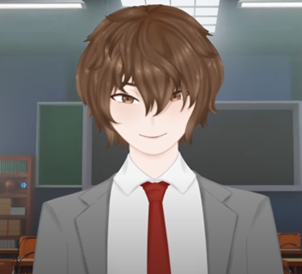
VTuberSenpai to twórca treści i edukator, który poświęca się wspieraniu początkujących VTuberów na całym świecie. Dzięki szczegółowym samouczkom, warsztatom na żywo i przewodnikom krok po kroku VTuberSenpai pomaga początkującym w opanowaniu wszystkich aspektów – od tworzenia awatarów, przez konfigurację oprogramowania, aż po pozyskiwanie odbiorców. Jego przystępny styl nauczania i pasja do dzielenia się wiedzą sprawiają, że nawet skomplikowane tematy stają się zrozumiałe dla każdego.


