Geef je look een boost: nieuwe mogelijkheden om je avatar te personaliseren

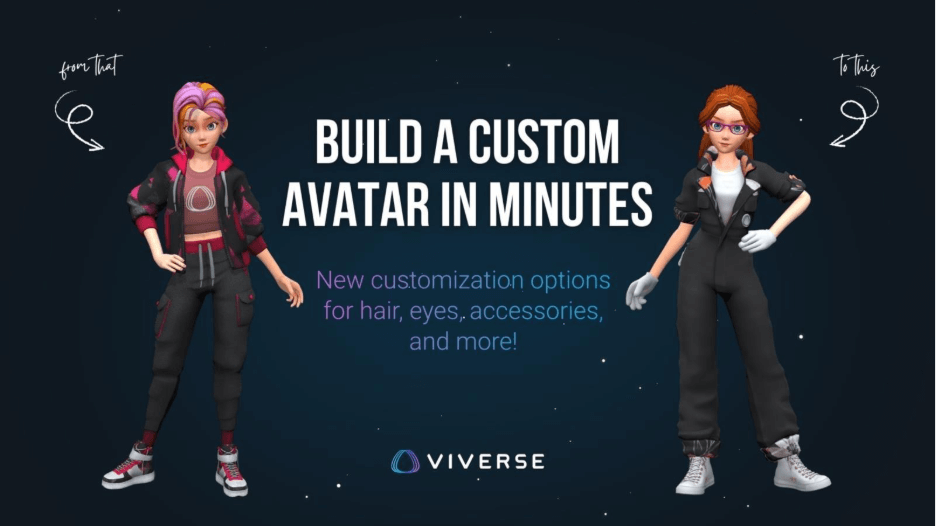
Eind 2025 zijn er nieuwe aanpassingsmogelijkheden toegevoegd aan de gestileerde avatars. Wanneer je op VIVERSE een nieuwe 3D-avatar aanmaakt, begin je met dezelfde iconische personages. Maar je ziet in één oogopslag meteen wat er nieuw is.
Wat is er veranderd?
Stylized Avatars begon als een snelle ervaring waarbij je gewoon je personage kon kiezen en meteen aan de slag kon. Je kon kiezen uit onze vooraf ontworpen VIVERSE-personages en meteen beginnen. Maar sindsdien hebben we flink wat werk verzet.
In de laatste maanden van 2025 hebben we de avatar-interface uitgebreid om avatars een persoonlijker tintje te geven. Toen werd het aanpassen van outfits geïntroduceerd, met opties zoals het type outfit, de keuze van stoffen, kleurkeuzes en de plaatsing van logo’s of afbeeldingen.
Deze update is de volgende stap. Je begint met dezelfde personages, maar nu kun je details zoals lippen, ogen en wenkbrauwen, kapsel en nog veel meer aanpassen. Het is een kleine verandering die een groot verschil maakt in hoe je je verbonden voelt met je avatar.
Dit zijn de nieuwigheden bij het aanpassen van gestileerde avatars:
- Lippen – pas de kleur aan voor een subtiel effect of een opvallende look.
- Make-up en afbeeldingen – geef het geheel extra karakter door te variëren met vormen en posities, en gebruik de kleurenkiezer om de kleuren aan te passen.
- Wenkbrauwen en wimpers – kies een vorm en kleur die bij je stijl passen.
- Ogen – het veranderen van de oogkleur is de eenvoudigste manier om snel van identiteit te wisselen.
- Brillen – kies uit verschillende stijlen en kleuren, inclusief aanpassingen aan het montuur en de glazen, zodat je kunt kiezen voor een bril met heldere glazen of een zonnebril met gekleurde glazen.
- Haar – er zijn tegenwoordig zoveel verschillende stijlen om uit te kiezen, en met de kleurenkiezer kun je een primaire en secundaire kleur voor het haar kiezen, zodat je look er doordacht uitziet.
Stapsgewijze handleiding: een nieuwe gestileerde avatar maken
Begin met Mijn avatars
Open eerst ‘Mijn avatars’ in je VIVERSE-account. Selecteer ‘Avatar maken’ en vervolgens ‘Gestileerde avatar’ om een gloednieuwe gestileerde avatar te maken die je helemaal zelf kunt personaliseren.
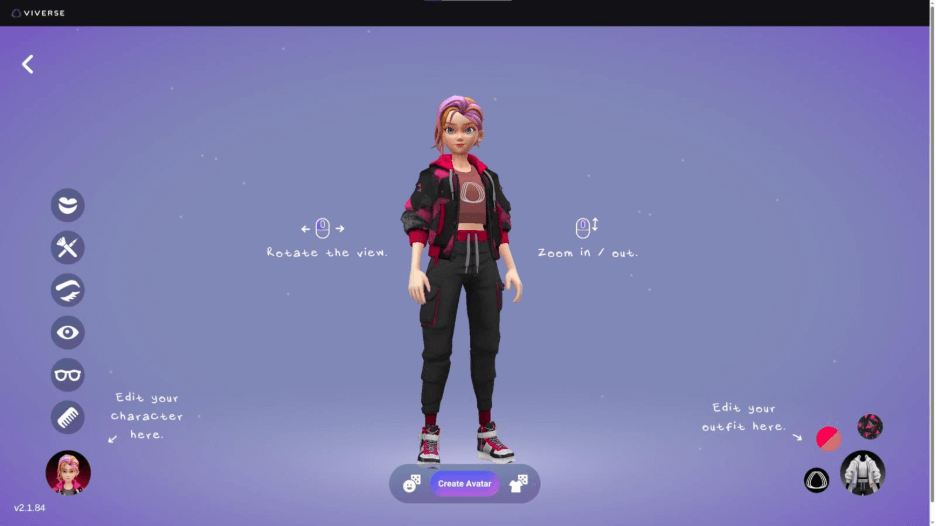
Je komt terecht op een vernieuwde interface, waarop je gekozen personage meteen in beeld verschijnt. Zo kun je de veranderingen tijdens het ontwerpen direct zien. Je kunt de gezichts- en kapselopties van je personage willekeurig laten genereren, evenals kledingcombinaties. Het is een geweldige manier om snel een avatar te maken of ideeën op te doen voor kleur- en kledingcombinaties.
Om te zien wat er is veranderd, gaan we stap voor stap bekijken welke instellingen je kunt aanpassen in de interface voor gestileerde avatars, van begin tot eind.
Kies een standaard gestileerde avatar
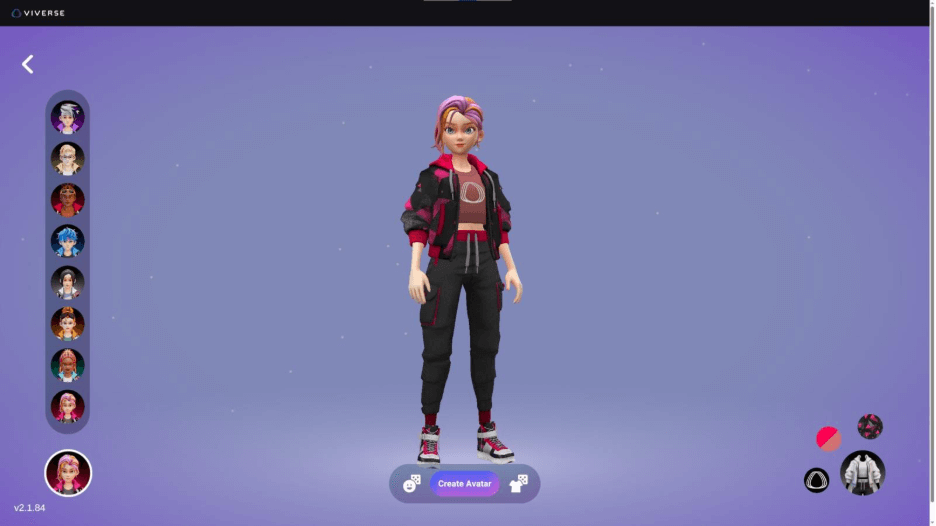
Kies een gestileerd personage als uitgangspunt. Dit zijn dezelfde bekende VIVERSE-personages, maar nu met meer mogelijkheden om ze aan te passen en uniek te maken. In ons voorbeeld hebben we de standaardkeuze Iris aangehouden, maar je kunt er één of meerdere kiezen om je eigen personage te maken.
Ik moet maar eens met mijn haar beginnen
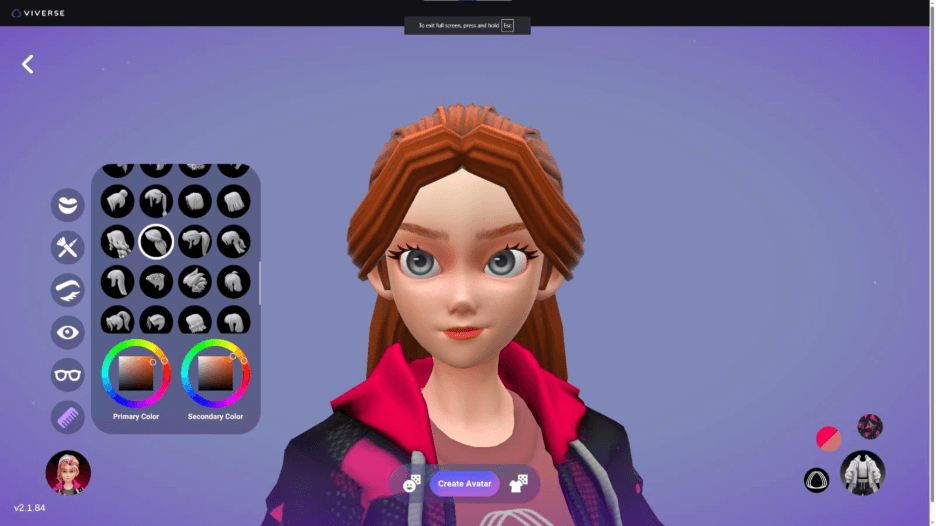
Kies een kapsel en bepaal vervolgens je kleur(en). Kapsels hebben een grote invloed op je uiterlijk, want één verandering kan de algehele vorm en de omlijsting van het gezicht zodanig beïnvloeden dat bepaalde gelaatstrekken extra worden benadrukt.
Even bijwerken
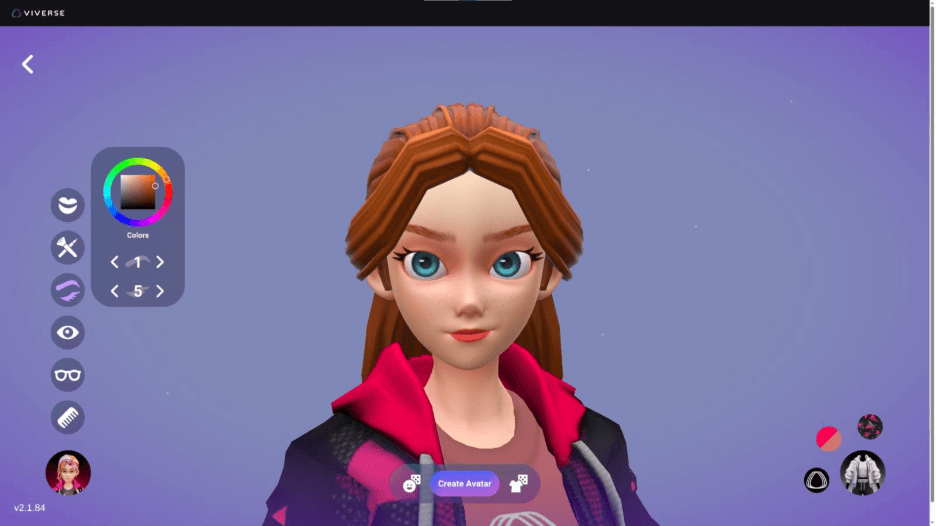
We hebben de wimpers en wenkbrauwen aangepast, omdat deze de ogen omlijsten en de basis vormen waarop we de rest van de gezichtsveranderingen kunnen voortbouwen. Er zijn verschillende stijlen beschikbaar voor zowel wenkbrauwen als wimpers, en je kunt de kleur van de wenkbrauwen aanpassen. Laat het ons weten als je graag een wimperkleur in de volgende update zou willen zien!
Dit was een mooie gelegenheid om ook andere aanpassingen aan de ogen door te voeren. Zo hebben we bijvoorbeeld de oogkleur veranderd in helderblauw in plaats van het oorspronkelijke groen.
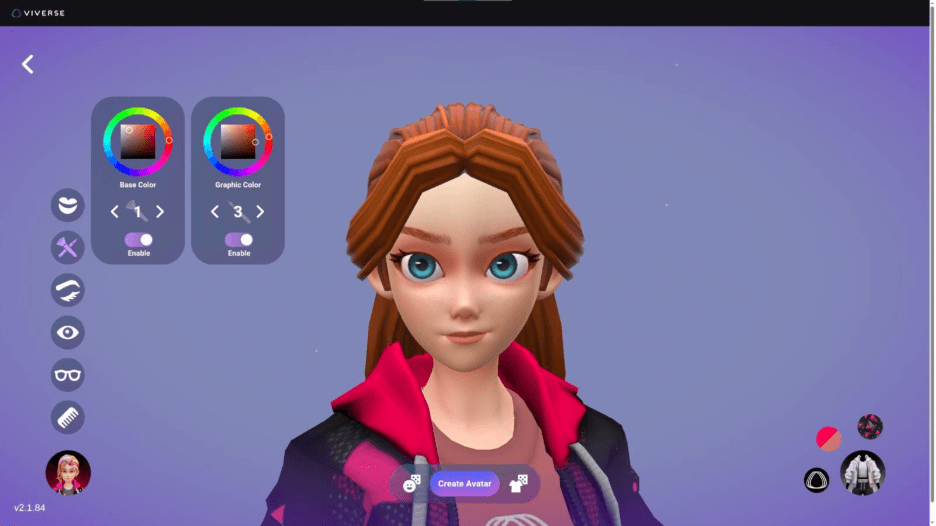
Door een roodbruine streep als opvallende eyeliner aan te brengen, in combinatie met een subtiel roze voor de oogleden, komen de ogen goed tot hun recht zonder dat ze er vlak of overdreven uitzien.
Onthoud dat dit allemaal een persoonlijke keuze is. Misschien wil je de functies in een andere volgorde doorlopen dan waarin ze worden weergegeven, om te zien wat de verschillende wijzigingen doen en hoe de ene aanpassing invloed heeft op de andere.
Accessoires
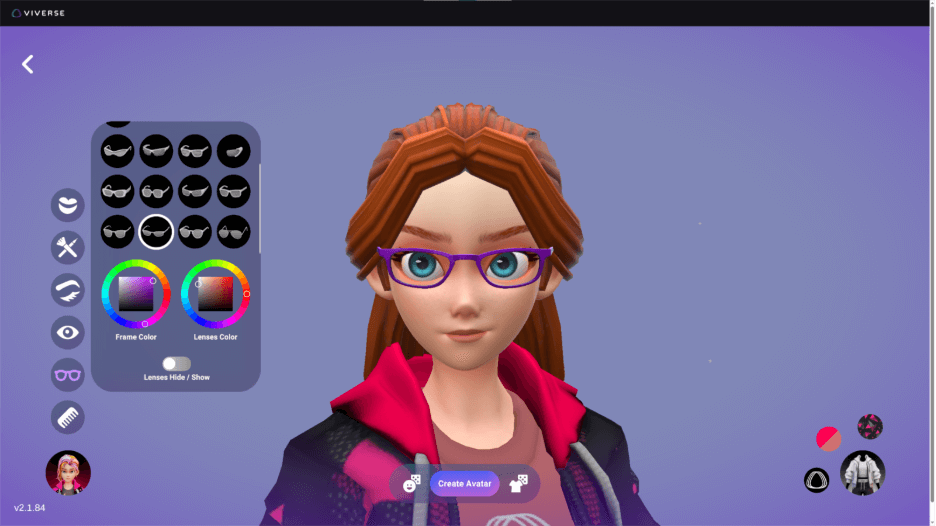
Als je een bril wilt – want we weten allemaal dat brillen cool zijn – pas dan de montuur- en glazenopties aan totdat je de look hebt die je zoekt. Het is een klein detail dat een grote verandering kan betekenen voor de algehele uitstraling van je personage.
TIP
Weet je niet precies hoe je het personage wilt aanpassen? Nou, linksonder op de avatar zit een knop waarmee je het uiterlijk willekeurig kunt laten genereren. Blijf maar doorproberen tot je een look vindt waar je blij van wordt.
Maak je outfit helemaal af
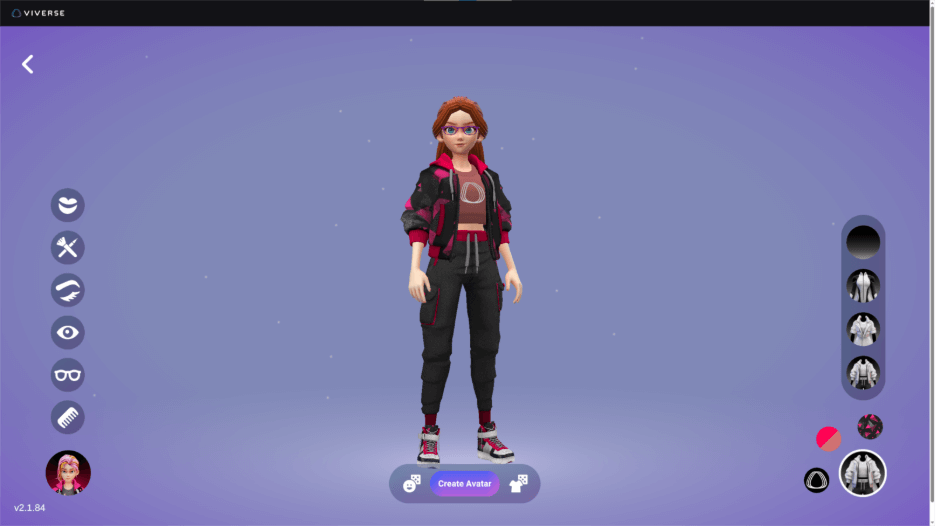
De standaardoutfit ziet er geweldig uit, maar we willen je laten zien wat er allemaal mogelijk is. Rechtsonder in de gebruikersinterface vind je het outfitpictogram, waarmee je de outfitstijl kunt kiezen die je avatar moet dragen. Je hebt de keuze uit drie opties: bodysuit, overall, jas en capri.
TIP
Kies de outfit die je wilt aanpassen of gebruik de knop ‘Outfit-randomizer’ rechtsonder bij de avatar om wat leuks te ontdekken.
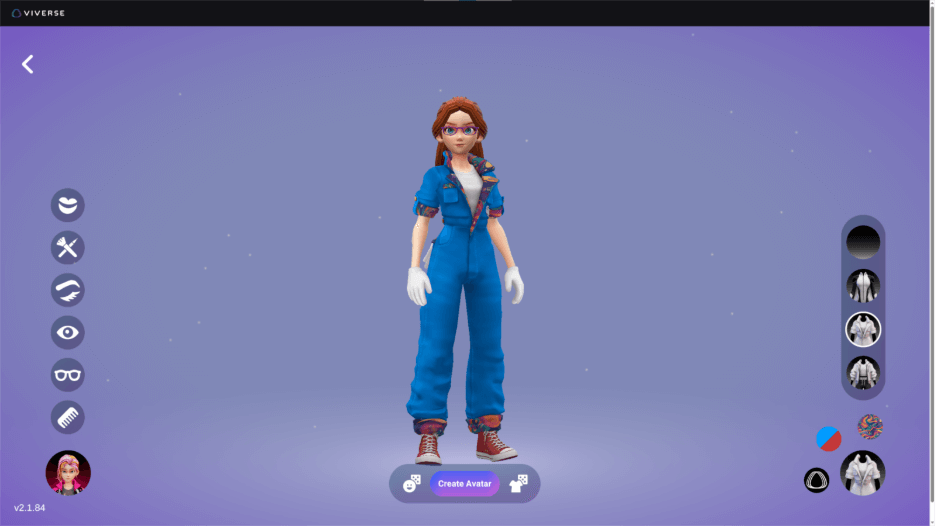
We hebben gekozen voor de overall, waarbij de standaard hoofdkleur (blauw) is gebruikt voor het grootste deel van de outfit en de standaard accentkleur (rood) voor de schoenen. Het gekozen stofpatroon is verwerkt in de opgerolde mouwen en broekspijpen, en aan de binnenkant van de kraag.
TIP
Welke delen extra worden benadrukt, hangt af van de outfit, dus het is de moeite waard om eens met de verschillende stijlen te experimenteren om te zien hoe de plaatsing van het patroon uitpakt.
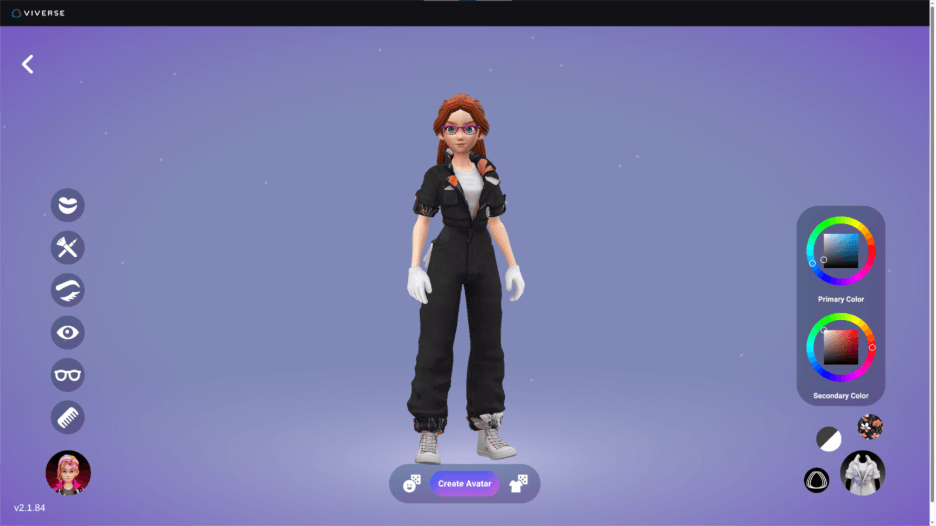
Slechts een paar veranderingen kunnen al een enorm verschil maken. We hebben gekozen voor een diep antracietgrijs als hoofdkleur en wit als accentkleur.
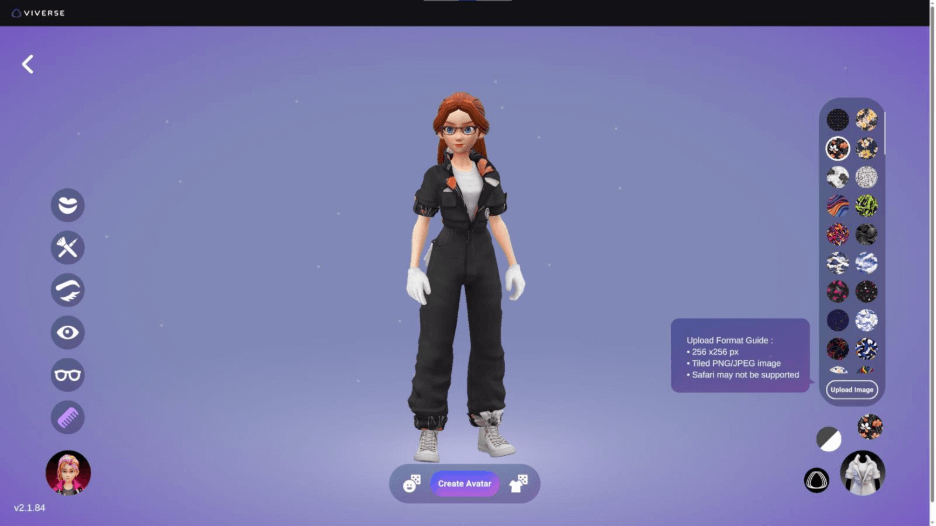
Je zult zien dat er boven de kledingkeuze een kleiner pictogram staat, waarop standaard een stofpatroon staat afgebeeld. Als je op het pictogram klikt, wordt een patroonbibliotheek geopend, waar je de mogelijkheid hebt om je eigen afbeelding of logo te uploaden. Zolang de afbeelding goed leesbaar is bij een resolutie van 256x256px, zou deze er prachtig uit moeten zien als stofontwerp voor de outfits.
TIP
Het patroon wordt bij elke outfit op een andere manier toegepast, dus je zult merken dat sommige patronen beter bij bepaalde stijlen passen dan bij andere.
Op dit moment komt je personage echt tot zijn recht en merk je of er nog iets moet worden aangepast. Probeer eens andere stofpatronen, gebruik de outfit-randomizer voor leuke ideeën, of ga gewoon verder.
Wat in dit bericht niet te zien is, is dat we het VIVERSE-logo selecteren via het pictogram net links van de kledingkeuze. Er zijn tal van opties om de standaardkeuze te vervangen, en je kunt hier ook een eigen afbeelding uploaden.
Maak een ritje
Het is niet verplicht, maar we raden je aan om even snel een 360-gradencontrole uit te voeren voordat je je keuzes definitief maakt en je avatar aanmaakt. Een opgeslagen avatar kan momenteel niet meer worden bewerkt nadat deze is aangemaakt, maar je kunt altijd opnieuw beginnen als er iets niet klopt.
Sla je werk op
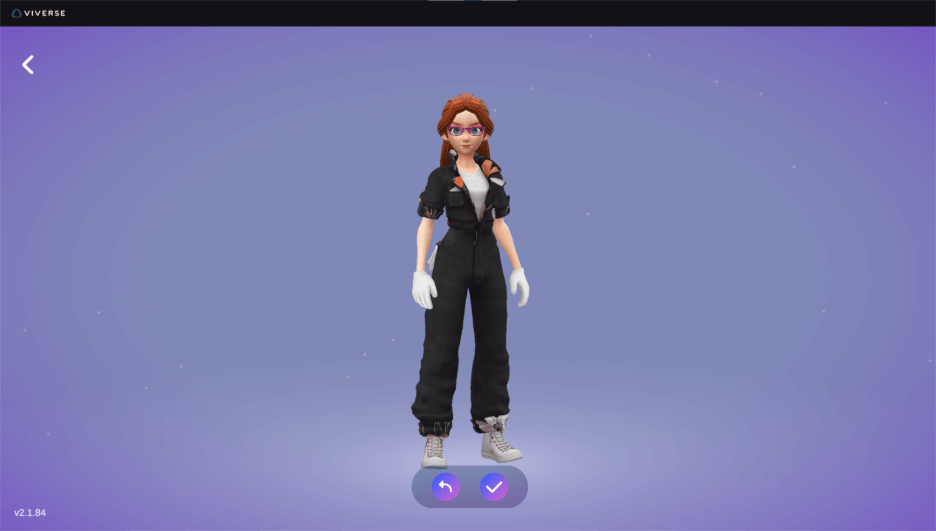
Klik op ‘Avatar maken’ om alle aanpassingen definitief te maken. Je wordt gevraagd om je keuze te bevestigen. Zodra je op het vinkje klikt, wordt je nieuwe gestileerde avatar opgeslagen in je avatarbibliotheek. Standaard wordt de nieuwe avatar aangemerkt als je actieve 3D-avatar.
Exporteer je avatar als een VRM
Wist je dat je VIVERSE-avatars als VRM-bestanden kunnen worden geëxporteerd? Dat maakt het een stuk makkelijker om je identiteit rond je avatar op te bouwen en je avatar in andere tools en workflows te gebruiken (zoals streamen op Twitch, content opnemen voor YouTube, enzovoort). Bekijk hoe je VIVERSE als bron in OBS kunt gebruiken, als je wilt leren hoe je VIVERSE Worlds of games in je streams kunt gebruiken!
Als gezichtsherkenning belangrijk is voor je opstelling, ondersteunen gestileerde avatars ARKit voor verbeterde gezichtsherkenning.
Laat ons weten wat je hierna wilt
Er zijn al meer aanpassingsmogelijkheden in de maak. Maar we horen graag wat jullie het liefst zouden willen zien!
Wil je meer accessoires, meer gezichtsbedieningen, meer kledinglagen en -soorten, of iets totaal onverwachts? Deel je verlanglijstje en help mee om vorm te geven aan wat we hierna gaan maken.
Voor een volledig overzicht van de verschillende soorten avatars op VIVERSE, bekijk dan de VIVERSE-documentatie.


