Leer hoe je je 2D VTuber-model kunt riggen met Live2D Cubism

Een geweldig VTuber-model begint met prachtige illustraties, en dankzij rigging komen die illustraties tot leven. In deze handleiding vind je praktische tips voor een Live2D Cubism-workflow, waaronder:
- Maak je PSD-bestand klaar
- schone meshes genereren
- platformparameters
- fysica toevoegen
- de juiste bestanden exporteren
Aan het einde zul je een goed beeld hebben van hoe je je 2D-model moet riggen en waar je op moet letten.
Bronvermelding: Deze gids bevat tips die zijn aangeleverd door:
Wat je nodig hebt
Begin met een PSD-bestand met lagen van je bestaande 2D-model, met afzonderlijke onderdelen zoals ogen, wenkbrauwen, mond en haarlokken. Je hebt ook de Live2D Cubism Editor nodig, hoewel de menunamen per versie kunnen verschillen. Reken op een aantal herhalingsrondes, want het riggen is een cyclus van testen en bijstellen.
Voordat je begint: checklist voor het voorbereiden van PSD-bestanden
Een goede voorbereiding bespaart later uren werk, en Live2D heeft PSD-richtlijnen die de moeite waard zijn om te volgen.
- Gebruik duidelijke laagnamen en houd verwante onderdelen gegroepeerd.
- Vermijd het samenvoegen van gezichtsdelen die onafhankelijk van elkaar moeten kunnen bewegen.
- Plan van tevoren wat er geknipt moet worden, zoals het wit van de ogen achter de oogleden.
- Controleer na het importeren de mengmodi, aangezien niet-ondersteunde modi mogelijk worden teruggezet naar ‘Normaal’
(Bron: Live2D – Hoe maak je PSD-bestanden om te importeren, PSD-bestanden importeren)
Stap 1: Je Live2D-project opzetten
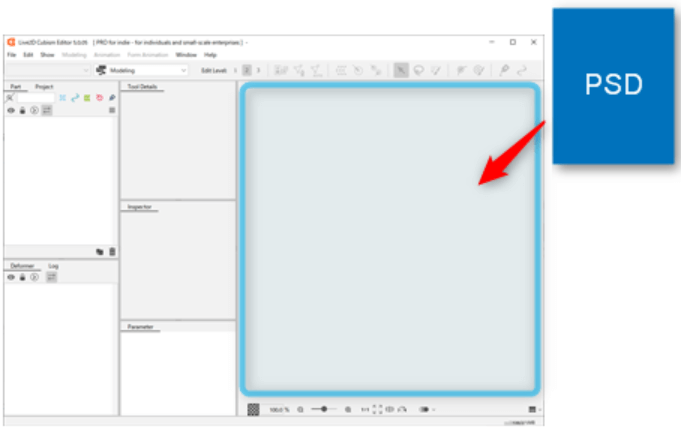
Importeer je PSD-bestand door het naar de Model Workspace te slepen of via het menu Bestand. Cubism zet PSD-lagen tijdens het importeren om in ArtMeshes, dus nadat je hebt gecontroleerd of je PSD-bestand is geïmporteerd, moet je onmiddellijk drie dingen controleren:
- Structuur van de onderdelenlijst (om ervoor te zorgen dat je PSD-groepen als overzichtelijke, logische onderdelen zijn geïmporteerd, zodat je later niet op zoek hoeft te gaan naar „Laag 57”)
- Tekenvolgorde (om ervoor te zorgen dat de gezichtslagen correct over elkaar heen liggen, zodat de oogleden niet achter het oogwit worden weergegeven of het haar niet voor het gezicht uitkomt)
- Overvloeimodi (om te controleren of schaduwen en hoge lichten er nog steeds goed uitzien, aangezien niet-ondersteunde modi mogelijk als ‘Normaal’ worden geïmporteerd en het uiteindelijke resultaat kunnen veranderen)
Je onderdelenlijst moet nauwkeurig overeenkomen met je PSD-structuur. De tekenvolgorde van de gezichtsonderdelen, met name de ogen en de mond, moet correct zijn. Overvloeimodi worden vaak geïmporteerd, maar niet-ondersteunde modi kunnen terugvallen op de modus ‘Normaal’; controleer daarom de belangrijkste onderdelen en pas ze indien nodig aan.
(Bron: Live2D – PSD-bestanden importeren, mengmodus)
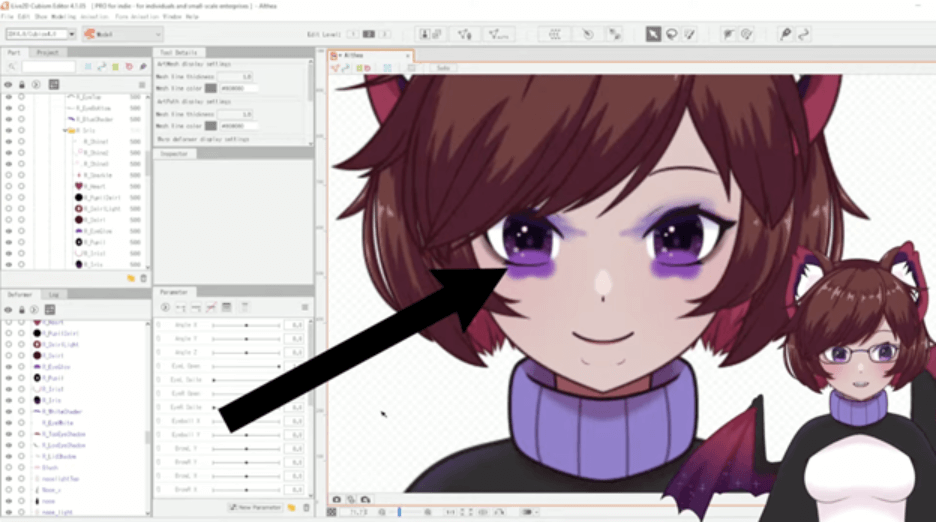
Clippingmaskers in Photoshop-stijl worden niet automatisch overgenomen, dus je moet ze in Cubism instellen. Een eenvoudige methode is om de ArtMesh-ID van het masker in de Inspector te kopiëren en deze vervolgens in het veld ‘Clipping ID’ van de geknipte ArtMesh te plakken. Hierdoor blijven oogleden, highlights en schaduwen aan de binnenkant van de mond zich tijdens beweging correct gedragen.
(Bron: Live2D – Clipping Mask)
Stap 2: Maak je ArtMesh
De kwaliteit van de mesh bepaalt de maximale kwaliteit van de beweging, dus besteed hier voldoende tijd aan. Automatische mesh is snel en werkt goed voor grote, eenvoudige vormen. Met aangepaste mesh heb je meer controle over gedetailleerde vervormingen. Gebruik automatische mesh voor torso’s, grote kledingpanelen en grote haarlokken met eenvoudige bewegingen. Gebruik aangepaste mesh voor oogleden, wimpers, irissen, mondvormen en accessoires die buigen of samendrukken.
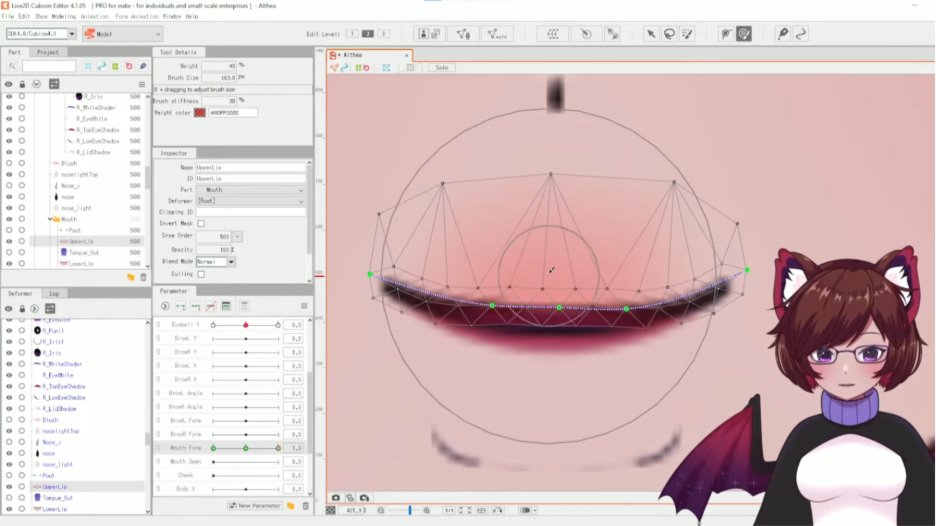
Voeg voor gezichtsonderdelen punten toe op plaatsen waar de vorm moet worden samengedrukt. Zorg ervoor dat de randen rond de mondopening strak blijven. Vermijd lange, smalle driehoeken in gebieden met veel beweging. Deze keuzes verminderen het knellen en zorgen voor een vloeiendere interpolatie.
Stap 3: Deformers en parameters instellen
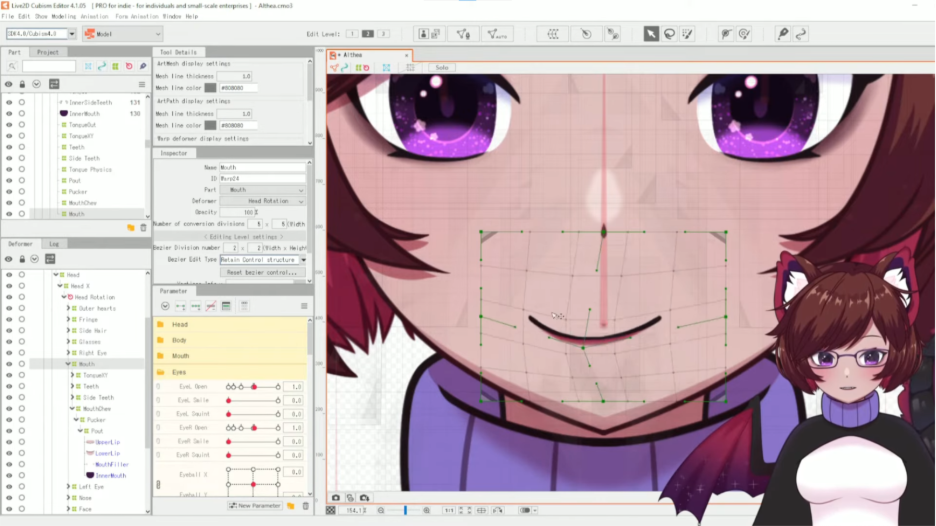
Rigging is een doorlopende cyclus: voeg deformers toe, koppel ze aan parameters en test vervolgens. Deformers bepalen hoe ArtMeshes bewegen, en Warp- en Rotation-deformers doen het grootste deel van het werk. Zorg dat je al vroeg een hiërarchie opbouwt, aangezien onderliggende elementen hun bovenliggende elementen volgen in de deformersboom. Een sterke basis bestaat uit één hoofddeformer voor het hele gezicht, aparte groepen voor ogen, wenkbrauwen en mond, en vervolgens kleinere deformers voor fijne aanpassingen zoals wimpers en pupillen.
(Bron: Live2D – Hiërarchische structuur van ouder-kindrelaties)
De volgorde van de deformers is geen vaste regel, omdat de resultaten afhangen van de beweging die je wilt bereiken. Als de beweging er onnatuurlijk uitziet, controleer dan je hiërarchie van bovenliggende en onderliggende elementen en je combinaties van deformers. In de documentatie van Live2D wordt uitgelegd hoe combinaties zich gedragen, wat handig is bij het oplossen van problemen (zie de bron voor meer informatie).
(Bron: Live2D – Combinatie van een ouder-kind-hiërarchie)
Parameters bepalen bewegingsbereiken zoals knipperen, mond openen, hoofd draaien en lichaam wiegen. Een praktische startset bevat Oogknipperen (L/R), Mond openen, Mondvorm, Hoofd X, Hoofd Y, Lichaam X en Lichaam Y. Gebruik keyframes om posities op specifieke waarden vast te leggen en maak vervolgens gebruik van interpolatie om de beweging daartussen vloeiend te maken.
Sommige automatiseringstools kunnen tijd besparen als ze op het juiste moment worden ingezet. Reflect Motion werkt het beste nadat één kant is voltooid en goedgekeurd, bijvoorbeeld een wenkbrauw of een oog. Met tools voor hoeksynthese kun je diagonale posities opvullen zonder elke hoek met de hand te moeten modelleren.
Stap 4: Test in een vroeg stadium en exporteer vervolgens de juiste bestanden
Testen maakt deel uit van de workflow, het is niet de laatste stap. Pas na elke ingrijpende wijziging de parameters geleidelijk aan en let op of het mesh niet instort. Controleer de oogleden bij waarden die overeenkomen met een halve knipperbeweging. Let op of de mondhoeken niet samengedrukt raken. Controleer of er tijdens de beweging geen clipping optreedt. Met deze controles worden de meeste problemen in een vroeg stadium opgespoord.
(Bron: Live2D – Clipping Mask)
Het exporteren is een ander veelvoorkomend knelpunt, omdat in veel handleidingen belangrijke bestanden worden weggelaten. Voor de meeste toepassingen tijdens de uitvoering heb je het volgende nodig:
- het .moc3-bestand (modelgegevens)
- het bestand .model3.json (koppelt het model, de texturen en de instellingen aan elkaar)
- en de .png-bestanden met texturen uit je atlas.
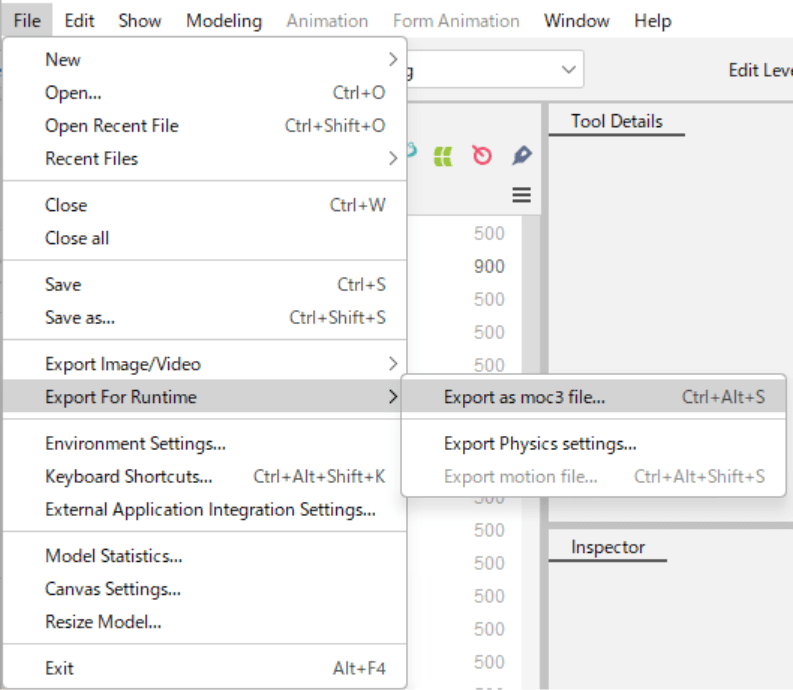
Veelvoorkomende extra bestanden zijn onder meer .physics3.json als je de physics hebt gebouwd, plus expressie- en pose-bestanden als je die hebt aangemaakt.
(Bron: Live2D – Gegevens voor ingebed gebruik)
Oefen het exporteren nadat je een belangrijke wijziging hebt aangebracht. Het is altijd verstandig om een back-up te maken, voor het geval je die nodig hebt ter beveiliging of als vast uitgangspunt voor verdere aanpassingen.
Stap 5: Fysica, formules en de laatste afwerking
Hier krijgt je model zijn eigen karakter, dus begin eenvoudig en bouw het langzaam op. Gebruik fysica voor secundaire bewegingen, zoals het wapperen van het haar, de zomen van een jas, mouwen en lichte accessoires. Houd de effecten in het begin subtiel, want te sterke fysica kan een schokkerig effect geven.
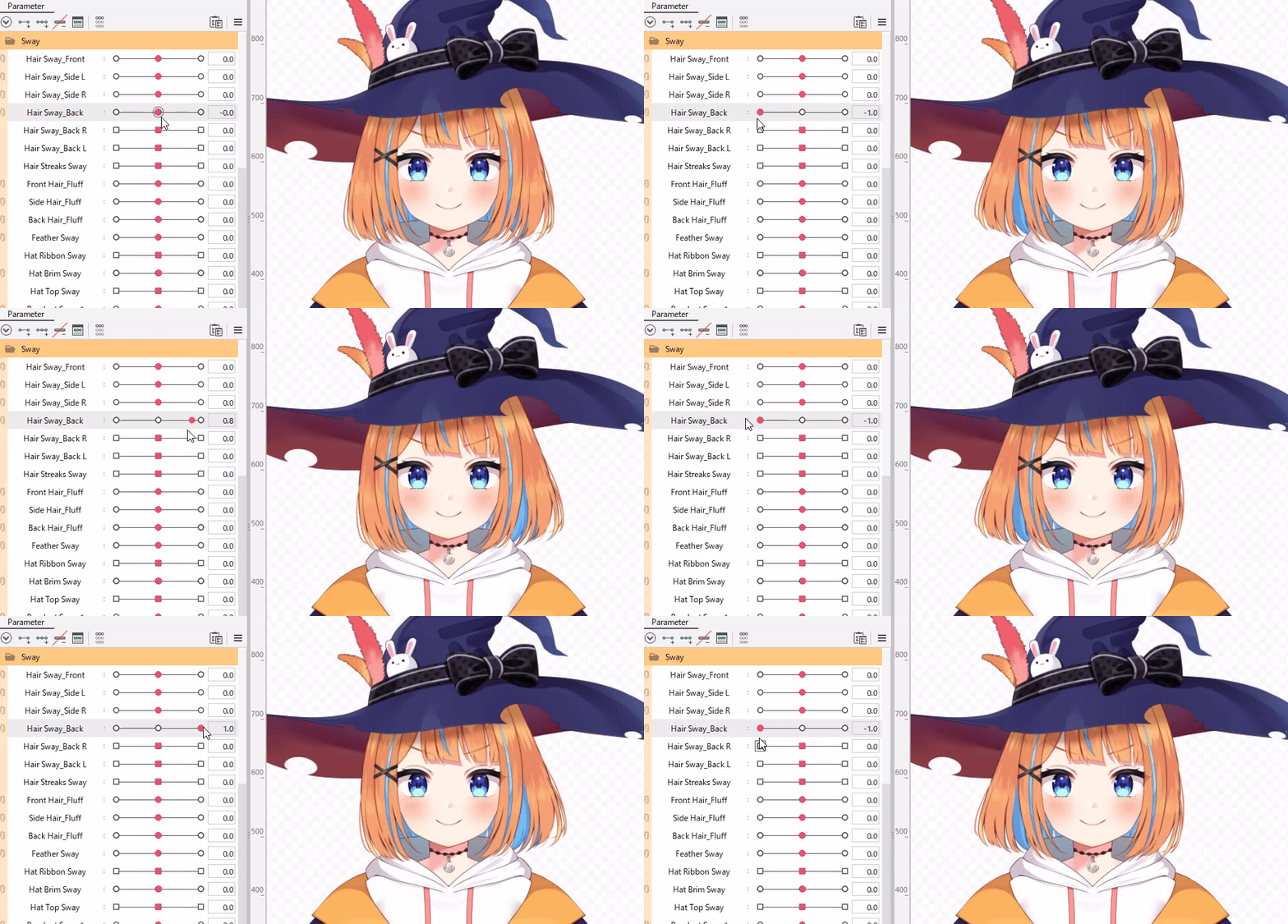
Gezichtsuitdrukkingen doen het zware werk voor de camera, zelfs als ze subtiel zijn. Geef voorrang aan een paar uitdrukkingen die je vaak zult gebruiken, zoals blij, neutraal, geïrriteerd en verbaasd. Voeg een variant met knipperende ogen of een set met slaperige ogen toe als dat bij het personage past. Zorg ervoor dat de vorm van je mond tijdens het praten er ook in beweging nog goed uitziet.
Voer, voordat je het project afrondt, nog een laatste controle uit. Controleer of er bij extreme waarden geen scheuren in de mesh ontstaan. Kijk of er bij veelgebruikte expressies geen clipping-gaten ontstaan. Controleer of de tekenvolgorde stabiel blijft. En het allerbelangrijkste: controleer of de beweging er bij gemiddelde waarden netjes uitziet, niet alleen bij extreme waarden.
Waar kun je je model vervolgens gebruiken?
Zodra het exportpakket er goed uitziet, kun je je model importeren in je favoriete VTubing-omgeving en beginnen met streamen of opnemen. Als je ook webgebaseerde ervaringen ontwikkelt, kun je je personage uitbreiden naar interactieve scènes en je publiek uitnodigen om deze te verkennen op VIVERSE. Bekijk hoe je VIVERSE als OBS-laag kunt gebruiken!
Wil je meer van dit soort workflows voor contentmakers?
Bekijk meer VTuber-handleidingen op de VIVERSE-blog en blijf je vaardigheden verbeteren.
Over de inspiratiebron voor deze tutorial
Deze workflow is gebaseerd op gangbare best practices voor Cubism en voorlichting door makers zoals Cutie Dragon, evenals op de Cubism-documentatie van Live2D.


