Hoe begin je met VTubing met gratis 3D-tools?

Heb je ooit wel eens willen streamen of opnemen als een virtueel personage in 2D of 3D, in plaats van als jezelf? Dat is in een notendop wat VTubing inhoudt, en VTuber worden is makkelijker dan je misschien denkt.
In deze handleiding van VIVERSE wordt precies uitgelegd hoe je aan de slag kunt gaan met VTubing. We werken samen met VtuberSenpai, een contentmaker en expert op dit gebied, om je tips, trucs en andere belangrijke informatie te geven die je zullen helpen op je weg naar roem. We laten je zien hoe je een VTuber-personage creëert, de camera instelt en content naar je publiek streamt. Aan het einde van deze stapsgewijze handleiding ben je klaar om de wereld te begroeten als een gloednieuwe VTuber!
Een korte opmerking over deze handleiding
Er zijn verschillende soorten avatars die je kunt gebruiken voor VTubing. Sommige zijn handgetekende 2D-personages met een scala aan expressieve poses, terwijl andere volledig 3D-modellen zijn. In deze handleiding laten we je zien hoe je aan de slag kunt gaan met VTubing met behulp van een 3D-avatar. Dit is de gemakkelijkste manier voor beginners, omdat:
- Er is geen tekening of tuigage nodig
- De tools zijn gratis, geschikt voor beginners en worden breed ondersteund
- Het model werkt samen met populaire platforms zoals YouTube en Twitch
Maar voordat je begint met het maken van je virtuele personage, moeten we eerst even controleren of je over de juiste hulpmiddelen beschikt.
Stap 1: Zet je gereedschap klaar
Voor deze tutorial heb je het volgende nodig:
- PC of laptop met minimaal een grafische kaart van RTX-niveau, een Intel i5- of Ryzen 5-processor en 16 GB RAM
- Camera:
- iPhone – biedt hoogwaardige gezichtsherkenning, als die voor jou beschikbaar is
- Webcam – een prima alternatief, maar gezichtsherkenning is essentieel, dus raden we toch een iPhone of een ander apparaat van vergelijkbare kwaliteit met ingebouwde gezichtsherkenning aan
- Microfoon – een USB-microfoon wordt aanbevolen voor een zuiverder geluid
- Internetverbinding – stabiele uploadsnelheid voor streaming of voldoende bandbreedte voor het uploaden van video’s
Tip: Je hebt geen topklasse apparatuur nodig om te beginnen. Als je systeem geschikt is voor lichte games of videogesprekken, kan het waarschijnlijk ook VTubing-software aan.
Om je op weg te helpen met VTubing, gebruiken we in deze handleiding gratis 3D-VTuber-tools:
- VRoid Studio: om je VTuber-personage te ontwerpen, een cruciale stap in elke VTuber-opstelling voor het maken van content
- Warudo: veelzijdige oplossing voor gezichtsvolging en animatie, ideaal als je net begint, en veel gebruikt in motion capture-opstellingen; of
- Vnyan: nog een veelzijdige oplossing voor gezichtsvolging en animatie die meer aanpassingsmogelijkheden biedt
- OBS Studio: om je optreden op te nemen of live te streamen, waardoor het een van de meest onmisbare gratis streamingtools is die er zijn
Laten we eerst eens kijken naar het maken van personages.
Stap 2: Maak je VTuber-avatar met VRoid Studio
VRoid Studio is een krachtig programma voor het ontwerpen van personages met talloze aanpassingsmogelijkheden. Je gaat het gebruiken om een 3D-avatar te maken.
VRoid Studio downloaden en installeren
Ga naar de website van VRoid Studio, download de versie voor jouw besturingssysteem, installeer het programma en open vervolgens het programmabestand.
Een nieuw project starten
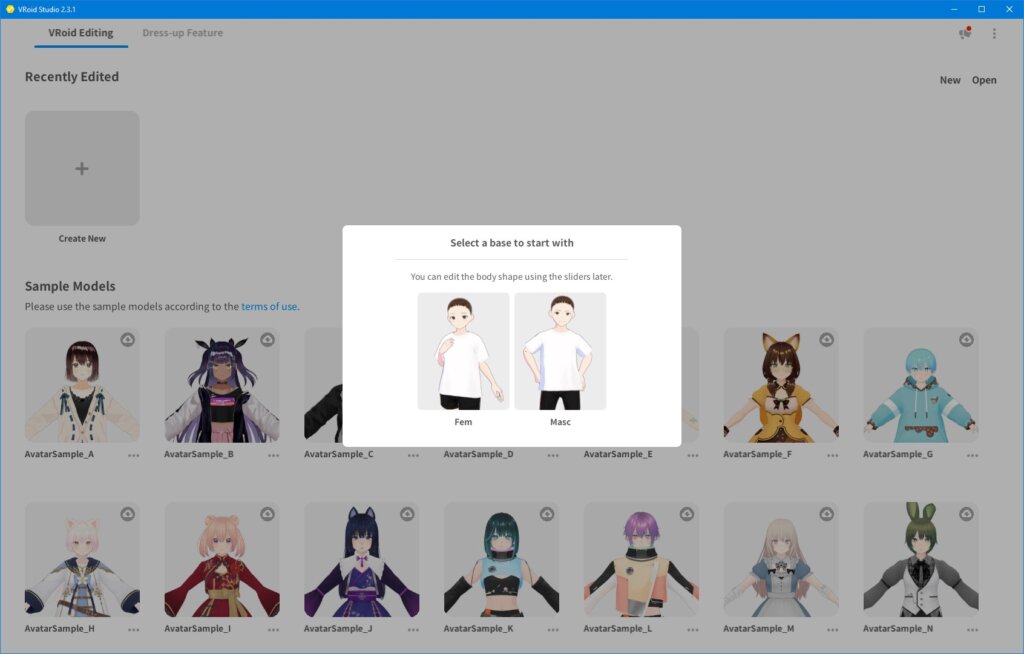
Selecteer ‘Nieuw aanmaken’ en kies een vrouwelijk (fem) of mannelijk (masc) basismodel.
Pas je personage aan
De interface van VRoid Studio is krachtig en toch gebruiksvriendelijk, en is geschikt voor zowel beginners als ervaren gebruikers. Ga je gang en pas de schuifregelaars voor de verschillende functies aan, en zie hoe je avatar in realtime verandert. Voor veel functies kun je ook vooraf ingestelde onderdelen kiezen of een kleur selecteren.
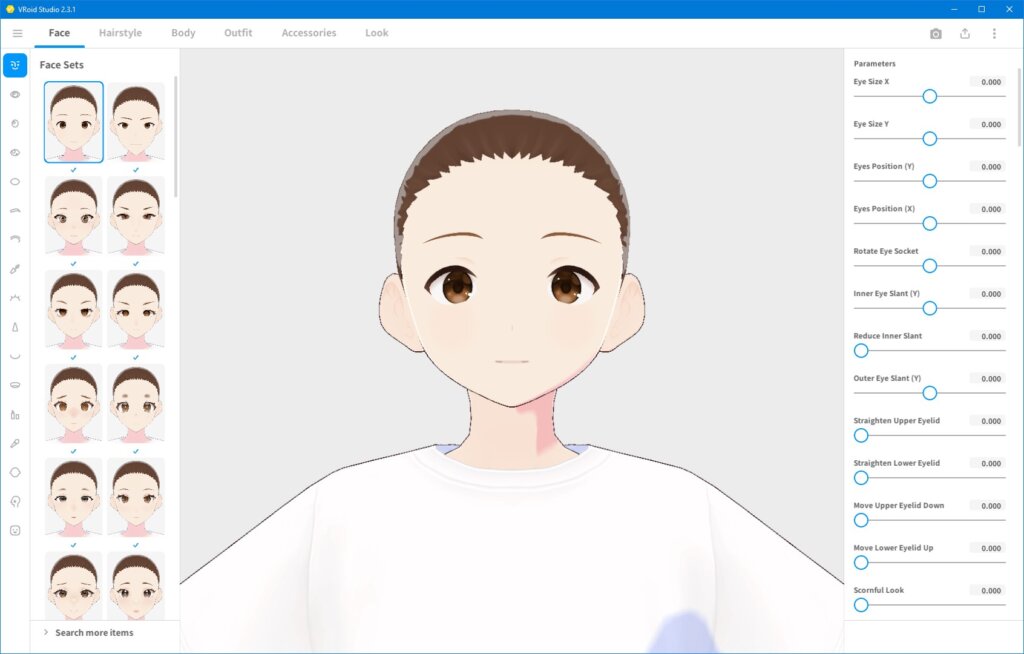
In de afbeelding hierboven zie je gezichtsvoorinstellingen en schuifregelaars. Links van de voorinstellingen vind je karakteristiekpanelen waarmee je je VRoid-model nog gedetailleerder kunt aanpassen, zodat het precies aan je visie voldoet.
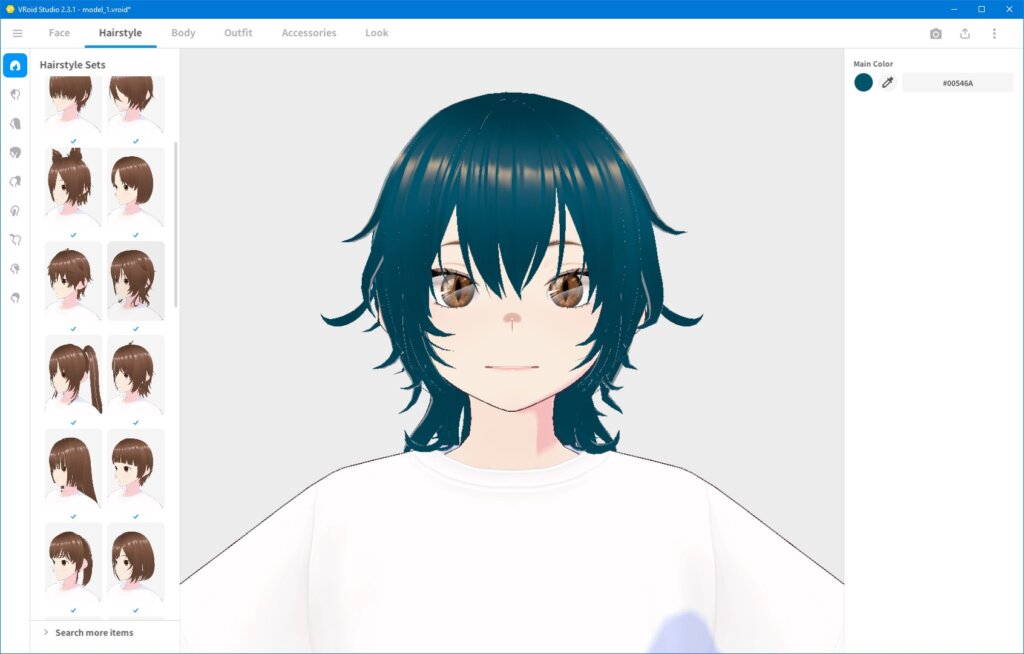
Blader door elk van de menu’s voor ‘Gezicht’, ‘Kapsel’, ‘Lichaam’, ‘Outfit’ en ‘Accessoires’ om je VTuber-model tot in de puntjes af te stemmen, en vergeet niet je voortgang tussendoor op te slaan.
De aanpassingsmogelijkheden voor avatars omvatten:
- Gezichtsvorm, ogen, neus, mond en huidskleur
- Kapsels, haarkleuren en de fysica van veerkracht
- Kleding, accessoires en lichaamsverhoudingen
- Optionele details zoals gezichtsverf (make-up en andere versieringen op het gezicht)
Of je nu een avontuurlijke beginner bent of een ervaren gebruiker, je kunt eens proberen nieuwe texturen toe te voegen aan de standaardopties om het uiterlijk van je model nog verder aan te passen.
Voor een interactiever voorproefje van de voortgang van je avatar klik je op het camerapictogram om verschillende animaties te selecteren of de belichting en achtergrond aan te passen voor een volledig 3D-beeld. Gebruik de Expressie-editor om verschillende emoties voor je model te ontdekken.
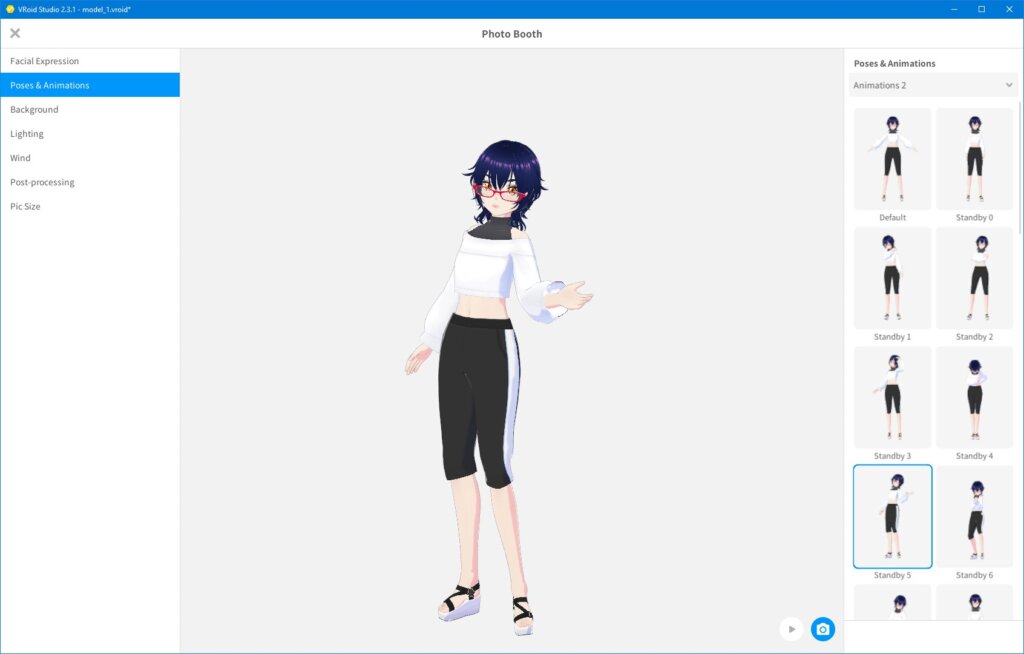
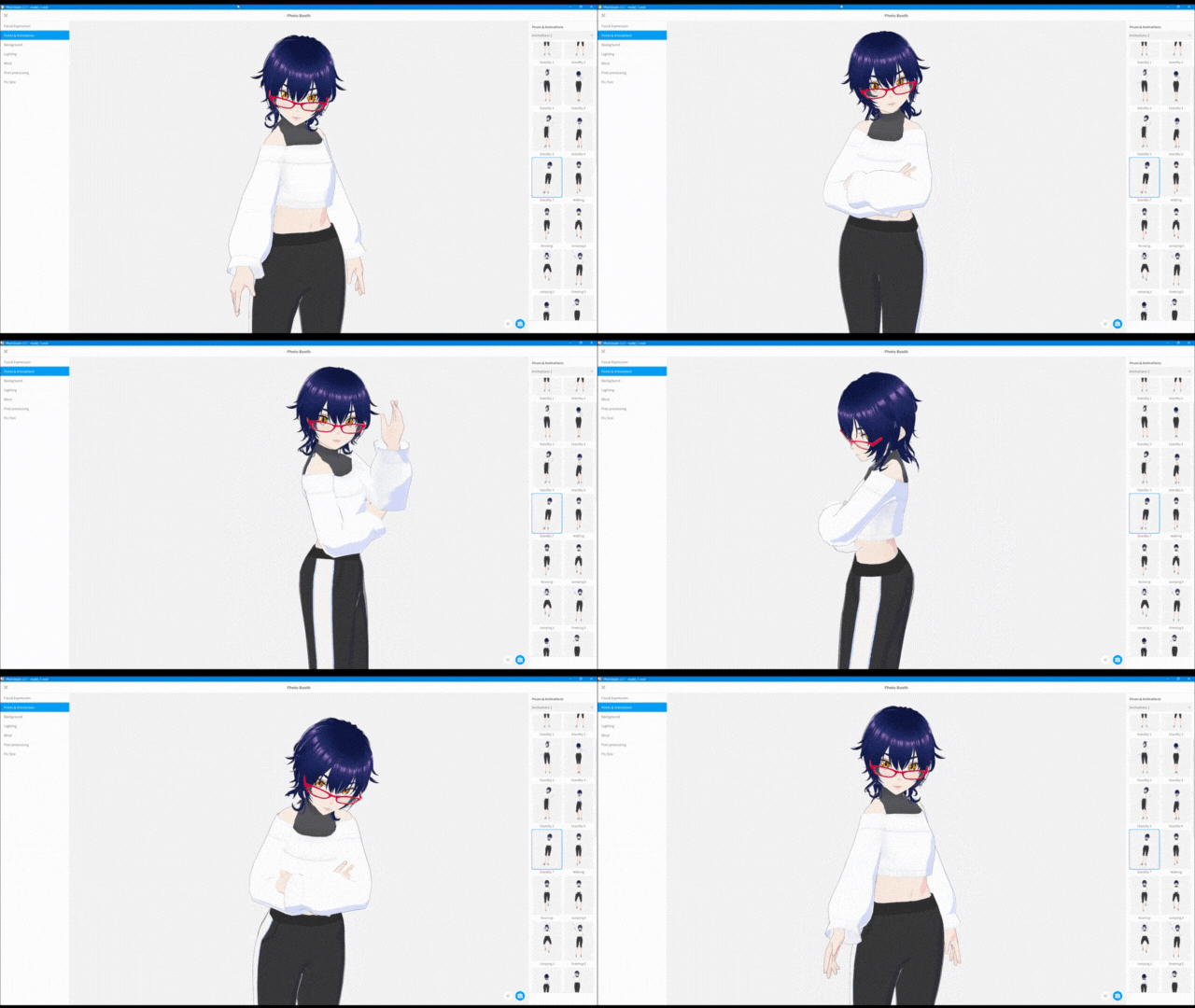
Tip: Heb je weinig tijd? Gebruik dan voorinstellingen of gratis te gebruiken materialen om binnen 10 minuten een avatar te maken die klaar is om te streamen.
Gebruik gratis bronnen van Booth
VRoid Studio biedt ontzettend veel ingebouwde opties om je avatar aan te passen, maar voor nog meer variatie kun je een kijkje nemen op de Booth-marktplaats en daar de gratis kapsels, outfits, texturen, modellen en nog veel meer ontdekken.
- Filter op prijs zodat de kosten 0 JPY bedragen, en stel de zoekresultaten zo in dat alleen gratis bronnen worden weergegeven. (Er zijn ook betaalde opties beschikbaar, maar we richten ons op dit moment op de mogelijkheden met gratis bronnen.)
- Zoek naar .vroidcustomitem- of.png -bestanden, die rechtstreeks in VRoid Studio kunnen worden geïmporteerd
- Zoek naar „VRoid対応“ (compatibel met VRoid)
- Gebruik geen.fbx-, .blend- of .unitypackage -bestanden, tenzij je ze kunt converteren
Makers voegen doorgaans installatie-instructies toe aan hun bestanden, dus lees deze aandachtig door als ze zijn meegeleverd.
Controleer de licentiebeperkingen
Zorg ervoor dat je de licentiebeperkingen van de maker raadpleegt voordat je een bestand gebruikt. Veel bestanden zijn uitsluitend bedoeld voor persoonlijk gebruik of voor gebruik door VTubers, en je bent verplicht de maker te vermelden.
Exporteer je VTuber-avatar als een VRM-bestand
- Klik op het pijltje naar boven rechtsboven.
- Kies ‘Exporteren als VRM’.
- Vul de gegevens van je avatar en de licentievoorwaarden in.
- Klik op ‘Exporteren’.
Je avatar wordt op je computer opgeslagen als een .vrm-bestand. Dit bestand heb je in de volgende stap nodig, dus onthoud goed waar je het hebt opgeslagen.
Tip: Wil je je model in een browseromgeving gebruiken voor een nog dynamischere ervaring? Test je VTuber-model dan eens uit in VIVERSE! Je kunt als je model games spelen of nieuwe werelden verkennen door je VRM-bestand simpelweg als avatar naar je account te uploaden.
Bekijk hier een kort overzicht van hoe dat in zijn werk zou gaan:
Stap 3: Gezichtsherkenning instellen met Warudo
Zodra je een 3D-avatar hebt waar je tevreden mee bent, is het tijd om deze te animeren, zodat hij je bewegingen kan volgen en jou kan vertegenwoordigen. Daarvoor heb je een camera, een microfoon en de Warudo-software nodig, die via Steam verkrijgbaar is. Deze twee worden vaak samen gebruikt in echte streamingopstellingen en in handleidingen voor motion capture bij VTubing.
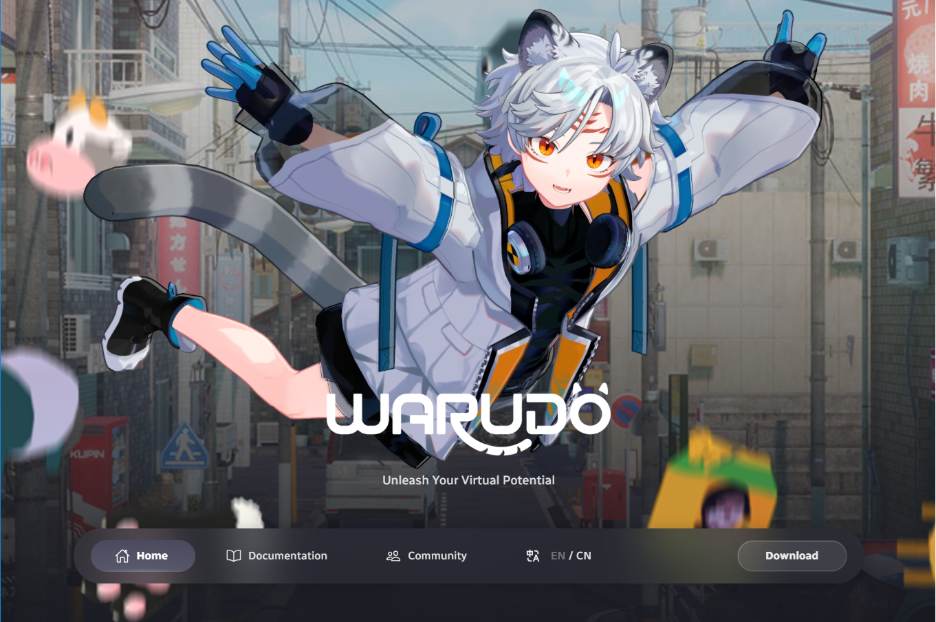
Bezoek de website van Warudo om hun app te downloaden (hoewel deze, nogmaals, ook via Steam beschikbaar is), de documentatie te lezen of contact te leggen met hun community. Misschien wil je tijdens de installatie een snelkoppeling op je bureaublad aanmaken, zodat je de app gemakkelijk kunt openen, want we hebben het gevoel dat je hem veel gaat gebruiken!
Aan de slag met de Onboarding-assistent
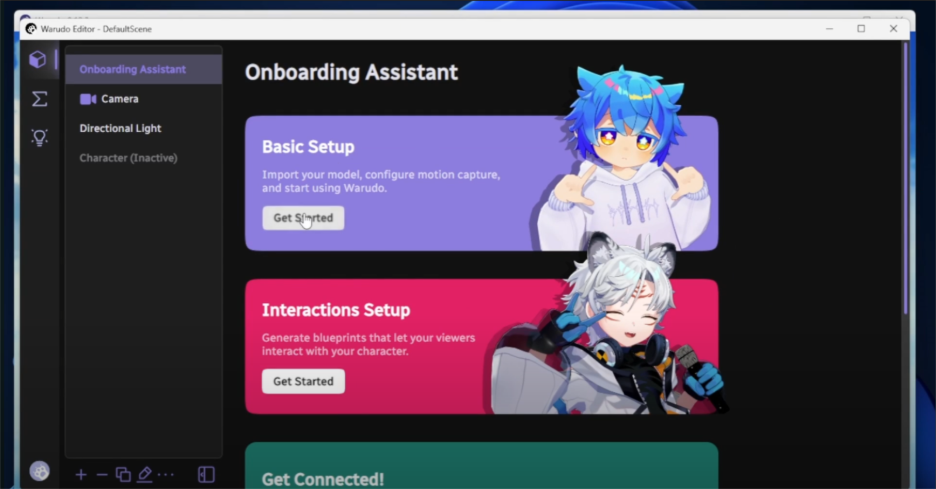
Kies de ‘Basisconfiguratie’ voor de eenvoudigste start met Warudo. Volg de instructies op het scherm om je opgeslagen VRM te vinden en selecteer deze vervolgens uit de onderstaande vervolgkeuzelijst.
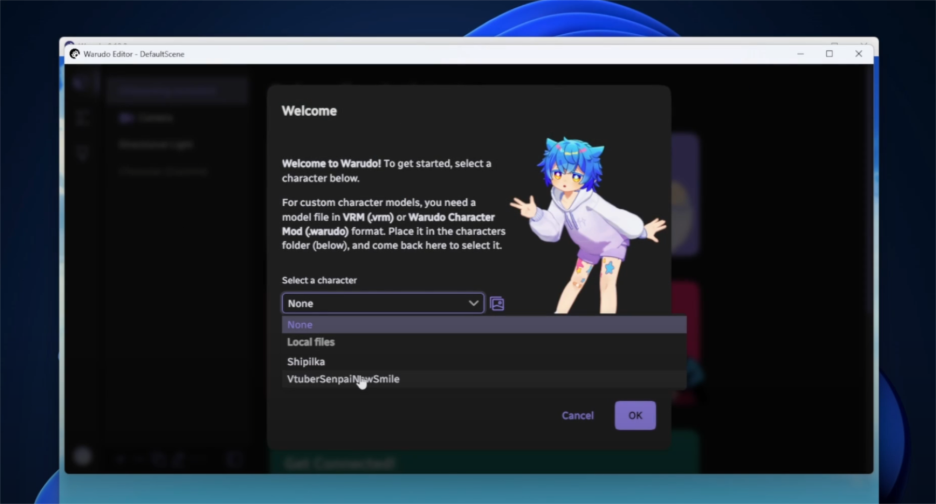
In dit voorbeeld zie je dat VTuberSenpai zijn eigen model heeft kunnen toevoegen en selecteren. De volgende stap in het proces is het configureren van motion capture. We raden je aan om Warudo je door het aanbevolen installatieproces te laten leiden door „Ja, aanbeveling voor mij” te selecteren wanneer daarom wordt gevraagd.
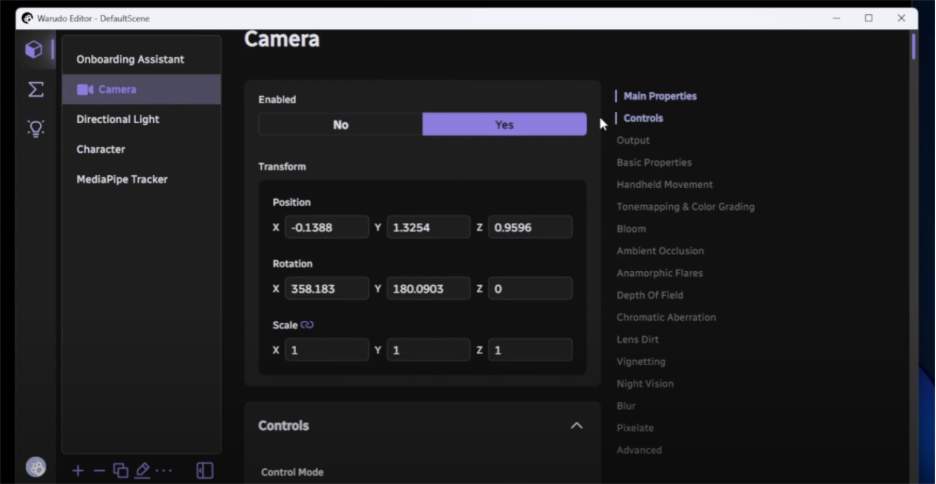
In het voorbeeld van VTuberSenpai wordt een webcam gebruikt, zoals te zien is op de onderstaande schermafbeelding, maar we raden je ten zeerste aan om een iPhone 10 of nieuwer te gebruiken als je daarover beschikt, aangezien de gezichtsherkenningsfuncties van die modellen superieur zijn aan die van de meeste beschikbare webcams.
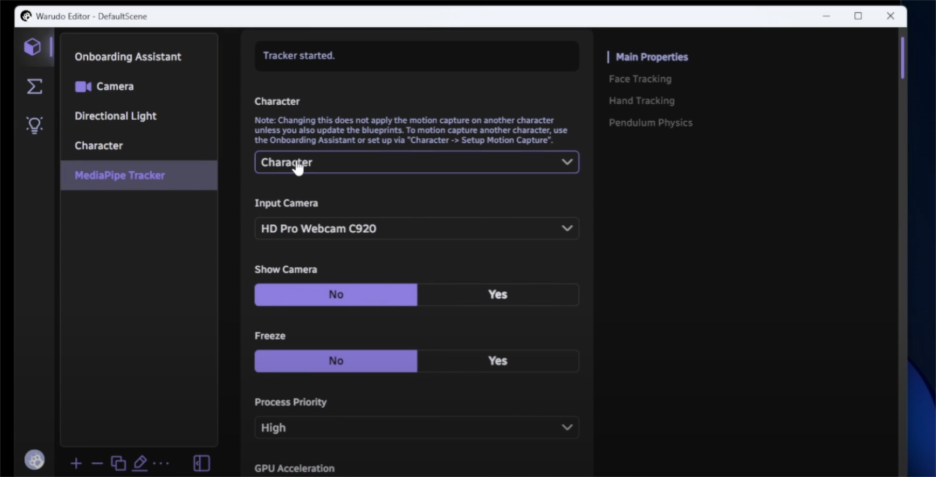
Ga verder met het installatieproces van Warudo en selecteer je beschikbare virtuele personage, de invoercamera die je gaat gebruiken en de motion capture-tool van een derde partij van je keuze. Warudo beschikt al over verschillende vooraf ingestelde workflows voor motion capture-apparaten.
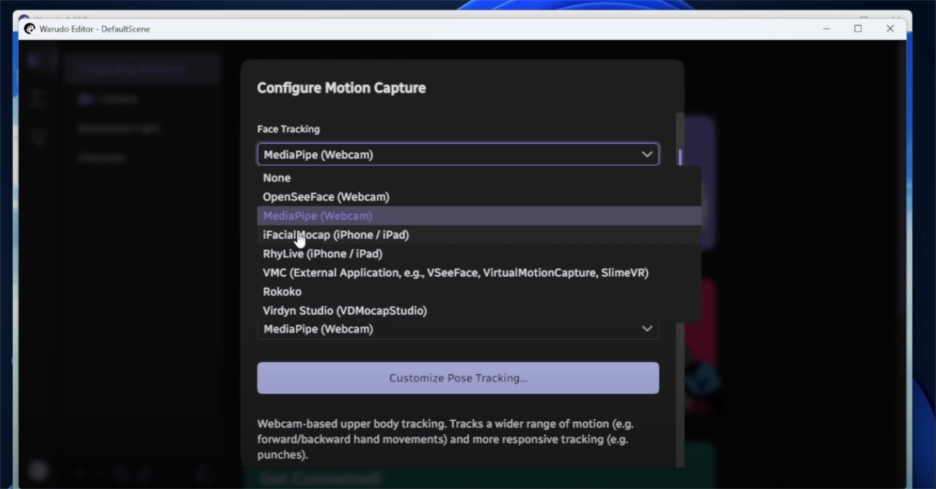
Van de beschikbare tools raden we apps aan zoals iFacialMocap (er zijn zowel betaalde als door advertenties ondersteunde versies beschikbaar), Rhylive (een iOS-app) of Waidayo (niet vermeld in Warudo, maar kan worden geconfigureerd via de VMC-optie) voor de beste tracking- en configuratiemogelijkheden.
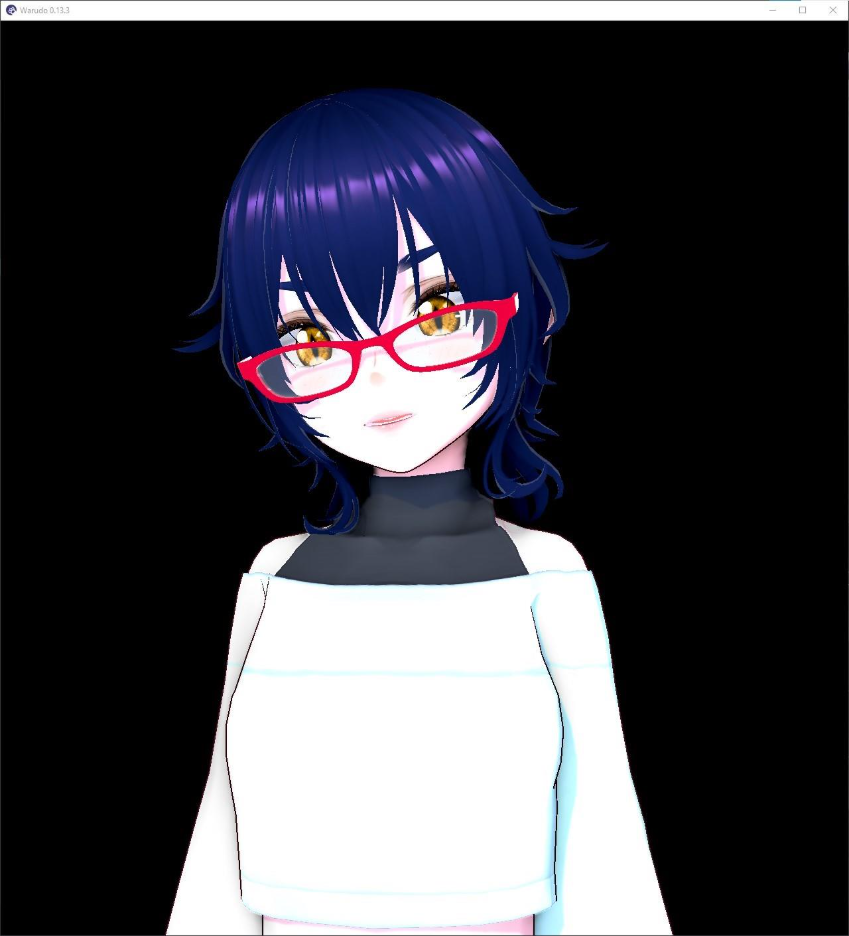
Als we iFacialMocap gebruiken met een iPhone 16, zien we ons 3D-VTuber-model met ravenzwart haar verschijnen in de Warudo-interface, klaar voor de volgende stap: het instellen van OBS.
Voordat we verdergaan: mocht je extra hulp nodig hebben bij het instellen van Warudo, dan beschikken ze over een uitgebreide kennisbank met nuttige artikelen, tips en handleidingen. Ze bieden zelfs instructies voor het instellen van verschillende app-koppelingen met hun programma voor motion capture-besturing.
Voor een kort overzicht van het proces en om de werkwijze in de praktijk te zien, raden we je aan de video van VTuberSenpai te bekijken over het instellen van Warudo voor gebruik met YouTube, Twitch en OBS. We hebben de video hieronder gedeeld, maar bekijk zeker ook de vele andere VTubing-video’s van VTuberSenpai voor handige tips en trucs.
Stap 4: OBS Studio voorbereiden voor het streamen
Een geanimeerde avatar zonder enige inhoud erachter zal je publiek niet lang weten vast te houden. OBS Studio, een favoriet onder zowel virtuele als fysieke streamers, helpt je om content uit een game of andere applicatie op je computer te streamen, met je VTuber-personage eroverheen.
Downloaden en installeren
Download OBS Studio van de officiële website en installeer het.
Je virtuele scène opzetten
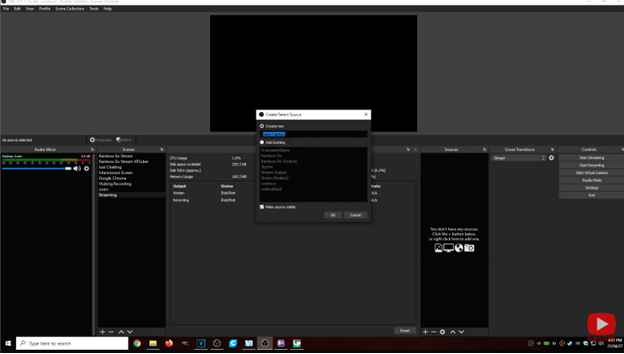
Klik op + in het paneel ‘Scènes’ aan de linkerkant, geef de scène een herkenbare naam, zoals ‘Streaming’, en klik op OK. In deze scène ga je verschillende beelden combineren, zoals je avatar, gameplay-beelden en andere inhoud die je wilt delen.
Om die beelden te kunnen weergeven, moet je OBS Studio aangeven waar ze te vinden zijn door voor elk beeld een bron toe te voegen:
- Klik op + in het paneel ‘Bronnen ’ aan de rechterkant en selecteer ‘Game Capture’.
- Geef het een herkenbare naam, zoals „Avatar”, en klik op OK.
- Voeg een bron voor het opnemen van games toe.
- Stel de modus in om een specifiek venster vast te leggen.
- Stel het venster in op Warudo
- Vink het vakje ‘Transparantie toestaan’ aan.
- Klik op OK.
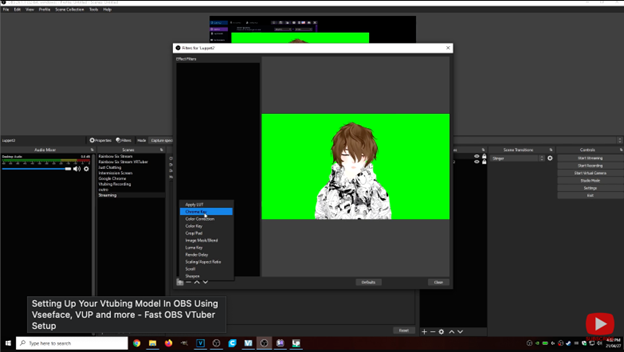
Opmerking: Als je nog steeds een achtergrond achter je avatar ziet, klik dan met de rechtermuisknop op de avatarbron in het paneel ‘Bronnen’ en klik op + → Filters → Chroma Key → OK.
Open buiten OBS Studio je game (als je gameplay streamt) of welke andere inhoud je ook achter je avatar wilt laten zien.
Voeg vervolgens in OBS Studio een tweede Game Capture toe voor die inhoud door de bovenstaande stappen te volgen, een andere naam te kiezen en bij ‘Window’ die inhoud te selecteren.
Overlay-elementen toevoegen (optioneel)
Het is je misschien opgevallen dat er naast ‘Game Capture’ nog andere brontypen zijn. Je kunt die ook gebruiken om nog meer visuele elementen aan je scène toe te voegen. Gebruik bijvoorbeeld ‘Browser’ om een webpagina of een online chat weer te geven.
Tip: De volgorde van de lagen is belangrijk! Zorg ervoor dat je je opnamebronnen zo rangschikt dat je avatar boven de gamebeelden of andere inhoud staat. Anders kan het zijn dat de andere inhoud je avatar aan het zicht onttrekt.
Als het instellen van OBS je een beetje intimideert, bekijk dan de onderstaande tutorial van VtuberSenpai. Hij legt stap voor stap uit hoe je je avatar kunt vastleggen, lagen kunt beheren en een overzichtelijke lay-out kunt maken voor het streamen.
Stap 5: Maak een testopname of livestream
Het is tijd om je VTuber-personage in actie te zien, zodat je zeker weet dat je alles goed hebt ingesteld. Door het even te testen, kun je eventuele problemen opsporen voordat je publiek ze opmerkt.
Een opname testen
Klik in OBS op ‘Opname starten’ in het bedieningspaneel helemaal rechts. Beweeg, spreek en probeer verschillende gezichtsuitdrukkingen uit. Controleer tijdens het afspelen of de tracking soepel verloopt, de lipbewegingen synchroon lopen en het geluid helder is.
Een livestream testen
In hetzelfde paneel ‘Controls’ kun je ook op ‘Start Streaming’ klikken om OBS met je streamingplatform te verbinden. Misschien wil je tijdens het testen beginnen met een privé- of niet-openbare stream.
Maak je eerste contact
Probeer eens een opname te uploaden naar een platform zoals YouTube of ga live met een mini-debuut. Begroet je publiek en praat op een natuurlijke manier om aan het ritme te wennen. Je kunt je video ook eens op een ander apparaat bekijken om er zeker van te zijn dat je publiek ziet wat je wilt dat ze zien.
Extra tips:
- Begin met korte sessies om je op je gemak te voelen en zelfvertrouwen op te bouwen.
- Houd overlays en effecten eenvoudig totdat je er vertrouwd mee bent en ze met gemak kunt integreren en gebruiken.
- Ontdek stap voor stap geavanceerde functies zoals animaties met sneltoetsen of rekwisieten.
- Word lid van VTuber-gemeenschappen op Discord, Reddit of sociale media voor informatie en feedback.
- Neem af en toe een pauze om vermoeidheid te voorkomen.
Conclusie: Kruip in de huid van je VTuber-personage met gratis 3D-tools
Nu je je tools bij de hand hebt, je gepersonaliseerde 3D-avatar klaar is en de software voor gezichtsherkenning en streaming is ingesteld, heb je alles wat je nodig hebt om aan de slag te gaan met VTubing. Begin met korte oefensessies om zelfvertrouwen op te bouwen, en verken daarna geleidelijk aan overlays, rekwisieten en geavanceerde functies. Het belangrijkste is dat je je persoonlijkheid laat stralen. Onthoud dat het publiek zich meer aangetrokken voelt tot authenticiteit en creativiteit dan tot technische perfectie.
We willen ook graag onze dank betuigen aan VtuberSenpai, een ervaren VTuber en contentmaker, voor zijn medewerking aan deze gids. Zijn beginnersvriendelijke tutorials en inzichten zijn een geweldige volgende stap voor iedereen die zijn of haar vaardigheden wil verdiepen. Nu je virtuele persona klaar is, is het tijd om op ‘Go Live’ te klikken of je eerste video te uploaden. Je VTubing-avontuur begint vandaag!
Over de maker van de video: VTuberSenpai
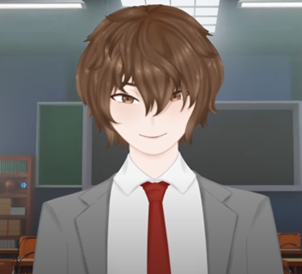
VTuberSenpai is een contentmaker en docent die zich inzet om beginnende VTubers wereldwijd te ondersteunen. Via uitgebreide tutorials, live workshops en stapsgewijze handleidingen helpt VTuberSenpai beginners bij alles, van het maken van avatars tot het instellen van software en het opbouwen van een publiek. Dankzij hun toegankelijke manier van lesgeven en hun passie voor het delen van kennis worden complexe onderwerpen voor iedereen begrijpelijk.


