2026年のVTuber用背景アイデア:無料、カスタム、ライブ3Dワールド

2026年のVTuberの背景には、実質的に3つの選択肢があります。無料の静止画を使う方法、独自のアニメーションシーンを作成する方法、そしてブラウザから直接ライブの3D世界をストリーミングする方法です。どの選択肢が適切かは、配信の種類、セットアップにかかる時間、そしてシーンにどの程度のインタラクティブ性を求めるかによって異なります。 VTuber市場は、2025年の28億6000万ドルから増加し、今年は31億3000万ドルに達しました(Mordor Intelligence、2026年)。これほど多額の制作費が画面に投じられている中、2,000ドルの機材の背後に平坦なストックPNG画像を置くのは見栄えが悪く感じられます。 ここでは、無料の背景を入手できる場所を紹介します。カスタムビルド、OBSの設定、そしてライブのVIVERSEワールドを3Dシーンとして活用する方法についても解説します。
要約
- VTuberの背景は、無料の静止画、カスタムアニメーションシーン、ブラウザから配信できるライブ3Dワールドの3つのレベルに分類されます。
- 無料で利用できる合法的な素材源には、Pixabay、Unsplash、Pexels、itch.ioのパック、OpenGameArt、Kenney、およびBOOTHやKo-fiでクリエイターが配布しているアセットなどがあります。
- VIVERSEの体験をOBSのブラウザソースとしてキャプチャし、視聴者が配信中または配信後に同じシーンに参加できるようにしましょう
- 2025年11月までに、すべての主要ブラウザにWebGPUが搭載されることになり(web.dev、2025年)、標準的なハードウェアでもライブ3D背景の実現が可能となる
- コミュニティパックのサイトであっても、他人のアセットを使ってストリーミングを行う前には、必ずライセンスを確認してください
2026年、優れたVTuberの背景とはどのようなものか?
2026年、VTuber市場は前年比9.56%成長した(Mordor Intelligence、2026年)。この成長により、視聴者の制作に対する期待が高まった。 現在、優れた背景には3つの役割がある。モデルの解像度と一致すること。アバターの視覚的な邪魔にならないこと。そして、視聴者の注意をあなたからそらすことなく、見どころを提供することである。
解像度は最低でも1920×1080である必要があります。ほとんどのVTuberは720pから1440pの範囲で配信を行っています。1280×720の背景画像は、1080以上の解像度に拡大するとぼやけて見えてしまいます。 2560×1440で配信する場合は、2560×1440以上の解像度の素材を使用してください。1080の場合も同様です。
視覚的な不調和は、色の彩度や動きによって生じます。アバターの髪が鮮やかなピンク色なら、鮮やかなピンクの壁紙は避けましょう。モデルの待機時の動きが派手なら、カメラが素早くパンするアニメーションシーンは避けましょう。背景は、アバターよりも一段と落ち着いたものにしたほうが、最も効果的です。
奥行きとシャープなエッジによって、被写体の分離感が生まれます。背景のレイヤーにわずかなぼかしをかけましょう。ビネット効果を使って、アバターに視線を誘導します。画面下3分の1は余白を確保し、チャットオーバーレイやアラートが表示されるスペースを確保してください。
ファイル形式によって、シーンが動くかどうかが決まります。静止画のPNGは最も簡単で、エンコーダーへの負荷も最も軽いです。アルファチャンネル付きのアニメーションWebMはスムーズに再生されますが、CPU負荷が高くなります。ブラウザからストリーミングされるライブ3Dワールドは、帯域幅を多く消費しますが、インタラクションに対応しています。配信のペースに合った形式を選んでください。 テンポの速いゲーム配信では、動きの少ない静止したシーンが適しています。一方、ペースの緩やかなチャット配信では、より多くの動きを取り入れることができます。
2026年には、どこで無料のVTuber用背景が見つかるでしょうか?
ほとんどのVTuberは、無料のアセットから始めます。2026年現在、合法的な入手先としては、主に5つのカテゴリーに分けられます。
ストックフォトのライブラリがトップを占めています。 Pixabay、Unsplash、Pexelsの各サイトは、出典表示を必要とせずに商用利用が可能なコンテンツを提供しています。Pixabayは、アニメ風のシーンに特化した強力なイラストフィルターを備えています。Unsplashは、インテリア写真やミニマルな美学の分野で他をリードしています。Pexelsは、その両方の分野を網羅しています。
次はコミュニティ・アセットパックです。 BOOTHやKo-fiでは、個人アーティストによる無料のVTuber用背景セットが数百点公開されています。itch.ioでは、インディーゲーム開発者によるピクセルアートの部屋、ローファイなカフェ、季節ごとのシーンなどが揃っています。ほとんどのパックは、1920×1080サイズのPNGまたはレイヤー分けされたPSD形式で提供されています。
ゲーム開発用アセットサイトも役立ちます。OpenGameArtとKenneyは、どちらもゲームでそのまま使える背景画像に対して寛容なライセンスを採用しています。アートはファンタジーやピクセルアート系が中心で、単なるチャットよりもテーマ性のある配信に適しています。
ストリームオーバーレイプラットフォームには、無料のテンプレートライブラリが付属しています。Streamlabsでは、背景、アラート、ローワーサードをまとめたオーバーレイパックを提供しています。1回のダウンロードで統一感のあるビジュアルアイデンティティを実現したい場合に便利です。
VRoid Hubは、VRMネイティブのクリエイター向けに5つ目の素材ソースを追加しました。このプラットフォームでは、VSeeFaceやWarudoといったブラウザベースのVTuberツールで背景として使用できる、コミュニティが共有したシーンが公開されています。ライセンス条件はシーンごとに異なるため、それぞれをよくお読みください。
ストリーミングを行う前に、ライセンスを確認してください。 オープンライセンスは、「誰でも何でも自由に使える」ということとは異なります。BOOTHやKo-fiのクリエイターの中には、ストリーミングでの無料利用を許可している人も多くいますが、画面上でのクレジット表示を義務付けている人や、収益化された配信を含む商用利用を制限している人もいます。詳細については、各クリエイターのライセンスや説明文書をご確認ください。
VTuberのセットアップを一から構築しようとしているなら、VIVERSEをお気に入りに登録しておく価値があります。このプラットフォームでは、ブラウザ上で直接探索したり配信したりできるウェブベースの体験や仮想空間が提供されており、ダウンロードは不要です。VIVERSEをぜひ体験してみてください。
初めての方で、無料の背景と無料のモデルを組み合わせる場合は、無料VTubingのステップバイステップガイドで、その全工程をご案内します。
それぞれのVTuberの配信スタイルには、どのような背景が適しているのでしょうか?
2026年第1四半期、インディーズVTuberによる視聴時間の割合が全世界の50.4%を超えました(StreamsCharts、2026年4月)。この節目は、背景の選び方にとっても重要な意味を持ちます。ブランド化されたセットを持つ事務所の支援を受けていない場合、背景が視覚的な役割をより大きく担うことになるからです。 以下は、コンテンツのスタイル別配信タイプの内訳です。
ただおしゃべりするだけの配信には、居心地の良さが必要です。カフェ、寝室、暖炉、雨の降る窓辺などはどれも適しています。温かみのある色使いは、気楽な集まりの雰囲気を醸し出します。明るいネオン色は雰囲気を一変させてしまう傾向があるため、ゲーム配信や盛り上がる場面の方が適しています。
ゲーム配信では、視覚的な雑音を最小限に抑えることが求められます。画面にはすでに動きや色が映し出されています。ネオン色の単色のフレームや暗いスタジオの壁を使えば、ゲームプレイに視線を集中させることができます。『サイバーパンク』のような雰囲気はFPSに最適です。アットホームな雰囲気にしたい場合は、『どうぶつの森』や『スターデューバレー』のようなゲームにはパステル調の背景が適しています。
歌や音楽のストリーミングには舞台が必要です。コンサート会場、劇場の幕、アリーナの照明は、歌やカラオケにぴったりです。セットアップの処理能力に余裕があれば、さりげないパーティクルエフェクトを追加してみましょう。
アート系の配信者は、スタジオとして使えるロフトを好みます。木製の床、イーゼル、観葉植物、そして大きな窓がある空間は、まさに創作の場といった雰囲気です。背景の温かみを、制作中の作品に合わせて調整しましょう。
教育やテクノロジーの分野では、ミニマリズムが求められます。すっきりとした机、ホワイトボード、本棚は、権威を感じさせます。視聴者は部屋ではなく、画面に映っているものに集中すべきです。
季節に合わせた背景の変更は、チャンネルの新鮮さを保ちます。10月はカボチャ、4月は桜、12月はストリングライト。季節ごとに背景を1つだけ入れ替えるだけでも、手間をかけずに動画の質を高めることができます。
ストリームに関するアイデアをもっと知りたい方は、当社の「ストリームのアイデアまとめ」をご覧ください。
カスタムアニメーション背景の作成方法
カスタムアニメーション背景は、無料ツールを使えば0ドルで作成できます。あるいは、使用するツールのバンドルによっては月額20ドルから100ドルかかるAfter EffectsやBlenderのパイプラインを活用することも可能です。どのレベルでも作成手順は似ています。レイヤーに描画またはレンダリングを行います。 低フレームレートでアニメーションを作成します。アルファチャンネル付きのWebM形式でエクスポートします。上位のレベルでは、ワークフローが変わるわけではなく、より洗練された仕上がりになります。
Kritaは完全に無料で、パララックスレイヤーを使った手描きの背景を扱うことができます。Photoshopは月額20ドルで同様の作業が可能です。Blenderは、画像シーケンスや短い動画としてレンダリングできる3Dシーンを扱います。すでにライセンスをお持ちであれば、After Effectsはコンポジットの標準ツールです。
ループのルールは重要です。ループ時間は30秒以内に抑えてください。ハードカットの代わりに、ゆっくりとしたドリフトや小さなパーティクルエフェクトを使用してください。激しい点滅や急激なコントラストの変化は避けてください。視聴者の目が疲れてしまいます。また、アクセシビリティガイドラインでは、フレーム内の広い領域において、1秒あたりの点滅回数が3回を超えないようにすることが推奨されています。
レイヤーを使ったパララックス効果なら、負荷をかけずに奥行き感を出せます。背景プレート、中景プレート、そして小さな前景要素を作成し、それぞれを異なる速度でアニメーションさせます。アバターの背後で世界がわずかに動くことで、アバターが「その場にいる」ような印象を与えます。
VP9とアルファチャンネルを使用してWebM形式でエクスポートします。ファイルサイズは小さく抑えられ、透明度にも対応しており、最新のハードウェアでもスムーズにデコードされます。OBSがメモリ内に保持できるよう、1ループあたり10 MB未満を目安にしてください。
OBS Studioで背景をキャプチャする方法
2026年4月にリリースされたOBS Studio 32.1では、オーディオミキサーが全面的に刷新され、WebRTCのネイティブサポートが追加されました(OBS Project, 2026)。32.1におけるブラウザソースのセキュリティ改善により、このバージョンはこの設定の適切なベースラインとなっています。 Live 3D Worldsは、中級クラスのハードウェア上でもOBSソースとしてスムーズに動作するようになりました。
設定は、下から上へと3つのレイヤーに分かれています。レイヤー1は背景です。 静止画のPNG、アニメーションのWebM、またはライブシーンをストリーミングする場合はブラウザのソースです。レイヤー2には、アラートやウェブカメラのフレームなどのオーバーレイグラフィックを配置します。レイヤー3は、VTube Studio、VSeeFace、またはWarudoからのアバターフィードです。
静止画像の場合は、ファイルをキャンバスにドラッグして画像ソースとして設定します。バウンディングボックスをキャンバスの解像度に合わせて設定してください。細かい位置調整が必要ない場合は、「端にスナップ」機能を使用してください。
WebMのアニメーション背景を使用する場合は、「メディアソース」オプションを選択してください。ループ再生を有効にしてください。シーンの切り替え時に再生が途切れないようにしたい場合は、「ソースがアクティブになったときに再生を再開する」のチェックを外してください。
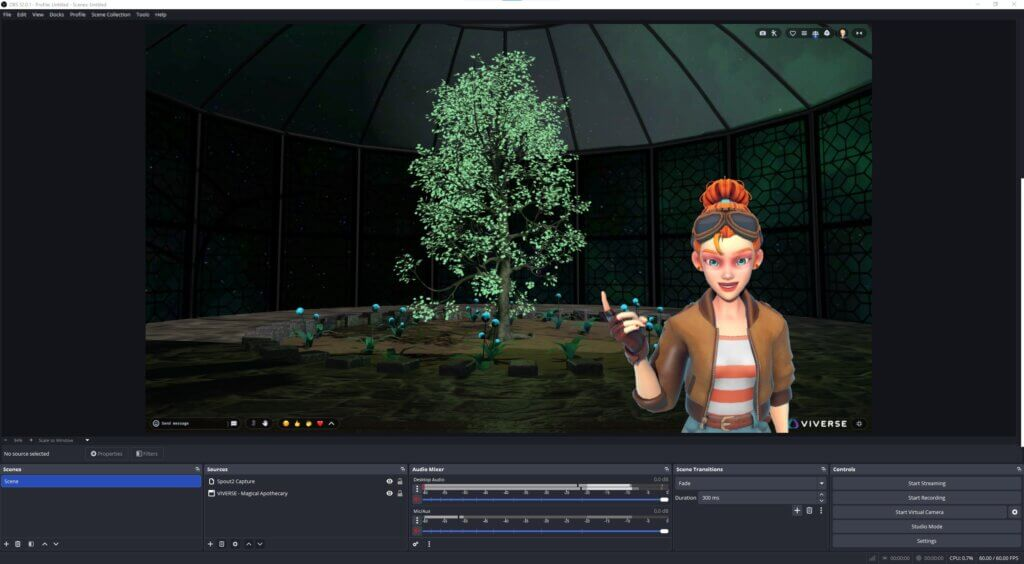
ブラウザベースの3Dワールドの場合は、「Browser」ソースを使用してください。VIVERSEのワールドURLを貼り付けてください。解像度はキャンバスに合わせて設定してください。視聴者にワールドを表示させるだけで、カーソルをワールド内に引き込みたくない場合は、インタラクションを無効にしてください。
アバターキャプチャに関しては、当社の「Spout2 キャプチャガイド」では、GPU負荷の急上昇を起こさずに VTube Studio を OBS にスムーズに組み込む方法を詳しく解説しています。
VIVERSE Worldsをライブ3D VTuberの背景として使用する方法
2025年11月までに、WebGPUはすべての主要ブラウザに搭載される予定である(web.dev, 2025)。これが、ブラウザのタブ内でコンソール並みの品質を持つリアルタイム3Dシーンを実行するための基盤となる。 オープンウェブで最も利用されているWebGLライブラリであるThree.jsは、2026年にWebGPUをデフォルトのレンダラーに採用しました(Three.js, 2026)。この新しいデフォルト設定により、従来のWebGLパイプラインに比べて約2倍のパフォーマンスが実現されます。VIVERSE Worldsは、この上に構築されています。 OBSのブラウザソースにワールドのURLを貼り付けるだけで、そのライブシーンを背景としてストリーミングできます。
3つのユースケースで、ほとんどのVTuberのニーズをカバーできます。
1. プライベートストリームの背景。 ワールドを作成するか、公開されているものを選びましょう。URLは非公開にしておいてください。そのURLは、自分のカメラだけが認識できるシーンとして利用してください。視聴者にはリンクが知られることはありません。そのワールドは、あなただけのプライベートな舞台のままです。
2. 公開チャットルーム。 自分のワールドを公開し、チャットでリンクを共有しましょう。フォロワーやチャンネル登録者は、配信終了後にそのワールドに参加して、交流や同時視聴、メンバー限定イベントなどを楽しむことができます。あなたのアバターがホストの役割を果たします。配信中のあなたの背後のシーンと、視聴者が探索するシーンは同じものです。
3. 共有可能なインタラクティブコンテンツ。 チャット中にワールドリンクを投稿しましょう。視聴者がリンクをクリックすると、あなたの解説に合わせてそのシーンを一緒に散策できます。作品の公開、ワールドツアー、季節のイベントなどに最適です。
VIVERSEの「Beyond the Map」シリーズでは、特定のストリーミングの雰囲気に合わせて厳選された世界を紹介しています。第1弾では、音楽ストリーミング、アートストリーミング、そして静かにただおしゃべりをするセッションにぴったりの、穏やかなシーンを取り上げています。
ブラウザベースのXRは、かつてネイティブ専用だったハードウェアにも浸透しつつある。Snapは2025年後半、ネイティブブラウザを搭載し、WebXRを完全にサポートする「Snap OS 2.0」をリリースした(TechCrunch、2025年)。これが重要なのは、ストリーミング配信されるのと同じ「ライブワールド」が、視聴者のヘッドセット上でも実行可能になるからだ。 アプリのインストールは不要です。
これが静的なPNGよりも優れている理由。 「ライブワールド」こそが、視聴者をあなたと一緒にそのシーンへと引き込むことができる唯一の背景です。必要なのは、OBSのソース1つとブラウザのタブ1つだけです。その見返りとして得られるのは、PNGやWebMでは実現できない「チャットとワールドの架け橋」です。
制作者の許可は重要です。 他のクリエイターのVIVERSEワールドを背景にして配信する場合は、まず許可を求めてください。そのVIVERSEクリエイターがワールドの説明文に利用規約を記載しているか確認してください。原則として、「配信する前に許可を求める」ことを基本としてください。
設定は3つのステップです。ブラウザのタブでワールドを開きます。それをOBSのブラウザソースとして追加します。そのレイヤーをアバターのフィードの後ろに配置します。
VTuberの背景には、どのような解像度と形式を使用すべきですか?
2026年時点での適切な基準は1920×1080です。Twitchでは、パートナー以外の配信について、解像度を1080p60、最大ビットレートを6,000 kbpsに制限しています(Twitchヘルプセンター、2026年)。 パートナーレベルのビットレートが利用可能な場合は、2560×1440でソースを準備し、エンコーダーにダウンサンプリングを行わせてください。
ファイル形式はモーションによって異なります。
- 静的。 PNG、24ビットカラー。合成を行う予定がある場合は、透明レイヤーを含めてください。JPGでも問題ありませんが、グラデーションの圧縮品質は劣ります。
- アニメーション。 VP9コーデックを使用し、アルファチャンネルを含むWebM形式。ループの長さは30秒未満。ファイル1つあたりのサイズは10 MB未満を目安にしてください。
- ライブ3D。 VIVERSEワールドのURLを指すブラウザのソース。ファイルはありません。ブラウザのタブが背景となります。
フレームレートが最後の変数です。静止画やほとんどのアニメーションシーンでは、30 fpsで十分です。60 fpsが重要になるのは、背景の動きが速い場合のみであり、その場合はエンコード負荷が2倍になります。
よくある質問
合法的に無料のVTuber用背景はどこで入手できますか?
無料で利用できる合法的な素材源には、Pixabay、Unsplash、Pexels、itch.ioのVTuberアセットパック、OpenGameArt、Kenney、およびBOOTHやKo-fiでクリエイターが配布しているアセットなどがあります。 必ずライセンスを確認してください。オープンライセンスのストック写真には、出典の明記は不要です。コミュニティパックでは、クレジットの記載が求められたり、商用利用(収益化された配信を含む)が制限されたりすることがよくあります。
VTuberの背景はどのくらいのサイズにすべきですか?
VTuberの背景は、配信の出力解像度と一致させる必要があります。2026年の基準値は、1080p配信の場合は1920×1080、1440p配信の場合は2560×1440です。出力解像度よりも高い解像度のソースを使用しても問題ありません。OBSがきれいにダウンサンプリングしてくれます。 出力解像度より低い解像度の素材を使用すると、エッジがぼやけたり、アップスケーリングによるアーティファクトが目立ったりします。
OBSでアニメーション背景を追加するにはどうすればいいですか?
WebMまたは動画ファイルをメディアソースとして追加します。ループ再生を有効にします。バウンディングボックスをキャンバスの解像度に合わせて設定します。ソースをシーンスタックの最下層に配置します。エンコーダーの遅延を防ぐため、ループの長さは30秒未満、ファイルサイズは10 MB未満に抑えてください。
平面の画像の代わりに、ライブの3Dワールドを使用することはできますか?
はい。2025年11月までに、WebGPUはすべての主要ブラウザに搭載される予定であり(web.dev、2025年)、これにより、ブラウザでレンダリングされる3Dシーンを、ストリーミングの最高画質で実用的に利用できるようになります。VIVERSE Worldsは、OBSのブラウザソースとしてキャプチャできます。視聴者は、配信中または配信後に、同じワールドに参加することも可能です。
VTuberの背景を一度作り上げたら、それを進化させていこう
2026年のVTuberの背景は、もはや単なるPNG画像だけという選択肢ではありません。 それは「重ね合わせ」です。自分のスタイルが見つかるまでは、PixabayやBOOTHの無料の静止画から始めてみましょう。アバターのレベルやコンテンツのリズムが定まったら、オリジナルのアニメーションシーンに切り替えます。そして、次のレイヤーとしてライブのVIVERSEワールドを追加します。視聴者に、自分が配信しているのと同じシーンの中に入ってもらいたい時に活用しましょう。
どちらか一つを選んで固定する必要はありません。ほとんどのVTuberは、OBS内で3つすべてを異なるシーンとして運用しています。タイトルカードには静止画を、チャットコーナーにはアニメーションを使用します。さらに、その上に「VIVERSE World」のライブ配信レイヤーを追加します。視聴者に、自分が配信しているのと同じシーンに入ってもらいたいときにこれを使います。
ライブ用の3D背景を試してみる準備はできましたか?VIVERSE Createは無料で、ブラウザ上で動作します。自分だけの世界を作り、そのURLをOBSのブラウザソースに貼り付けて、シーンとして配信しましょう。2026年のVTuber環境に必要なその他の情報については、当社の「VTuber初心者向け完全ガイド」をご覧ください。


