Spout2プラグインを使用してOBSでVTube Studioをキャプチャする方法

OBSのVTube Studioを使って、グリーンスクリーンやラグなしで、アバターとして配信や録画をしてみたいと思ったことはありませんか?このチュートリアルでは、まさにその方法をご紹介します。
VIVERSEと Cutie Dragonが共同で作成したこのガイドでは、Spout2プラグインを使用してVTube StudioからOBSへVTuberモデルをキャプチャする最適な方法について解説します。これは、クロマキーの問題を解消し、CPU使用率を低減させ、よりスムーズなパフォーマンスを実現する効率的な手法です。
プロのLive2Dリガーであり、VTuber向けチュートリアル制作者でもある「Cutie Dragon」が、各手順を詳しく解説し、スムーズにセットアップできるようサポートします。
手順 1:VTube Studio で Spout2 を有効にする
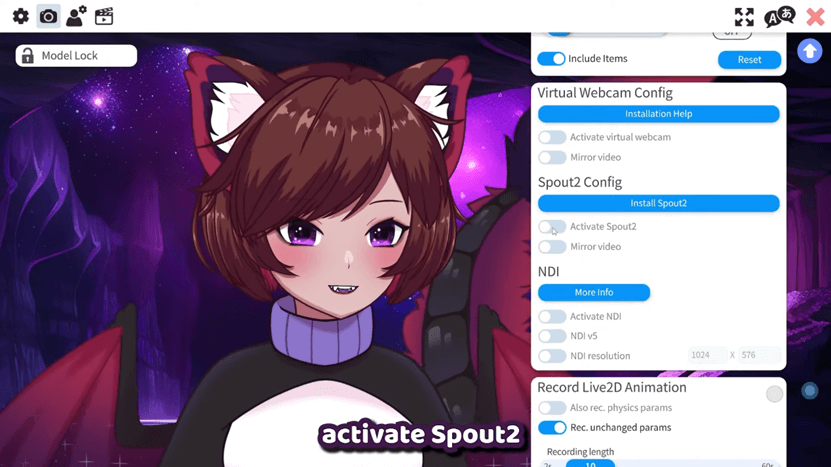
🕒 (00:31 – 01:04)
- VTube Studioを開き、ピンク色の設定(歯車)アイコンをクリックします。
- 「カメラ」タブに移動します。
- 画面をスクロールして「Spout2 Config」を見つけ、[Spout2 を有効にする] をクリックしてください。
💡ヒント:このオプションが表示されない場合は、VTube Studioを最新バージョンに更新してください。「Spout2」出力オプションは、最近のアップデート以降でのみ利用可能です。
VTube Studioを起動すると、モデルの映像をOBSに直接送信できるようになります。
ステップ 2: OBS Spout2 プラグインをインストールする
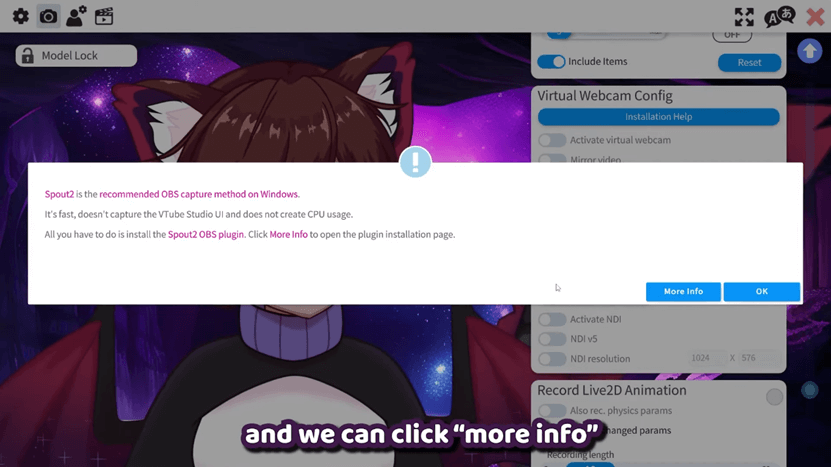
🕒 (01:04 – 02:09)
- VTube Studioで「Spout2をインストール」をクリックするか、動画の説明欄にリンクされている公式ダウンロードページにアクセスしてください。
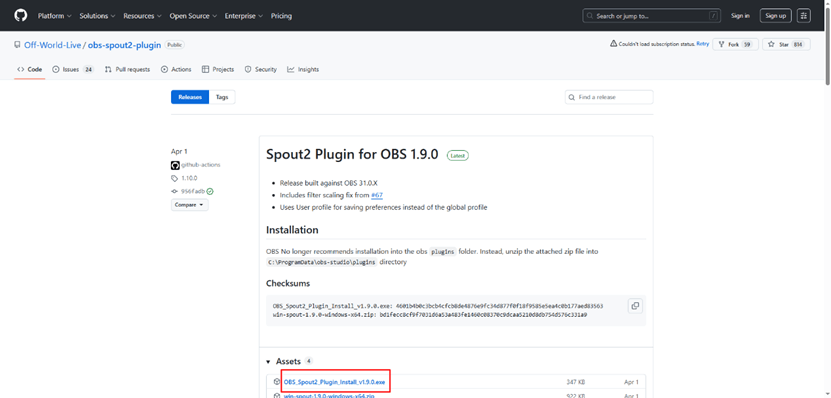
- 最新のバージョン1.9をダウンロードしてください。
- インストーラー(.exe)を実行してください。Windowsから警告が表示された場合は、「詳細情報」→「それでも実行」をクリックしてください。
- 画面に表示される手順に従ってください。
- 重要:インストール先が、OBS Studioがインストールされている場所と一致していることを確認してください。
- デフォルト:C:\ProgramData\obs-studio\plugins
専門家の見解:
以前のチュートリアルでは、プラグインを obs-studio\obs-plugins フォルダ内にインストールするよう指示されていたかもしれませんが、OBS では現在、その場所へのインストールは推奨されていません。
新しいパス「C:\ProgramData\obs-studio\plugins」を使用することで、現在のOBSプラグインシステムとの完全な互換性が確保され、「Spout2 Captureが見つかりません」という問題の発生を防ぐことができます。
ステップ 3:OBS に「Spout2」キャプチャソースを追加する
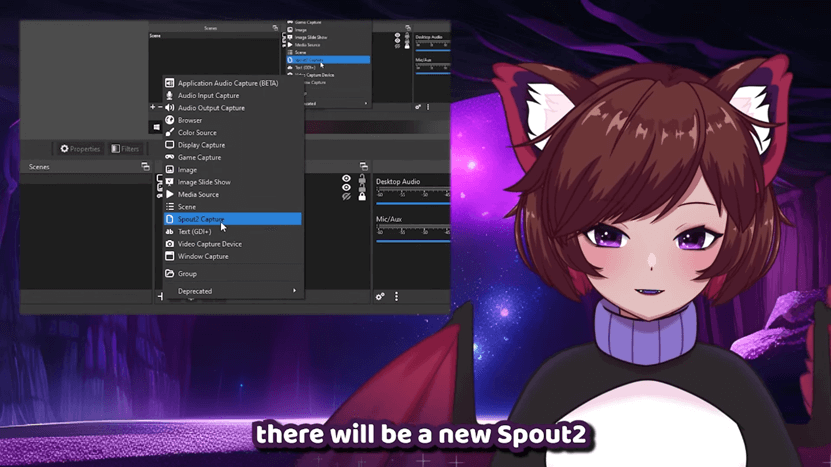
🕒 (02:29 – 03:18)
- OBSで、「 ソース」の下にある「+」ボタンをクリックします。
- 「Spout2 Capture」を選択し、名前を付けます(例:「VTube Studio Model」)。
- [プロパティ] ウィンドウで、以下のオプションを確認してください:
- Spout Sender:「Use First Available」のままにしておきます。Spoutの出力が複数ある場合を除きます。
- 複合モード:背景を透明にするには、「透明」に設定してください。
プロのヒント:
VTube Studioの背景を表示したい場合は、コンポジットモードを「不透明」に設定してください。
透明なオーバーレイを表示したい場合は、代わりに「透明」モードを使用してください。
ステップ4:トラブルシューティングと最適化のヒント
| 問題点 | 考えられる原因 | 修正 |
| OBSに「Spout2」オプションがない | 間違ったパスにインストールされました | 再インストールするか、C:\ProgramData\obs-studio\plugins に解凍し、OBS を再起動してください。 |
| 画面が真っ暗 | GPUの割り当てまたは権限の競合 | OBSを管理者として実行し、グラフィック設定パネルで正しいGPUが選択されていることを確認してください。 |
| 「透明性」が機能していない | コンポジットモードがアルファモード以外のモード(例:不透明)に設定されている | 「Spout2 Capture」→「プロパティ」で、「合成モード」を「デフォルト / プリマルチプライドアルファ」に変更します。 |
| CPU使用率が高い | Spout2の代わりに「ウィンドウ/画面キャプチャ」を使用する | CPU負荷を軽減し、パフォーマンスを向上させるために、キャプチャメソッドをSpout2 Captureに置き換えてください。 |
Spout2の方が優れた理由:
Spout2は、GPUテクスチャ共有(DirectXまたはOpenGL経由)を利用して、標準的なスクリーンキャプチャ手法を迂回して、アプリケーション間でフレームを直接転送します。そのため、ウィンドウキャプチャと比較してCPUへの負荷が軽減され、よりスムーズなパフォーマンスが得られます。
VTuberのセットアップをワンランクアップさせよう
モデルの背景がすっきりとした透明な状態になったので、次は配信に「舞台」を用意しましょう。VTube StudioのアバターとVIVERSEの環境を組み合わせることで、バーチャルな存在感をよりリアルに演出できます。
👉ガイドを読む:OBSでVIVERSEをソースとして使用する方法
上記のリンクから、OBSでVIVERSE Worldsをソースとして使用する方法を学んだり、Just Chattingやライブイベントで没入型3D背景を活用する方法を探ってみてください。
ステップ5:追加のOBSプラグインで配信を充実させる
VTuberのモデルが正しくキャプチャされたら、以下のプラグインを使って映像の仕上げを行うことができます:
| プラグイン | 機能 |
| StreamFX | 3D変形、ぼかし、グロー効果、高度なフィルター、トランジションを追加し、よりダイナミックな表現を実現します。 |
| 移動の遷移 | ソースのサイズ、位置、不透明度の変化をアニメーション化することで、シーン間のスムーズな移行を実現します。 |
| オーディオモニター | 選択したオーディオソースを(ヘッドフォンで)個別にモニタリングしながら、ストリームのメインオーディオパスをクリアな状態に保つことができます。 |
これらのプラグインはSpout2を完璧に補完し、VTuberの配信環境の質を一段と高めるのに役立ちます。
まとめ:VTube StudioとOBSを連携させる最良の方法
Spout2プラグインを使用すれば、VTube StudioとOBSをシームレスに連携させ、背景を透明にした状態でモデルをキャプチャできるため、グリーンスクリーンに関する煩わしさを解消できます。
この方法により、プロ向けのVTuberコンテンツ制作において、パフォーマンスの向上、ワークフローの円滑化、そして柔軟性の向上が図れます。
本ガイドの作成にご協力いただいた、Live2DリガーでありVTuber向けチュートリアル制作者のCutie Dragonさんに感謝申し上げます。彼女のわかりやすいチュートリアルと、Live2Dの設定やVTuber配信における長年の経験は、何千人ものクリエイターがアバターに命を吹き込む手助けをしてきました。
動画作成者について:Cutie Dragon
Cutie Dragonは、Live2Dリガー兼チュートリアル制作者であり、2021年からこの分野でフルタイムで活動しており、4年以上のプロとしての経験を持っています。
彼女のYouTubeチャンネルでは、VTuberがLive2Dリギングの技術面とクリエイティブ面の両方を理解できるよう、詳細なガイドや実演動画を公開しています。
また、Twitchで時折配信を行い、VTuberの配信ワークフローの構築や改善に関する実践的な知見を提供しています。


