Idee per gli sfondi dei VTuber nel 2026: mondi 3D gratuiti, personalizzati e in tempo reale

Nel 2026, per lo sfondo di un VTuber ci sono tre opzioni concrete. Puoi usare un’immagine statica gratuita. Puoi creare la tua scena animata. Oppure puoi trasmettere in streaming un mondo 3D in diretta direttamente dal browser. La scelta giusta dipende dal tipo di streaming, dal tempo di preparazione e da quanto vuoi che la scena sia interattiva. Il mercato dei VTuber ha raggiunto quest’anno i 3,13 miliardi di dollari, in crescita rispetto ai 2,86 miliardi del 2025 (Mordor Intelligence, 2026). Con tutti questi soldi investiti nella produzione, un semplice PNG di repertorio dietro un setup da 2.000 dollari sembra davvero scadente. Ecco dove trovare sfondi gratuiti. Ti spieghiamo come realizzare configurazioni personalizzate, come impostare OBS e come utilizzare un mondo VIVERSE in diretta come scena 3D.
In breve
- Gli sfondi per i VTuber si dividono in tre categorie: immagini statiche gratuite, scene animate personalizzate e mondi 3D in tempo reale che puoi trasmettere in streaming direttamente dal browser
- Tra le fonti legali gratuite ci sono Pixabay, Unsplash, Pexels, i pacchetti su itch.io, OpenGameArt, Kenney e le risorse distribuite dagli autori su BOOTH e Ko-fi
- Registra un’esperienza VIVERSE come sorgente browser in OBS e permetti agli spettatori di unirsi alla stessa scena durante o dopo lo streaming
- WebGPU sarà integrato in tutti i principali browser entro novembre 2025 (web.dev, 2025), rendendo possibile la realizzazione di sfondi 3D in tempo reale su hardware standard
- Controlla sempre la licenza prima di pubblicare in streaming contenuti di altri, anche sui siti di community pack
Cosa rende perfetto lo sfondo di un VTuber nel 2026?
Nel 2026 il mercato dei VTuber è cresciuto del 9,56% rispetto all’anno precedente (Mordor Intelligence, 2026). Questa crescita ha alzato le aspettative degli spettatori riguardo alla qualità delle produzioni. Oggi uno sfondo ben fatto svolge tre funzioni. Si adatta alla risoluzione del tuo modello. Non ostacola visivamente l’avatar. E offre agli spettatori qualcosa da guardare senza distogliere l’attenzione da te.
La risoluzione dovrebbe essere almeno 1920×1080. La maggior parte dei VTuber trasmette in streaming da 720p fino a 1440p. Uno sfondo da 1280×720 risulterà sfocato se ingrandito a 1080 o oltre. Se trasmetti in streaming a 2560×1440, usa risorse sorgente a 2560×1440 o superiori; lo stesso vale per il 1080.
Il conflitto visivo deriva dalla saturazione dei colori e dal movimento. Se il tuo avatar ha i capelli rosa acceso, evita uno sfondo rosa acceso. Se il tuo modello ha un movimento di riposo molto marcato, evita una scena animata con panoramiche veloci. Lo sfondo funziona meglio quando è leggermente più sobrio rispetto all’avatar.
La separazione si ottiene grazie alla profondità e ai contorni netti. Aggiungi una leggera sfocatura allo strato posteriore. Usa una vignettatura per mettere a fuoco l’avatar. Mantieni libero il terzo inferiore dello schermo, così che le finestre di chat e gli avvisi abbiano spazio per apparire.
Il formato del file determina se la scena è in movimento. Il PNG statico è il più semplice e il meno impegnativo per il tuo encoder. Il WebM animato con canale alfa funziona bene ma richiede più risorse della CPU. Un mondo 3D in diretta trasmesso da un browser richiede più larghezza di banda ma supporta l’interazione. Scegli il formato più adatto al ritmo del tuo streaming. Gli streaming di giochi dal ritmo serrato traggono vantaggio da scene statiche e tranquille. Gli streaming di chat più lenti possono invece includere più movimento.
Dove puoi trovare sfondi gratuiti per VTuber nel 2026?
La maggior parte dei VTuber inizia utilizzando risorse gratuite. Nel 2026, le migliori fonti legali si dividono in cinque categorie.
Le banche immagini sono in cima alla lista. Pixabay, Unsplash e Pexels concedono in licenza contenuti per uso commerciale senza che sia richiesta alcuna attribuzione. Pixabay offre un filtro molto efficace per le illustrazioni di scene in stile anime. Unsplash è il numero uno per le foto di interni e l’estetica minimalista. Pexels colma il divario con entrambe le cose.
Poi ci sono i pacchetti di risorse della community. BOOTH e Ko-fi ospitano centinaia di sfondi gratuiti per VTuber realizzati da singoli artisti. Su itch.io trovi stanze in pixel art, caffè lo-fi e scene stagionali create da sviluppatori di giochi indie. La maggior parte dei pacchetti è disponibile in formato PNG o PSD con livelli a 1920×1080.
Anche i siti di risorse per lo sviluppo di videogiochi vanno bene. Sia OpenGameArt che Kenney offrono sfondi pronti all’uso con licenze permissive. Lo stile grafico è prevalentemente fantasy e pixel art, il che si adatta meglio ai canali a tema piuttosto che a quelli dedicati semplicemente alla chiacchierata.
Le piattaforme di overlay per lo streaming offrono librerie di modelli gratuite. Streamlabs propone pacchetti di overlay che includono sfondi, notifiche e didascalie nella parte inferiore dello schermo. Sono utili quando vuoi un’identità visiva coerente con un unico download.
VRoid Hub aggiunge una quinta fonte per i creatori che usano VRM. La piattaforma ospita scene condivise dalla community che fungono da sfondi per strumenti VTuber basati su browser come VSeeFace o Warudo. I termini di licenza variano da scena a scena, quindi leggili attentamente.
Controlla la licenza prima di avviare lo streaming. Una licenza aperta non significa che “chiunque possa usare qualsiasi cosa”. Molti creatori su BOOTH e Ko-fi consentono l’uso gratuito per lo streaming, ma alcuni richiedono l’attribuzione sullo schermo e altri limitano l’uso commerciale, che include gli streaming a pagamento. Leggi la loro licenza e la documentazione per avere tutte le informazioni del caso.
Se stai mettendo insieme la tua attrezzatura da VTuber partendo da zero, vale la pena aggiungere VIVERSE ai preferiti. La piattaforma offre esperienze online e spazi virtuali che puoi esplorare e trasmettere in streaming direttamente dal tuo browser, senza bisogno di scaricare nulla. Esplora VIVERSE.
Se sei alle prime armi e vuoi abbinare uno sfondo gratuito a un modello gratuito, la nostra guida passo passo al VTubing gratuito ti accompagna in ogni fase del processo.
Quale sfondo si adatta meglio a ogni tipo di streaming dei VTuber?
I VTuber indipendenti hanno superato il 50,4% del tempo di visione globale nel primo trimestre del 2026 (StreamsCharts, aprile 2026). Questo traguardo è importante anche per quanto riguarda gli sfondi. Quando non sei supportato da un’agenzia con un set personalizzato, lo sfondo ha un ruolo visivo ancora più importante. Ecco una suddivisione per tipo di streaming in base allo stile dei contenuti.
Per gli streaming in cui si chiacchiera semplicemente, l’atmosfera deve essere accogliente. Caffetterie, camere da letto, caminetti e finestre bagnate dalla pioggia vanno tutti benissimo. Le palette di colori caldi trasmettono l’idea di un ritrovo informale. Le luci al neon intense tendono a cambiare l’atmosfera, quindi si adattano meglio a contesti legati ai videogiochi o a situazioni più vivaci.
Gli streaming di videogiochi richiedono poco rumore visivo. La schermata cattura già movimento e colori. Una cornice neon a tinta unita o una parete scura dello studio aiutano a mantenere l’attenzione sul gameplay. Lo stile cyberpunk va bene per gli sparatutto in prima persona (FPS). Vuoi un’atmosfera più accogliente? Gli sfondi dai toni pastello si adattano bene a giochi come Animal Crossing o Stardew Valley.
I flussi di canto e musica hanno bisogno di un palcoscenico. Le sale da concerto, i sipari dei teatri e le luci delle arene si adattano perfettamente alle canzoni e al karaoke. Aggiungi dei delicati effetti particellari se la tua configurazione è in grado di gestire il carico di elaborazione aggiuntivo.
Chi si dedica all’arte vuole un loft adibito a studio. Pavimenti in legno, cavalletti, piante e grandi finestre danno l’idea di uno spazio di lavoro. Abbina il calore dello sfondo all’opera d’arte a cui stai lavorando.
I canali dedicati all’istruzione e alla tecnologia puntano sul minimalismo. Scrivanie, lavagne e scaffali ordinati trasmettono un senso di autorevolezza. Chi guarda dovrebbe concentrarsi su ciò che appare sullo schermo, non sulla stanza.
I cambiamenti stagionali mantengono il canale sempre al passo con i tempi. Zucche a ottobre. Fiori di ciliegio ad aprile. Luci decorative a dicembre. Anche solo uno sfondo diverso per ogni stagione aggiunge valore al canale con il minimo sforzo.
Se cerchi altre idee per i tuoi stream, dai un’occhiata alla nostra raccolta di idee per gli stream.
Come creare uno sfondo animato personalizzato
Uno sfondo animato personalizzato può costare 0 $ se usi strumenti gratuiti. Oppure puoi passare a pipeline come After Effects e Blender che costano da 20 a 100 $ al mese, a seconda del pacchetto di strumenti che usi. I passaggi per la realizzazione sono simili a ogni livello. Dipingi o rendi i livelli. Anima a frame rate bassi. Esporta in WebM con canale alfa. I livelli superiori ti offrono una maggiore rifinitura, non un flusso di lavoro diverso.
Krita è completamente gratuito e permette di lavorare su sfondi dipinti con livelli parallassi. Photoshop fa la stessa cosa a 20 dollari al mese. Blender gestisce scene 3D che puoi renderizzare in sequenze di immagini o brevi video. After Effects è lo standard per il compositing, se hai già una licenza.
Le regole sui loop sono importanti. Mantieni la durata del loop sotto i 30 secondi. Usa un effetto di scorrimento lento o un effetto con particelle piccole invece di un taglio netto. Evita i lampi intensi e i cambiamenti improvvisi di contrasto. Gli occhi dei tuoi spettatori si stancheranno, e le linee guida sull’accessibilità raccomandano di evitare più di tre lampi al secondo in qualsiasi area estesa dell’inquadratura.
L’effetto parallasse a strati aggiunge profondità senza appesantire l’immagine. Crea uno sfondo, un piano intermedio e un piccolo elemento in primo piano. Anima ciascuno di essi a una velocità diversa. L’avatar sembra più “presente nella stanza” quando l’ambiente si muove leggermente dietro di lui.
Esporta in formato WebM con VP9 e un canale alfa. Il file rimane di dimensioni ridotte, supporta la trasparenza e viene decodificato bene sull’hardware moderno. Cerca di rimanere sotto i 10 MB per loop, così OBS può tenerlo in memoria.
Come registrare lo sfondo in OBS Studio
OBS Studio 32.1 è stato rilasciato nell’aprile 2026 con una revisione completa del mixer audio e il supporto nativo per WebRTC (OBS Project, 2026). I miglioramenti alla sicurezza delle sorgenti browser nella versione 32.1 lo rendono un ottimo punto di partenza per questa configurazione. I mondi 3D in diretta ora funzionano alla grande come sorgente OBS su hardware di fascia media.
La configurazione si articola su tre livelli, dal basso verso l’alto. Il livello 1 è lo sfondo. Un’immagine PNG statica, un file WebM animato o il sorgente del browser se stai trasmettendo una scena in diretta. Il livello 2 contiene eventuali elementi grafici sovrapposti, come avvisi o l’inquadratura della webcam. Il livello 3 è il feed del tuo avatar proveniente da VTube Studio, VSeeFace o Warudo.
Per le immagini statiche, trascina il file nell’area di lavoro come sorgente immagine. Imposta il riquadro di delimitazione in base alla risoluzione dell’area di lavoro. Usa l’allineamento ai bordi se non vuoi un posizionamento preciso.
Per gli sfondi animati in formato WebM, usa l’opzione “Media Source”. Attiva la riproduzione in loop. Deseleziona l’opzione “riavvia la riproduzione quando la sorgente diventa attiva” se non vuoi un taglio netto al cambio di scena.
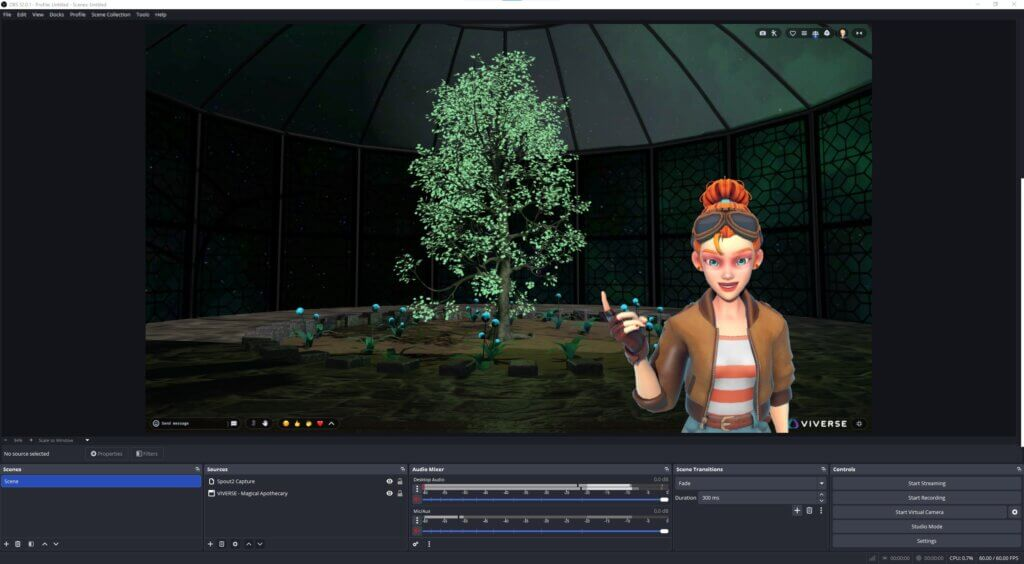
Per i mondi 3D basati su browser, usa la fonte “Browser”. Incolla l’URL del tuo mondo VIVERSE. Imposta la risoluzione in modo che corrisponda alla tua area di visualizzazione. Disattiva l’interazione se vuoi che gli spettatori vedano il mondo senza però poter trascinare il cursore al suo interno.
Per quanto riguarda l’acquisizione dell’avatar, la nostra guida all’acquisizione con Spout2 ti spiega passo passo come integrare VTube Studio in OBS senza picchi di carico sulla GPU.
Come usare VIVERSE Worlds come sfondo 3D in diretta per i VTuber
WebGPU sarà integrato in tutti i principali browser entro novembre 2025 (web.dev, 2025). Questa è la base per eseguire scene 3D in tempo reale all’interno di una scheda del browser con una qualità pari a quella delle console. Three.js, la libreria WebGL più usata sul web aperto, ha adottato WebGPU come renderer predefinito nel 2026 (Three.js, 2026). Il nuovo renderer predefinito offre prestazioni circa doppie rispetto alla pipeline WebGL tradizionale. VIVERSE Worlds funziona proprio su questa base. Puoi inserire l’URL di un mondo in una sorgente browser di OBS e trasmettere la scena in diretta come sfondo.
Tre casi d’uso coprono la maggior parte delle esigenze dei VTuber.
1. Informazioni sullo streaming privato. Crea un mondo o scegline uno pubblico. Tieni l’URL per te. Usalo come una scena che solo la tua videocamera vede. Gli spettatori non riceveranno mai il link. Il mondo rimane il tuo palcoscenico personale.
2. Chat room pubblica. Rendi pubblico il tuo mondo e condividi il link nella chat. I follower e gli iscritti possono unirsi allo stesso mondo dopo lo streaming per chiacchierare, guardare insieme i contenuti o partecipare agli eventi riservati ai membri. Il tuo avatar fa da host. La scena che vedi alle tue spalle durante lo streaming e quella che i tuoi spettatori esplorano sono la stessa.
3. Contenuti interattivi condivisibili. Inserisci il link al mondo nella chat mentre stai parlando. Gli spettatori cliccano e visitano la scena insieme a te mentre tu commenti. Perfetto per svelare opere d’arte, fare tour del mondo e per gli eventi stagionali.
La serie “Beyond the Map ” su VIVERSE mette in evidenza mondi selezionati appositamente per creare l’atmosfera giusta durante lo streaming. Il primo episodio presenta scenari tranquilli per lo streaming musicale, lo streaming artistico e le sessioni tranquille in cui ci si limita a chiacchierare.
La realtà estesa (XR) basata su browser si sta diffondendo anche su hardware che prima era solo nativo. Snap ha lanciato Snap OS 2.0 con un browser nativo e supporto completo per WebXR alla fine del 2025 (TechCrunch, 2025). Questo è importante perché lo stesso mondo in diretta che trasmetti in streaming può funzionare anche sul visore di chi lo guarda. Non serve installare nessuna app.
Perché questa soluzione è migliore di un PNG statico. Un mondo in tempo reale è l’unico sfondo che permette ai tuoi spettatori di entrare nella scena insieme a te. Ti basta una sorgente OBS e una scheda del browser. Il vantaggio è un collegamento tra chat e mondo che i formati PNG e WebM non riescono a eguagliare.
Il consenso dell’autore è importante. Se vuoi fare uno streaming usando il mondo VIVERSE di un altro creatore come sfondo, chiedi prima il permesso. Controlla se il creatore di VIVERSE ha indicato delle condizioni nella descrizione del mondo. Come regola generale, “chiedi prima di fare lo streaming”.
La configurazione si articola in tre passaggi. Apri il mondo in una scheda del browser. Aggiungilo come sorgente “Browser” in OBS. Posiziona il livello dietro il feed del tuo avatar.
Quale risoluzione e quale formato dovrebbe avere lo sfondo di un VTuber?
Lo standard di riferimento nel 2026 è 1920×1080. Twitch limita le trasmissioni degli utenti non partner a 1080p60 con un bitrate massimo di 6.000 kbps (Centro assistenza di Twitch, 2026). Se hai un bitrate da partner, registra a 2560×1440 e lascia che sia l’encoder a ridimensionare la risoluzione.
Il formato del file dipende dal filmato.
- Statico. PNG, colore a 24 bit, con un livello trasparente se hai intenzione di fare un compositing. Il formato JPG va bene, ma non gestisce bene le sfumature.
- Animato. WebM con il codec VP9 e un canale alfa. Durata del loop inferiore a 30 secondi. Cerca di non superare i 10 MB per file.
- 3D in diretta. L’URL del browser rimanda all’URL del tuo mondo su VIVERSE. Nessun file. La scheda del browser è il tuo sfondo.
Il frame rate è l’ultima variabile. 30 fps vanno bene per le scene statiche e per la maggior parte di quelle animate. I 60 fps contano solo se il movimento sullo sfondo è veloce, e raddoppiano il carico di codifica.
Domande frequenti
Dove posso trovare sfondi gratuiti per VTuber in modo legale?
Tra le fonti legali gratuite ci sono Pixabay, Unsplash, Pexels, i pacchetti di risorse per VTuber su itch.io, OpenGameArt, Kenney e le risorse distribuite dagli autori su BOOTH e Ko-fi. Controlla sempre la licenza. Le foto stock con licenza aperta non richiedono l’attribuzione. I pacchetti della community spesso richiedono l’attribuzione o limitano l’uso commerciale, che include gli streaming a pagamento.
Che dimensioni dovrebbe avere lo sfondo di un VTuber?
Lo sfondo di un VTuber dovrebbe corrispondere alla risoluzione di output del tuo streaming. Per il 2026, lo standard è 1920×1080 per gli streaming a 1080p e 2560×1440 per quelli a 1440p. Va bene usare una risoluzione di input superiore a quella di output; OBS ridimensionerà l’immagine in modo pulito. Se la risoluzione della sorgente è inferiore a quella di output, si creano bordi sfocati e artefatti di upscaling visibili.
Come faccio ad aggiungere uno sfondo animato in OBS?
Aggiungi il file WebM o video come sorgente multimediale. Attiva la riproduzione in loop. Imposta il riquadro di delimitazione in modo che corrisponda alla risoluzione della tua tela. Posiziona la sorgente sul livello più basso della pila della scena. Mantieni la durata del loop sotto i 30 secondi e la dimensione del file sotto i 10 MB per evitare ritardi nell’encoder.
Posso usare un mondo 3D in tempo reale al posto di un’immagine piatta?
Sì. Entro novembre 2025, WebGPU sarà integrato in tutti i principali browser (web.dev, 2025), rendendo così praticabili le scene 3D renderizzate dal browser con la massima qualità di streaming. VIVERSE Worlds si integra come sorgente browser in OBS. Gli spettatori possono anche unirsi allo stesso mondo durante o dopo il tuo streaming.
Crea lo sfondo del tuo VTuber una volta sola, poi modificalo nel tempo
Uno sfondo per VTuber del 2026 non è più solo un semplice PNG. È una combinazione di elementi. Inizia con un’immagine statica gratuita da Pixabay o BOOTH mentre cerchi di trovare il tuo stile. Passa a una scena animata personalizzata una volta che il livello del tuo avatar e il ritmo dei tuoi contenuti si saranno stabilizzati. Poi aggiungi un mondo VIVERSE in tempo reale come livello successivo. Usalo quando vuoi che gli spettatori entrino nella stessa scena da cui stai trasmettendo.
Non devi per forza sceglierne uno e tenerti a quello. La maggior parte dei VTuber usa tutti e tre in scene diverse all’interno di OBS. Quello statico per la schermata del titolo. Quello animato per i segmenti dedicati alla chat. Poi aggiungi un mondo VIVERSE in diretta come livello successivo. Usalo quando vuoi che gli spettatori entrino nella stessa scena da cui stai trasmettendo.
Sei pronto a provare uno sfondo 3D in tempo reale? VIVERSE Create è gratuito e funziona direttamente nel browser. Crea il tuo mondo, inserisci l’URL in una sorgente browser di OBS e trasmettilo in streaming come scena. Per tutto il resto che serve per creare uno stack da VTuber del 2026, dai un’occhiata alla nostra guida completa per principianti sui VTuber.


