Come registrare VTube Studio in OBS usando il plugin Spout2

Hai mai desiderato trasmettere in streaming o registrare il tuo alter ego virtuale usando VTube Studio in OBS senza schermi verdi né ritardi? Questo tutorial ti aiuterà proprio a farlo.
Questa guida, realizzata in collaborazione tra VIVERSE e Cutie Dragon, ti spiega il modo migliore per acquisire il tuo modello VTuber da VTube Studio a OBS utilizzando il plugin Spout2: un metodo efficiente che elimina i problemi legati al chroma key, riduce l’utilizzo della CPU e garantisce prestazioni più fluide.
Cutie Dragon, rigger professionista di Live2D e autrice di tutorial per VTuber, ti spiega ogni passaggio in dettaglio per aiutarti a configurare tutto senza intoppi.
Passo 1: Abilita Spout2 in VTube Studio
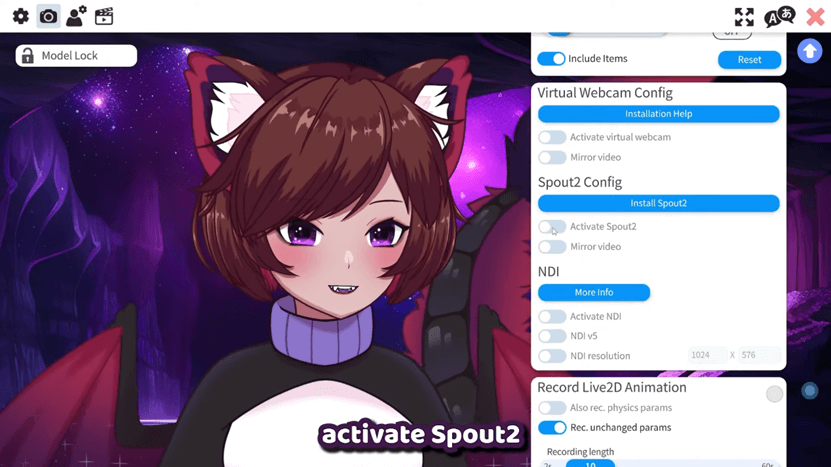
🕒 (00:31 – 01:04)
- Apri VTube Studio e clicca sull’icona rosa a forma di ingranaggio delle Impostazioni.
- Vai alla scheda ” Fotocamera “.
- Scorri fino a trovare ” Spout2 Config“, poi clicca su ” Attiva Spout2“.
💡 Suggerimento: se non vedi questa opzione, aggiorna VTube Studio all’ultima versione. L’opzione di output Spout2 è disponibile solo negli aggiornamenti più recenti.
Una volta attivato, VTube Studio può inviare il feed video della tua modella direttamente a OBS.
Passo 2: Installa il plugin OBS Spout2
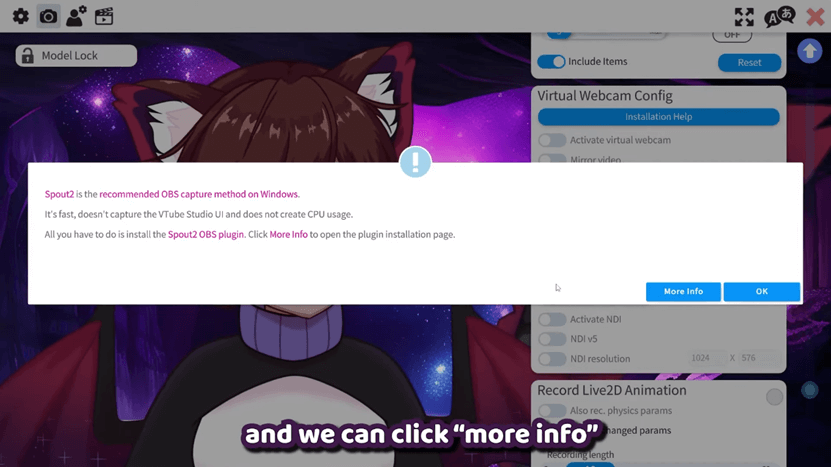
🕒 (01:04 – 02:09)
- In VTube Studio, clicca su ” Installa Spout2” oppure vai alla pagina ufficiale di download che trovi nel link nella descrizione del video.
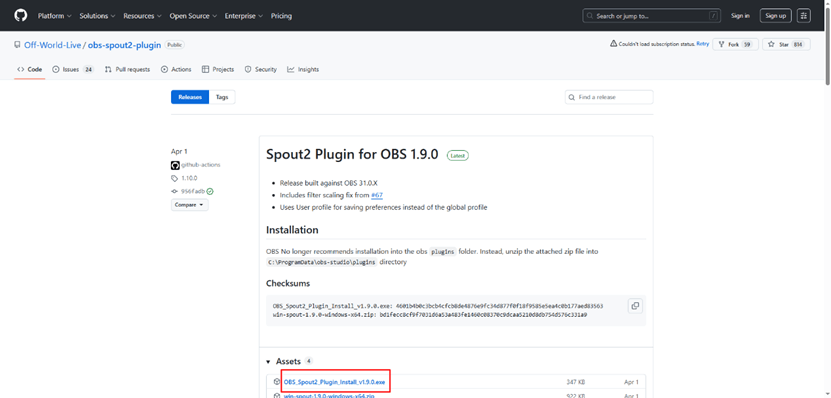
- Scarica l’ultima versione 1.9.
- Esegui il programma di installazione (.exe). Se Windows ti mostra un avviso, clicca su “Ulteriori informazioni” → “Esegui comunque“.
- Segui le istruzioni che appaiono sullo schermo.
- Importante: assicurati che il percorso di installazione corrisponda a quello in cui è installato OBS Studio.
- Impostazione predefinita: C:\ProgramData\obs-studio\plugins
Il parere di un esperto:
. Alcuni tutorial precedenti potrebbero dirti di installare il plugin nella cartella obs-studio\obs-plugins, ma OBS non consiglia più quella posizione.
L’uso del nuovo percorso C:\ProgramData\obs-studio\plugins garantisce la piena compatibilità con l’attuale sistema di plugin di OBS ed evita il problema “Spout2 Capture not found”.
Passo 3: Aggiungi una sorgente di acquisizione “Spout2” in OBS
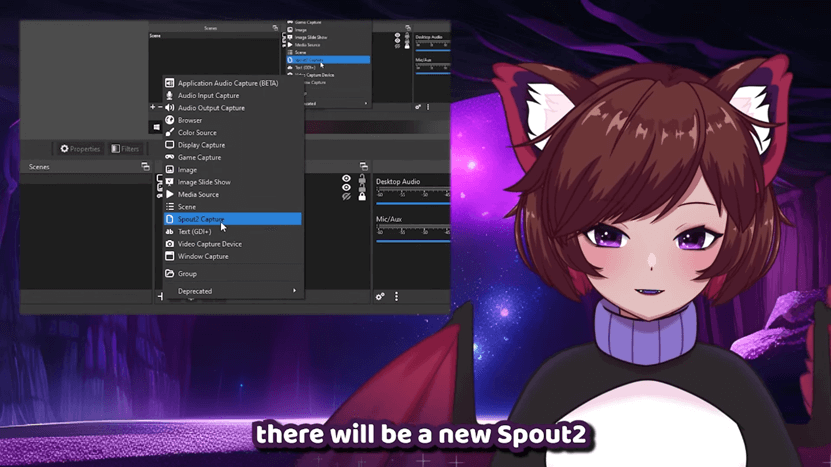
🕒 (02:29 – 03:18)
- In OBS, clicca sul pulsante “+” sotto la voce “Sorgenti”.
- Scegli Spout2 Capture e dagli un nome (ad esempio, “VTube Studio Model”).
- Nella finestra “Proprietà “, controlla queste opzioni:
- Spout Sender: lascia l’impostazione su ” Use First Available ” a meno che tu non abbia più uscite Spout.
- Modalità composita: imposta su ” Trasparente ” per uno sfondo trasparente.
Consiglio da esperto:
Se vuoi mostrare lo sfondo di VTube Studio, mantieni la modalità di composizione su “Opaque”.
Per le sovrapposizioni trasparenti, usa invece la modalità “Transparent ”.
Fase 4: Suggerimenti per la risoluzione dei problemi e l’ottimizzazione
| Problema | Possibile causa | Correggi |
| In OBS non c’è l’opzione Spout2 | Installato nel percorso sbagliato | Reinstalla / estrai il file in C:\ProgramData\obs-studio\plugins e riavvia OBS. |
| Schermo nero | Conflitto di assegnazione o autorizzazione della GPU | Esegui OBS come amministratore e assicurati di aver selezionato la GPU corretta nel pannello di controllo della scheda grafica. |
| La trasparenza non funziona | Modalità composita impostata su una modalità non alfa (ad es. Opaco) | In Spout2 Capture → Proprietà, imposta la modalità composita su Predefinita / Alfa premoltiplicato. |
| Elevato utilizzo della CPU | Usare “Cattura finestra/schermo” al posto di Spout2 | Sostituisci il metodo di acquisizione con Spout2 Capture per ridurre il carico sulla CPU e migliorare le prestazioni. |
Perché Spout2 funziona meglio:
Spout2 usa la condivisione delle texture tramite GPU (tramite DirectX o OpenGL) per trasferire i fotogrammi direttamente tra le applicazioni, aggirando i metodi standard di cattura dello schermo. Questo significa un minore carico sulla CPU e prestazioni più fluide rispetto alla cattura delle finestre.
Porta la tua configurazione da VTuber a un livello superiore
Ora che il tuo modello ha uno sfondo pulito e trasparente, è il momento di dare una scena al tuo streaming. Combina il tuo avatar di VTube Studio con un ambiente VIVERSE e rendi la tua presenza virtuale davvero reale.
👉 Leggi la guida: Come usare VIVERSE come sorgente in OBS
Scopri come usare VIVERSE Worlds come sorgente in OBS tramite il link qui sopra, oppure scopri come utilizzare sfondi 3D immersivi per le tue sessioni su Just Chatting o i tuoi eventi in diretta.
Passo 5: Migliora la tua diretta con altri plugin per OBS
Una volta che il tuo modello VTuber è stato acquisito correttamente, puoi rifinirlo graficamente usando questi plugin:
| Plugin | Funzione |
| StreamFX | Aggiunge trasformazioni 3D, sfocature, effetti luminosi, filtri avanzati e transizioni per un risultato più dinamico. |
| Transizione di movimento | Consente una transizione fluida tra le scene animando le variazioni di dimensione, posizione e opacità delle sorgenti. |
| Monitor audio | Ti permette di ascoltare in privato (in cuffia) le sorgenti audio selezionate, mantenendo pulito il percorso audio principale dello streaming. |
Questi plugin si integrano perfettamente con Spout2 e ti aiutano a migliorare la qualità della tua configurazione di streaming da VTuber.
Conclusione: il modo migliore per collegare VTube Studio e OBS
Usando il plugin Spout2, puoi collegare facilmente VTube Studio e OBS, registrare il tuo modello su sfondo trasparente ed evitare i grattacapi legati allo schermo verde.
Questo metodo ti offre prestazioni migliori, un flusso di lavoro più fluido e maggiore flessibilità per la creazione di contenuti professionali per VTuber.
Vorremmo ringraziare Cutie Dragon, rigger di Live2D e autrice di tutorial sui VTuber, per aver collaborato alla realizzazione di questa guida. I suoi tutorial chiari e i suoi anni di esperienza nella configurazione di Live2D e nello streaming dei VTuber hanno aiutato migliaia di creatori a dare vita ai propri avatar.
Informazioni sull’autore del video: Cutie Dragon
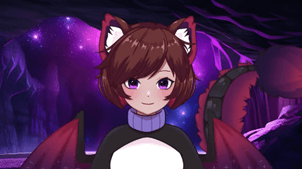
Cutie Dragon è una rigger Live2D e autrice di tutorial che lavora a tempo pieno in questo campo dal 2021, con oltre quattro anni di esperienza professionale alle spalle.
Sul suo canale YouTube condivide guide dettagliate e dimostrazioni che aiutano i VTuber a comprendere sia gli aspetti tecnici che quelli creativi del rigging con Live2D.
Di tanto in tanto fa anche streaming su Twitch, offrendo consigli pratici su come impostare e perfezionare i flussi di lavoro per lo streaming dei VTuber.


