Spout2 प्लगइन का उपयोग करके OBS में VTube Studio को कैसे कैप्चर करें

क्या आप कभी OBS में VTube Studio का उपयोग करके बिना ग्रीन स्क्रीन या लैग के अपने वर्चुअल रूप में स्ट्रीमिंग या रिकॉर्डिंग करना चाहते थे? यह ट्यूटोरियल आपको ठीक यही करने में मदद करेगा।
VIVERSE और Cutie Dragon के सहयोग से तैयार की गई यह गाइड आपको Spout2 प्लगइन का उपयोग करके VTube Studio से OBS में अपने VTuber मॉडल को कैप्चर करने का सबसे अच्छा तरीका बताती है। यह एक कुशल विधि है जो क्रोमा की समस्याओं को दूर करती है, CPU उपयोग को कम करती है और बेहतर प्रदर्शन प्रदान करती है।
क्यूटी ड्रैगन , एक पेशेवर Live2D रिगर और VTuber ट्यूटोरियल निर्माता, आपको सहजता से सेटअप करने में मदद करने के लिए प्रत्येक चरण को विस्तार से प्रदर्शित करता है।
चरण 1: VTube Studio में Spout2 को सक्षम करें
🕒 (00:31 – 01:04)
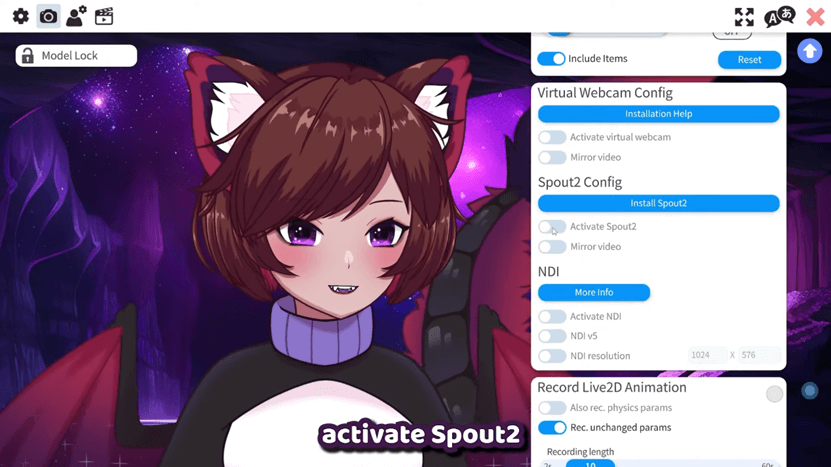
- VTube Studio खोलें और गुलाबी रंग के सेटिंग्स गियर आइकन पर क्लिक करें।
- कैमरा टैब पर जाएं।
- स्क्रॉल करके Spout2 Config ढूंढें, फिर Activate Spout2 पर क्लिक करें।
💡 सुझाव: यदि आपको यह विकल्प दिखाई नहीं देता है, तो अपने VTube Studio को नवीनतम संस्करण में अपडेट करें। Spout2 आउटपुट विकल्प केवल हाल के अपडेट में ही उपलब्ध है।
सक्रिय होने के बाद, VTube Studio आपके मॉडल का वीडियो फ़ीड सीधे OBS को भेज सकता है।
चरण 2: OBS Spout2 प्लगइन इंस्टॉल करें
🕒 (01:04 – 02:09)
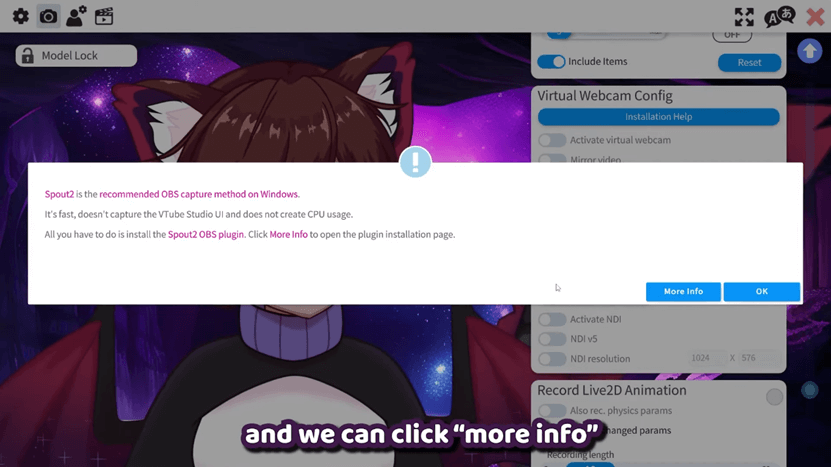
- VTube Studio में, Install Spout2 पर क्लिक करें, या वीडियो विवरण में दिए गए आधिकारिक डाउनलोड पेज पर जाएं।
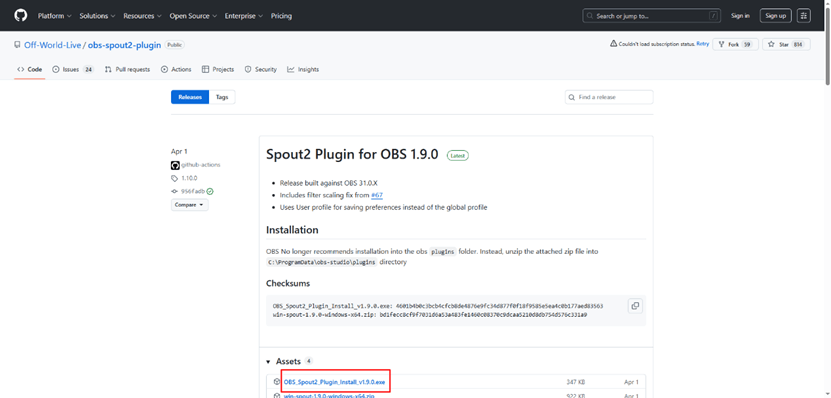
- नवीनतम संस्करण 1.9 डाउनलोड करें।
- इंस्टॉलर (.exe) फ़ाइल चलाएँ। यदि विंडोज़ चेतावनी देता है, तो अधिक जानकारी → फिर भी चलाएँ पर क्लिक करें।
- स्क्रीन पर दिए गए चरणों का पालन करें।
- महत्वपूर्ण: सुनिश्चित करें कि इंस्टॉलेशन पाथ उसी स्थान से मेल खाता हो जहां आपका OBS Studio इंस्टॉल है।
- डिफ़ॉल्ट: C:\ProgramData\obs-studio\plugins
विशेषज्ञों की राय:
पहले के ट्यूटोरियल आपको प्लगइन को obs-studio\obs-plugins फोल्डर के अंदर इंस्टॉल करने के लिए कह सकते हैं, लेकिन OBS अब उस स्थान की अनुशंसा नहीं करता है ।
नए C:\ProgramData\obs-studio\plugins पथ का उपयोग करने से वर्तमान OBS प्लगइन सिस्टम के साथ पूर्ण संगतता सुनिश्चित होती है और “Spout2 कैप्चर नहीं मिला” समस्या से बचा जा सकता है।
चरण 3: OBS में Spout2 कैप्चर स्रोत जोड़ें
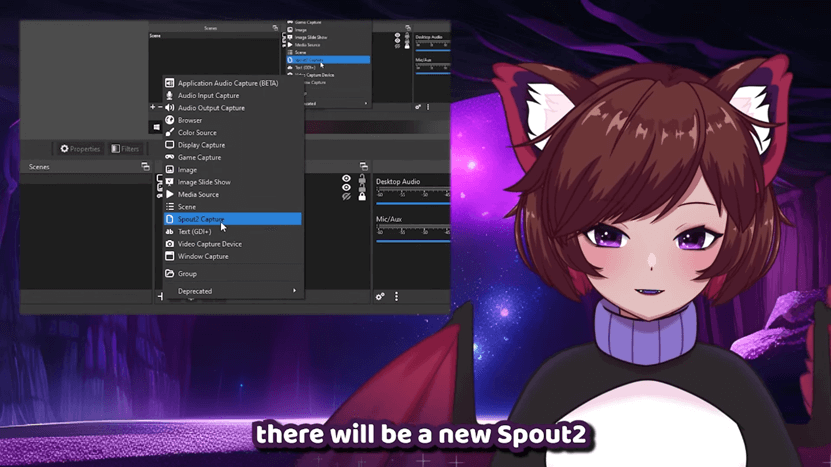
🕒 (02:29 – 03:18)
- OBS में, Sources के नीचे “+” बटन पर क्लिक करें।
- Spout2 Capture चुनें और उसे नाम दें (उदाहरण के लिए, “VTube Studio Model”)।
- प्रॉपर्टीज़ विंडो में, इन विकल्पों की समीक्षा करें:
- स्पाउट सेंडर: यदि आपके पास एकाधिक स्पाउट आउटपुट नहीं हैं, तो इसे पहले उपलब्ध विकल्प के रूप में ही रहने दें।
- कंपोजिट मोड: स्पष्ट पृष्ठभूमि के लिए इसे पारदर्शी पर सेट करें।
विशेषज्ञ सलाह:
यदि आप अपने VTube Studio बैकग्राउंड को दिखाना चाहते हैं, तो कंपोजिट मोड को अपारदर्शी रखें।
पारदर्शी ओवरले के लिए, ट्रांसपेरेंट मोड का उपयोग करें।
चरण 4: समस्या निवारण और अनुकूलन संबंधी सुझाव
| समस्या | संभावित कारण | समाधान |
| OBS में Spout2 विकल्प उपलब्ध नहीं है | गलत पथ में स्थापित है | C:\ProgramData\obs-studio\plugins में पुनः स्थापित/अनज़िप करें और OBS को पुनरारंभ करें। |
| काली स्क्रीन | GPU असाइनमेंट या अनुमति संबंधी समस्या | OBS को व्यवस्थापक के रूप में चलाएँ और सुनिश्चित करें कि आपके ग्राफ़िक्स नियंत्रण पैनल में सही GPU का चयन किया गया है। |
| पारदर्शिता काम नहीं कर रही है | कंपोजिट मोड गैर-अल्फा मोड (जैसे, अपारदर्शी) पर सेट है | Spout2 कैप्चर → गुणधर्म में, कंपोजिट मोड को डिफ़ॉल्ट / प्री-मल्टीप्लाइड अल्फा में बदलें। |
| उच्च सीपीयू उपयोग: | Spout2 के बजाय विंडो/स्क्रीन कैप्चर का उपयोग करना। | कम सीपीयू लोड और बेहतर प्रदर्शन के लिए कैप्चर विधि को Spout2 कैप्चर से बदलें। |
स्पाउट2 बेहतर क्यों काम करता है:
Spout2 , GPU टेक्सचर शेयरिंग (DirectX या OpenGL के ज़रिए) का उपयोग करके, स्टैंडर्ड स्क्रीन-कैप्चर विधियों को दरकिनार करते हुए, एप्लिकेशन के बीच सीधे फ़्रेम ट्रांसफर करता है। इसका मतलब है कि विंडो कैप्चर की तुलना में CPU पर कम भार पड़ता है और परफॉर्मेंस बेहतर होती है।
अपने वीट्यूबर सेटअप को अगले स्तर पर ले जाएं
अब जब आपके मॉडल का बैकग्राउंड साफ़ और पारदर्शी हो गया है, तो अब समय है अपने स्ट्रीम को एक मंच देने का। अपने VTube Studio अवतार को VIVERSE वातावरण के साथ जोड़ें और अपनी आभासी उपस्थिति को वास्तविक जैसा महसूस कराएँ।
👉 गाइड पढ़ें: OBS में VIVERSE को स्रोत के रूप में कैसे उपयोग करें
ऊपर दिए गए लिंक के माध्यम से OBS में VIVERSE Worlds को स्रोत के रूप में उपयोग करना सीखें, या अपने जस्ट चैटिंग या लाइव इवेंट के लिए इमर्सिव 3D बैकग्राउंड का उपयोग करने के तरीके का पता लगाएं ।
चरण 5: अतिरिक्त OBS प्लगइन्स के साथ अपनी स्ट्रीम को बेहतर बनाएं
एक बार जब आपका वीट्यूबर मॉडल सही ढंग से कैप्चर हो जाए, तो आप इन प्लगइन्स का उपयोग करके इसे और अधिक आकर्षक बना सकते हैं:
| प्लगइन | फ़ंक्शन |
| StreamFX | 3D ट्रांसफ़ॉर्म, ब्लर, ग्लो, एडवांस्ड फ़िल्टर और ट्रांज़िशन जोड़कर एक अधिक गतिशील लुक प्रदान करता है। |
| मूव ट्रांज़िशन | स्रोतों के आकार, स्थिति और अपारदर्शिता में परिवर्तन को एनिमेट करके दृश्यों के बीच सहज गति को सक्षम बनाता है। |
| ऑडियो मॉनिटर | आपको स्ट्रीम के मुख्य ऑडियो पथ को साफ़ रखते हुए चयनित ऑडियो स्रोतों को निजी तौर पर (हेडफ़ोन पर) मॉनिटर करने की अनुमति देता है। |
ये प्लगइन्स Spout2 के पूरक हैं और आपके VTuber स्ट्रीमिंग सेटअप की गुणवत्ता को बेहतर बनाने में मदद करते हैं।
निष्कर्ष: VTube Studio और OBS को कनेक्ट करने का सबसे अच्छा तरीका
Spout2 प्लगइन का उपयोग करके, आप VTube Studio और OBS को आसानी से कनेक्ट कर सकते हैं, अपने मॉडल को पारदर्शी बैकग्राउंड के साथ कैप्चर कर सकते हैं और ग्रीन स्क्रीन की समस्याओं से बच सकते हैं।
यह तरीका आपको बेहतर परफॉर्मेंस, सुगम वर्कफ़्लो और प्रोफेशनल VTuber कंटेंट बनाने के लिए अधिक लचीलापन प्रदान करता है।
हम इस गाइड पर सहयोग करने के लिए Cutie Dragon , जो एक Live2D रिगर और VTuber ट्यूटोरियल क्रिएटर हैं, का धन्यवाद करते हैं। उनके स्पष्ट ट्यूटोरियल और Live2D सेटअप और VTuber स्ट्रीमिंग में वर्षों के अनुभव ने हजारों क्रिएटर्स को अपने अवतारों को जीवंत बनाने में मदद की है।
वीडियो के बारे में: लेखक: Cutie Dragon
क्यूटी ड्रैगन एक लाइव2डी रिगर और ट्यूटोरियल निर्माता हैं, जो 2021 से इस क्षेत्र में पूर्णकालिक रूप से काम कर रही हैं और उनके पास चार साल से अधिक का पेशेवर अनुभव है।
अपने यूट्यूब चैनल पर, वह विस्तृत गाइड और प्रदर्शन साझा करती हैं जो वीट्यूबर्स को लाइव2डी रिगिंग के तकनीकी और रचनात्मक दोनों पहलुओं को समझने में मदद करते हैं।
वह समय-समय पर ट्विच पर भी लाइव स्ट्रीमिंग करती हैं , जिसमें वह वीट्यूबर स्ट्रीमिंग वर्कफ़्लो को स्थापित करने और परिष्कृत करने के बारे में व्यावहारिक जानकारी प्रदान करती हैं।


