Cómo grabar VTube Studio en OBS con el plugin Spout2

¿Alguna vez has querido retransmitir o grabar como tu avatar virtual usando VTube Studio en OBS sin pantallas verdes ni retrasos? Pues eso es justo lo que te va a enseñar este tutorial.
Esta guía, creada en colaboración entre VIVERSE y Cutie Dragon, te explica cuál es la mejor forma de capturar tu modelo de VTuber desde VTube Studio a OBS usando el plugin Spout2, un método eficaz que elimina los problemas de croma, reduce el uso de la CPU y ofrece un rendimiento más fluido.
Cutie Dragon, una rigger profesional de Live2D y creadora de tutoriales para VTuber, te explica cada paso con todo detalle para que puedas configurarlo sin problemas.
Paso 1: Activa Spout2 en VTube Studio
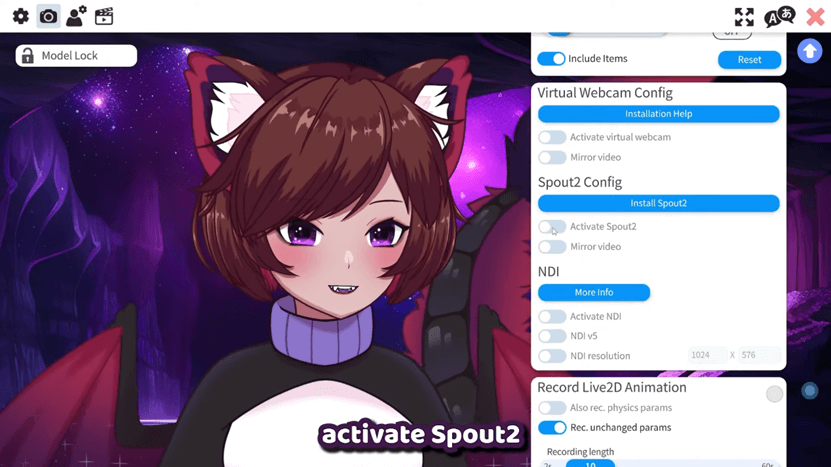
🕒 (00:31 – 01:04)
- Abre VTube Studio y haz clic en el icono rosa con forma de rueda dentada de «Configuración ».
- Ve a la pestaña «Cámara ».
- Desplázate hasta encontrar «Spout2 Config» y, a continuación, haz clic en «Activar Spout2».
💡 Consejo: Si no ves esta opción, actualiza tu VTube Studio a la última versión. La opción de salida Spout2 solo está disponible en las últimas actualizaciones.
Una vez activado, VTube Studio puede enviar la señal de vídeo de tu modelo directamente a OBS.
Paso 2: Instala el complemento Spout2 para OBS
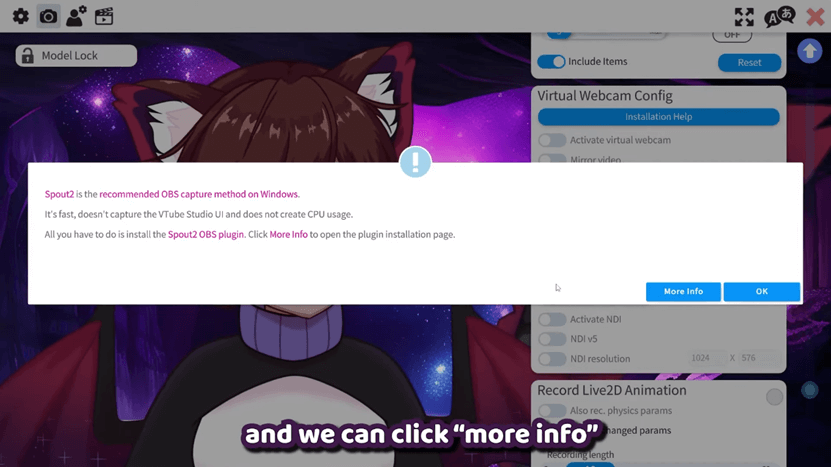
🕒 (01:04 – 02:09)
- En VTube Studio, haz clic en «Instalar Spout2» o entra en la página oficial de descargas que aparece en la descripción del vídeo.
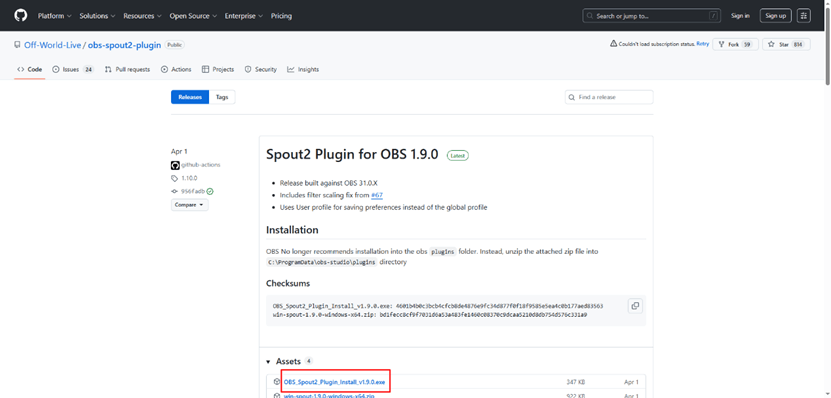
- Descarga la última versión, la 1.9.
- Ejecuta el instalador (.exe). Si Windows te muestra una advertencia, haz clic en «Más información» → «Ejecutar de todos modos».
- Sigue los pasos que aparecen en pantalla.
- Importante: Asegúrate de que la ruta de instalación coincida con la carpeta donde tienes instalado OBS Studio.
- Por defecto: C:\ProgramData\obs-studio\plugins
Opinión de un experto:
. Es posible que en tutoriales anteriores te hayan dicho que instales el plugin en la carpeta obs-studio\obs-plugins, pero OBS ya no recomienda esa ubicación.
Si usas la nueva ruta C:\ProgramData\obs-studio\plugins, te aseguras de que todo sea totalmente compatible con el sistema actual de plugins de OBS y evitas el problema de «Spout2 Capture not found».
Paso 3: Añade una fuente de captura «Spout2» en OBS
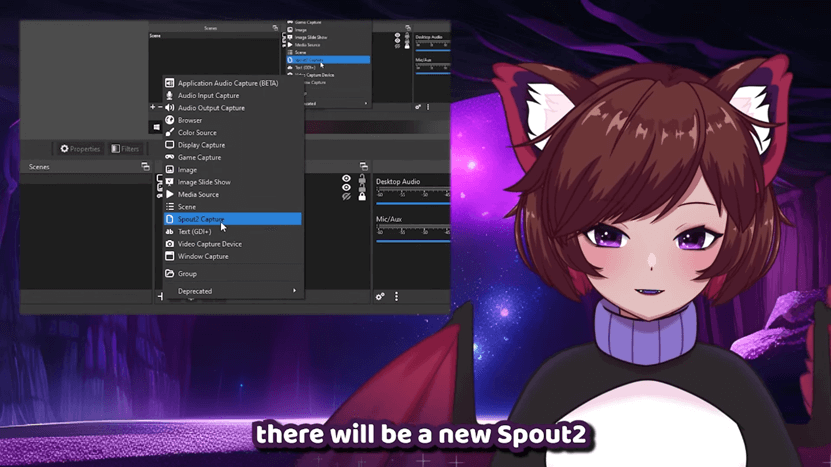
🕒 (02:29 – 03:18)
- En OBS, haz clic en el botón «+» que hay debajo de «Fuentes».
- Elige «Spout2 Capture» y ponle un nombre (por ejemplo, «VTube Studio Model»).
- En la ventana «Propiedades», revisa estas opciones:
- Emisor de Spout: déjalo en «Usar el primero disponible» a menos que tengas varias salidas de Spout.
- Modo compuesto: elígelo «Transparente » para tener un fondo claro.
Consejo de pro:
Si quieres que se vea el fondo de VTube Studio, deja el «Modo de composición» en «Opaco».
Para superposiciones transparentes, usa mejor el modo «Transparente ».
Paso 4: Consejos para la resolución de problemas y la optimización
| Tema | Posible causa | Arreglar |
| No aparece la opción «Spout2» en OBS | Se ha instalado en una ruta incorrecta | Vuelve a instalarlo o descomprímelo en C:\ProgramData\obs-studio\plugins y reinicia OBS. |
| Pantalla en negro | Conflicto de asignación o permisos de la GPU | Ejecuta OBS como administrador y asegúrate de que la GPU seleccionada en el panel de control de gráficos sea la correcta. |
| La transparencia no funciona | El modo compuesto está configurado en un modo que no sea alfa (por ejemplo, «Opaco») | En Spout2 Capture → Propiedades, cambia el «Modo de composición» a «Predeterminado / Alfa premultiplicado». |
| Alto uso de la CPU | Usar «Captura de ventana/pantalla» en lugar de Spout2 | Sustituye el método de captura por «Spout2 Capture» para reducir la carga de la CPU y mejorar el rendimiento. |
Por qué Spout2 funciona mejor:
Spout2 utiliza el intercambio de texturas por GPU (a través de DirectX u OpenGL) para transferir fotogramas directamente entre aplicaciones, sin pasar por los métodos habituales de captura de pantalla. Eso significa menos carga para la CPU y un rendimiento más fluido en comparación con las capturas de ventana.
Lleva tu configuración de VTuber al siguiente nivel
Ahora que tu modelo tiene un fondo limpio y transparente, es hora de darle un escenario a tu retransmisión. Combina tu avatar de VTube Studio con un entorno de VIVERSE y haz que tu presencia virtual parezca real.
👉 Lee la guía: Cómo usar VIVERSE como fuente en OBS
Descubre cómo usar VIVERSE Worlds como fuente en OBS a través del enlace de arriba, o explora cómo utilizar fondos 3D inmersivos para tus sesiones de Just Chatting o eventos en directo.
Paso 5: Mejora tu retransmisión con complementos adicionales de OBS
Una vez que hayas capturado correctamente tu modelo de VTuber, puedes darle un toque final al aspecto visual con estos complementos:
| Complemento | Función |
| StreamFX | Añade transformaciones 3D, desenfoque, resplandor, filtros avanzados y transiciones para conseguir un aspecto más dinámico. |
| Transición de movimiento | Permite una transición fluida entre escenas al animar los cambios de tamaño, posición y opacidad de las fuentes. |
| Monitor de audio | Te permite escuchar las fuentes de audio seleccionadas en privado (con auriculares) sin que eso afecte a la señal de audio principal de la retransmisión. |
Estos plugins complementan a la perfección a Spout2 y te ayudan a mejorar la calidad de tu configuración de streaming como VTuber.
Conclusión: La mejor forma de conectar VTube Studio y OBS
Con el plugin Spout2, puedes conectar VTube Studio y OBS sin problemas, grabar a tu modelo con fondo transparente y ahorrarte los quebraderos de cabeza de la pantalla verde.
Este método te ofrece un mejor rendimiento, un flujo de trabajo más fluido y más flexibilidad para la creación de contenido profesional de VTuber.
Nos gustaría dar las gracias a Cutie Dragon, rigger de Live2D y creadora de tutoriales sobre VTuber, por colaborar en esta guía. Sus tutoriales tan claros y sus años de experiencia en la configuración de Live2D y en las retransmisiones de VTuber han ayudado a miles de creadores a dar vida a sus avatares.
Sobre el autor del vídeo: Cutie Dragon
Cutie Dragon es una rigger de Live2D y creadora de tutoriales que lleva trabajando a tiempo completo en este campo desde 2021, con más de cuatro años de experiencia profesional.
En su canal de YouTube, comparte guías detalladas y demostraciones que ayudan a los VTubers a entender tanto el aspecto técnico como el creativo del rigging con Live2D.
Además, de vez en cuando hace streams en Twitch, donde ofrece consejos prácticos sobre cómo configurar y perfeccionar los flujos de trabajo de streaming de los VTubers.


