4 款最佳免費 AI 虛擬形象創作工具與生成器:逐步指南

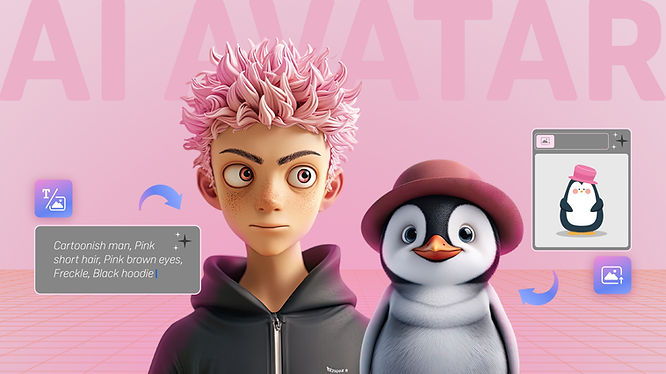
透過使用最優秀的免費 3D AI 虛擬形象創作工具與生成器,AI 虛擬形象已成為展現我們虛擬身分的首選方式。現在,您可以輕鬆描述理想的虛擬形象,或上傳照片以進行即時 3D 渲染。 若要獲得流暢的動畫效果,請務必在進入 VIVERSE 之前,確保您的虛擬形象已完成骨骼綁定並轉換為VRM 檔案格式!
4 款最佳 AI 虛擬形象生成器
1. Meshy
若要根據您的文字提示建立 3D 虛擬角色,請註冊帳號以免費獲得 200 點積分。接著,在左側輸入您想要的文字,並點擊「生成」。 請務必在結尾加上「with T pose」,以確保四肢的骨骼綁定正確。從生成的四個虛擬角色中挑選一個。若對品質不滿意,可點擊「精修」按鈕進行調整。
您也可以試試另一項「圖片轉 3D」功能,約三至五分鐘內即可看到生成的虛擬形象。請注意,角色一旦生成,便無法進行調整。
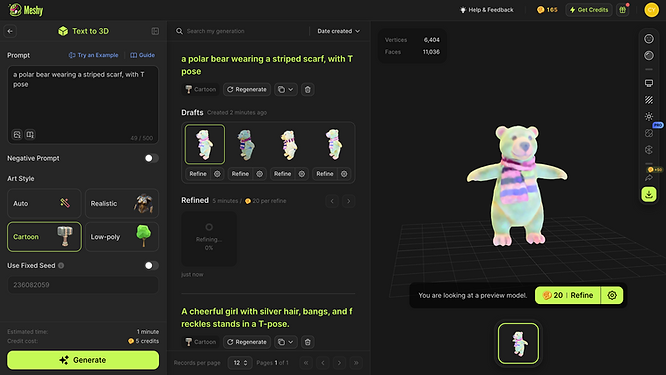
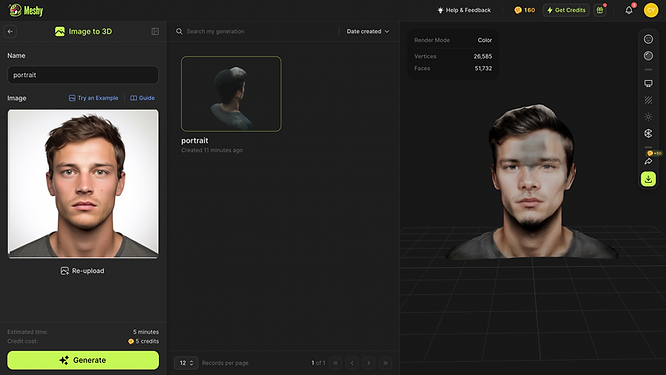
- 提供的 3D 建模技術:文字轉 3D、圖片轉 3D
- 輸出格式:FBX、OBJ、USDZ、GLB、STL、BLEND
- 價格:免費及付費訂閱方案
- 支援的平台:Mac、Windows、Linux
2. MasterpieceX
憑藉其內建的「文字轉 3D」功能,MasterpieceX 讓您能透過描述來生成任何您想要的物體、動物或人物。人物虛擬形象已預先設定好骨骼結構,並可進行動畫製作。在選擇月費點數包之前,用戶註冊時將獲得 250 點免費點數。 請記得在描述結尾加上「with T pose」,以確保身體各部位清晰分明。
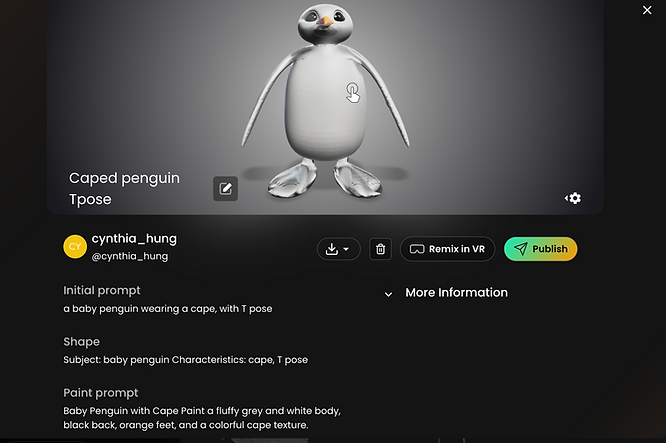
- 提供的 AI 3D 建模技術:文字轉 3D
- 輸出格式:FBX、GLB、USDZ
- 價格:按月購買的點數包
- 支援的平台:Mac、Windows、Android、iOS
3. Fotor
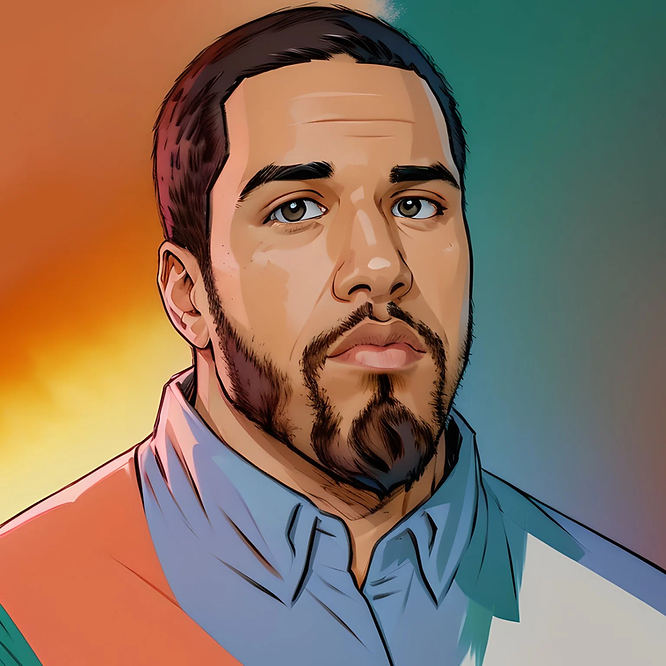
Fotor 透過其 AI 驅動的工具,提供了一種操作直觀的 3D 虛擬形象創作方式。 首先上傳一張照片,或從多種預設設計中挑選。該平台提供直觀的編輯功能,讓您能自訂臉部特徵、髮型和服裝。Fotor 的 AI 引擎確保渲染效果逼真,且不同設計元素之間的過渡流暢自然。
對於希望擁有更多創意掌控權的使用者,Fotor 提供了進階的紋理與色彩調整選項,讓您能打造專屬的 3D 虛擬形象體驗。
- 提供的 3D 建模技術:照片轉 3D
- 輸出格式:JPEG、PNG
- 價格:免費,可選付費功能
- 支援的平台:基於網頁,任何具備網路連線功能的裝置皆可存取
4. VIVERSE 虛擬化身
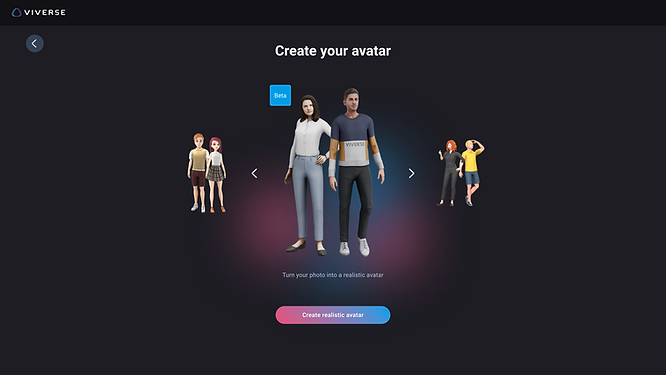
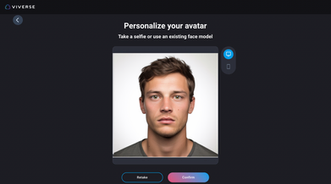
前往VIVERSE 虛擬形象創建器,並選擇「寫實虛擬形象(測試版)」功能。這款免費的 AI 角色生成器能在一分鐘內,將您的 2D 自拍照或肖像轉化為栩栩如生的 3D 角色。請選擇您偏好的基礎模型(男性或女性),並確保光線條件充足。 請記得在生成過程中摘下眼鏡,並避免微笑,以確保牙齒不會露出。您也可以直接上傳照片,讓系統無縫啟動轉化過程。等待一分鐘後,您便會獲得具備骨骼綁定的 3D 虛擬形象。
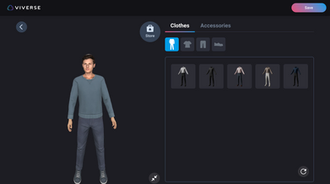
若您覺得預設服裝太過單調,不妨自訂您的服裝與配件。
- 提供的 3D 建模技術:影像轉 3D
- 輸出格式:VRM
- 價格:免費
- 支援的平台:Mac、Windows、Android、iOS
AI 虛擬形象 常見問題
為解答各位常問的問題,例如如何進行骨骼綁定與轉換,以及如何在 VIVERSE 中使用您的 AI 虛擬形象,我們已將相關解答彙整如下。
1. 如何為 AI 生成的虛擬角色設定骨骼?
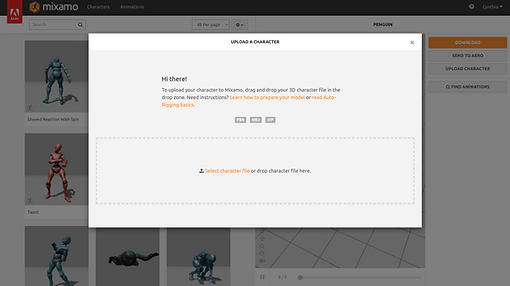
步驟 1:在現有的工具中,我們將以Mixamo作為 3D 模型骨骼綁定軟體的示範範例。首先,請建立一個 Mixamo 帳號,並上傳您的虛擬角色,檔案格式可為 FBX、OBJ 或 ZIP。
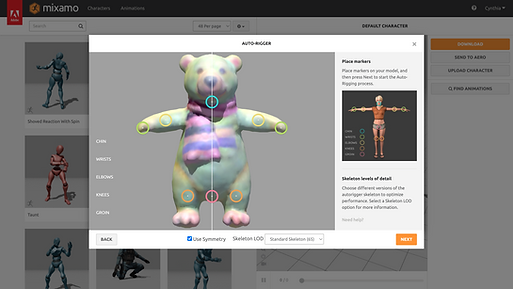
步驟 2:在您的虛擬角色上標記下巴、手腕、手肘、膝蓋和腹股溝的位置,並勾選「使用對稱」方框,然後點擊「下一步」以開始自動骨骼綁定。
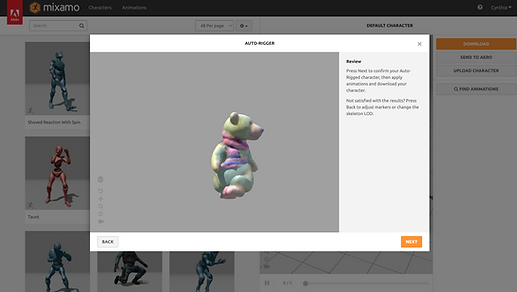
步驟 3:檢視並確認您是否滿意自動建模的虛擬角色。若需進行調整,請點擊「返回」以變更標記點或骨骼的細節等級(LOD)。若無需調整,請按下「下一步」繼續。
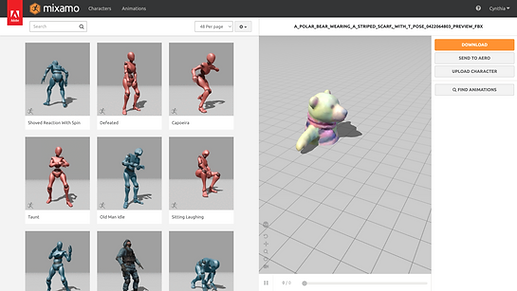
步驟 4:點擊右上角的「下載」。
2. 如何將 FBX 檔案轉換為 VRM 檔案?
步驟 1:在眾多 3D 模型轉換軟體中,我們以Blender為例。請下載 Blender,並安裝Blender 的 VRM 外掛程式。
步驟 2:匯入先前已完成骨骼綁定的虛擬角色,檔案格式為 FBX。
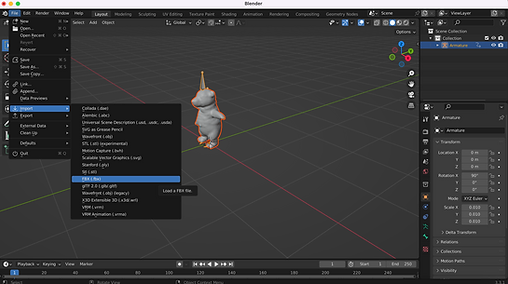
步驟 3:將先前已完成骨骼綁定的虛擬角色以 VRM 檔案格式匯出。
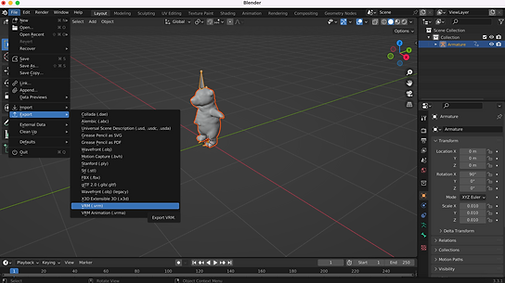
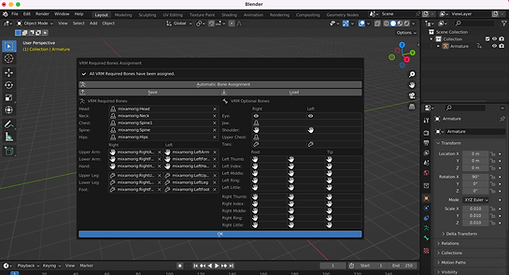
步驟 4:為每個身體部位分配所有必要的骨骼(必須包含頭部、頸部、胸部、曲線、臀部、上臂、前臂、手部、大腿、小腿及腳部)。接著點擊「確定」以完成此流程。
3. 如何在 VIVERSE 中使用已轉換的 AI VRM 虛擬形象?
步驟 1:登入 VIVERSE 並前往「虛擬角色創建器」,接著從輪播選單中選擇「匯入 VRM 虛擬角色」。
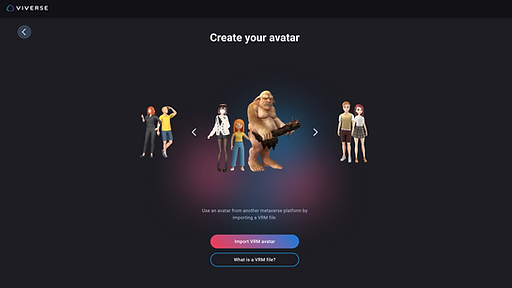
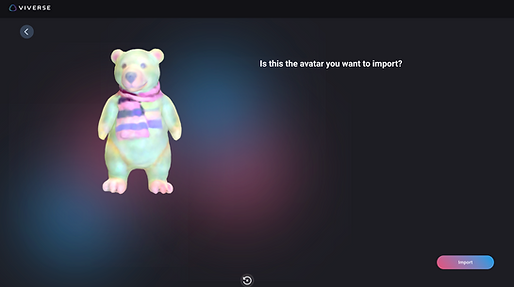
步驟 2:從您的裝置中選取 VRM 檔案,然後點擊「匯入」以上傳該檔案。
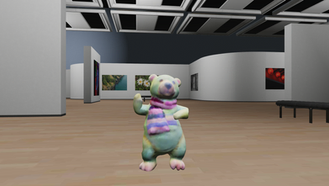
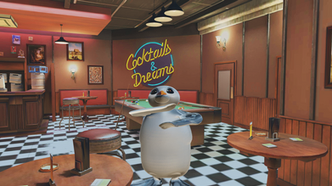
步驟 3:進入任何一個VIVERSE 世界,嘗試不同的反應,看看你的虛擬角色是否能做出動作。
回顧與總結
儘管聽起來很棒,AI 虛擬形象生成工具或許能為您的數位旅程增添樂趣,但也可能需要經過一些試錯過程——畢竟這些工具仍處於 Beta 測試階段,結果未必完全符合您的預期。 儘管如此,您仍應試試這三款精心挑選的 AI 虛擬形象生成器,因為它們目前是少數幾款支援 3D 虛擬形象(而非 2D 角色)的 AI 角色生成工具。請按照我們的逐步指南操作,今天就踏上您的 AI 虛擬形象冒險之旅吧!


