Aprenda a fazer o rigging do seu modelo 2D de VTuber com o Live2D Cubism

Um ótimo modelo de VTuber começa com uma arte incrível, e o rigging dá vida a essa arte. Este guia te mostra dicas práticas para um fluxo de trabalho com o Live2D Cubism, incluindo:
- prepara o seu PSD
- criar malhas limpas
- parâmetros da plataforma
- adicionar física
- exportar os arquivos certos
No final, você vai ter uma boa noção de como fazer o rigging do seu modelo 2D e do que precisa ficar de olho.
Créditos: Este guia inclui dicas fornecidas por:
- Cutie Dragon,“Tutorial de cubismo no Live 2D – Ferramentas básicas e navegação”
- Documentação do Live2D
O que você vai precisar
Comece com um arquivo PSD em camadas do seu modelo 2D já existente, com partes separadas, como olhos, sobrancelhas, boca e mechas de cabelo. Você também vai precisar do Live2D Cubism Editor, embora os nomes dos menus possam variar de acordo com a versão. Esteja preparado para várias iterações, porque o rigging é um ciclo de testes e ajustes.
Antes de começar: lista de verificação para a preparação do PSD
Uma preparação bem feita economiza horas mais tarde, e o Live2D tem orientações para arquivos PSD que vale a pena seguir.
- Use nomes claros para as camadas e mantenha as partes relacionadas agrupadas.
- Evite juntar partes do rosto que precisem se mover de forma independente.
- Planeja com antecedência o que vai precisar ser recortado, como a parte branca dos olhos atrás das pálpebras.
- Depois de importar, confira os modos de mistura, já que os modos não compatíveis podem voltar para o modo Normal
(Fonte: Live2D – Como criar arquivos PSD para importar, Importar arquivos PSD)
Passo 1: Configure seu projeto no Live2D
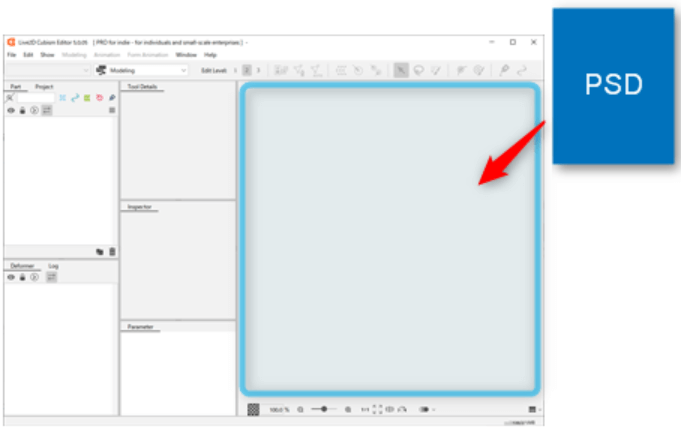
Importe seu PSD arrastando-o para a Área de Trabalho do Modelo ou use o menu Arquivo. O Cubism converte as camadas do PSD em ArtMeshes durante a importação; portanto, depois de confirmar que o PSD foi importado, verifique três coisas imediatamente:
- Estrutura da lista de partes (pra garantir que os grupos do seu PSD fiquem organizados em partes claras e lógicas, pra você não ter que ficar procurando a “Camada 57” depois)
- Ordem de desenho (pra garantir que as camadas do rosto sejam sobrepostas corretamente, pra que as pálpebras não apareçam atrás do branco dos olhos nem o cabelo fique na frente do rosto)
- Modos de mesclagem (pra conferir se os sombreados e os realces ainda ficam legais, já que modos não compatíveis podem ser importados como “Normal” e mudar o resultado final)
Sua lista de partes deve corresponder perfeitamente à estrutura do seu PSD. A ordem de desenho deve estar correta para as partes faciais, especialmente os olhos e a boca. Os modos de mesclagem geralmente são importados, mas os modos não suportados podem ser substituídos pelo modo Normal; por isso, verifique as partes principais e ajuste conforme necessário.
(Fonte: Live2D – Importar PSDs, Modo de mistura)
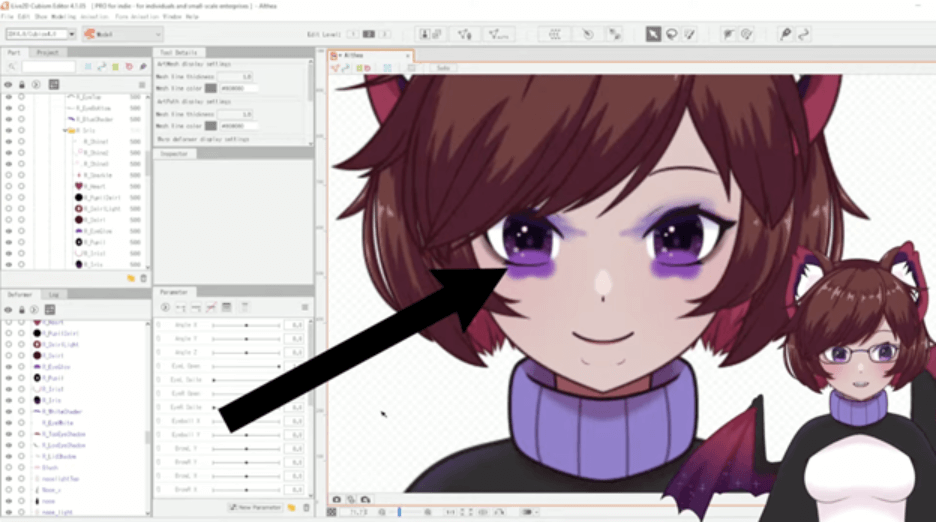
As máscaras de recorte no estilo do Photoshop não são transferidas automaticamente, então você vai precisar configurá-las no Cubism. Um jeito simples é copiar o ID da máscara do ArtMesh no Inspector e colar no campo Clipping ID do ArtMesh recortado. Isso faz com que as pálpebras, os realces e o sombreamento interno da boca funcionem direitinho durante o movimento.
(Fonte: Live2D – Máscara de recorte)
Passo 2: Crie seu ArtMesh
A qualidade da malha define o limite máximo da qualidade do movimento, então dedica um tempo a isso. A malha automática é rápida e funciona bem para formas grandes e simples. A malha personalizada te dá mais controle para deformações detalhadas. Usa a malha automática para torsos, grandes painéis de roupa e mechas grandes de cabelo com movimentos simples. Use a malha personalizada para pálpebras, cílios, íris, formas da boca e acessórios que se dobram ou se achatam.
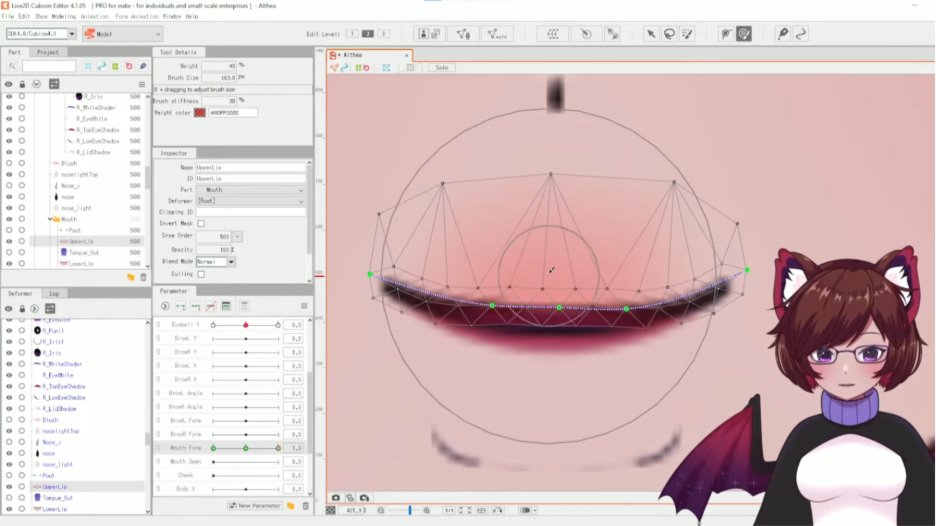
Para as partes do rosto, adiciona pontos onde a forma precisa ser comprimida. Mantém as arestas bem definidas ao redor da boca. Evita triângulos longos e finos em áreas com muito movimento. Essas escolhas reduzem o efeito de “pinçamento” e deixam a interpolação mais suave.
Passo 3: Configurar deformadores e parâmetros
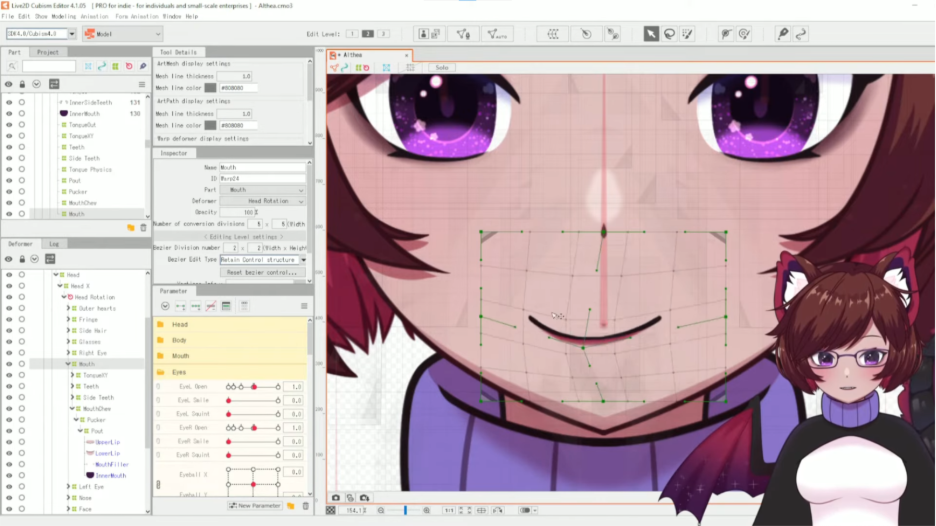
O rigging é um ciclo contínuo: adiciona deformadores, vincula-os a parâmetros e, depois, testa. Os deformadores controlam como os ArtMeshes se movem, e os deformadores de Warp e Rotação fazem a maior parte do trabalho. Crie uma hierarquia logo no início, já que os elementos filhos seguem os pais na árvore de deformadores. Uma boa base é usar um deformador principal para todo o rosto, grupos separados para olhos, sobrancelhas e boca, e depois deformadores menores para controles mais precisos, como cílios e pupilas.
(Fonte: Live2D – Estrutura hierárquica pai-filho)
A ordem dos deformadores não é uma regra universal, porque os resultados dependem do movimento que você quer. Se o movimento parecer estranho, dá uma olhada na sua hierarquia pai-filho e nas combinações de deformadores. O Live2D explica como as combinações funcionam, o que ajuda na hora de resolver problemas (dá uma olhada no código-fonte para saber mais).
(Fonte: Live2D – Combinação da hierarquia pai-filho)
Os parâmetros definem as amplitudes de movimento, como piscar, abrir a boca, virar a cabeça e balançar o corpo. Um conjunto inicial prático inclui Piscar os Olhos (E/D), Abrir a Boca, Forma da Boca, Cabeça X, Cabeça Y, Corpo X e Corpo Y. Usa os keyframes para definir poses em valores específicos e, depois, conta com a interpolação para suavizar o movimento entre elas.
Algumas ferramentas de automação podem economizar tempo quando usadas no momento certo. O Reflect Motion funciona melhor depois que um lado está pronto e aprovado, como uma sobrancelha ou um olho. As ferramentas de síntese de cantos podem ajudar a preencher posições diagonais sem precisar esculpir cada canto manualmente.
Passo 4: Teste logo no início e, depois, exporte os arquivos certos
Os testes fazem parte do fluxo de trabalho, não são a etapa final. Depois de cada mudança importante, ajuste os parâmetros aos poucos e fique de olho se a malha vai desmoronar. Verifique as pálpebras com valores de meio piscar. Fique de olho nos cantos da boca pra ver se não ficam apertados. Confirme se o clipping continua limpo durante o movimento. Essas verificações detectam a maioria dos problemas logo no início.
(Fonte: Live2D – Máscara de recorte)
A exportação é outro ponto comum de falha, porque muitos guias deixam de mencionar arquivos essenciais. Para a maioria dos casos de uso em tempo de execução, você vai precisar de:
- o arquivo .moc3 (dados do modelo)
- o arquivo .model3.json (que vincula o modelo, as texturas e as configurações)
- e os arquivos .png de textura do seu atlas.
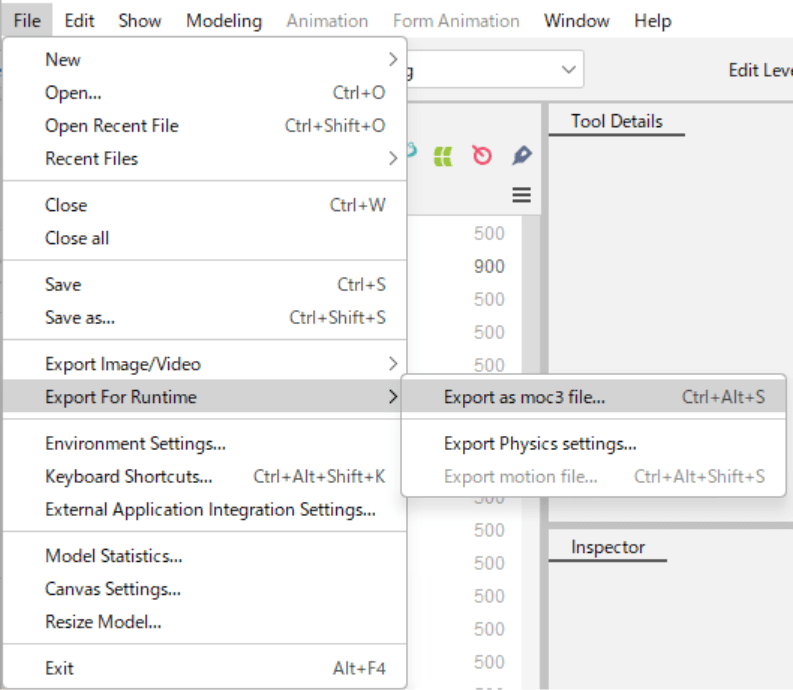
Entre os arquivos extras comuns estão o .physics3.json, caso você tenha criado a física, além dos arquivos de expressão e pose, se você os tiver criado.
(Fonte: Live2D – Dados para uso em sistemas embarcados)
Pratique a exportação depois de fazer uma alteração importante. Manter um backup, caso você precise dele por segurança ou para ter um ponto de partida fixo para continuar, é sempre uma boa ideia.
Passo 5: Física, expressões e retoques finais
É aqui que seu modelo ganha personalidade, então comece de forma simples e vá evoluindo aos poucos. Use a física para movimentos secundários, como o balanço do cabelo, as bainhas da jaqueta, as mangas e acessórios leves. Mantenha os valores sutis no início, já que uma física muito forte pode parecer tremida.
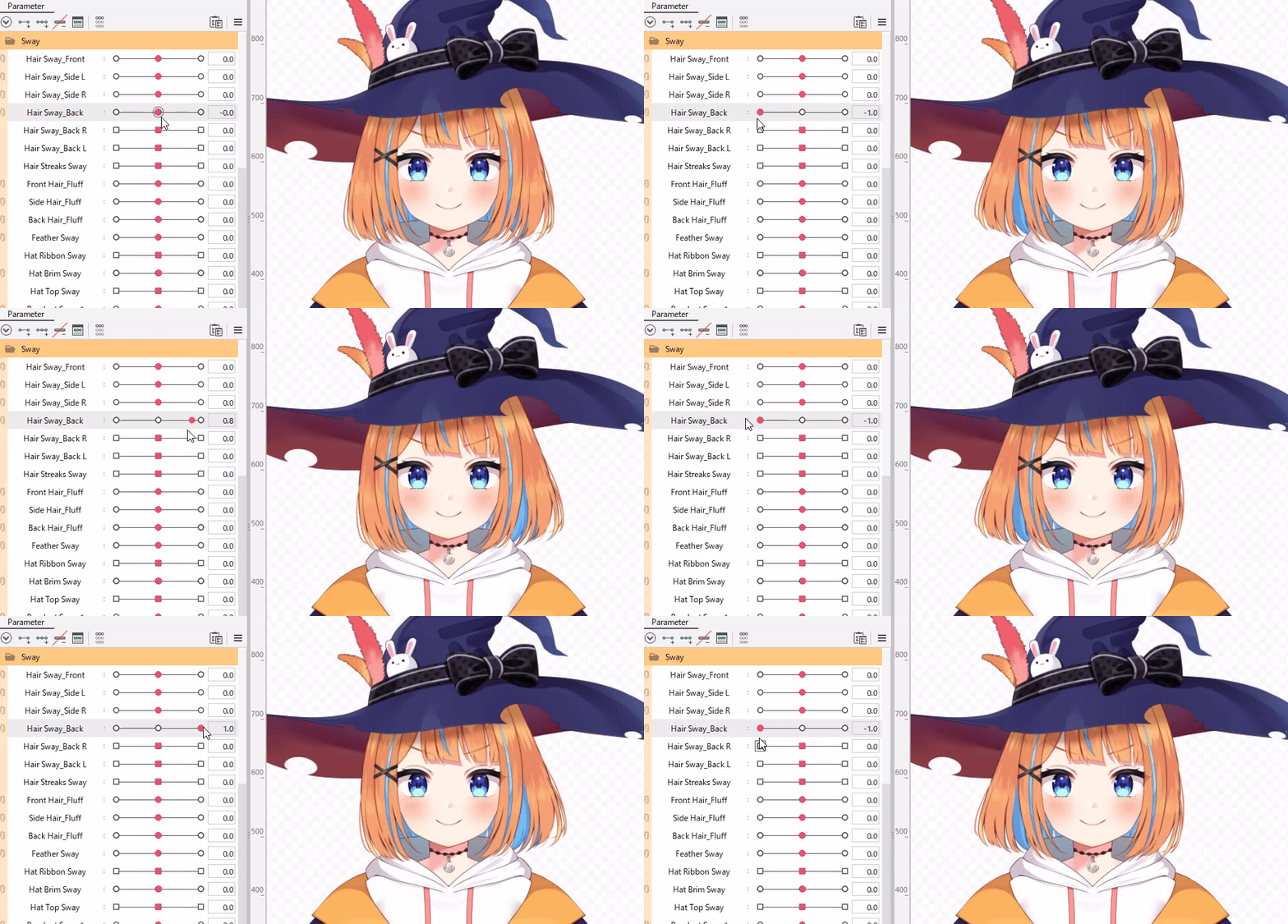
As expressões faciais fazem o trabalho pesado na frente das câmeras, mesmo quando são sutis. Dá prioridade a algumas que você vai usar o tempo todo, como alegre, neutra, irritada e surpresa. Adiciona uma variação de piscadela ou um olhar sonolento, se combinar com o personagem. Certifica-te de que os movimentos da boca ao falar continuem ficando bem mesmo em movimento.
Antes de encerrar, dá uma última olhada. Verifica se não tem rasgos na malha em valores extremos. Fica de olho em lacunas de clipping em expressões comuns. Confirma se a ordem de renderização continua estável. E o mais importante: verifica se o movimento fica suave nos valores intermediários, não só nos extremos.
Onde usar seu modelo daqui pra frente
Quando o pacote de exportação estiver tudo certo, você pode importar seu modelo para a sua configuração preferida do VTubing e começar a transmitir ou gravar. Se você também estiver criando experiências na web, pode expandir seu personagem para cenas interativas e convidar seu público a explorá-las no VIVERSE. Dá uma olhada em como usar o VIVERSE como uma camada no OBS!
Quer mais fluxos de trabalho para criadores como esse?
Dá uma olhada em mais guias sobre VTubers no blog do VIVERSE e continua aprimorando suas habilidades.
Sobre a inspiração para o tutorial
Esse fluxo de trabalho segue as melhores práticas comuns do Cubism e as orientações da comunidade, fornecidas por criadores como Cutie Dragon, além da documentação do Cubism da Live2D.


