Live2D Cubism を使って 2D VTuber モデルのリグ設定を行う方法を学ぶ

優れたVTuberモデルは、優れたアートから始まります。そして、リギングによってそのアートに命が吹き込まれます。このガイドでは、Live2D Cubismのワークフローに関する実用的なヒントを解説します。内容は以下の通りです:
- PSDファイルの準備をする
- クリーンなメッシュを構築する
- リグのパラメータ
- 物理学を追加する
- 必要なファイルをエクスポートする
この講座を終える頃には、2Dモデルのリギング方法や、注意すべき点についてしっかりと理解できるようになるでしょう。
出典:このガイドには、以下の提供者から寄せられたヒントが含まれています:
必要なもの
まず、既存の2Dモデルのレイヤー分けされたPSDファイルを用意します。このファイルには、目、眉、口、髪の毛の束などが個別のパーツとして分けられている必要があります。また、「Live2D Cubism Editor」も必要ですが、メニューの名称はバージョンによって異なる場合があります。リギングはテストと微調整を繰り返すプロセスであるため、何度も試行錯誤が必要になることを覚悟しておきましょう。
作業を始める前に:PSD準備チェックリスト
事前の準備をきちんと行っておけば、後で何時間も節約できます。また、Live2Dには参考になるPSDガイドラインがあります。
- レイヤー名はわかりやすく付け、関連するパーツはグループ化しておきましょう。
- 独立して動く必要がある顔のパーツは、結合しないようにしてください。
- まぶたの裏側の白目など、トリミングが必要な部分は事前に計画を立てておく必要があります。
- インポート後は、ブレンドモードを確認してください。サポートされていないモードの場合、「通常」モードに戻ってしまう可能性があります。
(出典:Live2D –インポート用のPSDファイルの作成方法、PSDファイルのインポート方法)
ステップ1:Live2Dプロジェクトの設定
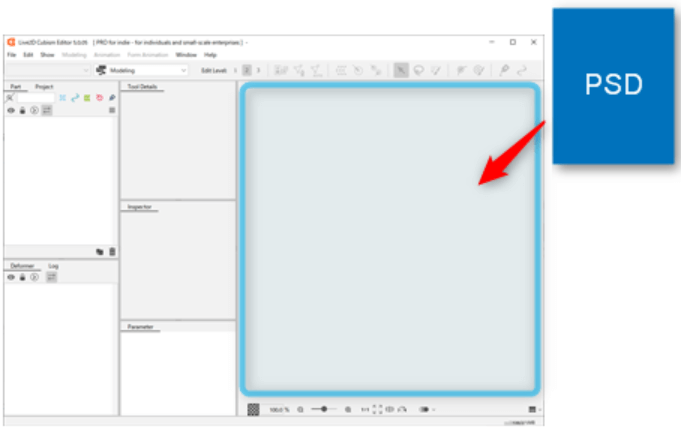
PSDファイルを「モデルワークスペース」にドラッグしてインポートするか、「ファイル」メニューからインポートしてください。Cubismでは、インポート時にPSDのレイヤーがArtMeshに変換されるため、PSDファイルのインポートが完了したことを確認したら、直ちに以下の3点を確認してください:
- パーツリストの構成(PSDのグループが整理された論理的なパーツとしてインポートされるようにし、後で「レイヤー57」を探し回る手間を省くため)
- 描画順序(顔のレイヤーが正しく重ねられていることを確認し、まぶたが白目の後ろに描画されたり、髪が顔の前に飛び出したりしないようにするため)
- ブレンドモード(サポートされていないモードは「ノーマル」としてインポートされ、最終的な見た目が変わってしまう可能性があるため、陰影やハイライトが依然として適切に見えるかを確認するため)
パーツリストは、PSDの構造と明確に一致している必要があります。顔のパーツ、特に目や口については、描画順序が正しいことを確認してください。ブレンドモードは多くの場合インポートされますが、未対応のモードは「通常」モードにフォールバックされる可能性があるため、重要なパーツを確認し、必要に応じて調整してください。
(出典:Live2D –PSDファイルのインポート、ブレンドモード)
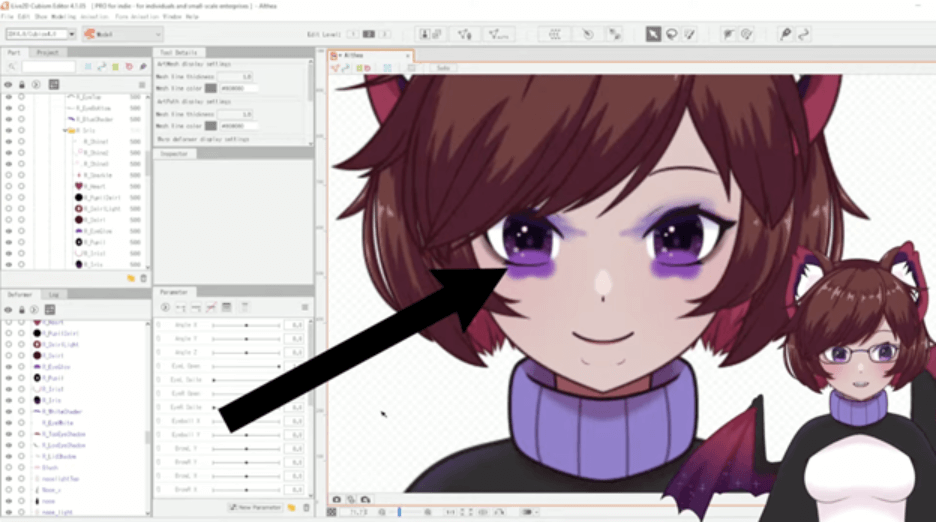
Photoshop スタイルのクリッピングマスクは自動的に引き継がれないため、Cubism で設定する必要があります。 簡単な方法として、インスペクターでマスクのArtMesh IDをコピーし、クリッピング対象のArtMeshの「Clipping ID」フィールドに貼り付ける方法があります。これにより、モーション中もまぶた、ハイライト、口内の陰影が正しく動作するようになります。
(出典:Live2D –クリッピングマスク)
ステップ 2: ArtMesh を作成する
メッシュの品質はモーションの品質を左右する上限となるため、ここには時間をかけてください。自動メッシュは処理が速く、大きくて単純な形状には適しています。カスタムメッシュを使用すると、細かい変形をより細かく制御できます。胴体、大きな衣服のパネル、動きが単純な大きな髪の塊には、自動メッシュを使用してください。 まぶた、まつげ、虹彩、口元、および曲がったり潰れたりするアクセサリーには、カスタムメッシュを使用してください。
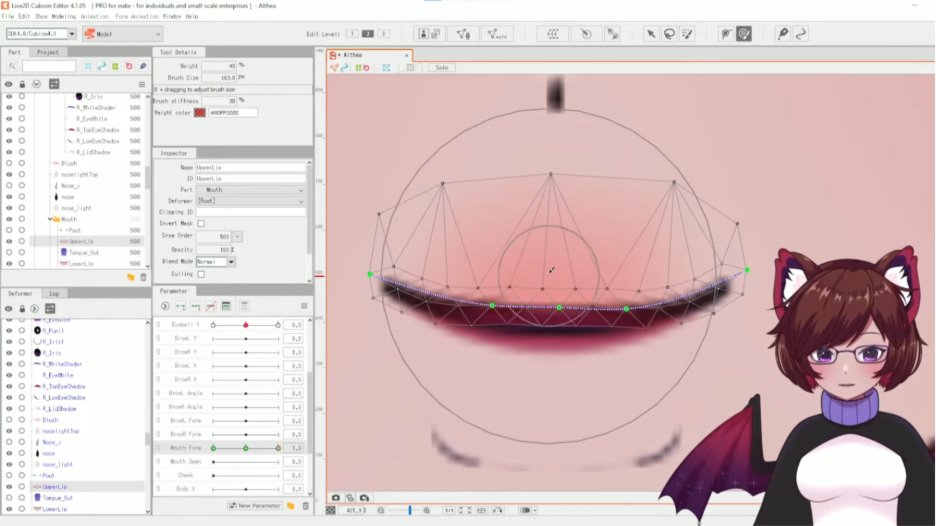
顔のパーツについては、形状を圧縮する必要がある箇所にポイントを追加してください。口元の周囲のエッジはすっきりとした状態に保ってください。動きの激しい部分では、細長い三角形を避けるようにしてください。こうした工夫により、つり上がりを軽減し、補間をより滑らかにすることができます。
ステップ3:デフォーマとパラメータの設定
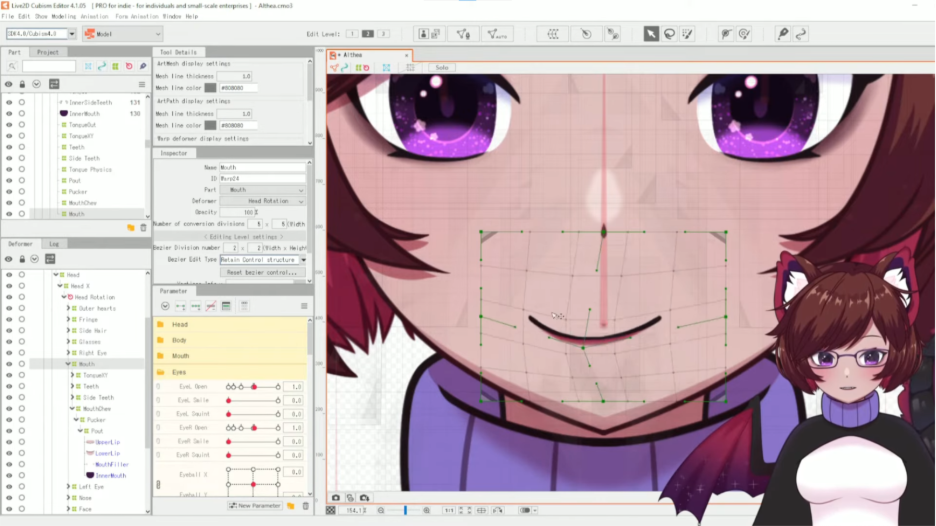
リギングは、デフォーマを追加し、それらをパラメータにバインドし、テストするという一連の繰り返し作業です。デフォーマはArtMeshesの動きを制御し、その大部分は「ワープ」と「回転」のデフォーマが担っています。 デフォーマツリーでは子要素が親要素に従うため、早い段階で階層構造を構築しておくことが重要です。堅実な基本構成としては、顔全体を制御するヘッドデフォーマを1つ用意し、目、眉、口にはそれぞれ個別のグループを設定し、さらにまつげや瞳孔などの微調整にはより小さなデフォーマを使用するのが良いでしょう。
(出典:Live2D –親子階層構造)
デフォーマの順序に絶対的なルールはありません。なぜなら、結果はどのような動きを実現したいかによって異なるからです。動きがおかしな場合は、親子階層やデフォーマの組み合わせを見直してください。Live2Dのドキュメントには、組み合わせによる挙動が記載されており、トラブルシューティングの際に役立ちます(詳細についてはソースを参照してください)。
(出典:Live2D –親子階層の組み合わせ)
パラメータは、まばたき、口を開ける、頭を回す、体を揺らすといった動作の範囲を定義します。 実用的なスターターセットには、まばたき(左/右)、口を開ける、口の形、頭X、頭Y、体X、体Yが含まれます。キーフォームを使用して特定の値でポーズを設定し、補間機能を利用してそれらの間の動きを滑らかにします。
適切なタイミングで活用すれば、一部の自動化ツールは時間の節約につながります。Reflect Motionは、眉や目など、片側が完成して承認された後に使用すると最も効果的です。コーナー合成ツールを使えば、すべての角を手作業で彫刻することなく、斜めの部分を埋めることができます。
ステップ4:早めにテストを行い、適切なファイルをエクスポートする
テストはワークフローの一部であり、最終段階ではありません。大きな変更を加えるたびに、パラメータを少しずつ調整し、メッシュの崩壊がないか確認してください。まぶたは「半まばたき」の状態での値を確認してください。口角がつまれないか注意してください。モーション全体を通じてクリッピングがきれいに保たれていることを確認してください。これらのチェックを行うことで、ほとんどの問題を早期に発見できます。
(出典:Live2D –クリッピングマスク)
エクスポートもよくある失敗の原因の一つです。多くのガイドでは重要なファイルが省略されているためです。通常の実行環境では、以下のファイルが必要になります:
- .moc3(モデルデータ)
- .model3.json(モデル、テクスチャ、設定を関連付ける)
- および、アトラスに含まれるテクスチャの.pngファイル 。
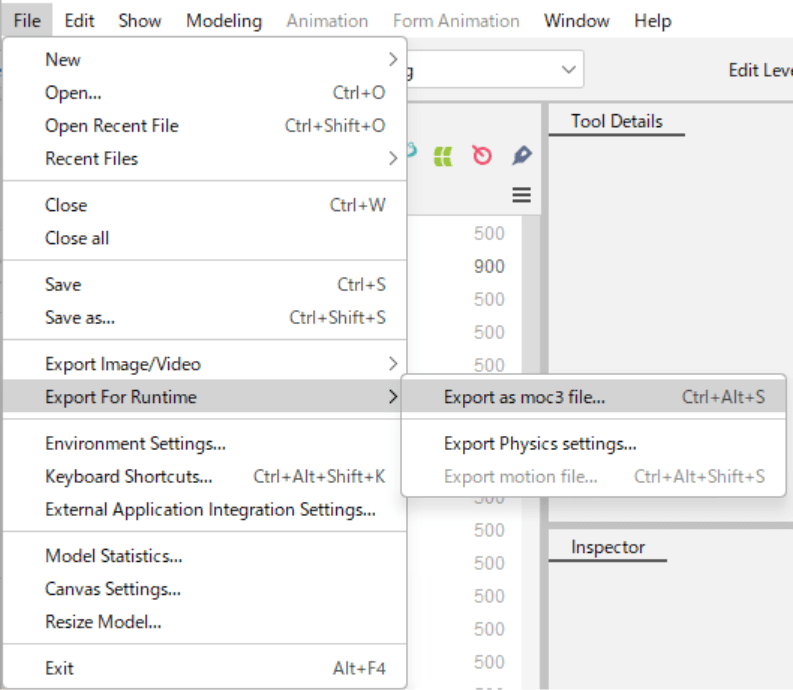
物理エンジンをビルドした場合は、.physics3.json ファイルが、また、式ファイルやポーズファイルを作成した場合は、それらのファイルが一般的な追加ファイルとして含まれます。
(出典:Live2D –組み込み用途向けデータ)
キーの変更を行った後は、エクスポートの練習をしておきましょう。万が一に備えてバックアップをとっておくことや、修正作業の起点となる固定の時点を確保しておくことは、常に賢明な対応です。
ステップ5:物理演算、式、そして最終調整
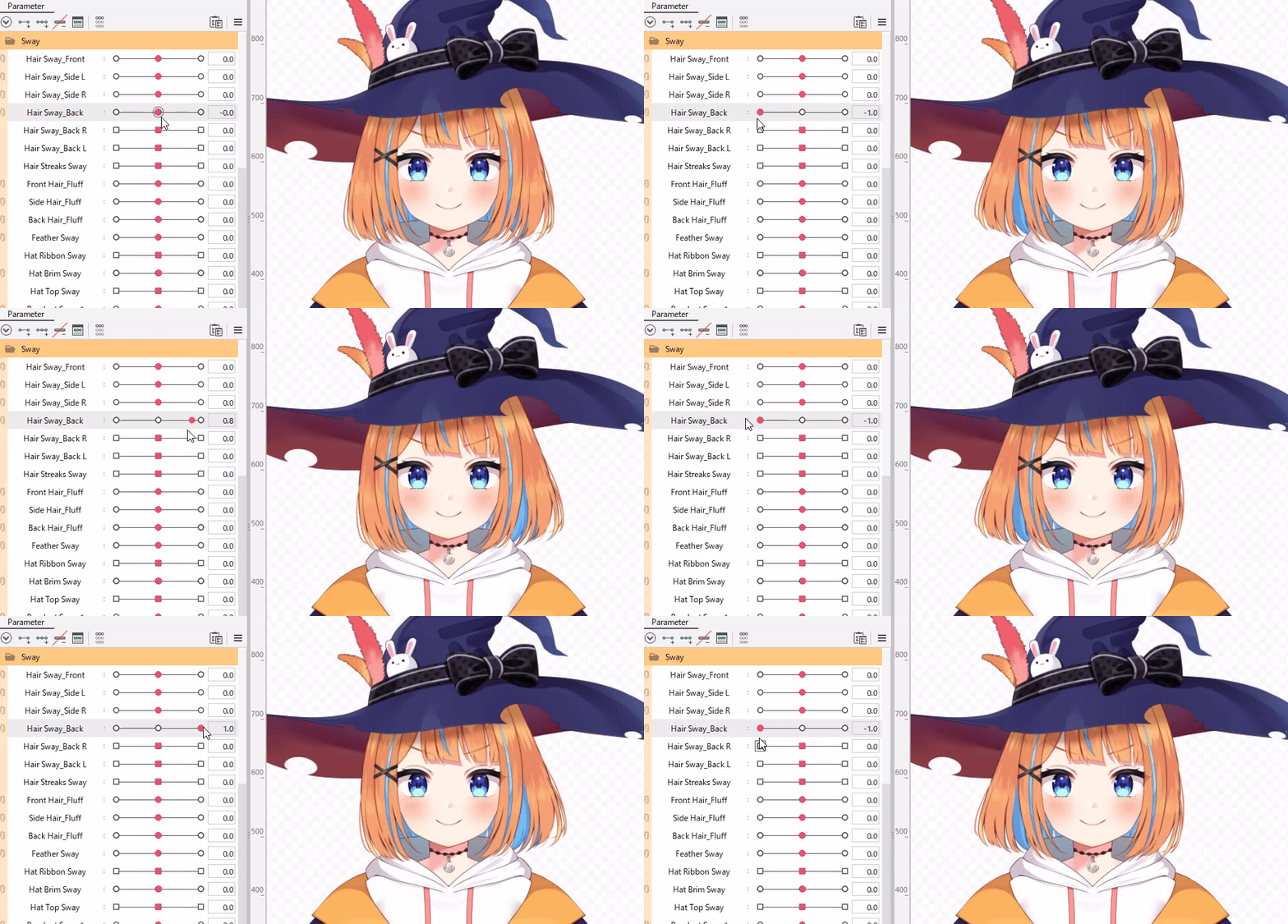
ここでモデルに個性が出るため、まずはシンプルに始めて、徐々に作り込んでいきましょう。髪の毛の揺れ、ジャケットの裾、袖、軽量のアクセサリーなど、二次的な動きには物理演算を活用してください。物理演算が強すぎるとぎくしゃくして見えることがあるため、最初は控えめに設定しましょう。
表情は、たとえ小さなものであっても、カメラの前で大きな役割を果たします。「嬉しそう」「無表情」「イライラ」「驚いた」など、頻繁に使う表情をいくつか優先的に用意しましょう。キャラクターに合えば、まばたきのバリエーションや眠そうな目の表情も追加しましょう。また、話している時の口の形が、動きの中でも自然に見えるようにしてください。
作業を終える前に、最終チェックを行ってください。極端な値でのメッシュの破れがないか確認してください。一般的な表現においてクリッピングによる隙間がないか確認してください。描画順序が安定していることを確認してください。最も重要なのは、極端な値だけでなく、中間値でもモーションが滑らかに見えることを確認することです。
次にモデルをどこで活用するか
エクスポートされたパッケージに問題がなければ、お好みのVTubing環境にモデルをインポートして、ストリーミングや録画を開始できます。また、ウェブベースの体験コンテンツも制作している場合は、キャラクターをインタラクティブなシーンに展開し、視聴者に VIVERSEで視聴者にその世界を探索してもらうことも可能です。VIVERSEをOBSレイヤーとして活用する方法もぜひチェックしてみてください!
このようなクリエイター向けワークフローをもっと知りたいですか?
VIVERSEブログで他のVTuberガイドをチェックして、スキルをさらに磨きましょう。
このチュートリアルの着想について
このワークフローは、Cutie DragonなどのクリエイターによるCubismの一般的なベストプラクティスやコミュニティでの知見、およびLive2DのCubismに関するドキュメントを反映したものです。


