Scopri come realizzare il rigging del tuo modello 2D di VTuber con Live2D Cubism

Un ottimo modello VTuber parte da una grafica di qualità, e il rigging dà vita a quella grafica. Questa guida ti offre consigli pratici per un flusso di lavoro con Live2D Cubism, tra cui:
- prepara il tuo PSD
- crea mesh pulite
- parametri dell’impianto
- aggiungi la fisica
- esporta i file giusti
Alla fine, avrai una buona padronanza di come realizzare il rigging del tuo modello 2D e saprai a cosa devi prestare attenzione.
Crediti: Questa guida include consigli forniti da:
- Cutie Dragon,“Tutorial sul cubismo in Live 2D – Strumenti di base e navigazione”
- Documentazione Live2D
Cosa ti serve
Inizia con un file PSD a livelli del tuo modello 2D esistente, con parti separate come occhi, sopracciglia, bocca e ciocche di capelli. Ti servirà anche Live2D Cubism Editor, anche se le etichette dei menu potrebbero variare a seconda della versione. Preparati a fare diverse iterazioni, perché il rigging è un ciclo di test e modifiche.
Prima di iniziare: lista di controllo per la preparazione dei file PSD
Una preparazione accurata ti fa risparmiare ore di lavoro in seguito, e Live2D offre delle linee guida per i file PSD che vale la pena seguire.
- Usa nomi chiari per i livelli e tieni raggruppate le parti correlate.
- Evita di unire parti del viso che devono muoversi in modo indipendente.
- Pianifica in anticipo le parti da ritagliare, come il bianco degli occhi dietro le palpebre.
- Dopo l’importazione, controlla le modalità di fusione, perché quelle non supportate potrebbero tornare alla modalità Normale
(Fonte: Live2D – Come creare file PSD da importare, Importare file PSD)
Passo 1: Configura il tuo progetto Live2D
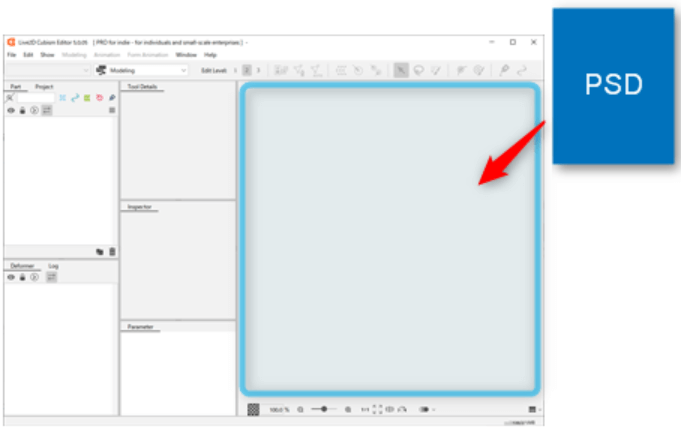
Importa il tuo file PSD trascinandolo nell’area di lavoro del modello oppure usa il menu File. Cubism converte i livelli PSD in ArtMeshes durante l’importazione, quindi, dopo aver verificato che il tuo PSD sia stato importato, controlla subito tre cose:
- Struttura dell’elenco delle parti (per assicurarti che i gruppi del tuo PSD siano stati importati come parti chiare e logiche, così non dovrai andare a cercare il “Livello 57” in un secondo momento)
- Ordine di disegno (per assicurarti che gli strati del viso si sovrappongano correttamente, in modo che le palpebre non vengano visualizzate dietro il bianco degli occhi e i capelli non spuntino davanti al viso)
- Modalità di fusione (per verificare che le ombre e le luci risultino ancora corrette, dato che le modalità non supportate potrebbero essere importate come “Normale” e alterare il risultato finale)
La tua lista delle parti dovrebbe corrispondere perfettamente alla struttura del tuo PSD. L’ordine di disegno deve essere corretto per le parti del viso, specialmente per gli occhi e la bocca. Le modalità di fusione spesso vengono importate, ma quelle non supportate potrebbero passare alla modalità “Normale”; quindi controlla gli elementi chiave e modificali se necessario.
(Fonte: Live2D – Importa PSD, Modalità di fusione)
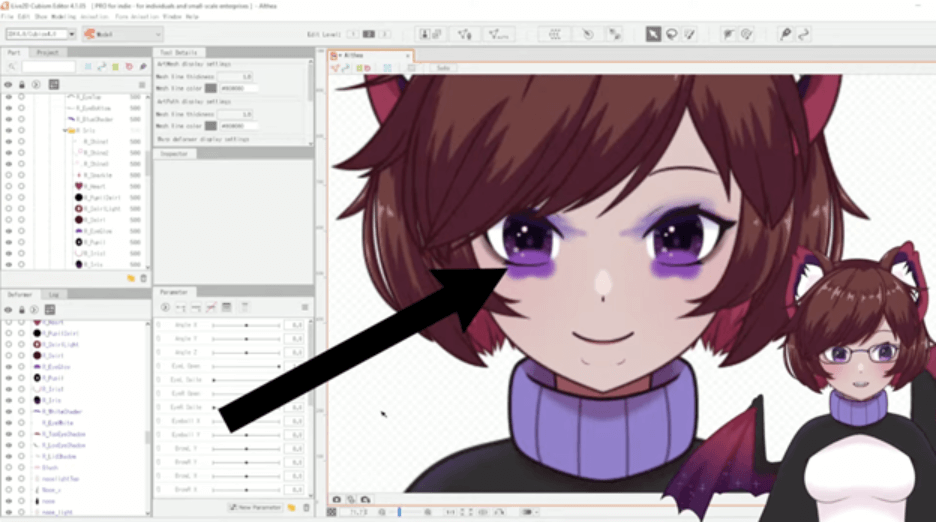
Le maschere di ritaglio in stile Photoshop non vengono trasferite automaticamente, quindi dovrai impostarle in Cubism. Un metodo semplice consiste nel copiare l’ID della maschera ArtMesh nell’Inspector, per poi incollarlo nel campo Clipping ID dell’ArtMesh ritagliato. In questo modo le palpebre, i punti luce e le ombreggiature all’interno della bocca si comportano correttamente durante il movimento.
(Fonte: Live2D – Maschera di ritaglio)
Passo 2: Crea il tuo ArtMesh
La qualità della mesh determina il limite massimo della qualità del movimento, quindi dedica un po’ di tempo a questo aspetto. La mesh automatica è veloce e funziona bene per forme grandi e semplici. La mesh personalizzata ti offre un controllo maggiore per le deformazioni dettagliate. Usa la mesh automatica per i busto, i grandi pannelli di abbigliamento e le ciocche di capelli voluminose con movimenti semplici. Usa la mesh personalizzata per palpebre, ciglia, iridi, forme della bocca e accessori che si piegano o si schiacciano.
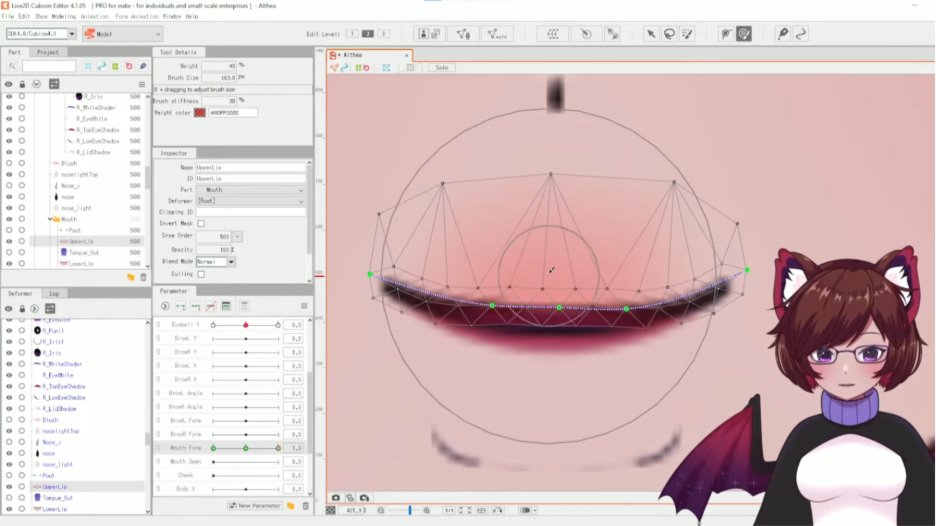
Per le parti del viso, aggiungi dei punti nei punti in cui la forma deve comprimersi. Mantieni i bordi ben definiti intorno all’apertura della bocca. Evita triangoli lunghi e stretti nelle zone soggette a movimenti intensi. Queste scelte riducono gli effetti di “pizzicamento” e rendono l’interpolazione più fluida.
Passo 3: Configurazione dei deformatori e dei parametri
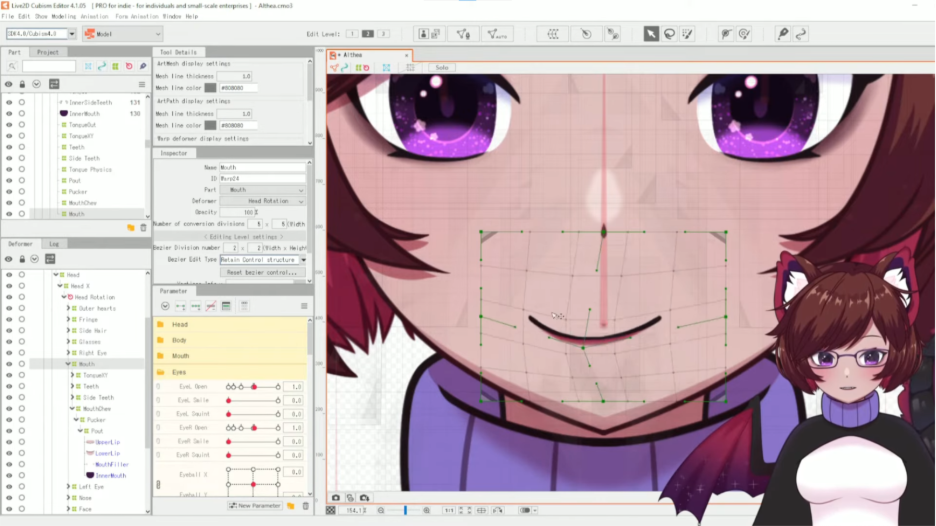
Il rigging è un ciclo continuo: aggiungi i deformatori, collegali ai parametri e poi prova. I deformatori controllano come si muovono gli ArtMesh, e quelli di Warp e Rotazione fanno la maggior parte del lavoro. Crea subito una gerarchia, dato che i figli seguono i genitori nell’albero dei deformatori. Una buona base è un unico deformatore per tutta la testa, gruppi separati per occhi, sopracciglia e bocca, e poi deformatori più piccoli per un controllo preciso, come ciglia e pupille.
(Fonte: Live2D – Struttura gerarchica genitore-figlio)
L’ordine dei deformer non è una regola universale, perché i risultati dipendono dal movimento che vuoi ottenere. Se il movimento sembra a scatti, ricontrolla la gerarchia genitore-figlio e le combinazioni dei deformer. Live2D spiega come si comportano le combinazioni, il che è utile per risolvere i problemi (dai un’occhiata al codice sorgente per approfondire).
(Fonte: Live2D – Combinazione della gerarchia genitore-figlio)
I parametri definiscono gli intervalli di movimento come il battito delle palpebre, l’apertura della bocca, la rotazione della testa e l’oscillazione del corpo. Un pratico set iniziale include Battito delle palpebre (S/D), Apertura della bocca, Forma della bocca, Testa X, Testa Y, Corpo X e Corpo Y. Usa i keyframe per impostare le pose su valori specifici, poi affidati all’interpolazione per rendere fluido il movimento tra di esse.
Alcuni strumenti di automazione possono farti risparmiare tempo se usati al momento giusto. Reflect Motion funziona al meglio dopo che un lato è stato completato e approvato, ad esempio una sopracciglia o un occhio. Gli strumenti di sintesi degli angoli possono aiutarti a riempire le posizioni diagonali senza dover modellare ogni angolo a mano.
Passo 4: Fai i test fin dall’inizio, poi esporta i file giusti
Il testing fa parte del flusso di lavoro, non è la fase finale. Dopo ogni modifica importante, modifica i parametri gradualmente e controlla che la mesh non si deformi. Controlla le palpebre con i valori di mezzo battito di ciglia. Controlla che gli angoli della bocca non si increspino. Assicurati che il clipping rimanga pulito durante il movimento. Questi controlli ti permettono di individuare la maggior parte dei problemi in anticipo.
(Fonte: Live2D – Maschera di ritaglio)
L’esportazione è un altro punto in cui spesso si verificano errori, perché molte guide tralasciano file fondamentali. Per la maggior parte degli utilizzi in fase di esecuzione, ti serviranno:
- il file .moc3 (dati del modello)
- il file .model3.json (che collega il modello, le texture e le impostazioni)
- e i file .png delle texture dal tuo atlante.
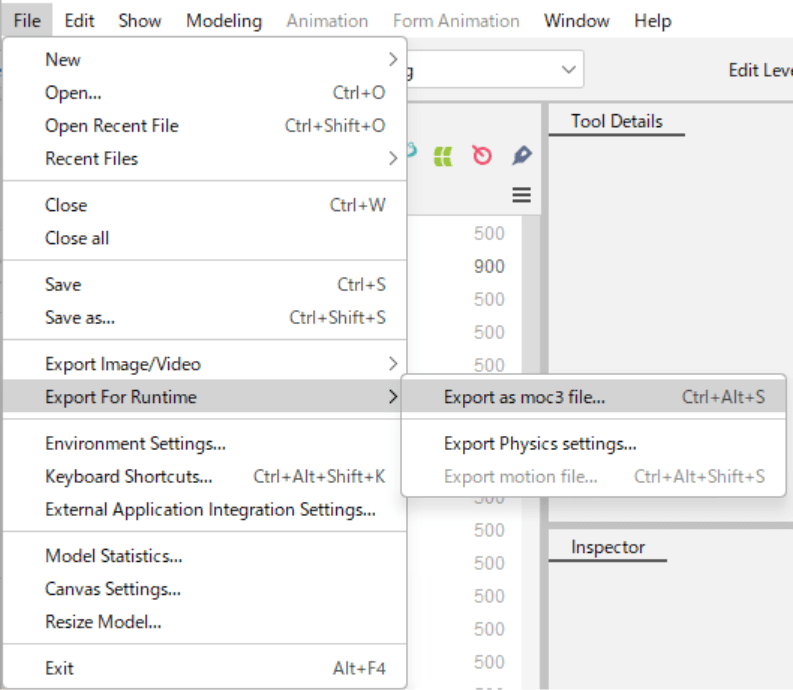
Tra i file aggiuntivi più comuni ci sono .physics3.json, se hai creato la fisica, oltre ai file delle espressioni e delle pose, se li hai creati.
(Fonte: Live2D – Dati per uso integrato)
Prova a esportare dopo aver apportato una modifica fondamentale. Tenere un backup, nel caso ti servisse per sicurezza o per avere un punto di partenza fisso da cui ripartire, è sempre una mossa sicura.
Fase 5: Fisica, espressioni e rifinitura finale
È qui che il tuo modello acquista personalità, quindi inizia in modo semplice e vai avanti gradualmente. Usa la fisica per i movimenti secondari come il ondeggiare dei capelli, gli orli della giacca, le maniche e gli accessori leggeri. All’inizio mantieni i valori moderati, perché una fisica troppo marcata può dare un effetto tremolante.
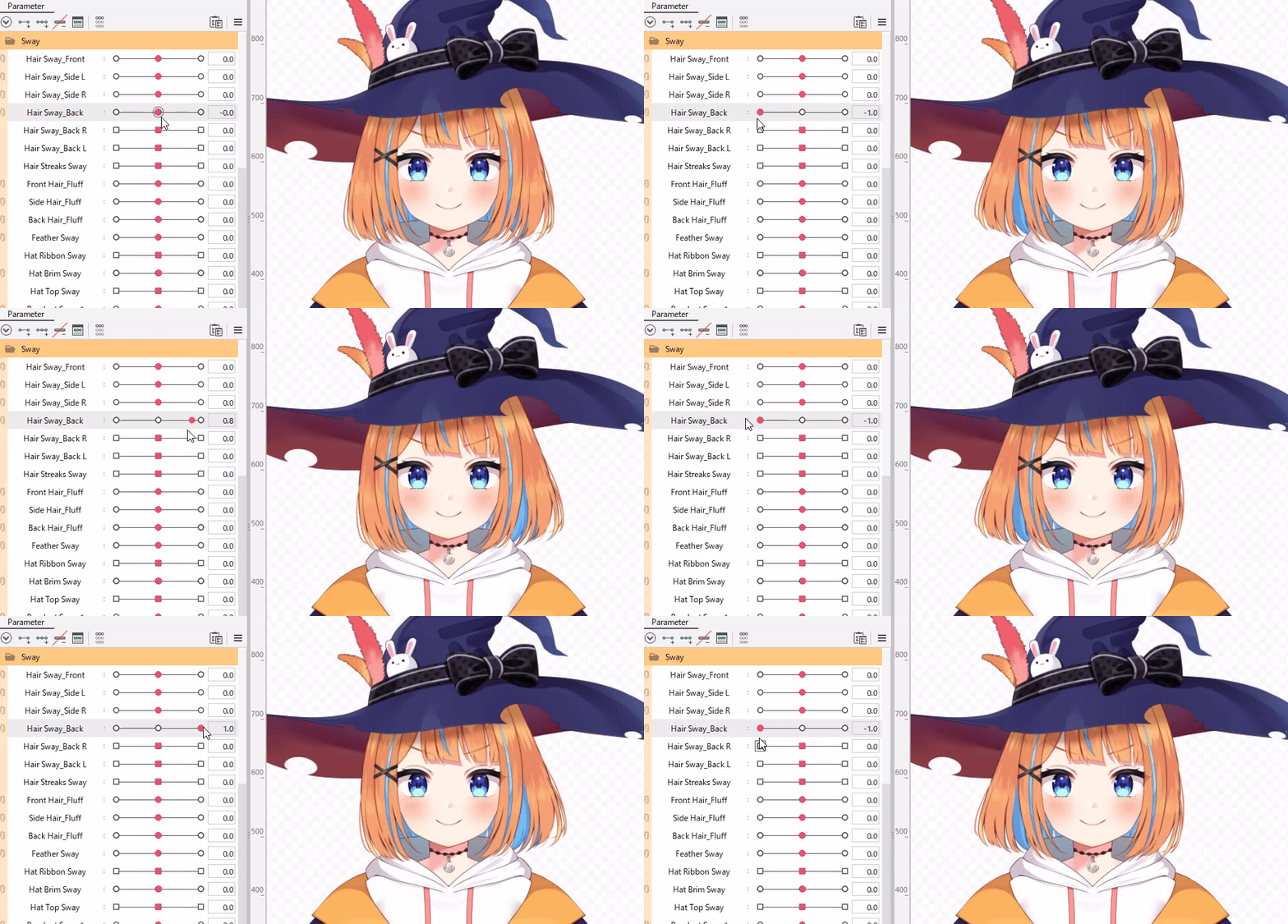
Le espressioni fanno la differenza davanti alla telecamera, anche quando sono minime. Concentrati su quelle che userai di più, come felice, neutro, infastidito e sorpreso. Aggiungi una variante con il battito di ciglia o uno sguardo assonnato, se si adatta al personaggio. Assicurati che le forme della bocca mentre parli risultino naturali anche in movimento.
Prima di chiudere il lavoro, fai un ultimo controllo. Verifica che non ci siano strappi nella mesh ai valori estremi. Cerca eventuali spazi di clipping nelle espressioni più comuni. Assicurati che l’ordine di disegno rimanga stabile. E, cosa più importante, verifica che il movimento risulti fluido ai valori medi, non solo a quelli estremi.
Dove usare il tuo modello la prossima volta
Una volta che il pacchetto di esportazione ti sembra a posto, puoi importare il tuo modello nella tua configurazione VTubing preferita e iniziare a trasmettere in streaming o a registrare. Se stai creando anche esperienze web, puoi estendere il tuo personaggio in scene interattive e invitare il tuo pubblico a esplorarle su VIVERSE. Scopri come usare VIVERSE come livello OBS!
Desideri altri flussi di lavoro per creatori come questo?
Consulta altre guide per VTuber sul blog di VIVERSE e continua a migliorare le tue competenze .
A proposito dell’ispirazione per il tutorial
Questo flusso di lavoro riflette le migliori pratiche comuni relative a Cubism e i consigli della community forniti da creatori come Cutie Dragon, oltre alla documentazione su Cubism di Live2D.


