Live2D Cubism का उपयोग करके अपने 2D VTuber मॉडल को रिग करना सीखें

एक बेहतरीन वीट्यूबर मॉडल की शुरुआत शानदार कला से होती है, और रिगिंग उस कला को जीवंत बना देती है। यह गाइड आपको लाइव2डी क्यूबिज्म वर्कफ़्लो के लिए व्यावहारिक टिप्स बताती है, जिनमें शामिल हैं:
- अपनी PSD फ़ाइल तैयार करें
- , मेश साफ़ करें,
- रिग पैरामीटर
- भौतिकी जोड़ें और
- सही फ़ाइलें निर्यात करें
अंत तक, आपको अपने 2D मॉडल को रिग करने का तरीका और किन बातों का ध्यान रखना चाहिए, इसकी अच्छी समझ हो जाएगी।
श्रेय: इस गाइड में निम्नलिखित द्वारा प्रदान किए गए सुझाव शामिल हैं:
- क्यूटी ड्रैगन , “ लाइव 2डी क्यूबिज्म ट्यूटोरियल – बुनियादी उपकरण और नेविगेशन ”
- Live2D दस्तावेज़ीकरण
आपको किस चीज़ की ज़रूरत पड़ेगी
अपने मौजूदा 2D मॉडल की लेयर्ड PSD फ़ाइल से शुरुआत करें, जिसमें आंखें, भौहें, मुंह और बालों के अलग-अलग हिस्से हों। आपको Live2D Cubism Editor की भी आवश्यकता होगी, हालांकि मेनू लेबल संस्करण के अनुसार भिन्न हो सकते हैं। बार-बार बदलाव की उम्मीद रखें, क्योंकि रिगिंग परीक्षण और सुधार का एक चक्र है।
शुरू करने से पहले: PSD तैयारी चेकलिस्ट
पहले से अच्छी तैयारी करने से बाद में घंटों की बचत होती है, और Live2D के PSD दिशानिर्देश पालन करने लायक हैं।
- स्पष्ट लेयर नाम का उपयोग करें और संबंधित भागों को समूहित रखें।
- चेहरे के उन भागों को मर्ज करने से बचें जिन्हें स्वतंत्र गति की आवश्यकता होती है।
- पलकों के पीछे आंखों के सफेद भाग जैसी क्लिपिंग आवश्यकताओं की पहले से योजना बनाएं।
- आयात करने के बाद, ब्लेंड मोड की जांच करें, क्योंकि असमर्थित मोड सामान्य मोड में वापस आ सकते हैं।
(स्रोत: Live2D – PSD फ़ाइलें कैसे बनाएं और आयात करें , PSD फ़ाइलें आयात करें )
चरण 1: अपना Live2D प्रोजेक्ट सेट अप करें
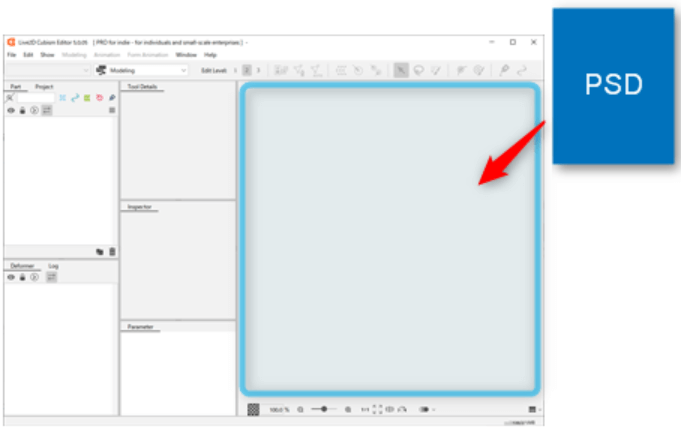
अपनी PSD फ़ाइल को मॉडल वर्कस्पेस में ड्रैग करके या फ़ाइल मेनू का उपयोग करके इंपोर्ट करें। Cubism इंपोर्ट के दौरान PSD लेयर्स को ArtMeshes में बदल देता है, इसलिए PSD इंपोर्ट होने की पुष्टि करने के बाद, तुरंत तीन चीज़ों की पुष्टि करें:
- पार्ट्स लिस्ट संरचना (यह सुनिश्चित करने के लिए कि आपके PSD समूह साफ-सुथरे और तार्किक भागों के रूप में आए हैं, ताकि बाद में आपको “लेयर 57” न ढूंढना पड़े)
- ड्रॉ ऑर्डर (चेहरे की परतों के सही ढंग से व्यवस्थित होने की पुष्टि करने के लिए, ताकि पलकें आंखों के सफेद भाग के पीछे न दिखें या बाल चेहरे के सामने न आ जाएं)
- ब्लेंड मोड (यह सत्यापित करने के लिए कि शेडिंग और हाइलाइट्स अभी भी सही दिख रहे हैं, क्योंकि असमर्थित मोड नॉर्मल के रूप में आयात हो सकते हैं और आपके अंतिम रूप को बदल सकते हैं)
आपकी पार्ट्स लिस्ट आपके PSD स्ट्रक्चर से बिल्कुल सटीक रूप से मेल खानी चाहिए। चेहरे के हिस्सों, विशेष रूप से आंखों और मुंह के लिए ड्रॉइंग का क्रम सही होना चाहिए। ब्लेंड मोड अक्सर इम्पोर्ट हो जाते हैं, लेकिन असमर्थित मोड नॉर्मल मोड में वापस आ सकते हैं, इसलिए मुख्य भागों की जांच करें और आवश्यकतानुसार समायोजन करें।
(स्रोत: Live2D – PSD इम्पोर्ट करें , ब्लेंड मोड )
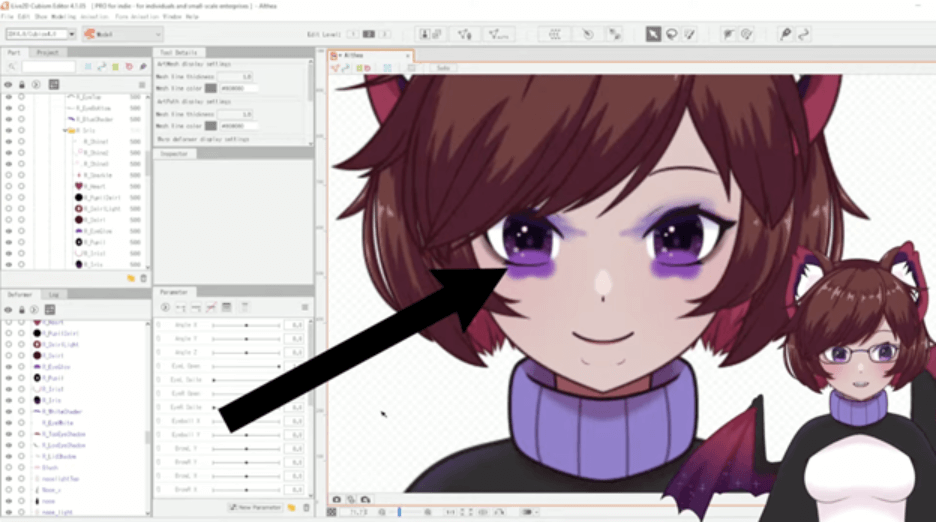
फ़ोटोशॉप स्टाइल क्लिपिंग मास्क अपने आप स्थानांतरित नहीं होते, इसलिए आपको उन्हें क्यूबिज्म में सेट करना होगा। एक सरल तरीका यह है कि इंस्पेक्टर में मास्क आर्टमेश आईडी को कॉपी करें, फिर उसे क्लिप किए गए आर्टमेश के क्लिपिंग आईडी फ़ील्ड में पेस्ट करें। इससे गति के दौरान पलकें, हाइलाइट्स और मुंह के अंदरूनी हिस्से की शेडिंग सही ढंग से काम करती रहती है।
(स्रोत: Live2D – क्लिपिंग मास्क )
चरण 2: अपना आर्टमेश बनाएं।
मेश की गुणवत्ता गति की गुणवत्ता की सीमा निर्धारित करती है, इसलिए इस पर समय दें। स्वचालित मेश तेज़ है और बड़े, सरल आकृतियों के लिए अच्छी तरह काम करता है। कस्टम मेश आपको विस्तृत विरूपण पर बेहतर नियंत्रण देता है। धड़, बड़े कपड़ों के पैनल और सरल गति वाले बड़े बालों के गुच्छों के लिए स्वचालित मेश का उपयोग करें। पलकों, पलकों के बीच की पलकों, पुतलियों, मुंह की आकृतियों और मुड़ने या दबने वाले सहायक उपकरणों के लिए कस्टम मेश का उपयोग करें।
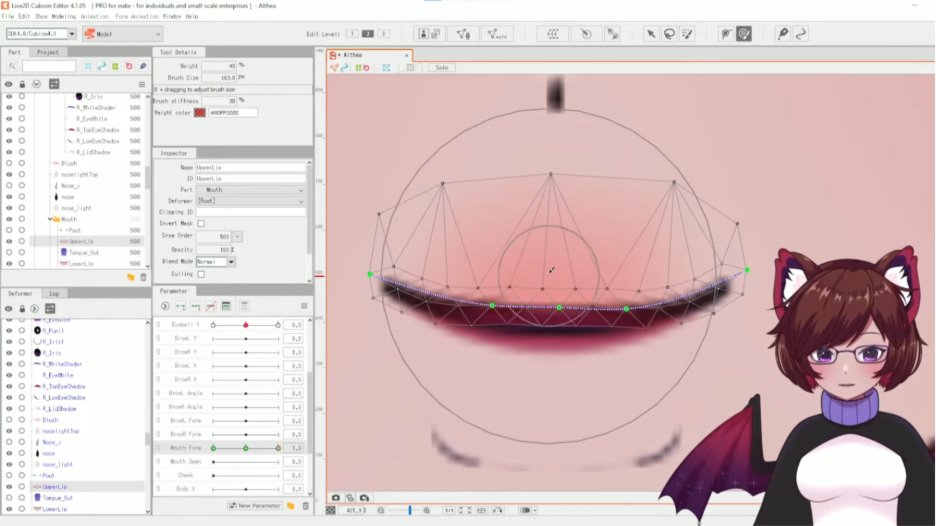
चेहरे के हिस्सों के लिए, उन बिंदुओं को जोड़ें जहाँ आकृति को संकुचित करने की आवश्यकता है। मुंह के आसपास के किनारों को साफ रखें। अधिक गति वाले क्षेत्रों में लंबे, पतले त्रिकोणों से बचें। इन विकल्पों से सिकुड़न कम होती है और इंटरपोलेशन आसान हो जाता है।
चरण 3: रिग डिफॉर्मर और पैरामीटर
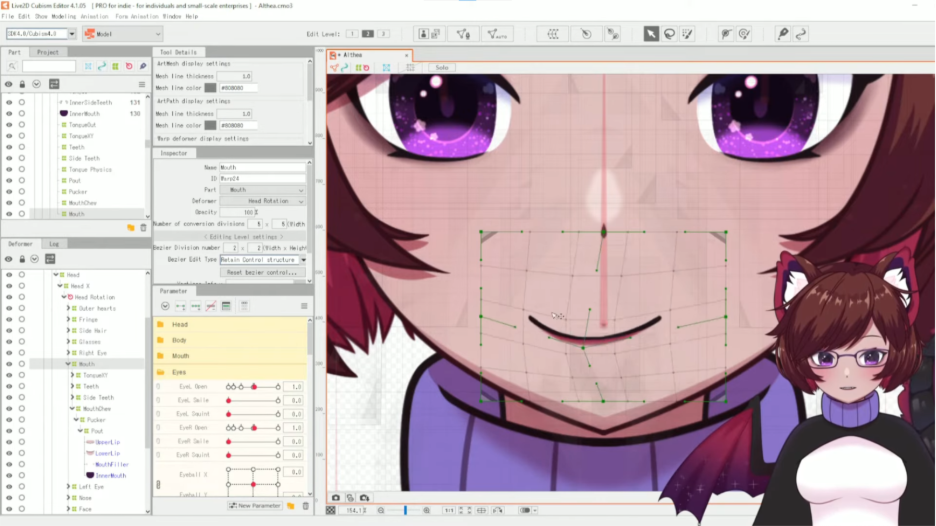
रिगिंग एक निरंतर प्रक्रिया है: डिफॉर्मर जोड़ें, उन्हें पैरामीटर से जोड़ें, फिर परीक्षण करें। डिफॉर्मर आर्टमेश की गति को नियंत्रित करते हैं, और वार्प और रोटेशन डिफॉर्मर अधिकांश कार्य करते हैं। शुरुआत में ही एक पदानुक्रम बनाएं, क्योंकि डिफॉर्मर ट्री में बच्चे अपने माता-पिता का अनुसरण करते हैं। एक मजबूत आधार यह है कि पूरे चेहरे के लिए एक हेड डिफॉर्मर हो, आंखों, भौहों और मुंह के लिए अलग-अलग समूह हों, और फिर पलकों और पुतलियों जैसे बारीक नियंत्रण के लिए छोटे डिफॉर्मर हों।
(स्रोत: Live2D – पैरेंट-चाइल्ड हायरार्की स्ट्रक्चर )
डिफॉर्मर का क्रम कोई सार्वभौमिक नियम नहीं है, क्योंकि परिणाम आपके इच्छित गति पर निर्भर करते हैं। यदि गति में कोई गड़बड़ी दिखती है, तो अपने पैरेंट-चाइल्ड हायरार्की और डिफॉर्मर संयोजनों की समीक्षा करें। Live2D बताता है कि संयोजन कैसे व्यवहार करते हैं, जो समस्या निवारण में सहायक होता है (गहन जानकारी के लिए स्रोत देखें)।
(स्रोत: Live2D – पैरेंट-चाइल्ड हायरार्की का संयोजन )
पैरामीटर पलक झपकाना, मुंह खोलना, सिर घुमाना और शरीर को हिलाना जैसी गति सीमाओं को परिभाषित करते हैं। एक व्यावहारिक शुरुआती सेट में आई ब्लिंक (बाएं/दाएं), माउथ ओपन, माउथ फॉर्म, हेड एक्स, हेड वाई, बॉडी एक्स और बॉडी वाई शामिल हैं। विशिष्ट मानों पर पोज़ देने के लिए कीफॉर्म का उपयोग करें, फिर उनके बीच गति को सुचारू बनाने के लिए इंटरपोलेशन पर निर्भर रहें।
कुछ स्वचालन उपकरण सही समय पर उपयोग किए जाने पर समय बचा सकते हैं। रिफ्लेक्ट मोशन तब सबसे अच्छा काम करता है जब एक तरफ का काम पूरा हो चुका हो और उसे मंजूरी मिल गई हो, जैसे कि भौं या आंख। कॉर्नर सिंथेसिस टूल हर कोने को हाथ से तराशे बिना तिरछी जगहों को भरने में मदद कर सकते हैं।
चरण 4: पहले परीक्षण करें, फिर सही फ़ाइलें निर्यात करें
टेस्टिंग वर्कफ़्लो का हिस्सा है, अंतिम चरण नहीं। हर बड़े बदलाव के बाद, पैरामीटर को धीरे-धीरे बदलें और मेश कोलैप्स पर नज़र रखें। पलकों को आधी पलक झपकाने पर जांचें। मुंह के कोनों को सिकुड़ने से बचाएं। सुनिश्चित करें कि गति के दौरान क्लिपिंग साफ़ बनी रहे। ये जांच अधिकांश समस्याओं को शुरुआती चरण में ही पकड़ लेती हैं।
(स्रोत: Live2D – क्लिपिंग मास्क )
एक्सपोर्ट एक और आम विफलता बिंदु है, क्योंकि कई गाइड महत्वपूर्ण फ़ाइलों को छोड़ देते हैं। अधिकांश रनटाइम उपयोग के लिए, आपको निम्नलिखित की आवश्यकता होगी:
- .moc3 (मॉडल डेटा),
- .model3.json (मॉडल, टेक्सचर और सेटिंग्स को लिंक करता है)
- और टेक्सचर .png फाइलें।
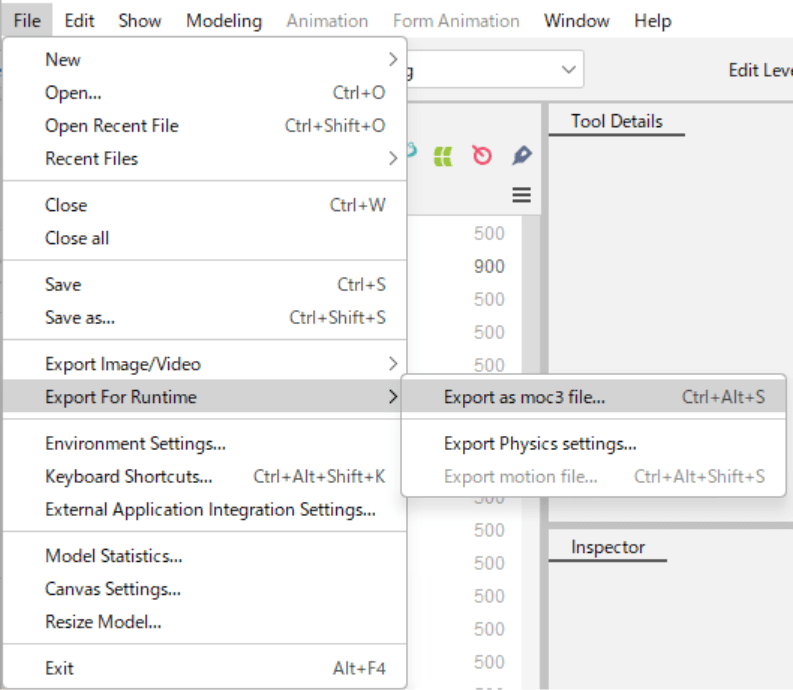
सामान्य अतिरिक्त फाइलों में .physics3.json फाइल शामिल होती है यदि आपने फिजिक्स बिल्ड किया है, साथ ही एक्सप्रेशन और पोज फाइलें भी शामिल होती हैं यदि आपने उन्हें बनाया है।
(स्रोत: Live2D – एम्बेडेड उपयोग के लिए डेटा )
किसी महत्वपूर्ण बदलाव के बाद एक्सपोर्ट करने का अभ्यास करें। बैकअप रखना हमेशा एक सुरक्षित कदम है, ताकि जरूरत पड़ने पर आप इसे सुरक्षित रख सकें या फिर एक निश्चित जगह से इसे शुरू कर सकें।
चरण 5: भौतिकी, अभिव्यक्तियाँ और अंतिम परिष्करण
यहीं से आपके मॉडल को व्यक्तित्व मिलता है, इसलिए सरल शुरुआत करें और धीरे-धीरे आगे बढ़ें। बालों के लहराने, जैकेट के किनारों, आस्तीनों और हल्के सहायक उपकरणों जैसी गौण गतियों के लिए भौतिकी का उपयोग करें । शुरुआत में मानों को सूक्ष्म रखें, क्योंकि अधिक भौतिकी से दृश्य अस्थिर लग सकता है।
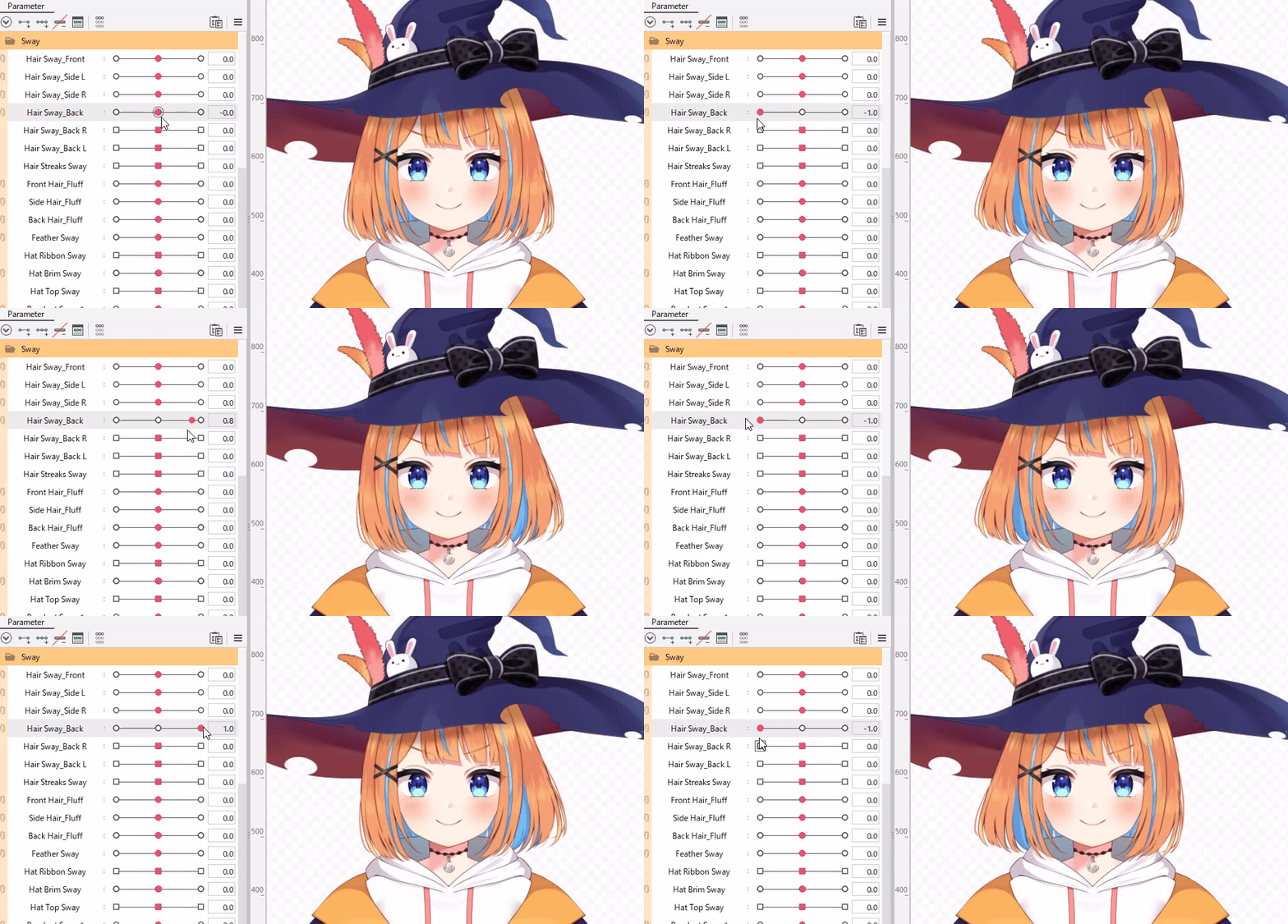
कैमरे पर भाव-भंगिमाएँ बहुत महत्वपूर्ण होती हैं, भले ही वे छोटी हों। कुछ ऐसे भावों को प्राथमिकता दें जिनका आप लगातार उपयोग करेंगे, जैसे कि प्रसन्न , सामान्य , नाराज़ और आश्चर्यचकित । यदि चरित्र के अनुरूप हो तो पलक झपकाने या नींद भरी आँखों का भाव भी शामिल करें। सुनिश्चित करें कि आपके बोलने के दौरान आपके मुँह की बनावट गति में भी अच्छी दिखे।
काम खत्म करने से पहले, एक बार फिर से जांच लें। चरम मानों पर मेश में किसी तरह की टूट-फूट की जांच करें। सामान्य अभिव्यक्तियों में क्लिपिंग गैप देखें। सुनिश्चित करें कि ड्रॉइंग ऑर्डर स्थिर बना रहे। सबसे महत्वपूर्ण बात, यह सत्यापित करें कि गति न केवल चरम मानों पर, बल्कि मध्य मानों पर भी स्पष्ट दिखाई दे रही है।
अपने मॉडल का अगला उपयोग कहाँ करें?
एक बार जब एक्सपोर्ट पैकेज सही लगे, तो आप अपने मॉडल को अपने पसंदीदा VTubing सेटअप में इम्पोर्ट कर सकते हैं और स्ट्रीमिंग या रिकॉर्डिंग शुरू कर सकते हैं । यदि आप वेब-आधारित अनुभव भी बना रहे हैं, तो आप अपने कैरेक्टर को इंटरैक्टिव दृश्यों में विस्तारित कर सकते हैं और अपने दर्शकों को VIVERSE पर उन्हें एक्सप्लोर करने के लिए आमंत्रित कर सकते हैं। VIVERSE को OBS लेयर के रूप में उपयोग करने का तरीका देखें!
क्या आप इस तरह के और क्रिएटर वर्कफ़्लो चाहते हैं?
VIVERSE ब्लॉग पर और भी VTuber गाइड देखें और अपने कौशल को लगातार निखारते रहें ।
ट्यूटोरियल प्रेरणा के बारे में
यह कार्यप्रणाली क्यूटी ड्रैगन जैसे रचनाकारों से प्राप्त सामान्य क्यूबिज्म सर्वोत्तम प्रथाओं और सामुदायिक शिक्षा के साथ-साथ Live2D के क्यूबिज्म दस्तावेज़ीकरण को दर्शाती है।


