अपने लुक को बेहतर बनाएं: नए स्टाइलिश अवतार कस्टमाइज़ेशन विकल्प

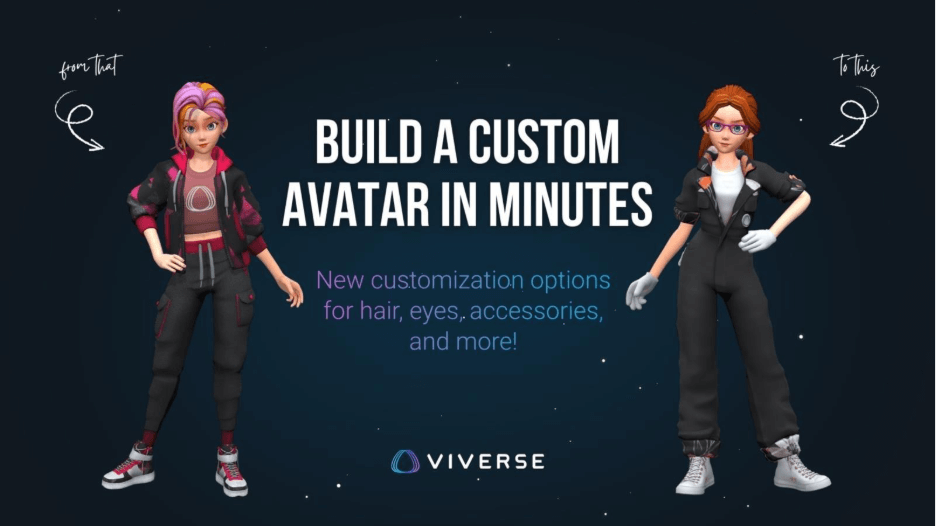
स्टाइलाइज्ड अवतारों को 2025 के अंत में नए कस्टमाइजेशन फीचर्स मिले। VIVERSE पर नया 3D अवतार बनाते समय, आप उन्हीं जाने-माने किरदारों से शुरुआत करेंगे। लेकिन, एक नज़र में ही आप समझ जाएंगे कि नया क्या है।
क्या बदला है?
स्टाइलाइज़्ड अवतार की शुरुआत एक आसान “अपना कैरेक्टर चुनें और खेलें” अनुभव के रूप में हुई थी। आप हमारे पहले से स्टाइल किए गए VIVERSE कैरेक्टर्स में से चुनकर तुरंत खेलना शुरू कर सकते थे। लेकिन तब से हम काफी व्यस्त रहे हैं।
2025 के आखिरी कुछ महीनों में, हमने अवतार इंटरफ़ेस को और भी बेहतर बनाया ताकि अवतारों को और अधिक व्यक्तिगत अनुभव दिया जा सके। इसी दौरान आउटफिट कस्टमाइज़ेशन की सुविधा आई, जिसमें आउटफिट टाइप, फ़ैब्रिक विकल्प, रंग और लोगो या इमेज लगाने जैसे विकल्प शामिल हैं।
यह अपडेट अगला कदम है। आप उसी कैरेक्टर लाइनअप से शुरुआत करेंगे, लेकिन अब आप होंठ, आंखें, भौहें, हेयर स्टाइल और अन्य विवरण समायोजित कर सकते हैं। यह एक छोटा सा बदलाव है जो आपके अवतार के साथ आपके जुड़ाव में बड़ा अंतर पैदा करता है।
स्टाइलिश अवतार कस्टमाइज़ेशन में ये नई चीज़ें हैं:
- होंठ – रंग को सूक्ष्म बदलाव या बोल्ड लुक के लिए एडजस्ट करें।
- मेकअप और ग्राफिक्स – अलग-अलग आकार और जगहों पर रंग चुनकर अपनी पर्सनैलिटी को निखारें और कलर पिकर का इस्तेमाल करें।
- भौहें और पलकें – अपनी पर्सनैलिटी से मेल खाने वाला आकार और रंग चुनें।
- आंखें – आंखों का रंग बदलना आपकी पर्सनैलिटी को तुरंत बदलने का सबसे आसान तरीका है।
- चश्मा – स्टाइल और रंग के विकल्प चुनें, जिसमें फ्रेम और लेंस में बदलाव भी शामिल हैं, ताकि आप सादे लेंस वाले चश्मे या रंगीन लेंस वाले सनग्लासेस पहन सकें।
- बालों के लिए अब इतने सारे स्टाइल विकल्प मौजूद हैं, और कलर पिकर आपको बालों के लिए प्राथमिक और द्वितीयक रंग चुनने की सुविधा देता है, जिससे आपका लुक सोच-समझकर चुना हुआ लगता है।
चरण-दर-चरण प्रक्रिया: एक नया स्टाइलाइज़्ड अवतार बनाना।
मेरे अवतारों से शुरुआत करें।
सबसे पहले अपने VIVERSE खाते में My Avatars खोलें। Create Avatar चुनें, फिर Stylized Avatar चुनें और एक नया Stylized Avatar बनाएं जिसे आप अपनी इच्छानुसार कस्टमाइज़ कर सकते हैं।
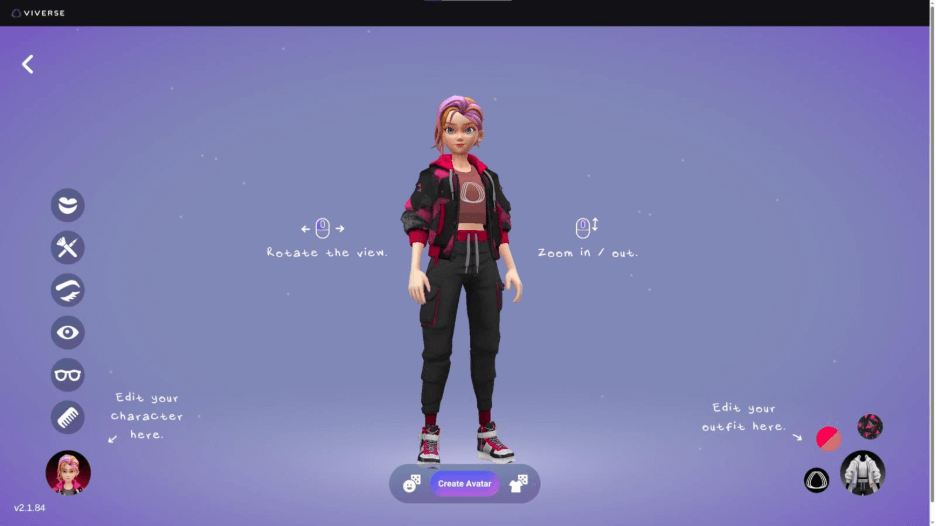
आप एक नए इंटरफ़ेस पर पहुँचेंगे, जहाँ आपके चुने हुए कैरेक्टर का प्रीव्यू सामने ही दिखाई देगा। इससे आपको बदलाव आसानी से नज़र आएंगे। आप अपने कैरेक्टर के चेहरे और हेयरस्टाइल के विकल्पों के साथ-साथ कपड़ों के कॉम्बिनेशन को भी रैंडमाइज़ कर सकते हैं। यह एक झटपट अवतार बनाने या रंगों और कपड़ों के कॉम्बिनेशन पर विचार करने का एक शानदार तरीका है।
क्या-क्या बदलाव हुए हैं, यह जानने के लिए आइए स्टाइलाइज़्ड अवतार कैरेक्टर इंटरफ़ेस में उपलब्ध विकल्पों को शुरू से अंत तक समझते हैं।
एक आधारभूत शैलीबद्ध अवतार चुनें
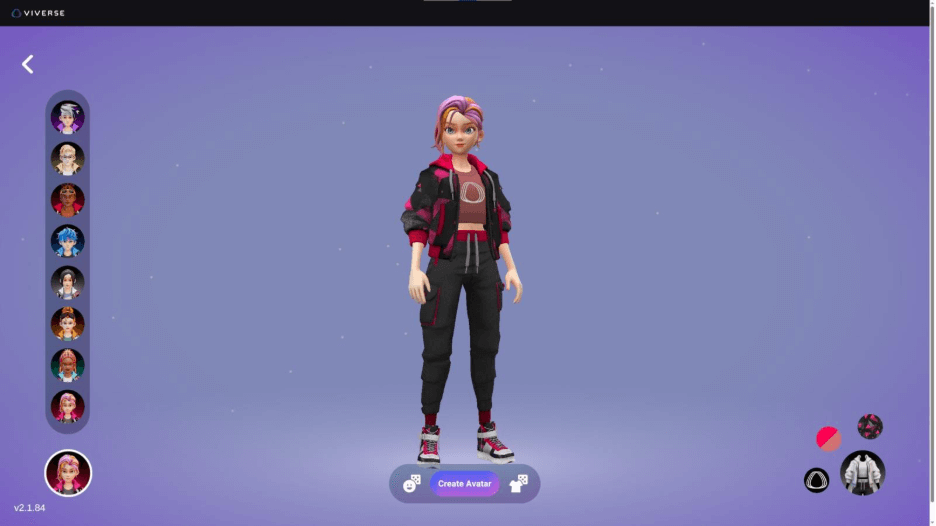
अपने आधार के रूप में उपयोग करने के लिए एक स्टाइल वाला कैरेक्टर चुनें। ये वही जाने-पहचाने VIVERSE कैरेक्टर हैं, जिन्हें अब कस्टमाइज़ करने और उन्हें अनोखा बनाने के लिए और अधिक विकल्प मौजूद हैं। हमने अपने उदाहरण के लिए आइरिस को डिफ़ॉल्ट विकल्प के रूप में रखा है, लेकिन आप अपना खुद का कैरेक्टर बनाने के लिए इनमें से कोई भी या सभी चुन सकते हैं।
बालों से शुरुआत करनी होगी
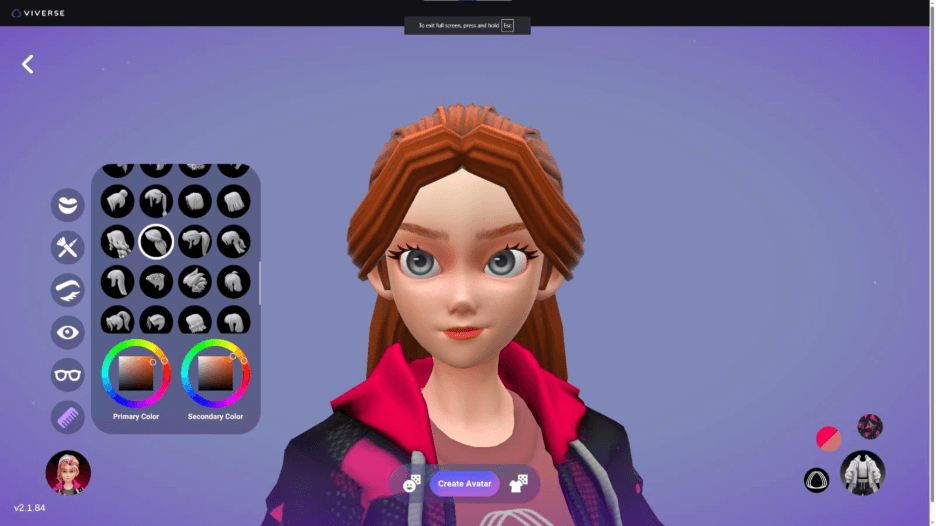
पहले हेयरस्टाइल चुनें, फिर अपने बालों का रंग तय करें। हेयरस्टाइल आपके लुक पर बहुत असर डालती है, क्योंकि एक छोटे से बदलाव से चेहरे की बनावट और आकार में काफी बदलाव आ सकता है और कुछ खास फीचर्स उभरकर सामने आ सकते हैं।
इसे ठीक करें
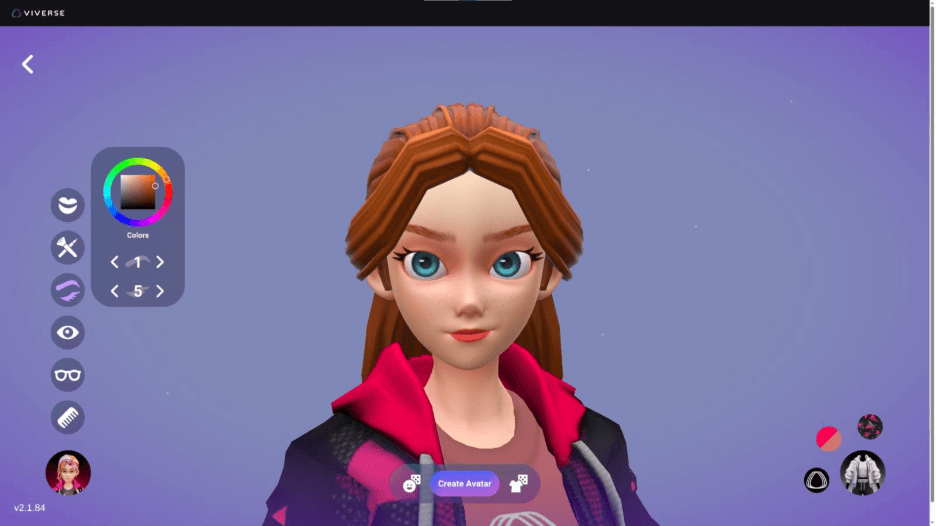
हमने पलकों और भौहों को समायोजित किया क्योंकि ये आंखों को फ्रेम करती हैं और चेहरे के बाकी हिस्सों में बदलाव करने के लिए आधार तैयार करती हैं। भौहों और पलकों दोनों के लिए कई स्टाइल उपलब्ध हैं, साथ ही भौहों का रंग बदलने का विकल्प भी है। हमें बताएं कि क्या हमें अगले अपडेट में पलकों के रंग को शामिल करना चाहिए!
यह आंखों में अन्य बदलाव करने का भी अच्छा अवसर था। उदाहरण के लिए, हमने आंखों का रंग मूल हरे रंग के बजाय चमकीले नीले रंग में बदल दिया।
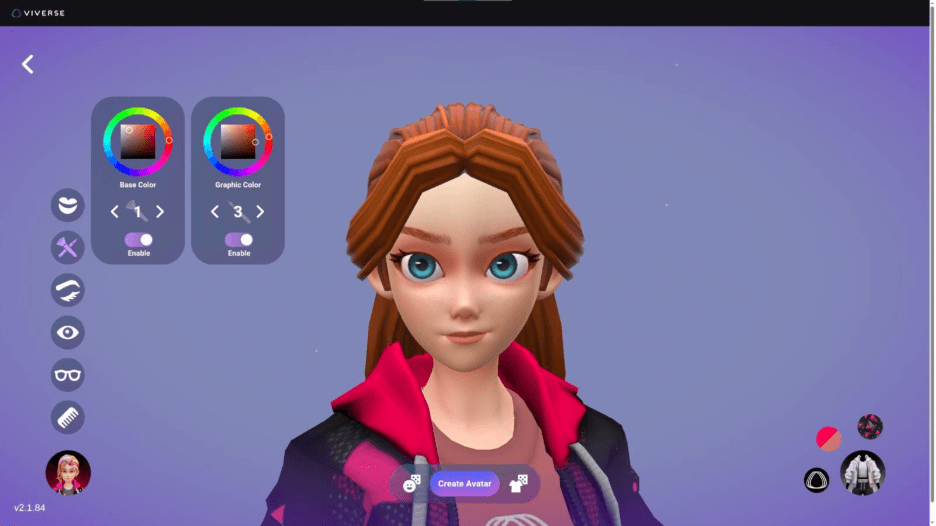
लाल-भूरे रंग के ग्राफिक को आईलाइनर के रूप में इस्तेमाल करने से, पलकों के लिए हल्के गुलाबी रंग के साथ, आंखें सपाट या अतिरंजित दिखे बिना आकर्षक लगती हैं।
याद रखें, यह पूरी तरह से व्यक्तिगत पसंद है। आप चेहरे की विशेषताओं के क्रम से हटकर प्रयोग करके देख सकते हैं कि क्या बदलाव होते हैं और एक बदलाव दूसरे को कैसे प्रभावित करता है।
Accessorize
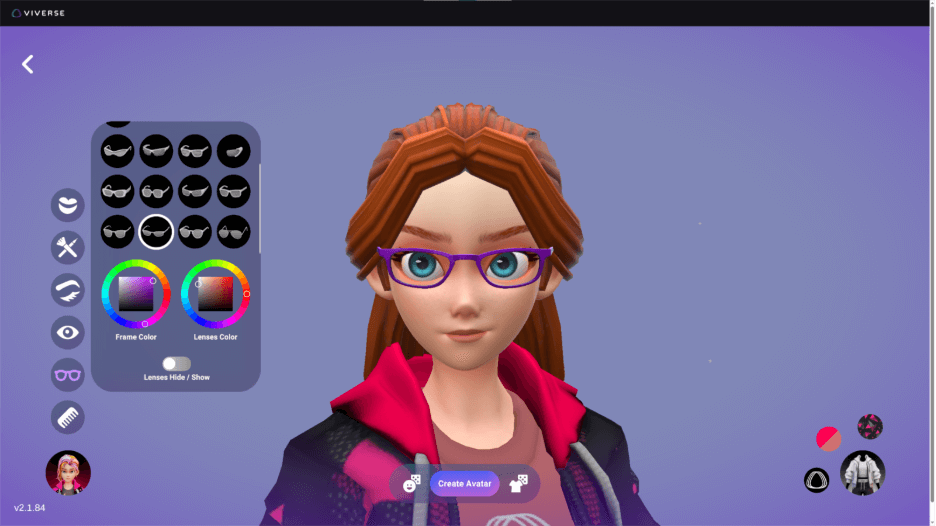
अगर आप चश्मा पहनना चाहते हैं, क्योंकि हम सब जानते हैं कि चश्मा पहनना कूल लगता है, तो फ्रेम और लेंस के विकल्पों में तब तक बदलाव करते रहें जब तक आपको मनचाहा लुक न मिल जाए। यह एक छोटी सी बात आपके किरदार की पूरी पर्सनैलिटी में बड़ा बदलाव ला सकती है।
TIP
समझ नहीं आ रहा कि कैरेक्टर को कैसे बदलें? तो, अवतार के निचले बाएँ कोने में एक अपीयरेंस रैंडमाइज़र बटन है। अपनी पसंद का लुक पाने के लिए उसे तब तक बदलते रहें जब तक आपको खुशी न हो।
पोशाक को लॉक करें
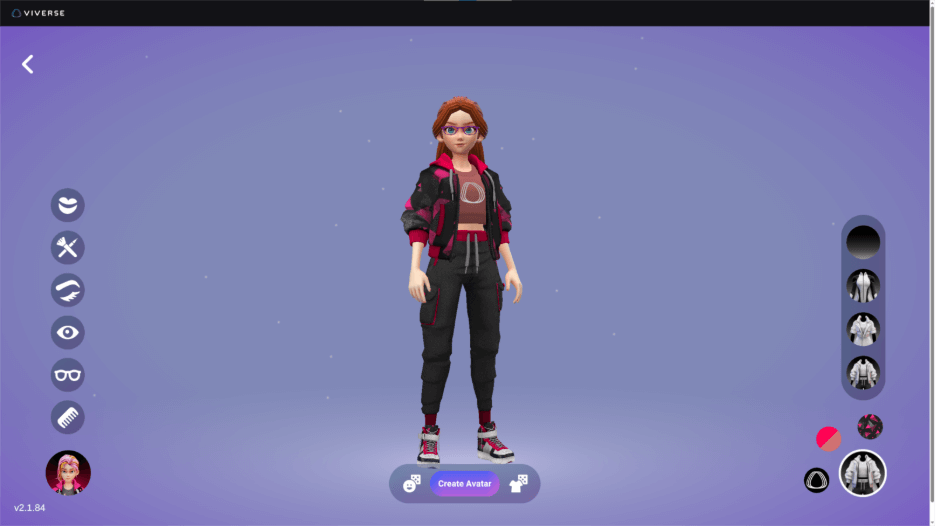
डिफ़ॉल्ट पोशाक बहुत अच्छी लगती है, लेकिन हम आपको दिखाना चाहते हैं कि आप क्या-क्या कर सकते हैं। आपको आउटफिट आइकन यूजर इंटरफेस के निचले दाएं कोने में मिलेगा, जहां आप आउटफिट स्टाइल चुन सकते हैं—तीन विकल्प हैं: बॉडीसूट, कवरऑल, जैकेट और कैप्रीज़—जो आप अपने अवतार को पहनाना चाहते हैं।
TIP
अपनी पसंद का पहनावा चुनें या अवतार के निचले दाएं कोने में मौजूद आउटफिट रैंडमाइज़र बटन का उपयोग करके कुछ मजेदार आउटफिट चुनें।
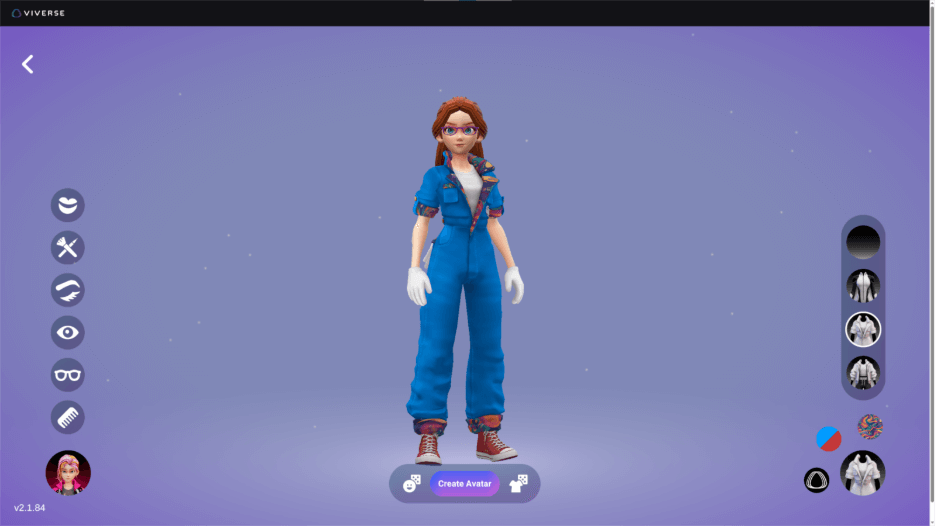
हमने ओवरऑल आउटफिट का चयन किया, जिसमें आउटफिट के मुख्य भाग के लिए डिफ़ॉल्ट प्राथमिक रंग (नीला) और जूतों के लिए डिफ़ॉल्ट एक्सेंट रंग (लाल) का उपयोग किया गया है। चयनित फ़ैब्रिक पैटर्न का उपयोग मुड़ी हुई आस्तीन और पैंट के कफ़ तथा कॉलर के अंदरूनी भाग के लिए किया गया है।
TIP
पोशाक के अनुसार हाइलाइट किए गए क्षेत्र अलग-अलग होते हैं, इसलिए पैटर्न की प्लेसमेंट कैसी दिखती है, यह देखने के लिए आपको विभिन्न शैलियों के साथ प्रयोग करना चाहिए।
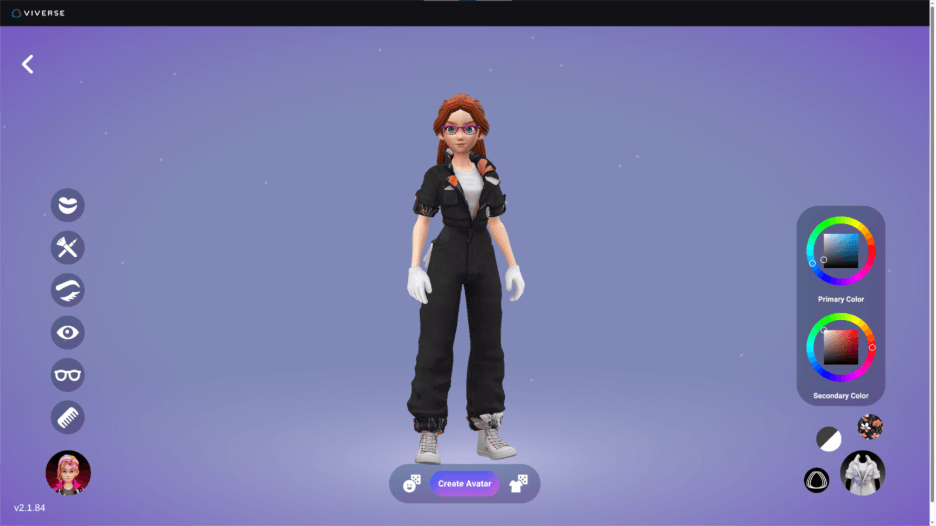
कुछ छोटे-छोटे बदलाव भी बहुत बड़ा प्रभाव डाल सकते हैं। हमने मुख्य रंग के रूप में गहरा चारकोल ग्रे और एक्सेंट के लिए सफेद रंग चुना।
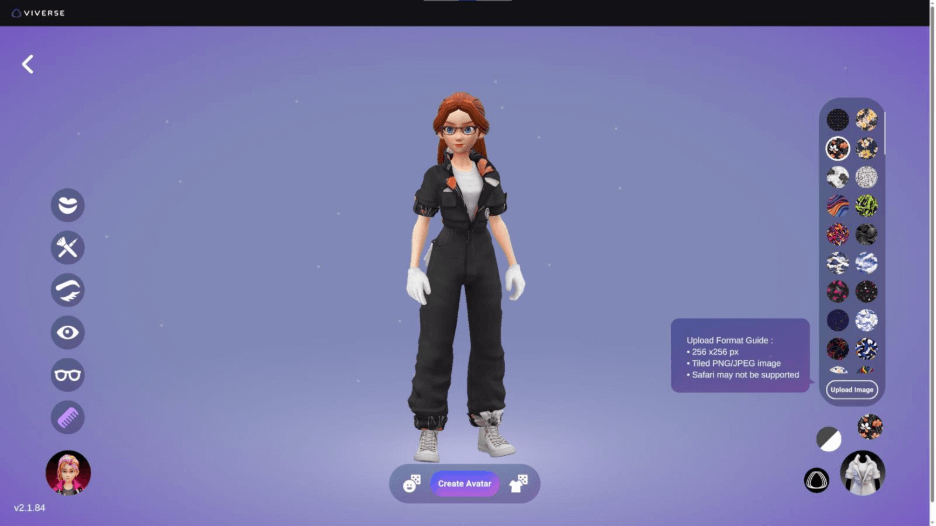
आप देखेंगे कि आउटफिट सिलेक्शन के ऊपर एक छोटा सा आइकन है, जिसमें डिफ़ॉल्ट रूप से फ़ैब्रिक पैटर्न होता है। आइकन पर क्लिक करने से पैटर्न लाइब्रेरी खुल जाती है, जिसमें आप अपनी खुद की इमेज/लोगो अपलोड कर सकते हैं। बशर्ते कस्टम इमेज 256x256px पर अच्छी तरह से दिखाई दे, तो यह आउटफिट के फ़ैब्रिक डिज़ाइन के रूप में बहुत अच्छी लगेगी।
TIP
प्रत्येक पोशाक पर पैटर्न को अलग-अलग तरीके से लागू किया जाता है, इसलिए आपको पता चलेगा कि कुछ पैटर्न कुछ शैलियों के साथ दूसरों की तुलना में बेहतर काम करते हैं।
यही वो पल है जब आपका किरदार पूरी तरह से निखर कर सामने आता है और आपको बताता है कि क्या किसी चीज़ में और सुधार की ज़रूरत है। कुछ अन्य फ़ैब्रिक पैटर्न आज़माएँ, मज़ेदार आइडियाज़ के लिए आउटफिट रैंडमाइज़र का इस्तेमाल करें, या फिर आगे बढ़ें।
इस पोस्ट में वह तरीका नहीं दिखाया गया है जिसमें हमने आउटफिट सिलेक्शन के ठीक बाईं ओर मौजूद आइकन से VIVERSE लोगो को चुना है। डिफ़ॉल्ट सिलेक्शन को बदलने के लिए कई विकल्प मौजूद हैं, और आप यहां अपनी पसंद की इमेज भी अपलोड कर सकते हैं।
एक चक्कर लगाइए।
यह अनिवार्य नहीं है, लेकिन हम सुझाव देते हैं कि अपने विकल्पों को अंतिम रूप देने और अपना अवतार बनाने से पहले एक बार चारों ओर से अच्छी तरह से जांच कर लें। एक बार बन जाने के बाद सेव किए गए अवतार को फिलहाल एडिट नहीं किया जा सकता है, लेकिन अगर कुछ गड़बड़ हो तो आप हमेशा दोबारा शुरू कर सकते हैं।
अपना काम सेव करें
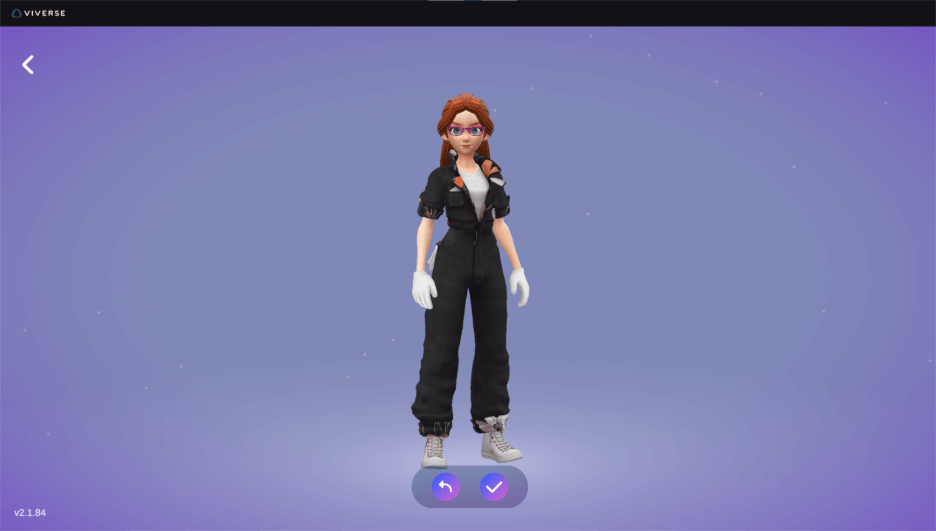
सभी बदलावों को अंतिम रूप देने के लिए ‘अवतार बनाएं’ पर क्लिक करें। आपसे अपने निर्णय की पुष्टि करने के लिए कहा जाएगा। चेकबॉक्स पर क्लिक करने के बाद, आपका नया स्टाइल वाला अवतार आपकी अवतार लाइब्रेरी में सेव हो जाएगा। डिफ़ॉल्ट रूप से, नया अवतार आपके सक्रिय 3D अवतार के रूप में चिह्नित होगा।
अपने अवतार को VRM के रूप में निर्यात करें
क्या आप जानते हैं कि आपके VIVERSE अवतारों को VRM फ़ाइलों के रूप में एक्सपोर्ट किया जा सकता है? इससे आपके अवतार के इर्द-गिर्द अपनी पहचान बनाना और साथ ही अन्य टूल्स और वर्कफ़्लो (ट्विच पर स्ट्रीमिंग, यूट्यूब के लिए कंटेंट रिकॉर्ड करना, इत्यादि) में अपने अवतार का उपयोग करना बहुत आसान हो जाता है। अगर आप अपनी स्ट्रीम में VIVERSE वर्ल्ड्स या गेम्स का उपयोग करना सीखना चाहते हैं, तो OBS में VIVERSE को सोर्स के रूप में उपयोग करने का तरीका देखें !
यदि आपके सेटअप के लिए फेशियल ट्रैकिंग महत्वपूर्ण है, तो स्टाइलाइज्ड अवतार बेहतर फेस ट्रैकिंग के लिए ARKit को सपोर्ट करते हैं।
हमें बताएं कि आप आगे क्या चाहते हैं।
कस्टमाइज़ेशन के और भी अपग्रेड पर काम चल रहा है। हम यह जानना चाहेंगे कि आपको सबसे ज़्यादा क्या चाहिए!
क्या आपको ज़्यादा एक्सेसरीज़, चेहरे के ज़्यादा कंट्रोल, आउटफिट लेयर्स और टाइप्स, या कुछ बिल्कुल नया चाहिए? अपनी इच्छा सूची हमें बताएं और आगे क्या बनाना है
, इसमें हमारी मदद करें। VIVERSE पर अवतार के सभी प्रकारों की पूरी जानकारी के लिए VIVERSE डॉक्स देखें ।


