Donnez une nouvelle dimension à votre look : de nouvelles options de personnalisation stylisées pour votre avatar

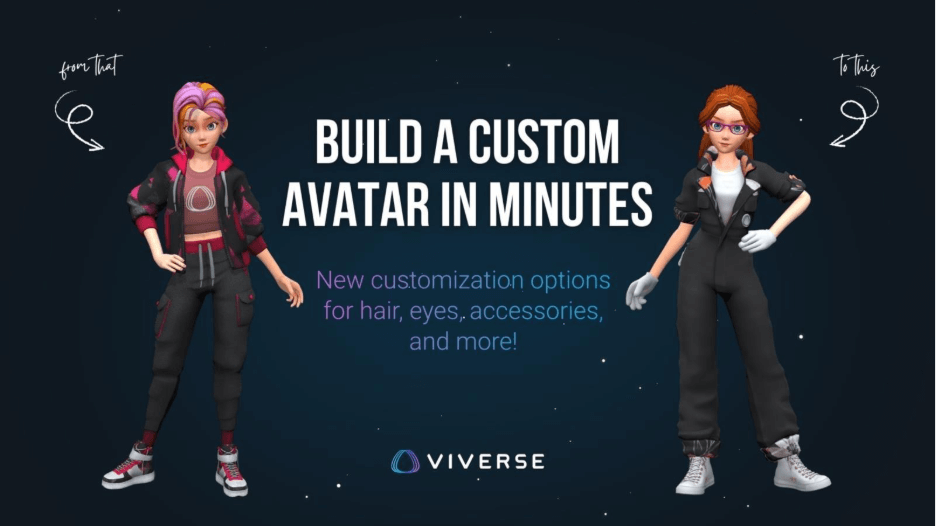
Les avatars stylisés ont bénéficié de nouvelles fonctionnalités de personnalisation fin 2025. Lorsque vous créerez un nouvel avatar 3D sur VIVERSE, vous partirez des mêmes personnages emblématiques. Mais, d’un seul coup d’œil, vous pourrez immédiatement repérer les nouveautés.
Qu’est-ce qui a changé ?
Au départ, « Stylized Avatars » était une expérience simple du type « choisissez votre personnage et c’est parti ». Vous pouviez choisir parmi nos personnages VIVERSE pré-configurés et vous lancer immédiatement. Mais nous n’avons pas chômé depuis.
Au cours des derniers mois de l’année 2025, nous avons enrichi l’interface des avatars afin de les rendre plus personnalisés. C’est à ce moment-là qu’est apparue la personnalisation des tenues, avec des options telles que le type de tenue, le choix des tissus, la sélection des couleurs et le placement d’un logo ou d’une image.
Cette mise à jour constitue la prochaine étape. Vous commencerez avec la même sélection de personnages, mais vous pourrez désormais ajuster certains détails tels que les lèvres, les yeux et les sourcils, la coiffure, et bien plus encore. C’est un petit changement qui fait une grande différence dans la façon dont vous vous identifiez à votre avatar.
Voici les nouveautés concernant la personnalisation des avatars stylisés :
- Lèvres : ajustez la couleur pour obtenir un changement subtil ou un effet saisissant.
- Maquillage et graphismes: apportez une touche de personnalité supplémentaire en variant les formes et les emplacements, tout en utilisant un sélecteur de couleurs pour modifier les teintes.
- Sourcils et cils: choisissez une forme et une couleur qui correspondent à votre style.
- Les yeux: changer la couleur de ses yeux est le moyen le plus simple de changer rapidement d’identité.
- Lunettes: choisissez le style et la couleur, y compris les options de monture et de verres, pour obtenir soit des lunettes de vue à verres transparents, soit des lunettes de soleil à verres teintés.
- Les cheveux: il existe désormais une multitude de styles différents, et l’outil de sélection des couleurs vous permet de choisir une couleur principale et une couleur secondaire pour les cheveux, afin que votre look soit vraiment abouti.
Guide étape par étape : création d’un nouvel avatar stylisé
Commencez par « Mes avatars »
Commencez par ouvrir la rubrique « Mes avatars » dans votre compte VIVERSE. Sélectionnez « Créer un avatar », puis « Avatar stylisé » pour créer un tout nouvel avatar stylisé que vous pourrez personnaliser de A à Z.
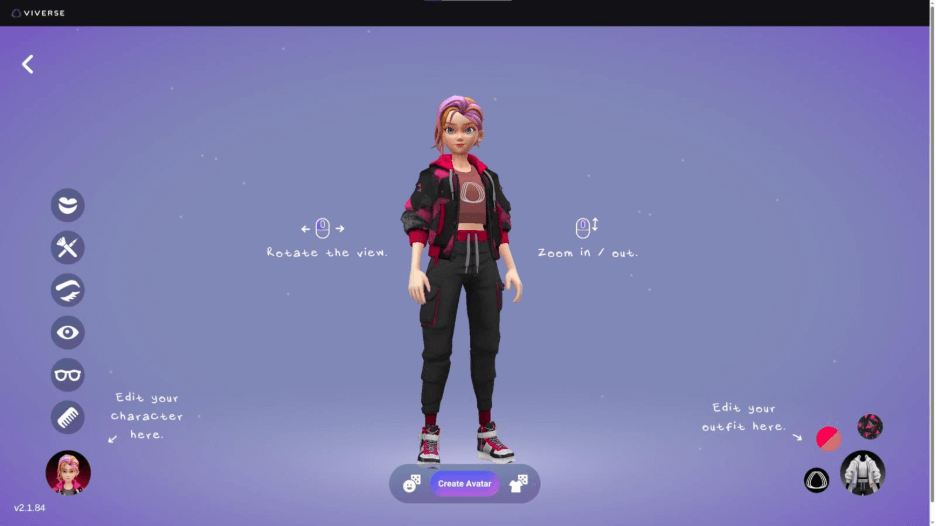
Vous accéderez à une interface remaniée, sur laquelle votre personnage sélectionné s’affichera en avant-plan. Cela vous permettra de visualiser plus facilement les modifications au fur et à mesure. Vous pouvez générer aléatoirement les options de visage et de coiffure de votre personnage, ainsi que les combinaisons de vêtements. C’est un excellent moyen de créer rapidement un avatar ou de trouver des idées d’associations de couleurs et de tenues.
Pour découvrir ce qui a changé, passons en revue, du début à la fin, les paramètres que vous pouvez modifier dans l’interface de personnalisation des avatars stylisés.
Choisissez un avatar stylisé de référence
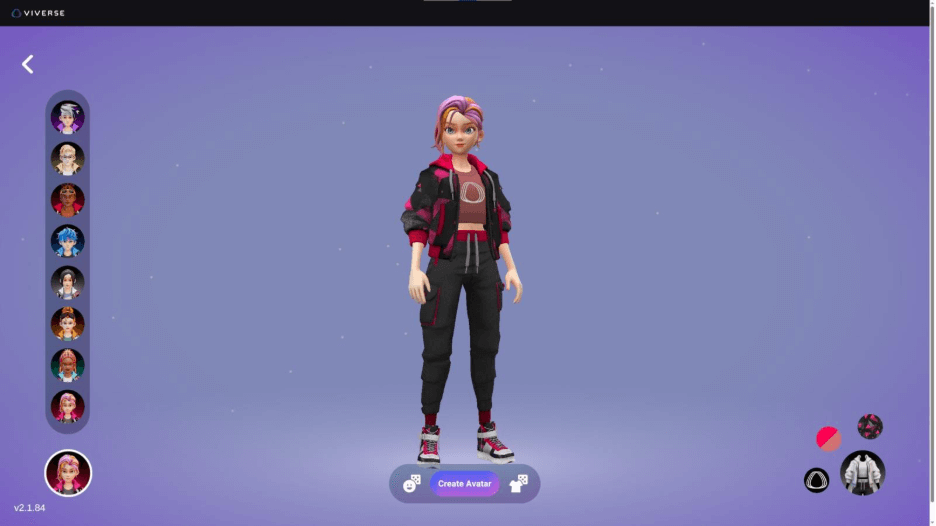
Choisissez un personnage stylisé qui vous servira de base. Il s’agit des mêmes personnages VIVERSE que vous connaissez bien, mais qui offrent désormais davantage de possibilités de personnalisation pour les rendre uniques. Nous avons conservé Iris comme choix par défaut pour notre exemple, mais vous pouvez en choisir un ou plusieurs pour créer votre propre personnage.
Il faut commencer par les cheveux
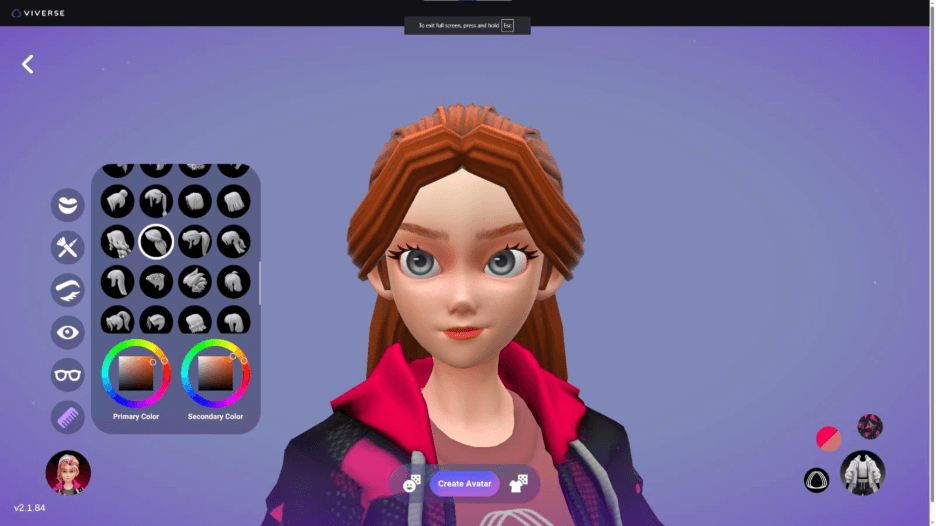
Choisissez une coiffure, puis déterminez votre ou vos couleurs. Les coiffures ont une grande influence sur l’apparence générale, car un simple changement peut modifier la forme globale et l’encadrement du visage, ce qui peut accentuer certains traits.
Retouchez-le
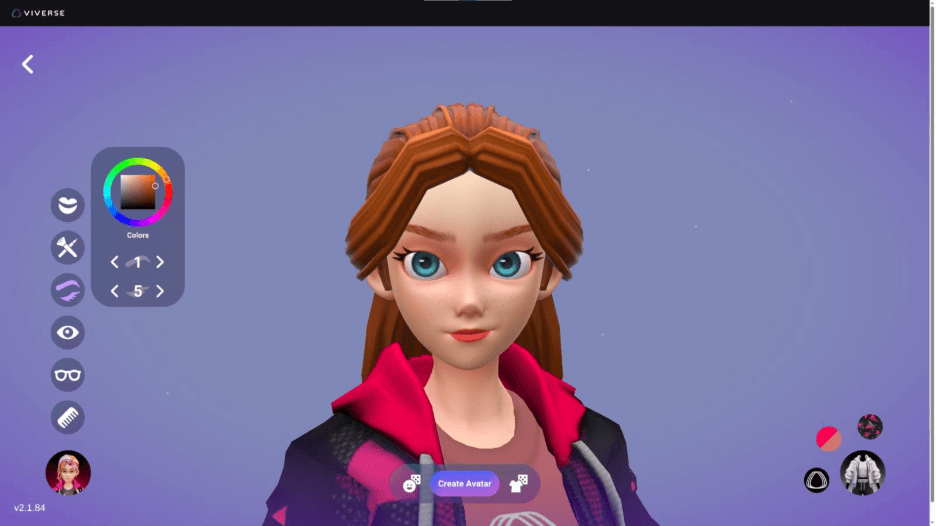
Nous avons ajusté les cils et les sourcils, car ils encadrent les yeux et constituent la base à partir de laquelle nous avons développé les autres modifications du visage. Il existe plusieurs styles pour les sourcils et les cils, et il est possible de modifier la couleur des sourcils. N’hésitez pas à nous dire si vous souhaitez que nous ajoutions une couleur de cils dans la prochaine mise à jour !
C’était également l’occasion idéale de procéder à d’autres modifications au niveau des yeux. Par exemple, nous avons changé la couleur des yeux pour un bleu vif, au lieu du vert d’origine.
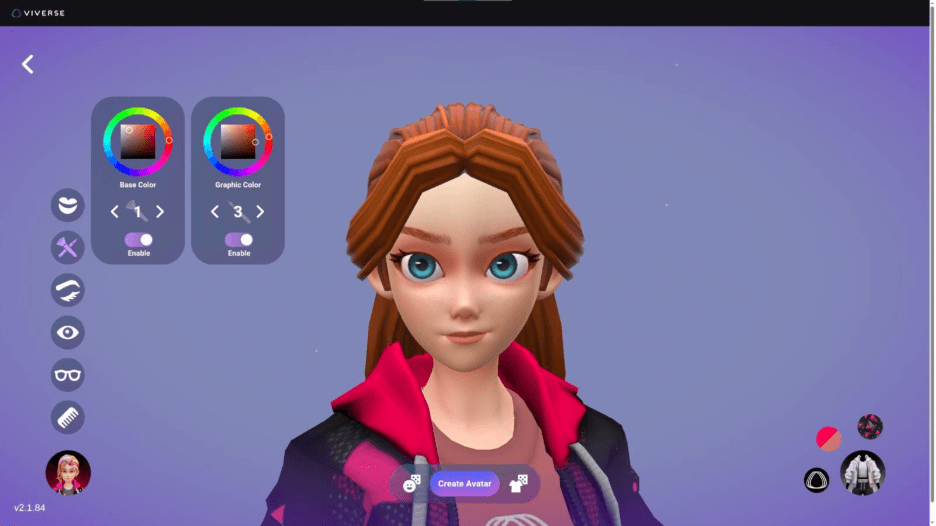
L’ajout d’un trait graphique brun-rougeâtre, utilisé comme un trait d’eye-liner exagéré, associé à un rose discret sur les paupières, permet de mettre les yeux en valeur sans leur donner un aspect plat ni trop exagéré.
N’oubliez pas qu’il s’agit là d’un choix personnel. Vous souhaiterez peut-être ne pas suivre l’ordre dans lequel les fonctionnalités sont présentées afin de découvrir les effets de chaque modification et de voir comment une modification en influence une autre.
Accessoiriser
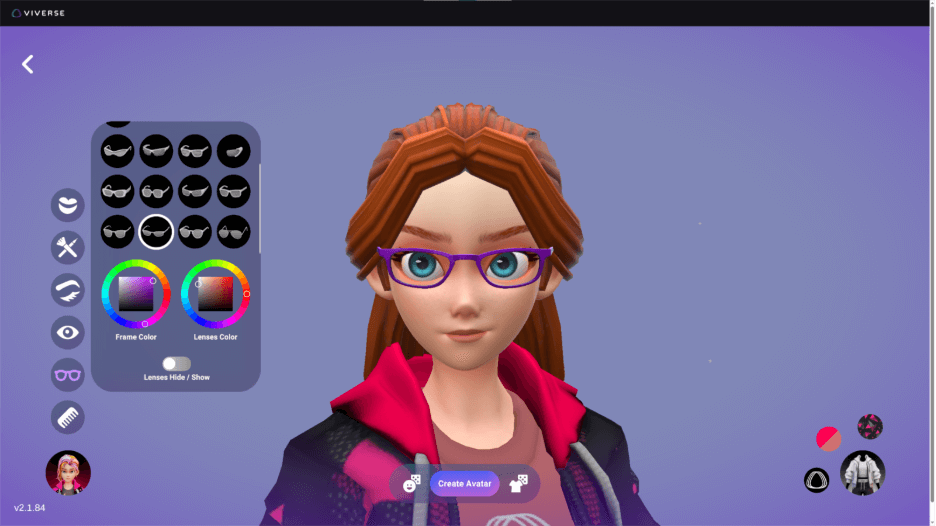
Si vous souhaitez porter des lunettes – car nous savons tous que les lunettes, c’est cool –, n’hésitez pas à jouer avec les différentes options de montures et de verres jusqu’à obtenir le look que vous souhaitez. C’est une petite touche qui peut transformer considérablement l’attrait général de votre personnage.
CONSEIL
Vous ne savez pas trop comment personnaliser votre personnage ? Il y a un bouton « Générateur aléatoire » en bas à gauche de l’avatar. N’hésitez pas à essayer différentes combinaisons jusqu’à ce que vous trouviez un look qui vous fasse sourire.
Complétez votre tenue
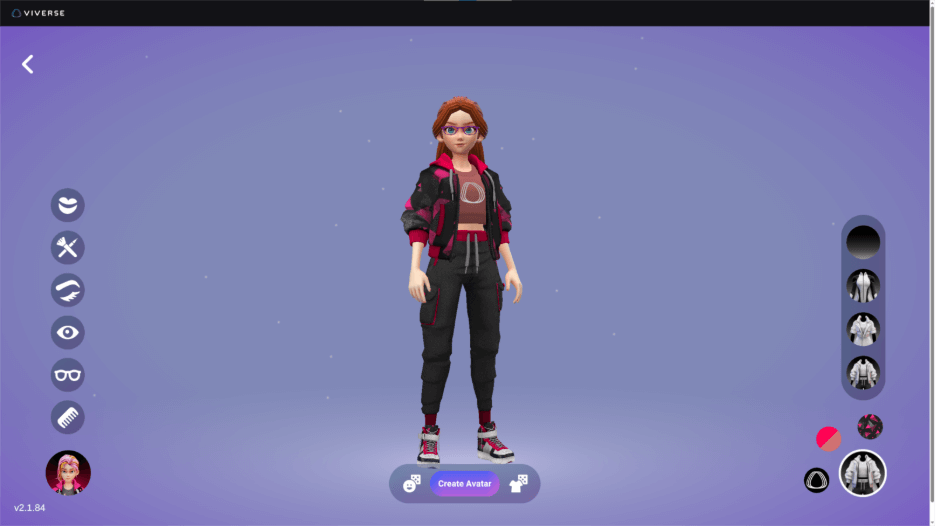
La tenue par défaut est très jolie, mais nous souhaitons vous montrer tout ce dont vous êtes capable. Vous trouverez l’icône de tenue en bas à droite de l’interface utilisateur ; vous pourrez y sélectionner le style de tenue — vous avez le choix entre trois options : body, combinaison, veste et pantacourt — que vous souhaitez voir porter par votre avatar.
CONSEIL
Choisissez la tenue que vous souhaitez personnaliser ou utilisez le bouton « Sélection aléatoire de tenues » situé en bas à droite de l’avatar pour vous amuser un peu.
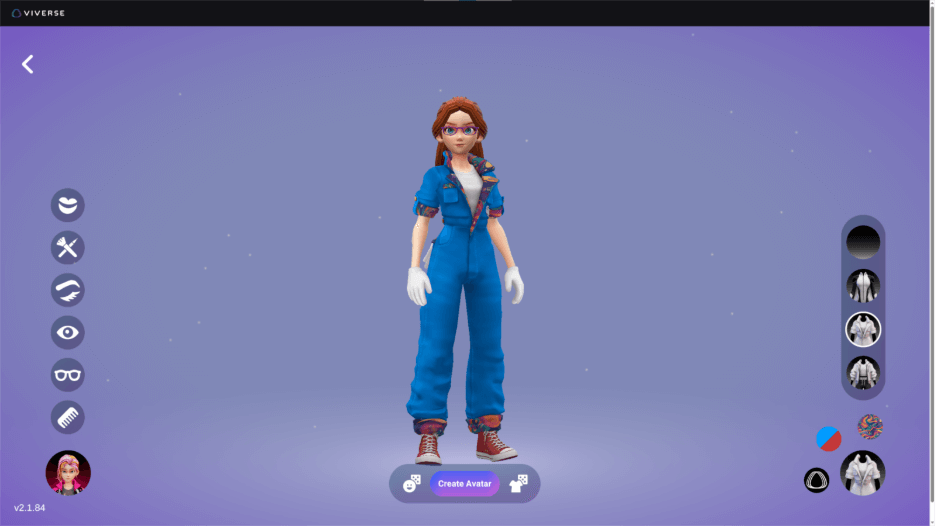
Nous avons choisi la combinaison, dont le corps principal est de la couleur principale par défaut (bleu) et les chaussures de la couleur d’accent par défaut (rouge). Le motif de tissu sélectionné est utilisé pour les manches retroussées et les ourlets du pantalon, ainsi que pour l’intérieur du col.
CONSEIL
Les zones mises en valeur varient selon la tenue ; vous aurez donc tout intérêt à tester les différents styles pour voir comment le motif s’intègre.
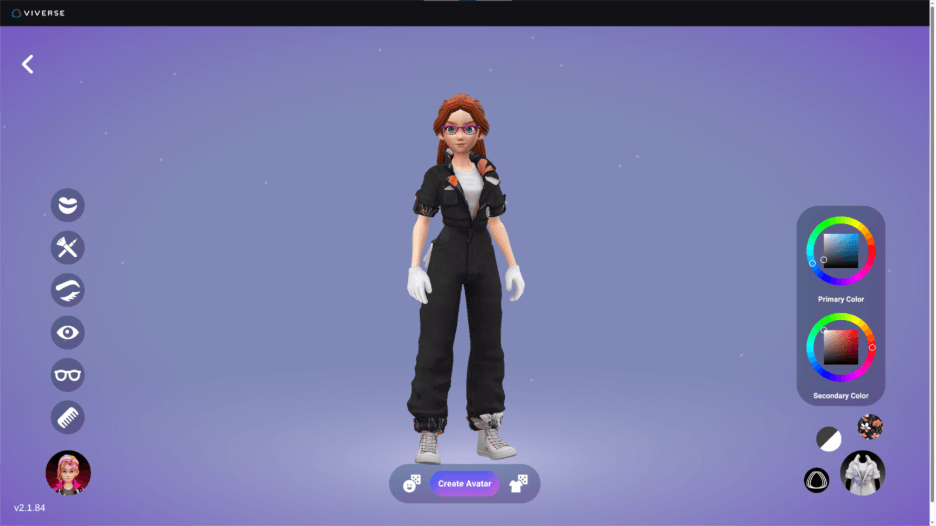
Quelques changements suffisent pour produire un effet considérable. Nous avons choisi un gris anthracite foncé comme couleur principale et le blanc pour les touches de contraste.
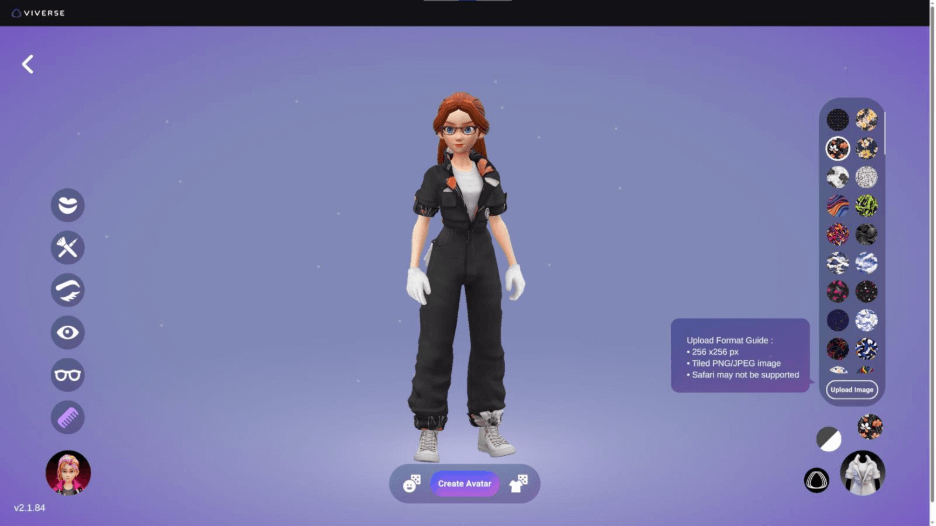
Vous remarquerez qu’il y a une petite icône au-dessus de la sélection de tenues, qui affiche par défaut un motif de tissu. En cliquant sur cette icône, vous accédez à une bibliothèque de motifs, où vous avez la possibilité d’importer votre propre image ou logo. À condition que l’image personnalisée soit lisible à une résolution de 256 x 256 px, elle devrait donner un très beau résultat en tant que motif de tissu pour les tenues.
CONSEIL
Ce motif est utilisé différemment selon chaque tenue ; vous constaterez donc que certains motifs s’accordent mieux avec certains styles que d’autres.
C’est à ce moment-là que votre personnage prend vraiment forme et que vous pouvez déterminer si certains éléments doivent encore être peaufinés. Essayez d’autres motifs de tissu, utilisez le générateur aléatoire de tenues pour trouver des idées amusantes, ou passez simplement à autre chose.
Ce qui n’apparaît pas dans cet article, c’est la sélection du logo VIVERSE à partir de l’icône située juste à gauche de la sélection de tenues. Il existe de nombreuses options pour remplacer la sélection par défaut, et vous pouvez également y importer une image personnalisée.
Allez faire un tour
Ce n’est pas obligatoire, mais nous vous conseillons d’effectuer une vérification rapide à 360 degrés avant de valider vos choix et de créer votre avatar. Un avatar enregistré ne peut actuellement pas être modifié après sa création, mais vous pouvez toujours recommencer si quelque chose ne vous convient pas.
Enregistrez votre travail
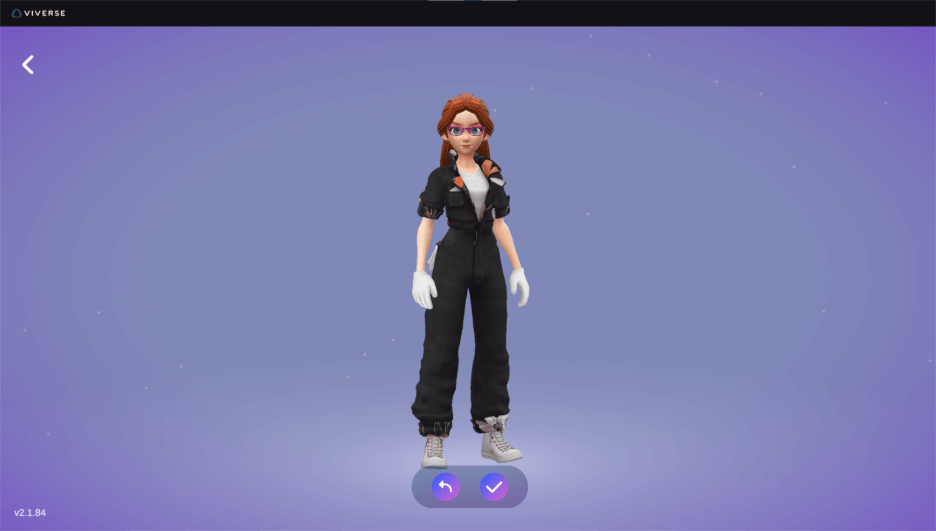
Cliquez sur « Créer un avatar » pour valider tous les réglages que vous avez effectués. Il vous sera demandé de confirmer votre choix. Dès que vous cliquerez sur la coche, votre nouvel avatar stylisé sera enregistré dans votre bibliothèque d’avatars. Par défaut, ce nouvel avatar sera désigné comme votre avatar 3D actif.
Exportez votre avatar au format VRM
Saviez-vous que vos avatars VIVERSE peuvent être exportés au format VRM? Cela facilite grandement la création de votre identité autour de votre avatar, ainsi que son utilisation dans d’autres outils et flux de travail (diffusion en direct sur Twitch, enregistrement de contenu pour YouTube, etc.). Découvrez comment utiliser VIVERSE comme source dans OBS, si vous souhaitez apprendre à intégrer les mondes ou les jeux VIVERSE à vos diffusions !
Si le suivi du visage est important pour votre configuration, les avatars stylisés prennent en charge ARKit pour un suivi du visage amélioré.
Dites-nous ce que vous souhaitez voir ensuite
D’autres améliorations en matière de personnalisation sont déjà en cours de développement. Mais nous aimerions surtout savoir ce que vous souhaitez le plus !
Souhaitez-vous davantage d’accessoires, davantage d’options de personnalisation du visage, davantage de couches et de types de tenues, ou quelque chose de totalement inattendu ? Faites-nous part de vos souhaits et contribuez à façonner notre prochain projet.
Pour un aperçu complet des types d’avatars disponibles sur VIVERSE, consultez la documentation de VIVERSE.


