Créez gratuitement votre propre personnage original d’anime en pied grâce à VRoid, un outil de création en ligne.

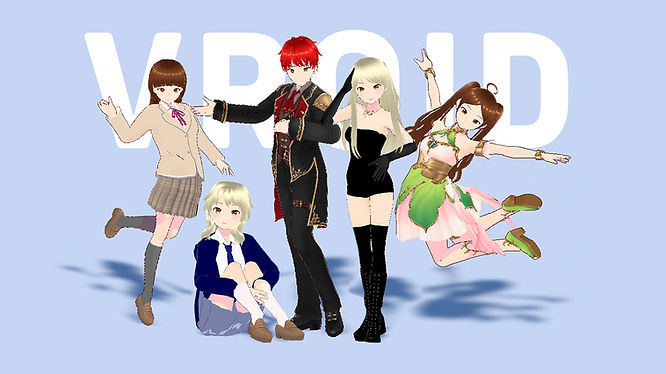
Découvrez le créateur de personnages d’anime originaux (OC) en 3D et apprenez à utiliser VRoid, votre outil en ligne gratuit incontournable, pour donner vie à vos fantasmes d’anime. Plongez dans VIVERSE, un univers interconnecté où la créativité règne en maître. Commencez par créer vos propres personnages avec VRoid Studio, puis introduisez-les dans VIVERSE, où les rêves deviennent réalité. Dans cet univers, chaque avatar VRM devient le héros de sa propre histoire, offrant des possibilités infinies d’exploration et d’aventure.
Étape 1 : Votre anime, à votre façon : lancez-vous dans la création de personnages avec VRoid
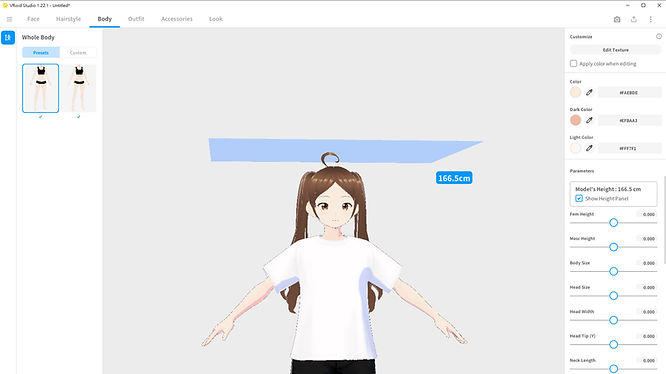
Créer vos propres personnages est un jeu d’enfant avec VRoid Studio, votre outil de création d’avatars par excellence. Après avoir téléchargé et installé le logiciel, lancez-le.
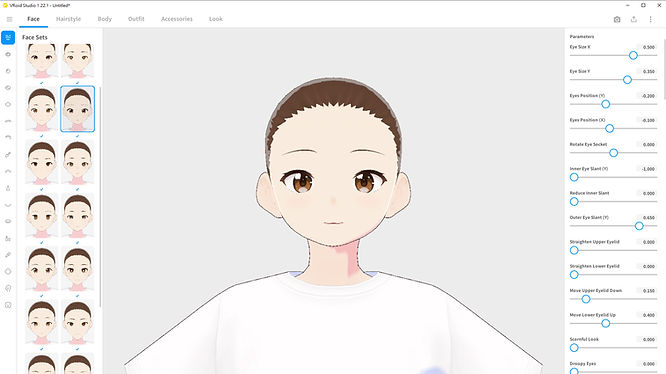
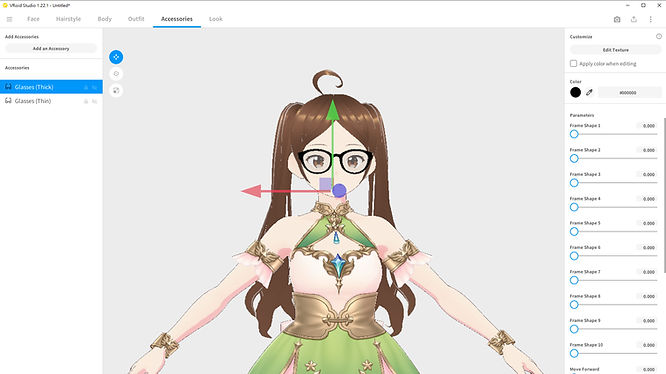
Personnalisez l’apparence de votre personnage en modifiant des éléments tels que la coiffure, les vêtements et les expressions faciales à l’aide des outils intuitifs mis à votre disposition. N’oubliez pas d’importer des textures et des accessoires pour apporter une touche supplémentaire d’originalité. Il est important de garder à l’esprit que vous devez enregistrer le fichier .VRoid d’origine si vous souhaitez modifier votre personnage d’anime ultérieurement, car le fichier VRM n’est pas modifiable.
Étape 2: Accessoirisez comme un pro : le trésor de VRoid Hub n’attend que vous
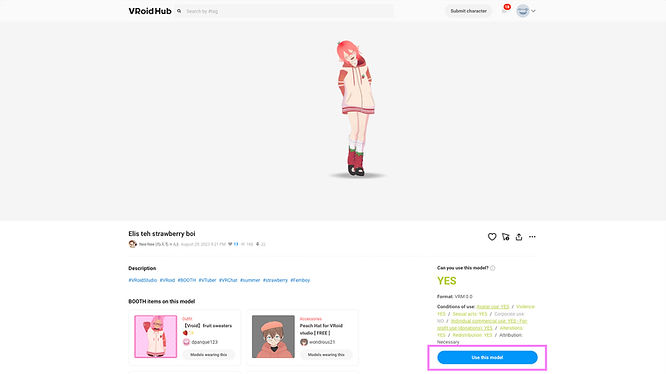
VRoid Hub est la plateforme incontournable pour enrichir votre boîte à outils de création d’avatars. Commencez par créer un compte Pixiv. Vous pourrez ensuite parcourir une vaste sélection d’éléments pour vos personnages. Que vous recherchiez une nouvelle coiffure ou un accessoire original, vous trouverez votre bonheur ici. Cliquez sur l’élément de votre choix, puis cliquez sur le bouton « Télécharger » pour l’enregistrer dans les ressources de votre créateur d’avatar.
Étape 3: Préparez-vous à faire sensation sur VIVERSE avec votre avatar VRoid !
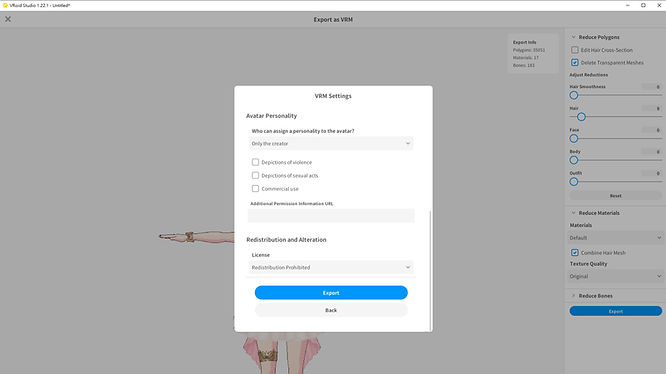
Une fois que vous êtes satisfait de l’avatar que vous avez créé avec VRoid Studio, il vous suffit de cliquer sur le bouton « Partager » situé dans le coin supérieur droit, puis de sélectionner « Exporter au format VRM ». Remplissez ensuite les paramètres VRM requis. (Pour en savoir plus : Qu’est-ce que le VRM ? À la découverte de l’univers des avatars VRM )
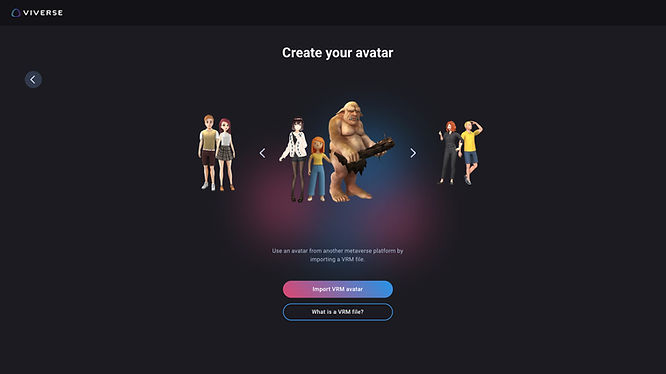
Enfin, rendez-vous dans la section « Avatar » de VIVERSE pour créer votre avatar. Sélectionnez « Importer un avatar VRM » et le tour est joué !