Comment capturer VTube Studio dans OBS à l’aide du plugin Spout2

Avez-vous déjà souhaité diffuser ou enregistrer une vidéo en incarnant votre avatar virtuel à l’aide de VTube Studio dans OBS, sans fond vert ni décalage ? C’est exactement ce que ce tutoriel va vous aider à réaliser.
Ce guide, élaboré en collaboration entre VIVERSE et Cutie Dragon, vous explique comment capturer au mieux votre modèle de VTuber depuis VTube Studio vers OBS à l’aide du plugin Spout2. Il s’agit d’une méthode efficace qui élimine les problèmes liés à l’incrustation chromatique, réduit la charge sur le processeur et offre des performances plus fluides.
Cutie Dragon, rigger Live2D professionnel et créateur de tutoriels pour VTuber, vous explique chaque étape en détail pour vous aider à mettre en place votre projet en toute simplicité.
Étape 1 : Activez Spout2 dans VTube Studio
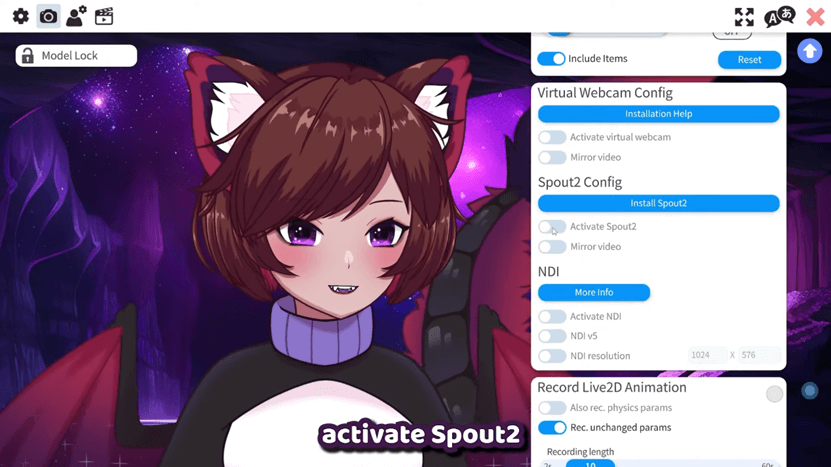
🕒 (00 h 31 – 01 h 04)
- Ouvrez VTube Studio et cliquez sur l’icône rose en forme de roue dentée correspondant aux paramètres.
- Accédez à l’onglet « Appareil photo ».
- Faites défiler la page jusqu’à « Spout2 Config », puis cliquez sur « Activer Spout2 ».
💡 Astuce : si cette option n’apparaît pas, mettez à jour votre VTube Studio vers la dernière version. L’option de sortie Spout2 n’est disponible que dans les mises à jour récentes.
Une fois activé, VTube Studio peut transmettre le flux vidéo de votre modèle directement à OBS.
Étape 2 : Installez le plugin OBS Spout2
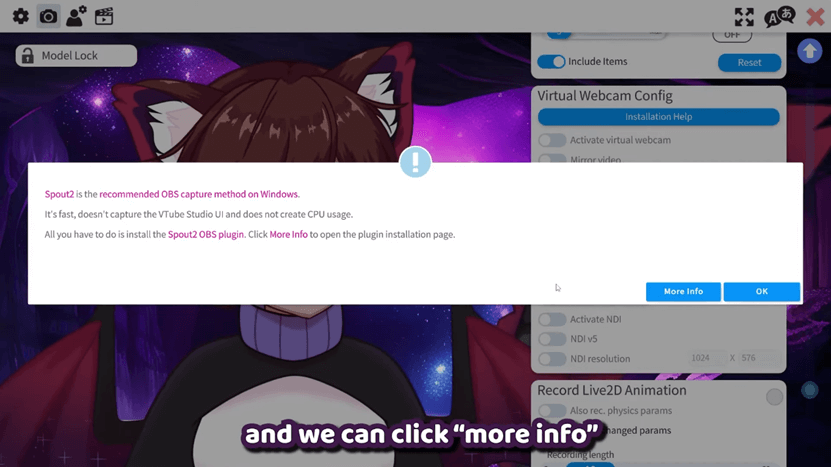
🕒 (01 h 04 – 02 h 09)
- Dans VTube Studio, cliquez sur « Installer Spout2 », ou rendez-vous sur la page de téléchargement officielle dont le lien figure dans la description de la vidéo.
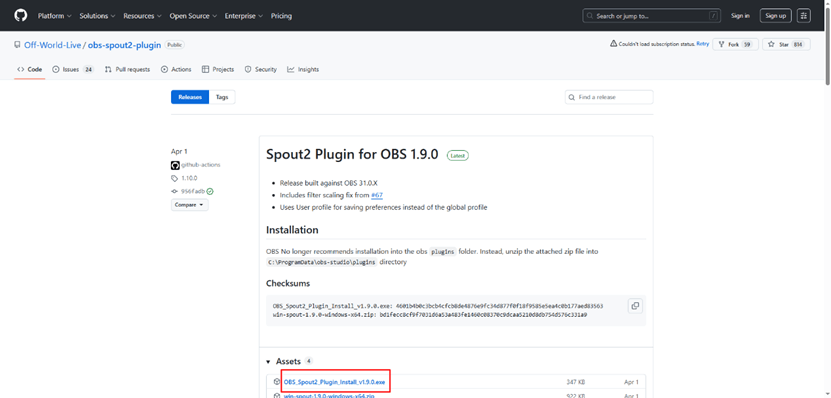
- Téléchargez la dernière version 1.9.
- Lancez le programme d’installation (.exe). Si Windows affiche un message d’avertissement, cliquez sur « Plus d’informations » → « Exécuter quand même ».
- Suivez les étapes indiquées à l’écran.
- Important : assurez-vous que le chemin d’installation correspond à l’emplacement où OBS Studio est installé.
- Par défaut : C:\ProgramData\obs-studio\plugins
Avis d’expert :
Certains tutoriels antérieurs vous conseillent peut-être d’installer le plugin dans le dossier obs-studio\obs-plugins, mais OBS ne recommande plus cet emplacement.
L’utilisation du nouveau chemin d’accès C:\ProgramData\obs-studio\plugins garantit une compatibilité totale avec le système actuel de plugins OBS et permet d’éviter le problème « Spout2 Capture not found ».
Étape 3 : Ajouter une source de capture « Spout2 » dans OBS
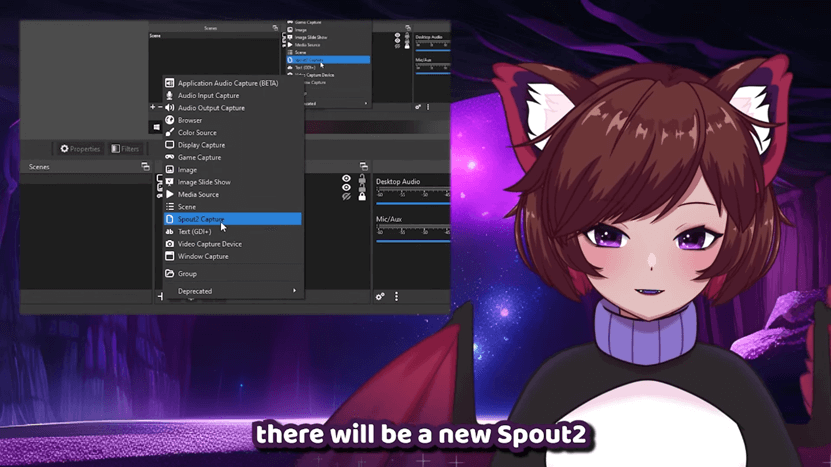
🕒 (02 h 29 – 03 h 18)
- Dans OBS, cliquez sur le bouton « + » situé sous « Sources ».
- Sélectionnez « Spout2 Capture » et donnez-lui un nom (par exemple, « VTube Studio Model »).
- Dans la fenêtre « Propriétés », examinez les options suivantes :
- Émetteur Spout : laissez l’option « Utiliser la première sortie disponible » sauf si vous disposez de plusieurs sorties Spout.
- Mode composite : sélectionnez « Transparent » pour obtenir un arrière-plan clair.
Conseil de pro :
Si vous souhaitez afficher votre arrière-plan VTube Studio, réglez le mode de composition sur « Opaque ».
Pour les superpositions transparentes, utilisez plutôt le mode « Transparent ».
Étape 4 : Conseils de dépannage et d’optimisation
| Problème | Cause possible | Corriger |
| L’option « Spout2 » n’est pas disponible dans OBS | Installé dans un chemin d’accès incorrect | Réinstallez le logiciel ou décompressez-le dans le dossier C:\ProgramData\obs-studio\plugins, puis redémarrez OBS. |
| Écran noir | Conflit d’affectation ou d’autorisation du GPU | Lancez OBS en tant qu’administrateur et assurez-vous que la carte graphique sélectionnée dans le panneau de configuration graphique est bien la bonne. |
| La transparence ne fonctionne pas | Mode composite défini sur un mode non alpha (par exemple, « Opaque ») | Dans Spout2 Capture → Propriétés, réglez le mode de composition sur « Par défaut / Alpha prémultiplié ». |
| Utilisation élevée du processeur | Utilisation de la fonction « Capture de fenêtre/d’écran » à la place de Spout2 | Remplacez la méthode de capture par « Spout2 Capture » afin de réduire la charge du processeur et d’améliorer les performances. |
Pourquoi Spout2 est plus performant :
Spout2 utilise le partage de textures via le GPU (via DirectX ou OpenGL) pour transférer directement les images entre les applications, en contournant les méthodes classiques de capture d’écran. Cela se traduit par une charge moindre pour le processeur et des performances plus fluides par rapport aux captures de fenêtres.
Faites passer votre configuration de VTuber au niveau supérieur
Maintenant que votre modèle dispose d’un arrière-plan net et transparent, il est temps de donner une scène à votre diffusion. Associez votre avatar VTube Studio à un environnement VIVERSE et donnez un aspect réaliste à votre présence virtuelle.
👉 Consultez le guide : Comment utiliser VIVERSE comme source dans OBS
Découvrez comment utiliser VIVERSE Worlds comme source dans OBS en cliquant sur le lien ci-dessus, ou découvrez comment utiliser des arrière-plans 3D immersifs pour vos sessions « Just Chatting » ou vos événements en direct.
Étape 5 : Améliorez votre diffusion grâce à des plugins OBS supplémentaires
Une fois que votre modèle de VTuber a été correctement capturé, vous pouvez peaufiner son aspect visuel à l’aide des plugins suivants :
| Plugin | Fonction |
| StreamFX | Ajoute des transformations 3D, des effets de flou, de lueur, des filtres avancés et des transitions pour un rendu plus dynamique. |
| Transition de déplacement | Permet d’assurer une transition fluide entre les scènes en animant les changements de taille, de position et d’opacité des sources. |
| Moniteur audio | Cela vous permet d’écouter en privé (au casque) les sources audio sélectionnées tout en préservant la pureté du flux audio principal. |
Ces plugins complètent parfaitement Spout2 et vous aident à améliorer la qualité de votre configuration de streaming en tant que VTuber.
Conclusion : la meilleure façon de connecter VTube Studio et OBS
Grâce au plugin Spout2, vous pouvez connecter VTube Studio et OBS en toute simplicité, capturer votre modèle sur fond transparent et éviter les tracas liés à l’écran vert.
Cette méthode vous offre de meilleures performances, un flux de travail plus fluide et davantage de flexibilité pour la création de contenu VTuber professionnel.
Nous tenons à remercier Cutie Dragon, riggeuse Live2D et créatrice de tutoriels consacrés aux VTubers, pour sa collaboration à la rédaction de ce guide. Ses tutoriels clairs et ses nombreuses années d’expérience dans la configuration de Live2D et le streaming VTuber ont aidé des milliers de créateurs à donner vie à leurs avatars.
À propos de l’auteur de la vidéo : Cutie Dragon
Cutie Dragon est une riggeuse Live2D et créatrice de tutoriels qui travaille à plein temps dans ce domaine depuis 2021, avec plus de quatre ans d’expérience professionnelle.
Sur sa chaîne YouTube, elle partage des guides détaillés et des démonstrations qui aident les VTubers à comprendre à la fois les aspects techniques et créatifs du rigging Live2D.
Elle diffuse également de temps à autre sur Twitch, où elle propose des conseils pratiques pour mettre en place et optimiser les flux de travail de streaming des VTubers.


