Aprende a configurar tu modelo de VTuber en 2D con Live2D Cubism

Un buen modelo de VTuber empieza con un buen diseño, y el rigging es lo que le da vida a ese diseño. En esta guía te ofrecemos consejos prácticos para el flujo de trabajo con Live2D Cubism, entre los que se incluyen:
- prepara tu PSD
- crear mallas limpias
- parámetros de la plataforma
- añadir física
- exporta los archivos correctos
Al final, sabrás perfectamente cómo montar tu modelo 2D y en qué aspectos debes fijarte.
Créditos: Esta guía incluye consejos proporcionados por:
- Cutie Dragon,«Tutorial de cubismo en Live 2D: herramientas básicas y navegación»
- Documentación de Live2D
Lo que vas a necesitar
Empieza con un archivo PSD con capas de tu modelo 2D actual, con partes separadas como los ojos, las cejas, la boca y mechones de pelo. También necesitarás el Live2D Cubism Editor, aunque los nombres de los menús pueden variar según la versión. Prepárate para ir probando y ajustando varias veces, porque el rigging es un proceso de pruebas y retoques.
Antes de empezar: lista de comprobación para la preparación del PSD
Una preparación minuciosa te ahorra horas más adelante, y Live2D tiene unas pautas para archivos PSD que vale la pena seguir.
- Usa nombres claros para las capas y mantén agrupadas las partes relacionadas.
- Evita fusionar partes del rostro que necesiten moverse de forma independiente.
- Planifica de antemano lo que hay que recortar, como la parte blanca de los ojos detrás de los párpados.
- Después de importar, comprueba los modos de fusión, ya que los modos no compatibles pueden volver al modo «Normal»
(Fuente: Live2D – Cómo crear archivos PSD para importarlos, Importar archivos PSD)
Paso 1: Configura tu proyecto de Live2D
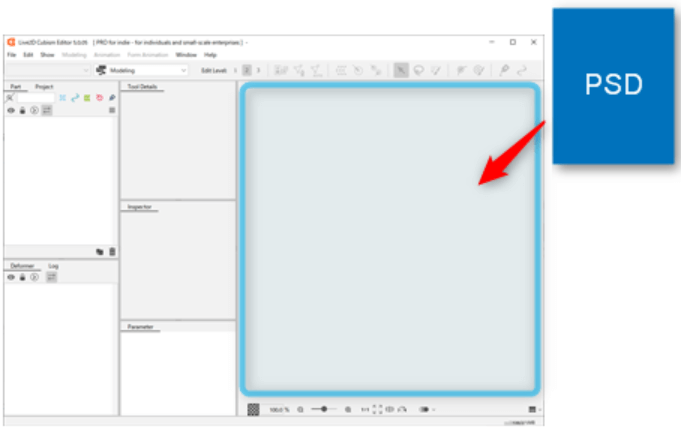
Importa tu PSD arrastrándolo al espacio de trabajo «Model» o usa el menú «Archivo». Cubism convierte las capas del PSD en ArtMeshes durante la importación, así que, una vez que hayas comprobado que el PSD se ha importado, comprueba tres cosas inmediatamente:
- Estructura de la lista de piezas (para asegurarte de que los grupos de tu PSD se importen como partes claras y lógicas, y así no tengas que ir buscando la «Capa 57» más adelante)
- Orden de dibujo (para asegurarte de que las capas del rostro se superponen correctamente, de modo que los párpados no se vean detrás de la parte blanca de los ojos ni el pelo sobresalga por delante de la cara)
- Modos de fusión (para comprobar que los sombreados y los reflejos siguen viéndose bien, ya que los modos no compatibles pueden importarse como «Normal» y alterar el aspecto final)
Tu lista de partes debería coincidir perfectamente con la estructura de tu PSD. El orden de dibujo debe ser el correcto para las partes faciales, sobre todo para los ojos y la boca. Los modos de fusión suelen importarse, pero los modos no compatibles pueden pasar al modo «Normal», así que comprueba las partes clave y ajústalas si hace falta.
(Fuente: Live2D – Importar archivos PSD, modo de fusión)
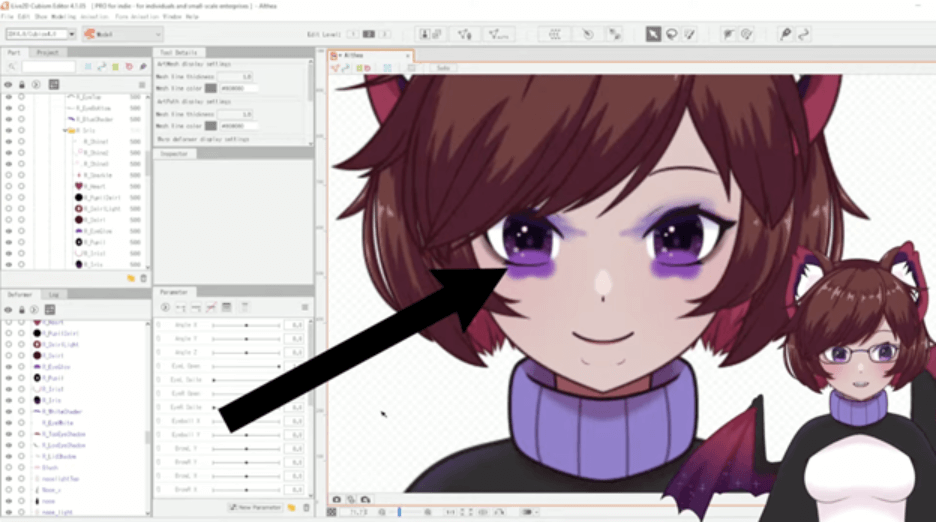
Las máscaras de recorte al estilo de Photoshop no se transfieren automáticamente, así que tendrás que configurarlas en Cubism. Un método sencillo es copiar el ID de la máscara ArtMesh en el Inspector y pegarlo en el campo «Clipping ID» de la ArtMesh recortada. Así te aseguras de que los párpados, los reflejos y el sombreado del interior de la boca se comporten correctamente durante el movimiento.
(Fuente: Live2D – Máscara de recorte)
Paso 2: Crea tu ArtMesh
La calidad de la malla marca el límite de la calidad del movimiento, así que dedícale tiempo a esto. La malla automática es rápida y funciona bien para formas grandes y sencillas. La malla personalizada te da más control para deformaciones detalladas. Usa la malla automática para torsos, paneles grandes de ropa y mechones de pelo grandes con movimientos sencillos. Usa la malla personalizada para los párpados, las pestañas, los iris, las formas de la boca y los accesorios que se doblan o se aplastan.
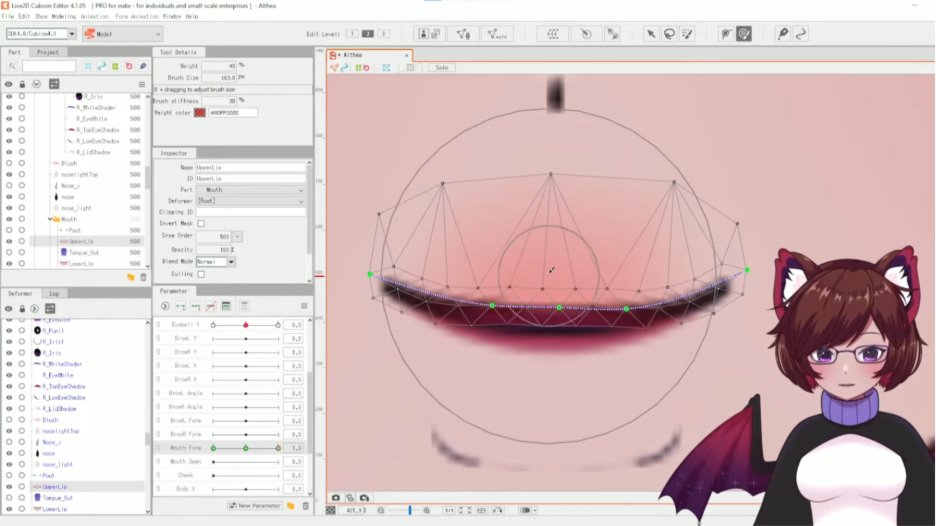
En las partes faciales, añade puntos donde la forma tenga que comprimirse. Mantén los bordes limpios alrededor de la boca. Evita los triángulos largos y estrechos en las zonas con mucho movimiento. Estas decisiones reducen los pellizcos y hacen que la interpolación sea más fluida.
Paso 3: Configurar los deformadores y los parámetros
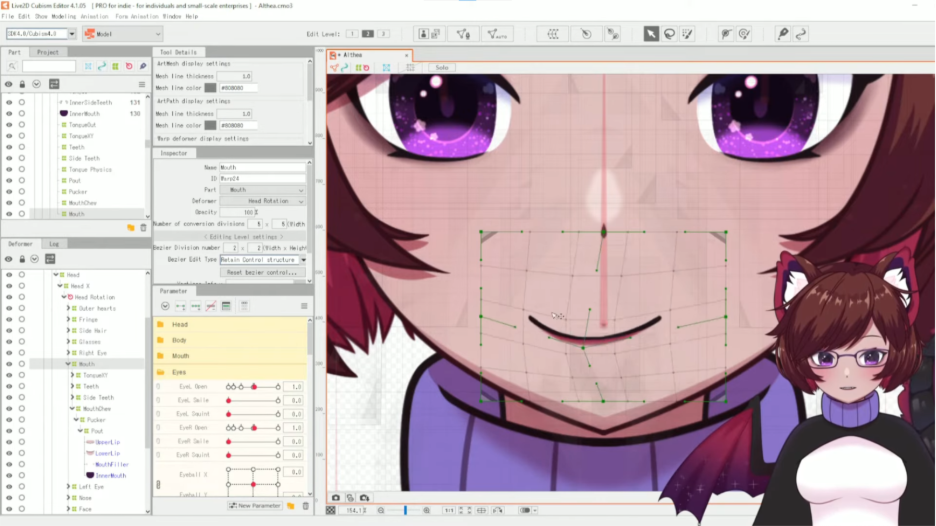
El rigging es un proceso continuo: añades deformadores, los vinculas a parámetros y luego lo pruebas. Los deformadores controlan cómo se mueven los ArtMeshes, y los deformadores de deformación y rotación son los que hacen la mayor parte del trabajo. Crea una jerarquía desde el principio, ya que los elementos secundarios siguen a los principales en el árbol de deformadores. Una buena base es un deformador principal para toda la cara, grupos separados para los ojos, las cejas y la boca, y luego deformadores más pequeños para un control preciso, como las pestañas y las pupilas.
(Fuente: Live2D – Estructura jerárquica padre-hijo)
El orden de los deformadores no es una regla universal, ya que los resultados dependen del movimiento que quieras conseguir. Si el movimiento parece irregular, revisa tu jerarquía de elementos padres e hijos y tus combinaciones de deformadores. Live2D explica cómo se comportan las combinaciones, lo que te ayuda a solucionar problemas (echa un vistazo al código fuente para profundizar más).
(Fuente: Live2D – Combinación de jerarquías padre-hijo)
Los parámetros definen los rangos de movimiento, como el parpadeo, la boca abierta, el giro de la cabeza y el balanceo del cuerpo. Un conjunto básico muy útil incluye «Parpadeo» (izquierda/derecha), «Apertura de boca», «Forma de la boca», «Cabeza X», «Cabeza Y», «Cuerpo X» y «Cuerpo Y». Usa los puntos clave para establecer poses en valores concretos y, después, deja que la interpolación suavice el movimiento entre ellos.
Algunas herramientas de automatización pueden ahorrarte tiempo si las usas en el momento adecuado. Reflect Motion funciona mejor cuando ya has terminado y aprobado un lado, como una ceja o un ojo. Las herramientas de síntesis de esquinas pueden ayudarte a rellenar las zonas diagonales sin tener que esculpir cada esquina a mano.
Paso 4: Haz pruebas cuanto antes y, después, exporta los archivos correctos
Las pruebas forman parte del proceso de trabajo, no son el paso final. Después de cada cambio importante, ve ajustando los parámetros poco a poco y presta atención a si la malla se colapsa. Comprueba los párpados con valores de medio parpadeo. Fíjate en las comisuras de la boca para ver si se pellizcan. Asegúrate de que el recorte se mantenga limpio durante el movimiento. Estas comprobaciones permiten detectar la mayoría de los problemas a tiempo.
(Fuente: Live2D – Máscara de recorte)
La exportación es otro punto en el que suele fallar, porque muchas guías se saltan archivos clave. Para la mayoría de los usos en tiempo de ejecución, necesitarás:
- el archivo .moc3 (datos del modelo)
- el archivo .model3.json (que vincula el modelo, las texturas y la configuración)
- y los archivos .png de texturas de tu atlas.
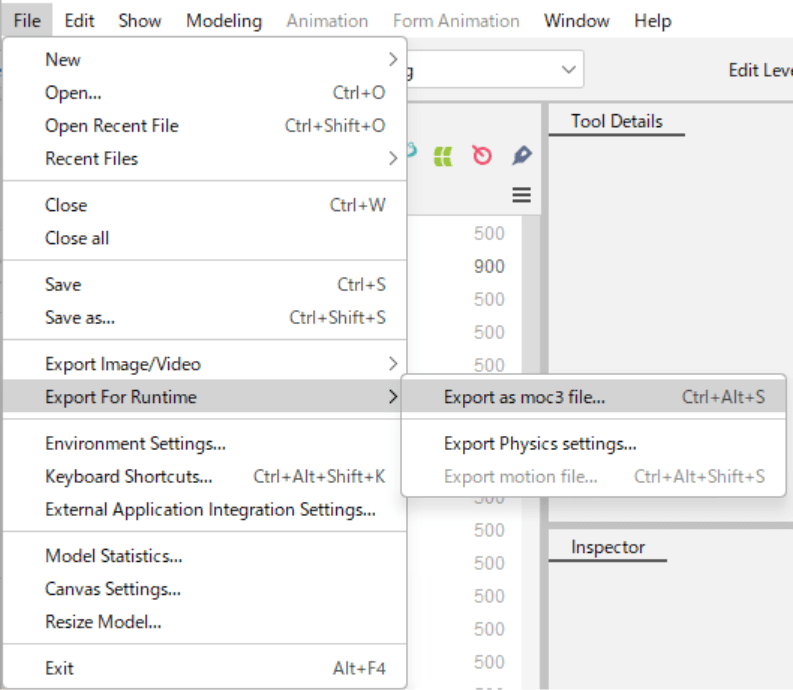
Entre los archivos adicionales habituales se encuentran el archivo .physics3.json, si has creado la física, y los archivos de expresiones y poses, si los has creado.
(Fuente: Live2D – Datos para uso integrado)
Practica cómo exportar después de hacer un cambio importante. Guardar una copia de seguridad, por si la necesitas para tenerla a buen recaudo o como punto de partida fijo para seguir trabajando, siempre es una buena idea.
Paso 5: Física, expresiones y toques finales
Aquí es donde tu modelo cobra personalidad, así que empieza por lo sencillo y ve mejorando poco a poco. Usa la física para movimientos secundarios, como el balanceo del pelo, los bajos de las chaquetas, las mangas y los accesorios ligeros. Al principio, mantén los valores sutiles, ya que una física demasiado intensa puede dar una sensación de temblor.
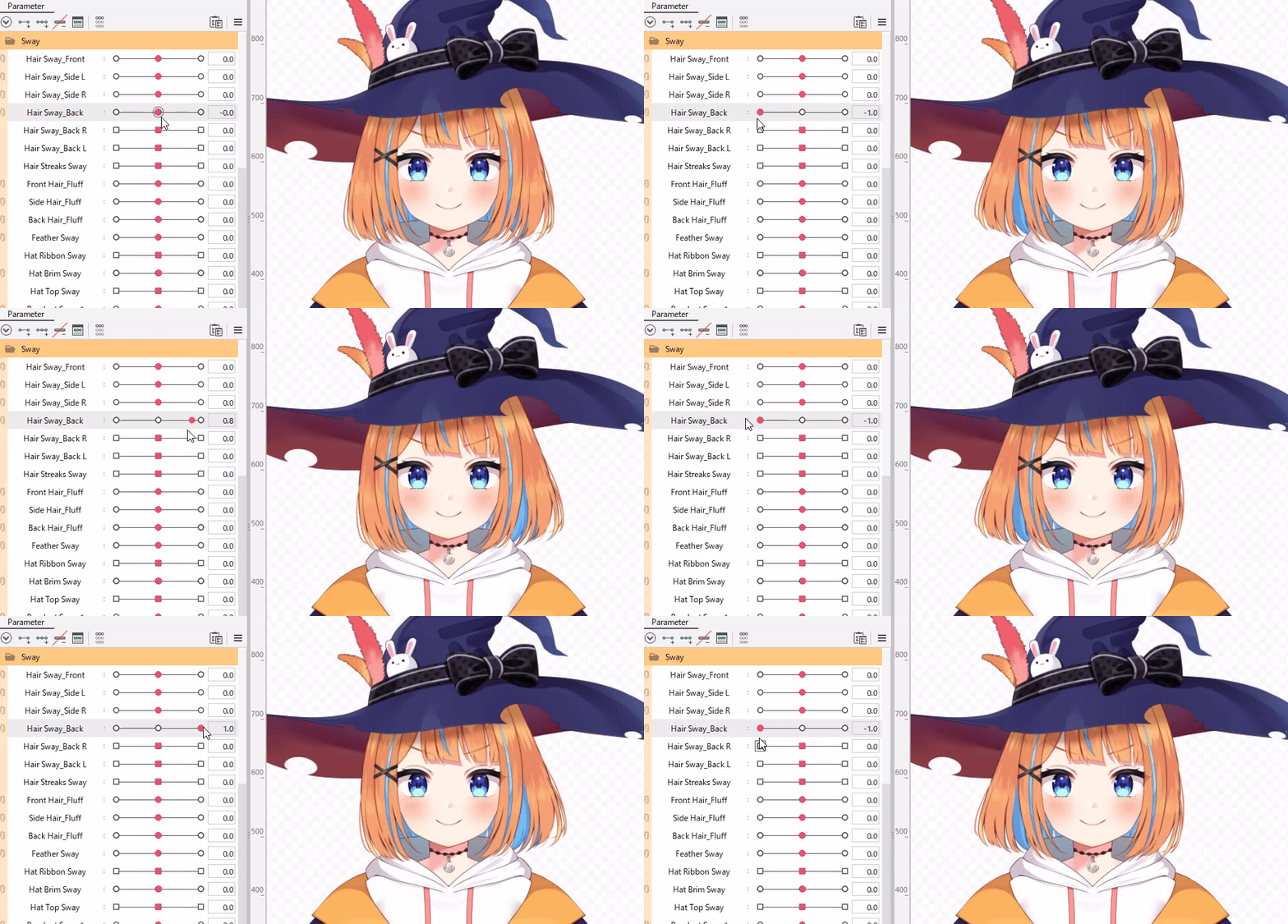
Las expresiones son fundamentales ante la cámara, aunque sean sutiles. Da prioridad a unas cuantas que vayas a usar constantemente, como «feliz», «neutral», «molesto» y «sorprendido». Añade una variante en la que parpadees o una expresión de ojos somnolientos si le va bien al personaje. Asegúrate de que la forma de tu boca al hablar siga quedando bien cuando te muevas.
Antes de dar por terminado el trabajo, échale un último vistazo. Comprueba que no haya roturas en las mallas en los valores extremos. Busca huecos de recorte en las expresiones habituales. Asegúrate de que el orden de dibujo se mantenga estable. Y lo más importante: comprueba que el movimiento se vea fluido en los valores intermedios, no solo en los extremos.
¿Dónde puedes usar tu modelo a continuación?
Cuando el paquete de exportación te parezca correcto, puedes importar tu modelo a tu configuración de VTubing preferida y empezar a retransmitir o grabar. Si además estás creando experiencias web, puedes ampliar tu personaje a escenas interactivas e invitar a tu público a explorarlas en VIVERSE. ¡Echa un vistazo a cómo usar VIVERSE como capa de OBS!
¿Quieres ver más procesos de trabajo para creadores como este?
Echa un vistazo a más guías para VTubers en el blog de VIVERSE y sigue mejorando tus habilidades.
Sobre la inspiración para el tutorial
Este flujo de trabajo refleja las mejores prácticas habituales de Cubism y los consejos de la comunidad que ofrecen creadores como Cutie Dragon, además de la documentación de Cubism de Live2D.


