Узнайте, как настроить риг для вашей 2D-модели VTuber с помощью Live2D Cubism

Отличная модель VTuber начинается с великолепного художественного оформления, а риггинг придаёт этому изображению жизнь. В данном руководстве представлены практические советы по организации рабочего процесса с использованием Live2D Cubism, в том числе:
- подготовьте файл PSD
- создать чистые сетки
- параметры буровой установки
- добавить физику
- экспортировать нужные файлы
К концу курса вы будете хорошо понимать, как создать риг для своей 2D-модели и на что следует обращать внимание.
Источник: В данном руководстве приведены советы, предоставленные:
- Cutie Dragon,«Учебник по кубизму в Live 2D — основные инструменты и навигация»
- Документация по Live2D
Что вам понадобится
Начните с многослойного PSD-файла вашей существующей 2D-модели, в котором отдельные части, такие как глаза, брови, рот и пряди волос, выделены отдельными слоями. Вам также понадобится редактор Live2D Cubism Editor, хотя названия пунктов меню могут отличаться в зависимости от версии. Будьте готовы к многократному повторению процесса, поскольку настройка скелета представляет собой цикл тестирования и доработок.
Перед началом работы: контрольный список по подготовке файлов PSD
Тщательная подготовка позволяет сэкономить много часов в дальнейшем, а у Live2D есть рекомендации по работе с файлами PSD, которым стоит следовать.
- Используйте понятные названия слоёв и объединяйте связанные элементы в группы.
- Старайтесь не объединять части лица, которые должны двигаться независимо друг от друга.
- Заранее запланируйте необходимые обрезки, например, белки глаз за веками.
- После импорта проверьте режимы наложения, поскольку неподдерживаемые режимы могут быть сброшены в режим «Нормальный»
(Источник: Live2D — Как создавать файлы PSD для импорта, Импорт файлов PSD)
Шаг 1: Настройте свой проект Live2D
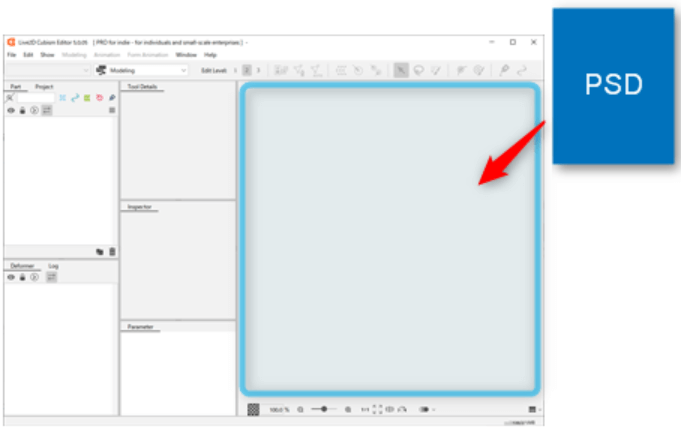
Импортируйте файл PSD, перетащив его в рабочую область «Model Workspace», или воспользуйтесь меню «Файл». При импорте Cubism преобразует слои PSD в ArtMeshes, поэтому после подтверждения импорта файла PSD немедленно проверьте следующие три момента:
- Структура списка элементов (чтобы убедиться, что группы в вашем PSD-файле импортированы в виде четких и логически упорядоченных элементов, и вам не пришлось бы позже искать «Слой 57»)
- Порядок рисования (для обеспечения правильного расположения слоёв лица, чтобы веки не отображались за белками глаз, а волосы не выходили на передний план перед лицом)
- Режимы наложения (чтобы убедиться, что тени и блики по-прежнему выглядят правильно, поскольку неподдерживаемые режимы могут импортироваться как «Нормальный» и изменить конечный вид изображения)
Ваш список элементов должен четко соответствовать структуре PSD-файла. Порядок рисования элементов лица, особенно глаз и рта, должен быть правильным. Режимы наложения часто импортируются, однако неподдерживаемые режимы могут по умолчанию заменяться режимом «Нормальный», поэтому проверьте ключевые элементы и при необходимости внесите корректировки.
(Источник: Live2D — Импорт файлов PSD, режим наложения)
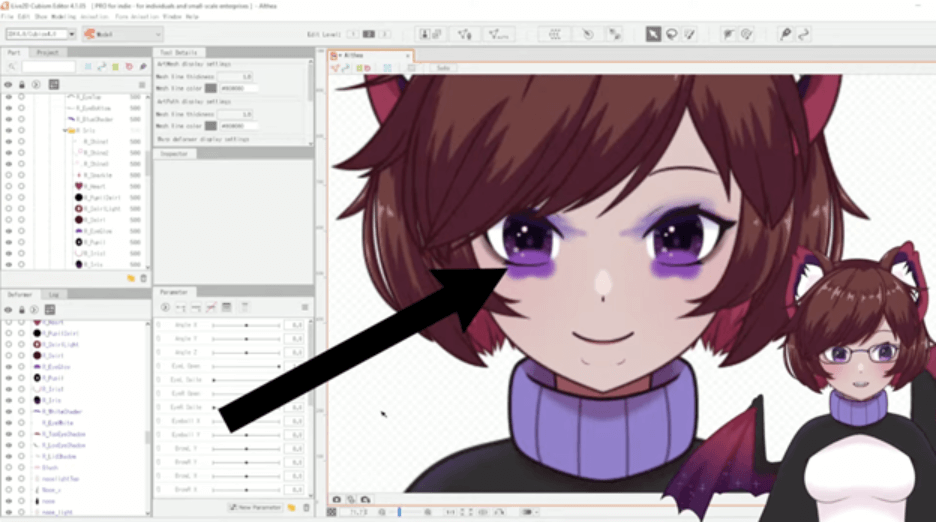
Маски обрезки в стиле Photoshop не переносятся автоматически, поэтому вам необходимо настроить их в Cubism. Простой способ — скопировать ID маски ArtMesh в панели «Инспектор», а затем вставить его в поле «Clipping ID» обрезанного ArtMesh. Это обеспечит правильное поведение век, бликов и затенения внутренней части рта при движении.
(Источник: Live2D — Маска обрезки)
Шаг 2: Создайте ArtMesh
Качество сетки определяет максимальный уровень качества движения, поэтому уделите этому вопросу должное внимание. Автоматическая сетка создаётся быстро и хорошо подходит для крупных простых форм. Пользовательская сетка обеспечивает более точный контроль при детализированных деформациях. Используйте автоматическую сетку для туловищ, крупных панелей одежды и больших прядей волос с простыми движениями. Используйте пользовательскую сетку для век, ресниц, радужной оболочки глаз, форм рта, а также аксессуаров, которые сгибаются или сжимаются.
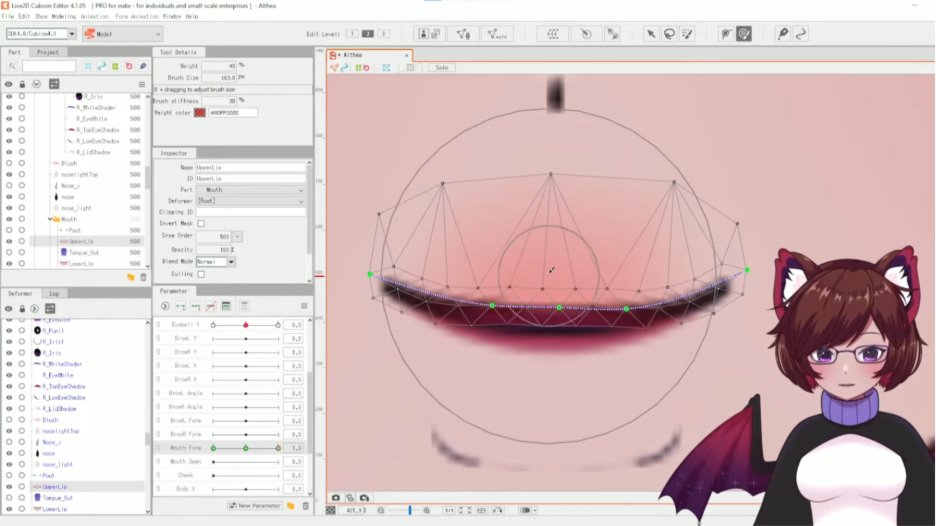
Для частей лица добавляйте точки в тех местах, где форма должна сжиматься. Обеспечьте четкость краев вокруг рта. Избегайте длинных узких треугольников в зонах с высокой степенью движения. Такие решения позволяют уменьшить защемления и сделать интерполяцию более плавной.
Шаг 3: Настройка деформаторов и параметров рига
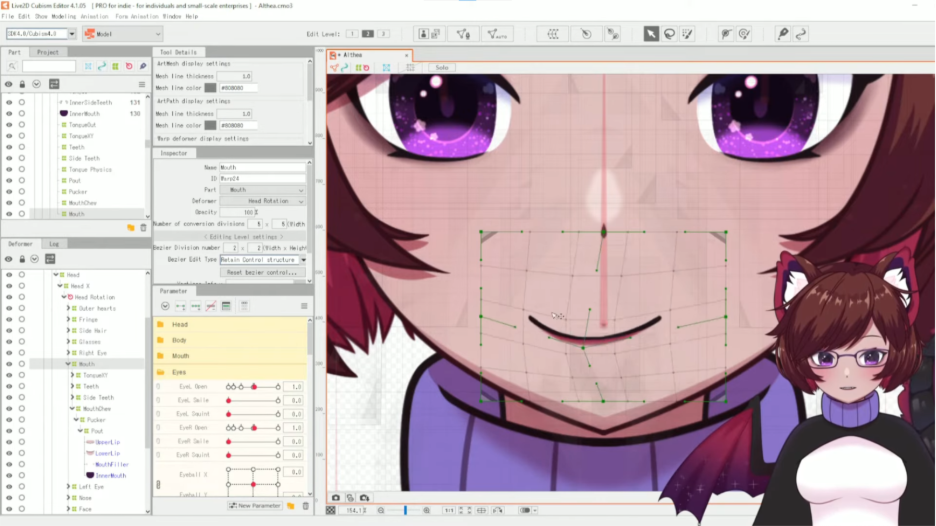
Настройка риггинга представляет собой непрерывный цикл: добавление деформеров, привязка их к параметрам, а затем тестирование. Деформеры управляют движением ArtMeshes, причем основную нагрузку берут на себя деформеры Warp и Rotation. Следует заранее выстроить иерархию, поскольку дочерние элементы в дереве деформаторов наследуют свойства родительских. Оптимальная базовая структура включает один главный деформатор для всего лица, отдельные группы для глаз, бровей и рта, а также более мелкие деформаторы для тонкой настройки, например, для ресниц и зрачков.
(Источник: Live2D — Иерархическая структура «родитель-дочерний элемент»)
Порядок расположения деформаторов не является универсальным правилом, поскольку результаты зависят от того, какое движение вы хотите получить. Если движение выглядит некорректно, проверьте иерархию «родитель-дочерний» и комбинации деформаторов. В документации Live2D описано поведение различных комбинаций, что помогает при устранении неполадок (подробнее см. в исходном коде).
(Источник: Live2D — Сочетание иерархии «родитель-дочерний элемент»)
Параметры определяют диапазоны движений, такие как мигание, открытие рта, поворот головы и покачивание тела. Практический стартовый набор включает в себя параметры «Моргание глаз (Л/П)», «Открытие рта», «Форма рта», «Голова по оси X», «Голова по оси Y», «Тело по оси X» и «Тело по оси Y». Используйте ключевые формы для задания положений с конкретными значениями, а затем воспользуйтесь интерполяцией для сглаживания движения между ними.
Некоторые инструменты автоматизации позволяют сэкономить время, если использовать их в нужный момент. Reflect Motion наиболее эффективен после того, как одна сторона — например, бровь или глаз — завершена и утверждена. Инструменты синтеза углов помогают заполнить диагональные участки, не вылепливая каждый угол вручную.
Шаг 4: Проведите тестирование на раннем этапе, а затем экспортируйте нужные файлы
Тестирование является частью рабочего процесса, а не его заключительным этапом. После каждого значительного изменения постепенно изменяйте параметры и следите за возможным сминанием сетки. Проверяйте положение век при значениях, соответствующих половинному морганию. Следите за тем, чтобы уголки рта не сжимались. Убедитесь, что клиппинг остается чистым на протяжении всего движения. Эти проверки позволяют выявить большинство проблем на ранней стадии.
(Источник: Live2D — Маска обрезки)
Еще одной распространенной причиной сбоев является экспорт, поскольку во многих руководствах упускаются ключевые файлы. Для большинства случаев использования в рабочей среде вам понадобятся:
- файл .moc3 (данные модели)
- файл .model3.json (содержит ссылки на модель, текстуры и настройки)
- а также файлы .png с текстурами из вашего атласа.
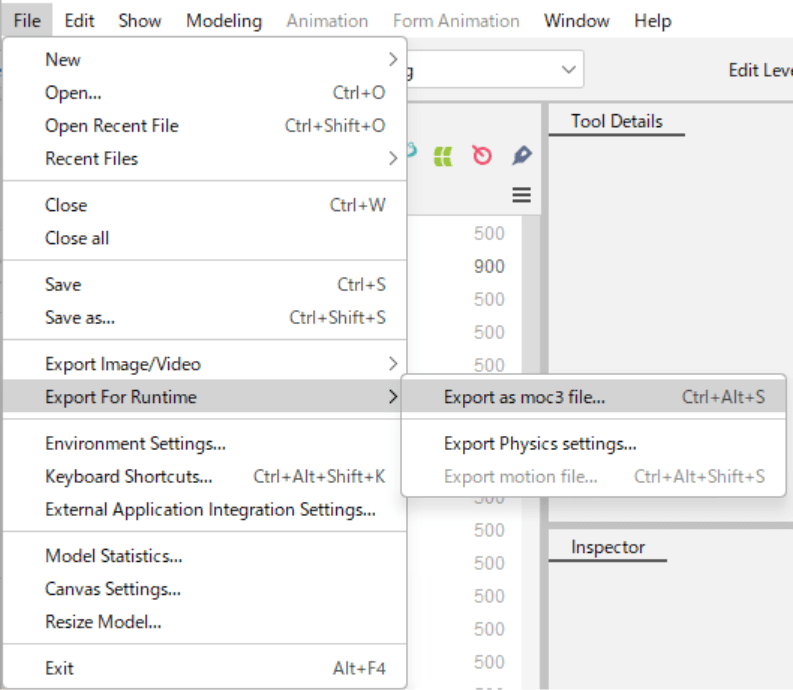
К типичным дополнительным файлам относятся файл .physics3.json, если вы создали физическую модель, а также файлы выражений и поз, если вы их создали.
(Источник: Live2D — Данные для встраиваемого использования)
Потренируйтесь в экспорте после внесения изменений в ключ. Создание резервной копии — будь то для хранения на всякий случай или для того, чтобы иметь фиксированную отправную точку для дальнейшей работы — всегда является разумным шагом.
Шаг 5: Физика, выражения и окончательная доработка
Именно здесь ваша модель обретает индивидуальность, поэтому начните с простого и постепенно усложняйте. Используйте физику для моделирования второстепенных движений, таких как колыхание волос, полы куртки, рукава и легкие аксессуары. Поначалу устанавливайте умеренные значения, так как слишком сильная физика может привести к появлению дрожания.
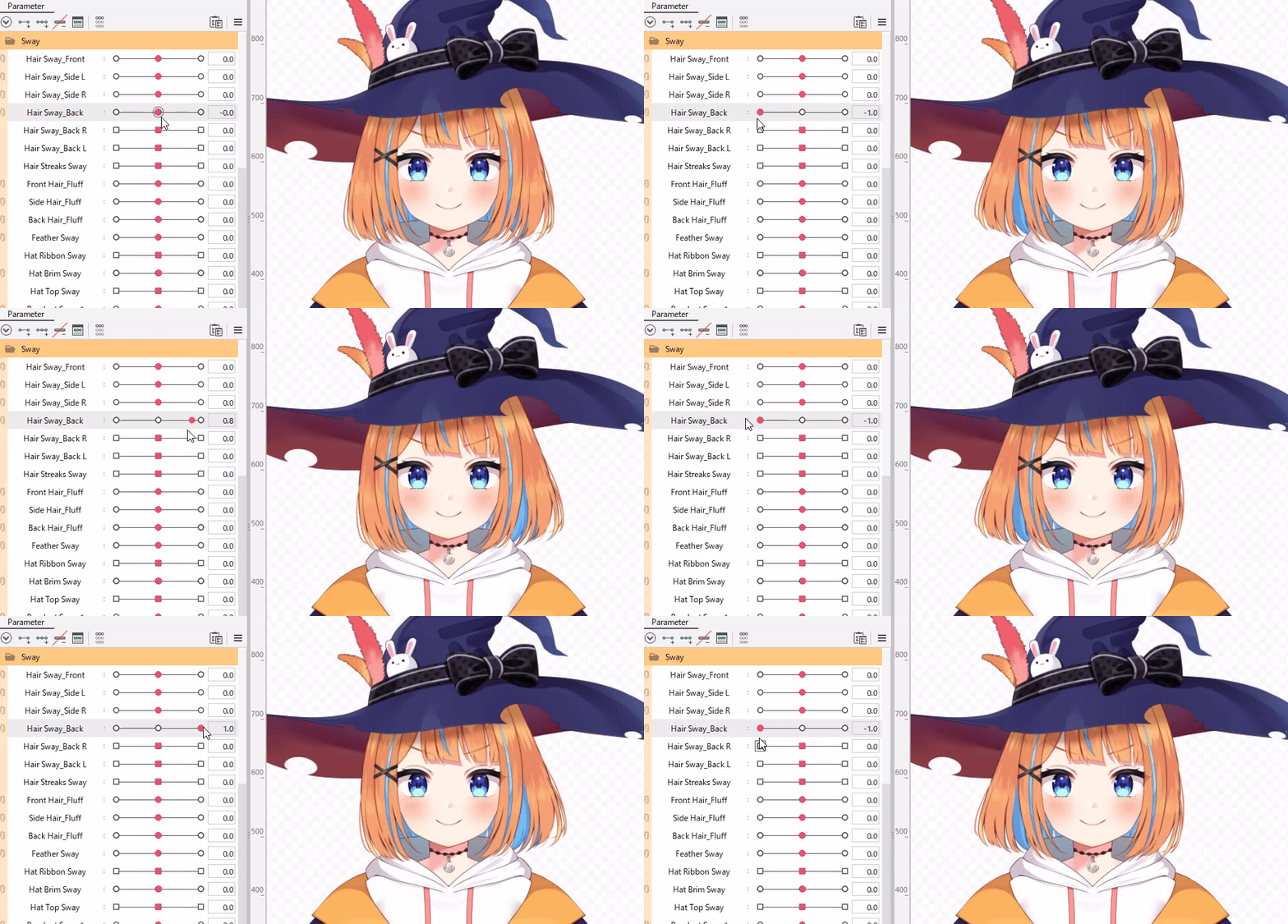
Мимика играет важную роль перед камерой, даже если выражения лица незначительны. Отдайте предпочтение нескольким выражениям, которые вы будете использовать постоянно, например: радостное, нейтральное, раздражённое и удивлённое. Добавьте вариант с морганием или набор «сонных глаз», если это подходит персонажу. Убедитесь, что форма рта при речи выглядит естественно даже в движении.
Прежде чем завершить работу, выполните заключительную проверку. Проверьте, нет ли разрывов сетки при крайних значениях. Обратите внимание на наличие зазоров клиппинга в типичных выражениях. Убедитесь, что порядок рисования остается стабильным. И, что наиболее важно, убедитесь, что движение выглядит плавно не только при крайних значениях, но и при промежуточных.
Где можно применить вашу модель в дальнейшем
Как только пакет экспорта будет выглядеть должным образом, вы сможете импортировать свою модель в выбранную вами среду VTubing и приступить к стримингу или записи. Если вы также создаете веб-приложения, вы можете интегрировать своего персонажа в интерактивные сцены и пригласить зрителей исследовать их на VIVERSE. Узнайте, как использовать VIVERSE в качестве слоя OBS!
Хотите больше подобных рабочих процессов для создателей контента?
Больше руководств для VTuber-блогеров вы найдете в блоге VIVERSE, и вы сможете постоянно совершенствовать свои навыки .
Об источниках вдохновения для данного руководства
Данный рабочий процесс отражает общепринятые рекомендации по работе с Cubism и образовательные материалы, подготовленные такими авторами, как Cutie Dragon, а также документацию Live2D по Cubism.


