Jak wyeksportować grę stworzoną w Godot do sieci (HTML5) i udostępnić ją za darmo w 2026 roku

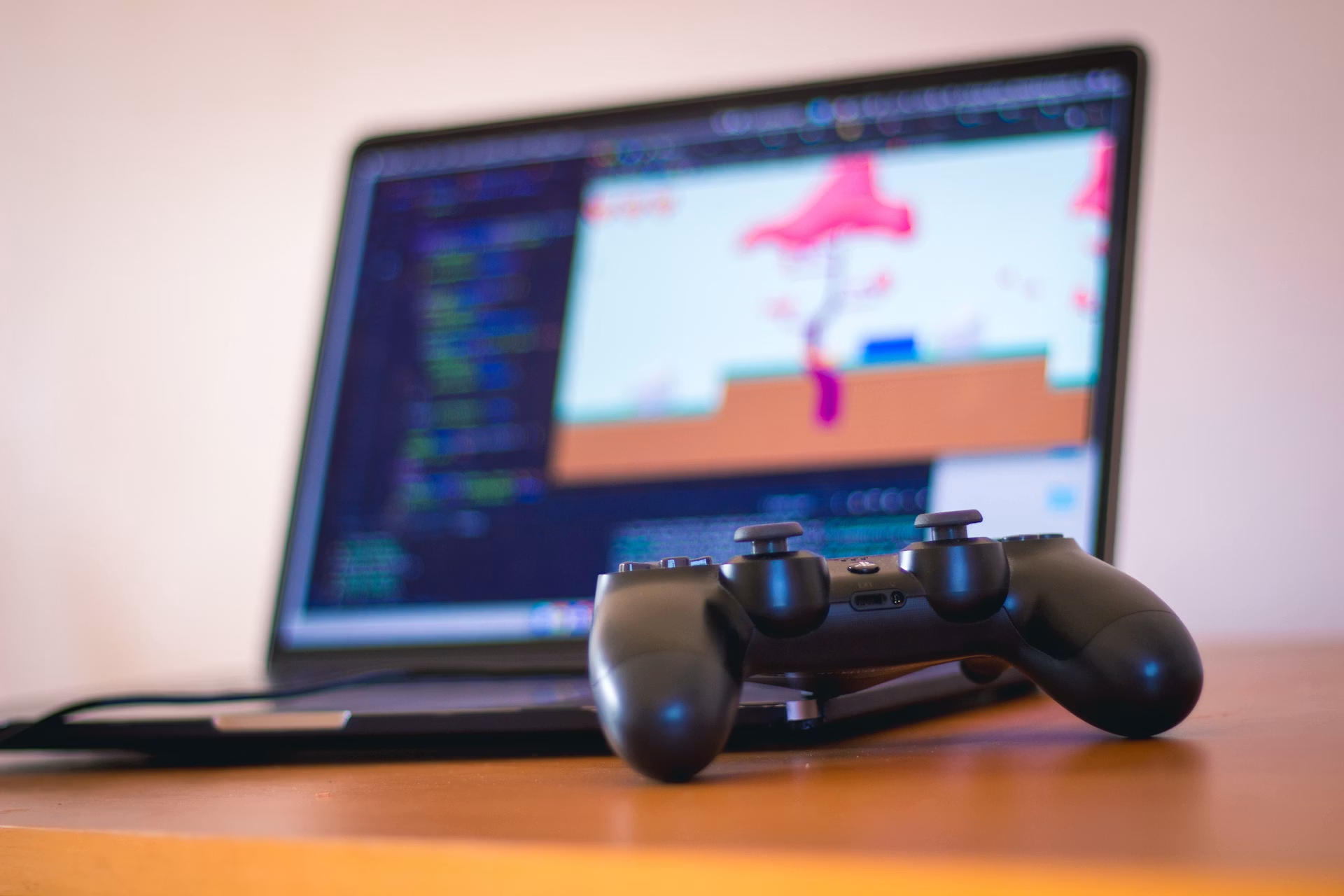
Eksport HTML5 w Godot zamienia gotową grę w link. W Godot 4 funkcja ta jest wbudowana i działa w dowolnej karcie nowoczesnej przeglądarki – bez instalatora, sklepu z aplikacjami ani wtyczki. Przejście od projektu do linku, który można udostępnić, zajmuje około pięciu minut.
Po co się tym zajmować? Bo to właśnie w Godot widać największy wzrost. Liczba gier stworzonych w Godot i wydanych na Steamie w tym roku znów niemal się podwoiła, osiągając 2 864 w okresie od 2025 do 2026 roku (80.lv, 2026). Coraz więcej twórców chce również stworzyć wersję przeglądarkową. Ten przewodnik przeprowadzi Cię przez cały proces. Skonfigurujesz eksport, naprawisz problem z przerażającym pustym ekranem i bezpłatnie udostępnisz gotowy projekt.
W skrócie
- Godot 4 eksportuje bezpośrednio do formatu HTML5 (WebAssembly oraz WebGL 2.0), dzięki czemu działa w każdej nowoczesnej przeglądarce (Godot Docs, 2026)
- Eksport do sieci wykorzystuje wyłącznie silnik renderujący „Compatibility”. Silniki „Forward+” i „Mobile” nie są jeszcze obsługiwane, a projekty w języku C# nie mogą być przeznaczone dla sieci
- Od wersji Godot 4.3 domyślnym ustawieniem jest eksport jednowątkowy, co pozwala uniknąć problemów z nagłówkiem SharedArrayBuffer, powodujących wyświetlanie pustych ekranów (Godot Engine, 2024)
- Wśród bezpłatnych opcji hostingu można wymienić itch.io, GitHub Pages oraz VIVERSE
- VIVERSE akceptuje kompilację Godot w formacie HTML5 za pomocą jednego polecenia CLI (Dokumentacja VIVERSE, 2026)
Czy można wyeksportować grę stworzoną w Godot do sieci?
Tak. Godot 4 umożliwia eksport gry stworzonej w Godot do sieci jako samodzielną kompilację HTML5. W wyniku tego procesu generowany jest plik index.html oraz kilka plików pomocniczych. Można ją uruchomić w każdej przeglądarce obsługującej WebAssembly i WebGL 2.0, co oznacza, że działa na każdej aktualnej przeglądarce stacjonarnej i mobilnej (Godot Docs, 2026).
Właśnie o to chodzi. Wersja natywna jest przeznaczona dla jednego systemu operacyjnego naraz. Wersja internetowa jest przeznaczona dla przeglądarki, więc działa na systemach Windows, macOS, Linux, Android i iOS na podstawie tego samego pliku. Gracze klikają link i od razu mogą zacząć grać – bez paska pobierania, monitu o instalację ani konieczności zatwierdzania w sklepie. W przypadku bardziej wymagających gier 3D wydajność może się różnić w zależności od urządzenia. Jednak w przypadku projektu zgłoszonego na game jam lub szybkiej wersji demonstracyjnej nic nie może się z tym równać.
Rosnąca popularność Godota sprawia, że warto nauczyć się tej umiejętności już teraz. Silnik ten zdobył ponad 113 000 gwiazdek na GitHubie, a oficjalna strona odnotowuje około dwóch milionów pobrań na każdą wersję (Godot Engine, 2026). Coraz większa część tych programistów pragnie takiej samej natychmiastowej dystrybucji, jaką zapewnia internet. Jeśli tworzysz w Godot, eksport do sieci to najtańszy sposób na dotarcie do odbiorców, jaki kiedykolwiek znajdziesz.
Ten trend zyskał też nowy impuls. W czerwcu 2026 roku firma Epic ogłosiła znaczącą zmianę dotyczącą silnika Unreal Engine 6. Silnik ten ma ostatecznie wycofać Blueprints – swój system skryptowania wizualnego – na rzecz języka Verse (Epic Games, 2026). Plan ten spotkał się ze znacznym sprzeciwem, ponieważ Blueprints sprawiał, że silnik Unreal był dostępny dla osób nieposiadających umiejętności programistycznych (Creative Bloq, 2026). Dla deweloperów, którzy ponownie rozważają swoje rozwiązania, model Godota – oparty na otwartym kodzie źródłowym i pozbawiony ograniczeń – jest łatwy do polubienia.
Czego potrzebujesz przed rozpoczęciem eksportu?
Trzy rzeczy – i prawdopodobnie masz je wszystkie. Potrzebujesz Godota 4.x, odpowiednich szablonów eksportu do sieci oraz projektu, który wykorzystuje GDScript zamiast C#. C# nie może jeszcze być przeznaczony dla sieci, ponieważ środowisko uruchomieniowe .NET nie działa w piaskownicy przeglądarki (Godot Docs, 2026).
Należy uwzględnić jedno ograniczenie związane z renderowaniem. Eksport do sieci obsługuje wyłącznie metodę renderowania „Compatibility”, która działa w oparciu o WebGL 2.0. Renderery „Forward+” i „Mobile” nie są dostępne w sieci, ponieważ obsługa WebGPU nie została jeszcze zaimplementowana. Dlatego warto jak najwcześniej ustawić renderer projektu na „Compatibility”. Późniejsza zmiana może wpłynąć na wygląd materiałów i oświetlenia, a lepiej zorientować się w tej kwestii już teraz.
Krótka lista kontrolna przed kliknięciem przycisku „Eksportuj”:
- Zainstalowano Godot 4.x. Każda wersja 4.x się nadaje. Nowsze wersje zawierają ulepszenia dotyczące strony internetowej, ale przebieg procesu pozostaje ten sam.
- Szablony eksportu do sieci. Aplikacja Godot wyświetli prośbę o pobranie tych plików przy pierwszym uruchomieniu. Wyraź na to zgodę.
- GDScript, a nie C#. Jeśli kod logiczny jest napisany w języku C#, eksport do sieci na razie nie wchodzi w grę.
- Renderer zgodności. Ustaw to w sekcji „Ustawienia projektu” w zakładce „Renderowanie”.
- Przeglądarka testowa. Do testów lokalnych nadają się zarówno Chrome, jak i Firefox.
Jak działa eksport do formatu HTML5 w Godot?
Oto podstawowy przebieg procesu. Aby przeprowadzić eksport do formatu HTML5 w Godot, otwórz okno dialogowe „Eksportuj” i wybierz ustawienie wstępne „Web”. Jeśli Godot o to poprosi, zainstaluj szablony, a następnie wyeksportuj pliki do folderu. Godot tworzy plik index.html, plik .wasm, plik danych .pck oraz towarzyszący mu kod JavaScript (Godot Docs, 2026).
Postępuj krok po kroku:
- Otwórz menu eksportu. Przejdź do menu „Projekt”, a następnie wybierz opcję „Eksportuj”.
- Dodaj ustawienie wstępne strony internetowej. Kliknij „Dodaj”, a następnie wybierz opcję „Strona internetowa”. Godot utworzy ustawienie wstępne HTML5.
- Zainstaluj szablony eksportu. Jeśli program Godot wyświetli komunikat o brakujących szablonach, kliknij link, aby je pobrać i zainstalować. Jest to czynność, którą należy wykonać tylko raz dla każdej wersji programu Godot.
- Wybierz opcje. Aby uzyskać najprostszy wynik, należy wyłączyć wątki. Od wersji 4.3 domyślnym ustawieniem jest tryb jednowątkowy – i to z ważnego powodu, który omówimy poniżej.
- Wyeksportuj projekt. Kliknij „Eksportuj projekt”. Wybierz pusty folder i nazwij główny plik „index.html”.
- Przetestuj to prawidłowo. Nie klikaj dwukrotnie pliku index.html. Przeglądarki blokują dostęp do plików lokalnych. Skorzystaj z wbudowanego przycisku „Uruchom w przeglądarce” w Godot lub udostępnij folder za pośrednictwem lokalnego serwera WWW.
Ta ostatnia kwestia sprawia kłopoty niemal każdemu przynajmniej raz. Kompilacja internetowa musi być udostępniana przez protokół HTTP, a nie otwierana jako plik. Opcja zdalnego debugowania „Uruchom w przeglądarce” w Godot uruchamia za Ciebie lokalny serwer, więc korzystaj z niej podczas testowania.
Dlaczego moja gra internetowa Godot wyświetla pusty ekran?
W dziewięciu na dziesięć przypadków przyczyną są nagłówki SharedArrayBuffer. Starsze wersje Godot przeznaczone do sieci wykorzystywały wątki, a wątki wymagają funkcji o nazwie SharedArrayBuffer. Funkcja ta włącza się tylko wtedy, gdy serwer wysyła dwa specjalne nagłówki zapewniające izolację międzydomenową. Wielu dostawców usług hostingowych ich nie wysyła, więc gra ładuje się, wyświetlając pusty ekran (Godot Engine, 2024).
Sam zespół Godot uznał dotychczasowe podejście za błąd. W raporcie internetowym dotyczącym wersji 4.3 napisali: „postawiliśmy na niewłaściwego konia” (Godot Engine, 2024). Problem miał charakter strukturalny. Większość gier internetowych jest udostępniana na platformach zewnętrznych, na których autorzy nie mogą ustawiać nagłówków serwera. W związku z tym kompilacja wielowątkowa przestała działać u wielu użytkowników.
Poprawka została już wbudowana, ponieważ eksport jednowątkowy stał się domyślnym trybem w Godot 4.3 i nowszych wersjach. Kompilacja jednowątkowa nie wymaga SharedArrayBuffer, więc działa bez żadnych specjalnych plików nagłówkowych. W przypadku większości gier 2D i wielu gier 3D nie zauważysz żadnej różnicy. Jeśli jednak potrzebujesz wątków, Godot umożliwia eksport w postaci progresywnej aplikacji internetowej (PWA). Taka kompilacja wstrzykuje nagłówki za pośrednictwem modułu service worker.
Zasada jest więc prosta. Pojawia się pusty ekran? Wyłącz wątki, wyeksportuj projekt ponownie i spróbuj jeszcze raz. To jedno przełączenie rozwiązuje najczęstszy błąd związany z wersją internetową Godota.
Gdzie można bezpłatnie udostępnić grę internetową stworzoną w Godot?
Masz do wyboru trzy sprawdzone bezpłatne opcje, a wybór tej właściwej zależy od twojego celu. GitHub Pages jest odpowiedni dla programistów, którzy na co dzień korzystają z Git. itch.io to szybki wybór do stworzenia gry w ramach jamu. VIVERSE hostuje Twoją grę i udostępnia ją za pomocą linku, który można udostępniać. Umieszcza również Twoją grę na platformie społecznościowej, na której już są gracze, zarówno w przypadku gier 2D, jak i 3D.
Oto jak to wygląda:
| Gospodarz | Najlepiej nadaje się do | Wersje z wątkami | Nakład pracy związany z konfiguracją |
| VIVERSE | Gry 2D i 3D, kompletne projekty internetowe, game jamy, szybkie wersje demonstracyjne | Jednowątkowy, bez konfiguracji nagłówka | Niski |
| itch.io | Game jamy, krótkie prezentacje | Wersje z wbudowanym wątkiem działają wyłącznie w przeglądarce Chrome | Niski |
| GitHub Pages | Programiści, którzy już korzystają z Gita | Wymaga obejścia związanego z nagłówkami w wątkach | Średni |
Jedna uwaga dotycząca serwisu itch.io: opcjonalne ustawienie SharedArrayBuffer działa tylko w przeglądarce Chrome, więc kompilacja wielowątkowa może powodować błędy w przeglądarce Firefox. Kompilacja jednowątkowa pozwala tego uniknąć, a i tak jest to rozwiązanie, które zalecamy (Rafael Epplee, 2025).
VIVERSE zostało stworzone właśnie z myślą o takim przekazaniu. Platforma ta hostuje Twoją kompilację, udostępnia ją za pośrednictwem jednego linku, który można udostępniać, i umieszcza Twoją grę w przestrzeni społecznościowej, gdzie gromadzą się gracze. Dzięki temu link ten jest również miejscem, w którym można zostać zauważonym. Obsługuje gry 2D i 3D, a także filmy i aplikacje mobilne. Kompilacja działa w trybie jednowątkowym, dzięki czemu można pominąć konfigurację nagłówków, która sprawia kłopoty innym platformom hostingowym. Przeszliśmy tę drogę również w przypadku większych projektów. Jedno studio przeniosło za pomocą VIVERSE wielokrotnie nagradzaną grę 3D do przeglądarki. Teraz to właśnie przeglądarka pełni rolę witryny sklepowej.
Jak opublikować kompilację Godot w serwisie VIVERSE?
Jest to czterostopniowy proces realizowany za pomocą wiersza poleceń, który przebiega szybko. VIVERSE obsługuje eksport HTML5 z Godot w wersji 4.1 lub nowszej, o ile projekt nie wykorzystuje języka C#. Najważniejszy jest jeden szczegół konfiguracji. Należy ustawić ścieżkę eksportu na Build/index.html, aby VIVERSE mogło znaleźć punkt wejścia (Dokumentacja VIVERSE, 2026).
Gdy folder kompilacji będzie już gotowy, proces publikacji wygląda następująco:
- Zaloguj się. Uruchom stronę
viverse-cli auth logini wprowadź swoje dane logowania do serwisu VIVERSE. - Opublikuj. Uruchom polecenie `
viverse-cli publish`, wskazując folder kompilacji, a następnie dodaj tytuł i opis. - Więcej informacji później. Aby opublikować nową wersję, uruchom to samo polecenie publikacji. Interfejs CLI sam zaktualizuje manifest.
- Sprawdź. Otwórz adres URL podany w wiadomości potwierdzającej, aby uruchomić swoją wersję na żywo.
Nie chcesz korzystać z terminala? Możesz również spakować folder kompilacji do pliku ZIP i przesłać go bezpośrednio do VIVERSE Studio. Niezależnie od wybranej metody, efektem będzie hostowana, udostępnialna prezentacja 3D. Zapoznaj się z naszym samouczkiem dotyczącym tworzenia platformówki w Godot. Jeśli natomiast interesuje Cię wyłącznie proces przesyłania do Studio, przejdź do 23:34.
Wolisz najpierw tworzyć bez pisania kodu? VIVERSE Create to narzędzie do tworzenia światów metodą „przeciągnij i upuść”. Umożliwia ono również publikowanie pod adresem URL, który można udostępniać.
Najczęściej zadawane pytania
Czy można bezpłatnie wyeksportować grę stworzoną w Godot do sieci?
Tak. Godot jest darmowy i oparty na otwartym kodzie źródłowym, a eksport do HTML5 nic nie kosztuje. Silnik zdobył już ponad 113 000 gwiazdek na GitHubie i odnotowuje około dwóch milionów pobrań na każdą wersję (Godot Engine, 2026). Hosting jest również darmowy – na itch.io, GitHub Pages lub VIVERSE.
Dlaczego po wyeksportowaniu projektu Godot do formatu HTML5 wyświetla się czarny lub pusty ekran?
Zazwyczaj wynika to z braku nagłówków SharedArrayBuffer niezbędnych do kompilacji wielowątkowej. Od wersji Godot 4.3 domyślnym ustawieniem jest eksport jednowątkowy, co całkowicie pozwala uniknąć tego problemu (Godot Engine, 2024). Wyłącz wątki, ponownie wyeksportuj plik i udostępnij kompilację przez HTTP zamiast otwierać plik bezpośrednio.
Czy można wyeksportować projekt Godot napisany w języku C# do sieci?
Nie, jeszcze nie. Projekty w języku C# nie mogą być przeznaczone dla sieci WWW, ponieważ środowisko uruchomieniowe .NET nie działa w piaskownicy przeglądarki (Godot Docs, 2026). Jeśli Twoim celem jest tworzenie stron internetowych, przygotuj projekt w języku GDScript. Eksport do sieci WWW dla języka C# znajduje się w planach rozwoju, ale nie został jeszcze udostępniony.
Którego renderera powinienem użyć do eksportu do sieci w Godot?
Użyj trybu „Compatibility”. Eksport do sieci obsługuje wyłącznie metodę renderowania „Compatibility”, która działa w oparciu o WebGL 2.0 (Godot Docs, 2026). Renderery „Forward+” i „Mobile” nie są jeszcze obsługiwane w sieci, ponieważ nie zaimplementowano jeszcze obsługi WebGPU. Ustaw tryb „Compatibility” na wczesnym etapie, aby uniknąć niespodzianek.
Czy Godot sprawdzi się w grach przeglądarkowych w 2026 roku?
Coraz częściej, tak. Liczba gier stworzonych w Godot na platformie Steam wzrosła w latach 2025–2026 do 2 864, co oznacza niemal dwukrotny wzrost w ujęciu rok do roku (80.lv, 2026). Podczas GMTK Game Jam 2025 udział Godota wyniósł 39%, co stanowi wzrost w porównaniu z 13% odnotowanymi cztery lata wcześniej. Funkcja eksportu do sieci jest dopracowana i ulega poprawie z każdą kolejną wersją.
Co więc warto wysłać w tym tygodniu?
Masz na dysku mały projekt w Godot? Wyeksportuj go. Ustaw renderer na „Compatibility”, wyłącz wątki i uruchom preset „Web”. W ciągu kilku minut otrzymasz kompilację HTML5, która działa w dowolnej karcie przeglądarki. Przetestuj ją za pomocą wbudowanego przycisku „Run in Browser” w Godot, a nie poprzez dwukrotne kliknięcie pliku.
W takim razie opublikuj ją. Jeśli chcesz szybko stworzyć prototyp, wystarczy itch.io lub GitHub Pages. Jeśli chcesz stworzyć grę, do której gracze mogą natychmiast dołączyć i którą mogą odkrywać, opublikuj ją na VIVERSE. W 2026 roku próg wejścia na rynek z grą przeglądarkową nigdy nie był niższy. Twoja gotowa gra to link, a nie plik do pobrania. Wybierz serwis hostingowy, udostępnij adres URL i obserwuj, jak ludzie grają
O zespole VIVERSE Zespół redakcyjny VIVERSE zajmuje się tematyką gier tworzonych z myślą o sieci, technologii WebXR oraz narzędzi dla twórców dostępnych w ramach otwartej platformy metawersum firmy HTC. Przed wydaniem rekomendacji testujemy procesy eksportu i procedury hostingu. Weryfikujemy numery wersji, działanie silników oraz deklarowane funkcje, porównując je z informacjami z pierwotnych źródeł i oficjalnej dokumentacji. Więcej naszych materiałów można znaleźć na stronie news.viverse.com.


