スタイルをワンランクアップ:新しいスタイリッシュなアバターカスタマイズオプション

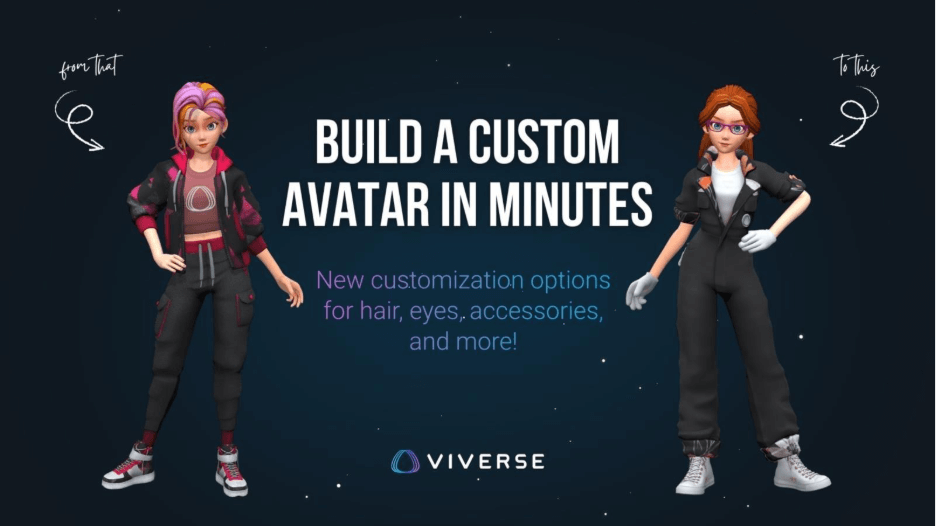
2025年末、スタイライズドアバターに新たなカスタマイズ機能が追加されました。VIVERSEで新しい3Dアバターを作成する際、最初はこれまでと同じ象徴的なキャラクターから始めますが、一目見ただけで、何が新しくなったのかすぐにわかるでしょう。
何が変わったのか
「Stylized Avatars」は、当初、「キャラクターを選んですぐに始められる」という手軽な体験としてスタートしました。あらかじめデザインされたVIVERSEのキャラクターから好きなものを選んで、すぐにプレイを始めることができたのです。しかし、それ以来、私たちは精力的に開発を進めてきました。
2025年の最後の数ヶ月間、アバターをより個性的に感じてもらえるよう、アバターインターフェースを拡充しました。その際に、服装のタイプ、生地の選択、色の選択、ロゴや画像の配置といったオプションを備えた服装のカスタマイズ機能が導入されました。
今回のアップデートは、その次のステップとなります。キャラクターのラインナップはこれまでと同じですが、唇や目、眉、髪型などの細部を調整できるようになりました。小さな変更ですが、アバターとの一体感に大きな違いをもたらします。
「スタイライズドアバター」のカスタマイズ機能における新機能は以下の通りです:
- リップ – 色を調整して、さりげない変化から大胆なアクセントまで、お好みの仕上がりに。
- メイクとグラフィック– さまざまな形や配置で個性を際立たせ、カラーピッカーを使って色を変更しましょう。
- 眉とまつげ――自分の雰囲気に合った形と色を選んでください。
- 目――目の色を変えることは、素早く別の人物になりきるための最も簡単な方法です。
- メガネ– スタイルやカラーのオプションを選択し、フレームやレンズの調整を行うことで、クリアレンズのメガネやカラーレンズのサングラスに仕上げることができます。
- 髪型――今ではスタイルの選択肢が本当に豊富です。カラーピッカーを使えば、髪のメインカラーとサブカラーを選べるので、自分のスタイルに統一感が生まれます。
ステップバイステップガイド:新しいスタイライズドアバターの作成
「My Avatars」から始めましょう
まず、VIVERSEアカウントで「My Avatars」を開きます。「アバターを作成」を選択し、続いて「スタイライズドアバター」を選択して、一からカスタマイズできるまったく新しいスタイライズドアバターを作成しましょう。
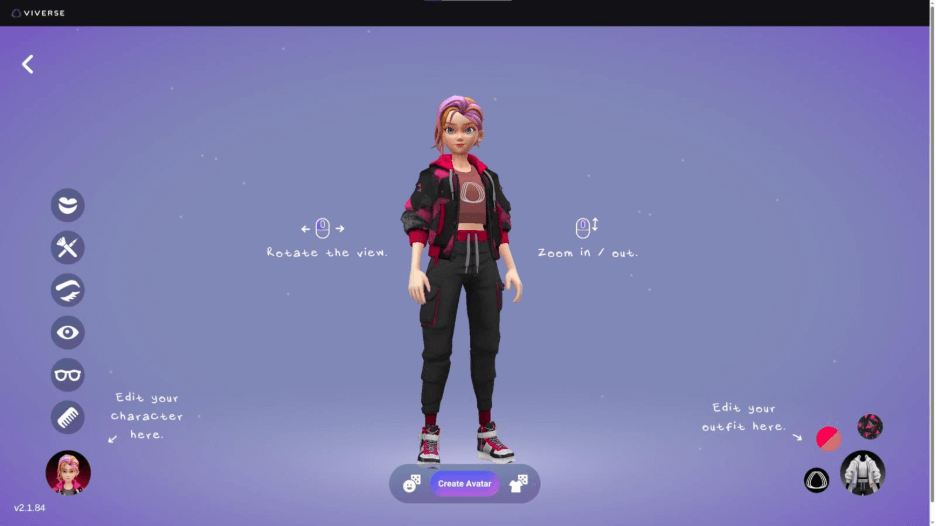
リニューアルされたインターフェースが表示され、選択したキャラクターが画面中央にプレビュー表示されます。これにより、作業の進捗に合わせて変更点を確認しやすくなります。キャラクターの顔や髪型、服装の組み合わせをランダムに設定することも可能です。アバターをさっと作成したり、色や服装の組み合わせを思いつくのに最適な方法です。
どのような変更があったのかを確認するために、「スタイライズドアバター」のキャラクターインターフェースで調整可能な項目を、最初から最後まで順を追って見ていきましょう。
ベースとなるスタイライズドアバターを選ぶ
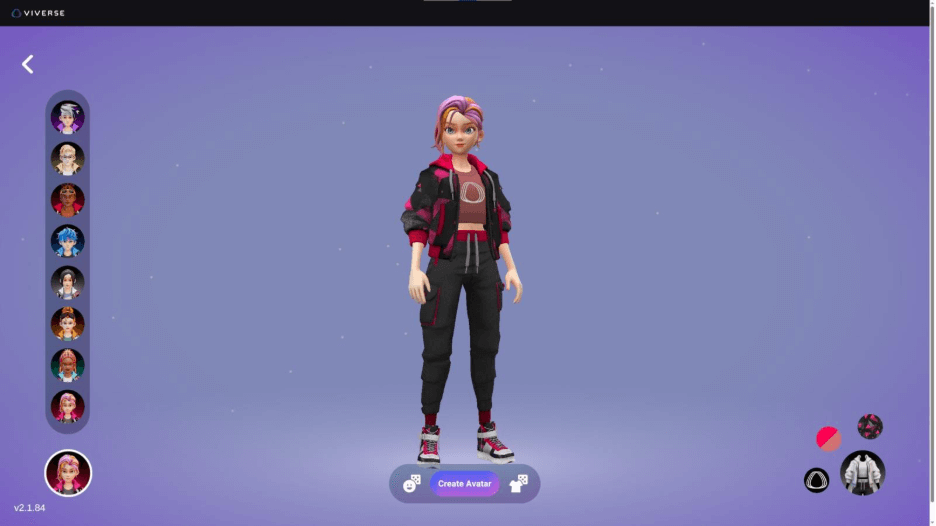
ベースとなるスタイライズドキャラクターを選んでください。これらは、おなじみのVIVERSEキャラクターですが、カスタマイズして独自性を持たせる余地がさらに広がっています。この例ではデフォルトの「アイリス」のままにしていますが、お好きなキャラクターを1つでもすべてでも選んで、自分だけのキャラクターを作成できます。
まずは髪から始めなきゃ
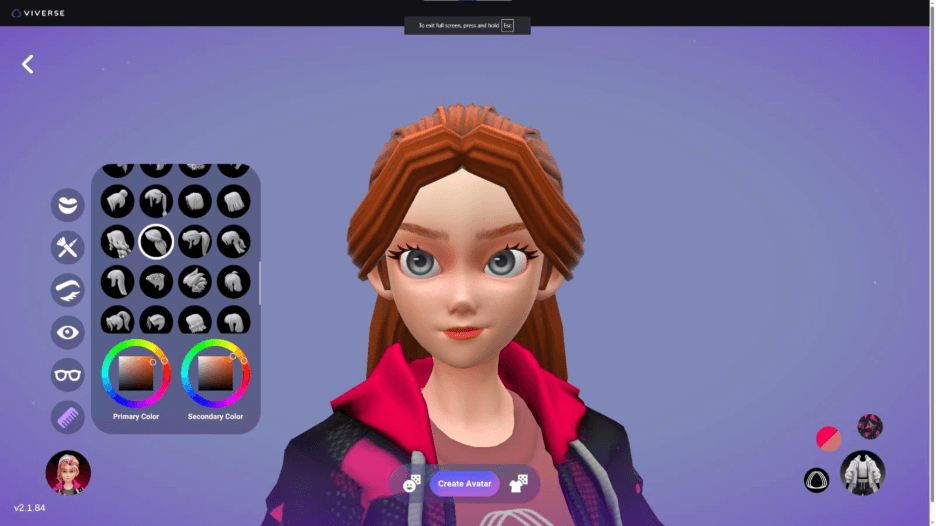
ヘアスタイルを決めたら、次にカラーを確定しましょう。ヘアスタイルは見た目に大きな影響を与えます。なぜなら、ヘアスタイルを変えるだけで、顔の全体的な形や輪郭が変わり、特定の特徴が際立つようになるからです。
手直しする
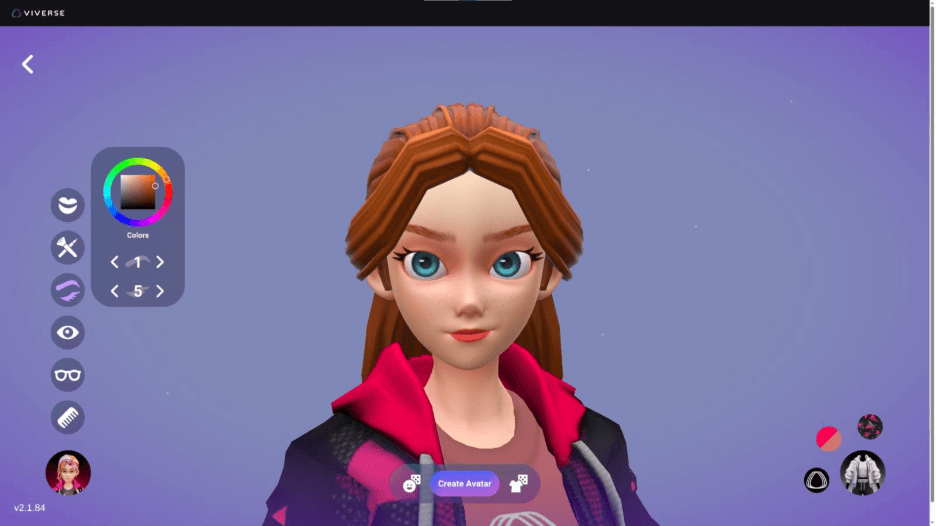
まつげと眉毛は目を引き立てる重要な要素であるため、これらを調整し、顔の他の部分を変更するための土台を整えました。眉毛とまつげにはそれぞれいくつかのスタイルがあり、眉の色を変更することも可能です。次回のアップデートでまつげの色を追加すべきかどうか、ぜひご意見をお聞かせください!
これは、他の目の変更にも着手する良い機会となりました。例えば、目の色を元の緑から鮮やかな青に変更しました。
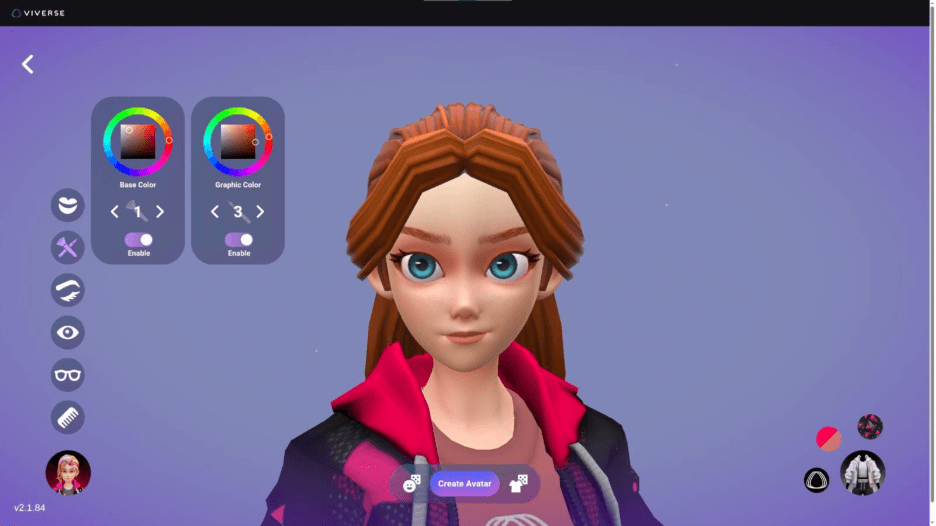
赤みがかった茶色のグラフィックを大胆なアイライナーとして加え、まぶたには落ち着いたピンクを配することで、目が際立ちながらも、平板に見えたり、やりすぎな印象を与えたりすることなく仕上がります。
これはあくまで個人の選択であることを忘れないでください。機能の説明順とは異なる順序で操作し、各変更がどのような効果をもたらすか、またある変更が別の変更にどのような影響を与えるかを確認したい場合もあるでしょう。
アクセサリーを合わせる
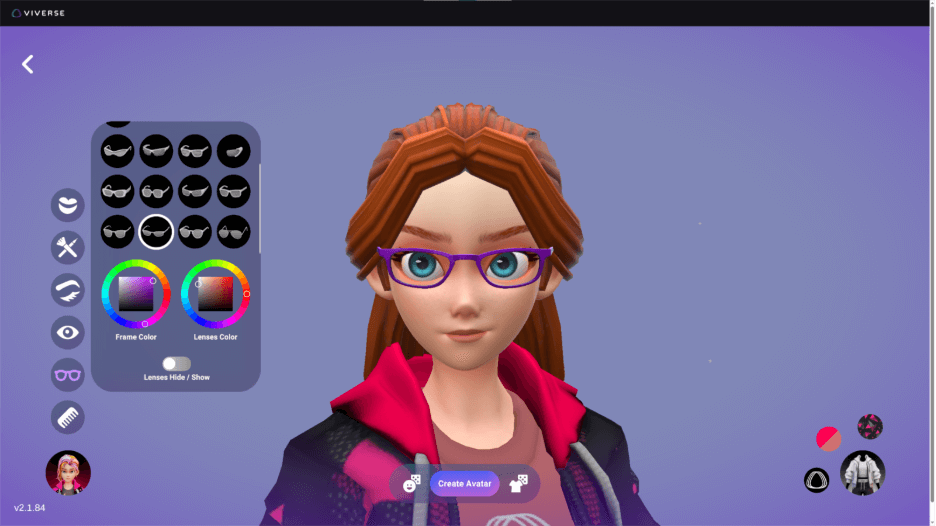
メガネがカッコいいのは誰もが知っていることですが、もしメガネを装着したいなら、理想のスタイルが完成するまでフレームやレンズのオプションを調整してみてください。ほんのちょっとした工夫で、キャラクター全体の魅力が劇的に変わるものです。
ヒント
キャラクターをどのように変えようか迷っていますか? それなら、アバターの左下に「見た目をランダムにする」ボタンがあります。思わず笑顔になるような見た目が見つかるまで、思う存分ランダムに試してみてください。
コーディネートを完成させる
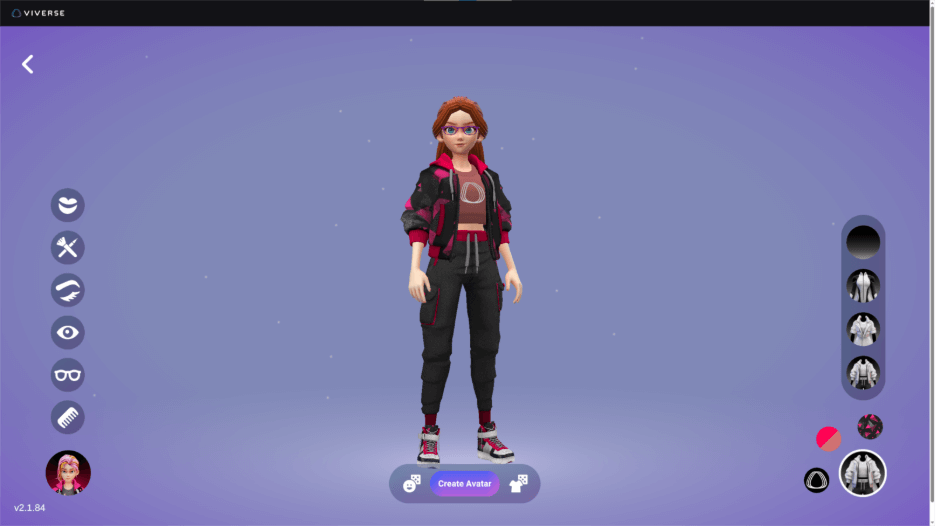
デフォルトの服装も素敵ですが、ここではさらに自由な着こなしをお楽しみいただきたいと思っています。UIの右下に服装アイコンがあり、そこからアバターに着せたいスタイル(ボディスーツ、カバーオール、ジャケット、カプリパンツの3種類から選択可能)を選ぶことができます。
ヒント
カスタマイズしたい衣装を選ぶか、アバターの右下にある「衣装ランダム選択」ボタンをクリックして、楽しいサプライズを体験しましょう。
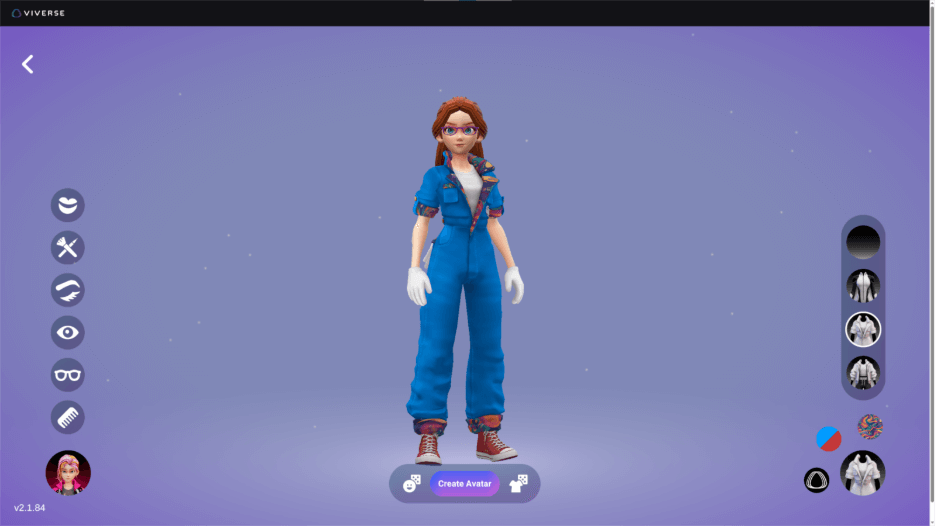
私たちは、衣装のメイン部分にデフォルトのプライマリカラー(青)を、靴にデフォルトのアクセントカラー(赤)を採用したカバーオールの衣装を選択しました。選択した生地の柄は、まくり上げた袖やズボンの裾、そして襟の内側に使用されています。
ヒント
アクセントとなる部分はコーディネートによって異なるため、さまざまなスタイルを試して、柄の配置がどのように映えるか確認してみるとよいでしょう。
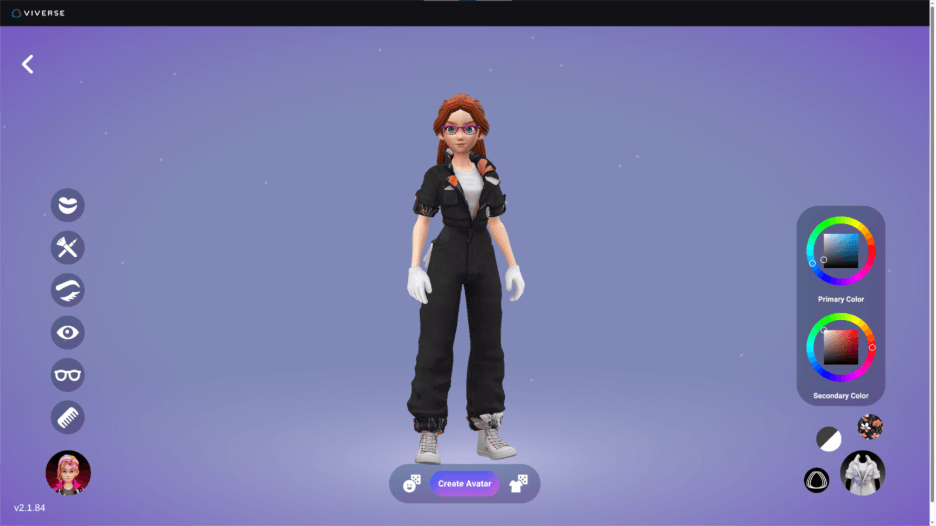
ほんの少しの変更でも、これほど大きな効果をもたらすことがあります。メインカラーには濃いチャコールグレーを、アクセントカラーには白を選びました。
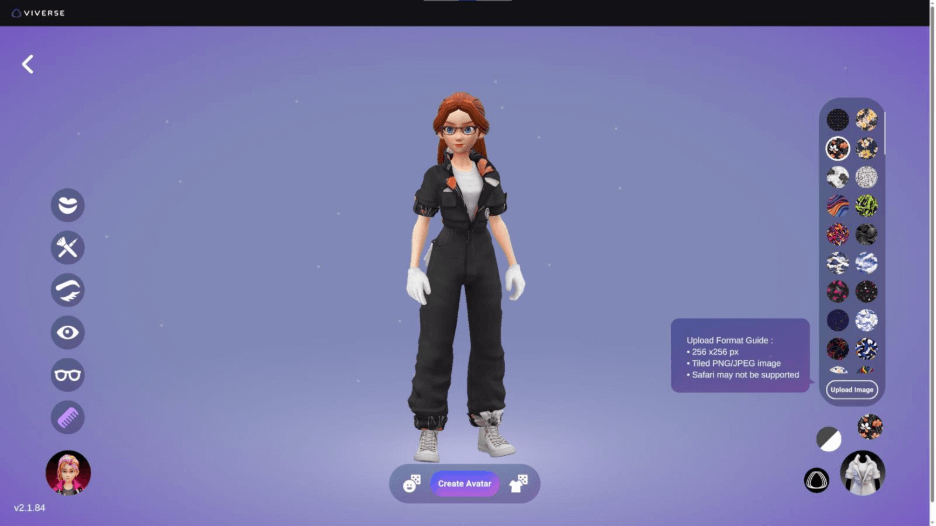
衣装の選択画面の上部に、デフォルトで生地の柄が表示された小さなアイコンがあることにお気づきでしょう。このアイコンをクリックすると、柄のライブラリが開き、独自の画像やロゴをアップロードするオプションが表示されます。カスタム画像が256×256ピクセルで鮮明に表示される限り、衣装の生地柄として見栄えよく仕上がるはずです。
ヒント
柄の使い方はコーディネートごとに異なるため、ある柄は特定のスタイルに特に似合う一方で、他のスタイルにはあまり合わない場合もあります。
この瞬間こそ、キャラクターが本当にまとまりを見せ、さらに微調整が必要かどうかがわかる瞬間です。他の生地の柄を試してみたり、衣装ランダム生成機能で楽しいアイデアを探してみたり、あるいはそのまま次に進んだりしてみてください。
この投稿には掲載されていませんが、衣装選択画面のすぐ左にあるアイコンから「VIVERSE」のロゴを選択しています。デフォルトの選択を置き換えるオプションは多数用意されており、ここで独自の画像をアップロードすることも可能です。
ちょっとドライブに行こう
必須ではありませんが、選択を確定してアバターを作成する前に、360度全体をざっと確認することをお勧めします。保存済みのアバターは、作成後に編集することはできませんが、何か問題があればいつでも最初からやり直すことができます。
作業内容を保存してください
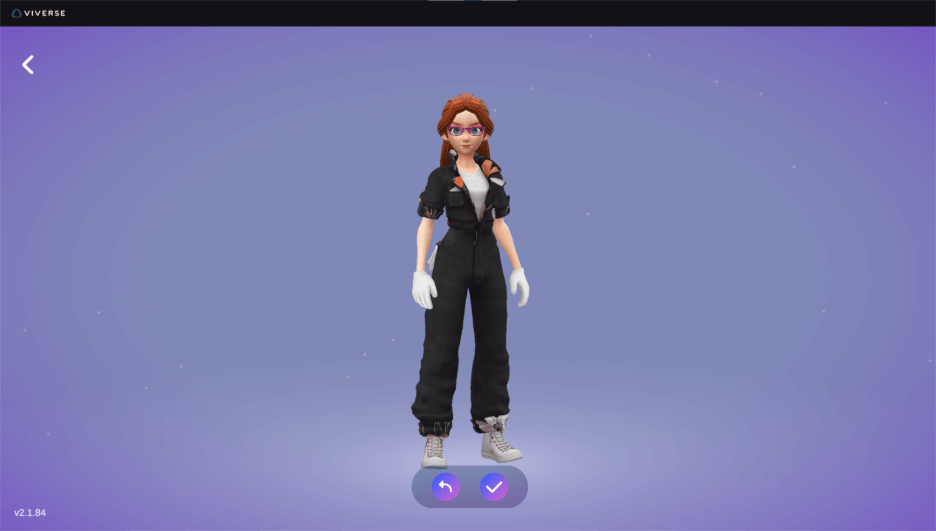
「アバターを作成」をクリックして、調整した内容をすべて確定します。確認のメッセージが表示されます。チェックマークをクリックすると、新しい「スタイライズドアバター」がアバターライブラリに保存されます。デフォルトでは、新しいアバターがアクティブな3Dアバターとして設定されます。
アバターをVRM形式でエクスポートする
VIVERSEのアバターをVRMファイルとしてエクスポートできることをご存知でしたか?これにより、アバターを軸に自分のアイデンティティを築きやすくなるだけでなく、他のツールやワークフロー(Twitchへの配信、YouTube向けのコンテンツ録画など)でもアバターを活用しやすくなります。 配信でVIVERSE Worldsやゲームを活用する方法に興味がある方は、OBSでVIVERSEをソースとして設定する方法もぜひチェックしてみてください!
お使いの環境で顔追跡が重要な場合、「Stylized Avatars」はARKitに対応しており、顔追跡の精度が向上します。
次に何をしたいか教えてください
さらに多くのカスタマイズ機能のアップグレードがすでに開発中です。ただ、皆さんが最も望んでいる機能について、ぜひご意見をお聞かせください!
アクセサリーや顔の表情のバリエーション、衣装のレイヤーや種類をもっと増やしてほしいですか?それとも、まったく予想外の要素を望みますか?ぜひご希望をお聞かせいただき、私たちの次なる開発の方向性を一緒に形作ってください。
VIVERSEのアバターの種類について詳しく知りたい場合は、 VIVERSEのドキュメントをご覧ください。


