मुफ़्त 3D टूल के साथ वीट्यूबिंग कैसे शुरू करें

क्या आपने कभी अपने वास्तविक जीवन के बजाय 2D या 3D वर्चुअल कैरेक्टर के रूप में कंटेंट स्ट्रीम या रिकॉर्ड करने के बारे में सोचा है? संक्षेप में, यही वीट्यूबिंग है, और वीट्यूबर बनना जितना आप सोचते हैं उससे कहीं ज्यादा आसान है।
VIVERSE की यह गाइड आपको बताएगी कि VTubing की शुरुआत कैसे करें। हमने कंटेंट क्रिएटर और इस क्षेत्र के विशेषज्ञ VtuberSenpai के साथ साझेदारी की है, ताकि आपको स्टारडम तक पहुंचने के सफर में मदद करने वाले टिप्स, ट्रिक्स और अन्य महत्वपूर्ण जानकारी मिल सके। हम आपको दिखाएंगे कि VTuber पर्सना कैसे बनाएं, कैमरे से ट्रैकिंग कैसे सेट करें और दर्शकों के लिए कंटेंट कैसे स्ट्रीम करें। इस स्टेप-बाय-स्टेप ट्यूटोरियल के अंत तक, आप एक नए VTuber के रूप में दुनिया के सामने आने के लिए तैयार होंगे!
इस गाइड के बारे में एक संक्षिप्त टिप्पणी
वीट्यूबिंग के लिए कई तरह के अवतार इस्तेमाल किए जा सकते हैं। कुछ हाथ से बनाए गए 2D कैरेक्टर होते हैं जिनमें अलग-अलग भाव-भंगिमाएं होती हैं, जबकि कुछ पूरी तरह से 3D मॉडल होते हैं। इस गाइड में, हम आपको 3D अवतार का इस्तेमाल करके वीट्यूबिंग शुरू करने का तरीका बताएंगे। यह शुरुआती लोगों के लिए सबसे आसान तरीका है क्योंकि:
- किसी ड्राइंग या रिगिंग की आवश्यकता नहीं है।
- टूल्स मुफ्त, शुरुआती लोगों के लिए अनुकूल और व्यापक रूप से समर्थित हैं।
- यह मॉडल YouTube और Twitch जैसे लोकप्रिय प्लेटफॉर्म के साथ काम करता है।
हालांकि, अपना वर्चुअल कैरेक्टर बनाना शुरू करने से पहले, आइए सुनिश्चित कर लें कि आपके पास सही उपकरण मौजूद हैं।
चरण 1: अपने उपकरण सेट अप करें
इस ट्यूटोरियल के लिए आपको निम्नलिखित चीज़ों की आवश्यकता होगी:
- कम से कम RTX-स्तर के GPU, Intel i5 या Ryzen 5 CPU और 16 GB RAM वाला PC या लैपटॉप
- कैमरा :
- iPhone – अगर आपके पास उपलब्ध है तो यह उच्च गुणवत्ता वाली चेहरे की ट्रैकिंग सुविधा प्रदान करता है।
- वेबकैम एक स्वीकार्य विकल्प है, लेकिन चेहरे की ट्रैकिंग महत्वपूर्ण है, इसलिए हम अभी भी iPhone या इसी तरह के उच्च-गुणवत्ता वाले डिवाइस का सुझाव देते हैं जिसमें बिल्ट-इन ट्रैकिंग हो।
- माइक्रोफ़ोन – बेहतर ऑडियो के लिए यूएसबी माइक का उपयोग करने की सलाह दी जाती है।
- इंटरनेट कनेक्शन – स्ट्रीमिंग के लिए स्थिर अपलोड गति या वीडियो अपलोड के लिए पर्याप्त बैंडविड्थ
सलाह: शुरुआत करने के लिए आपको सबसे बेहतरीन उपकरण की आवश्यकता नहीं है। यदि आपका सिस्टम हल्के-फुल्के गेमिंग या वीडियो कॉल को संभाल सकता है, तो संभवतः वह वीट्यूबिंग सॉफ़्टवेयर भी चला सकता है।
वीट्यूबिंग की शुरुआत करने के लिए, हम इस गाइड में मुफ्त 3डी वीट्यूबर टूल का उपयोग करेंगे:
- VRoid Studio : अपने VTuber कैरेक्टर को डिज़ाइन करने के लिए, कंटेंट क्रिएशन के लिए किसी भी VTuber सेटअप में यह एक महत्वपूर्ण कदम है।
- Warudo : फेस ट्रैकिंग और एनिमेशन के लिए सुविधाओं से भरपूर समाधान, शुरुआती लोगों के लिए एकदम सही है और मोशन कैप्चर सेटअप में व्यापक रूप से उपयोग किया जाता है; या
- Vnyan : फेस ट्रैकिंग और एनिमेशन के लिए एक और सुविधाओं से भरपूर समाधान जो अधिक कस्टमाइज़ेशन विकल्प प्रदान करता है।
- OBS Studio : आपके प्रदर्शन को रिकॉर्ड करने या लाइवस्ट्रीम करने के लिए, यह उपलब्ध सबसे आवश्यक मुफ्त स्ट्रीमिंग टूल में से एक है।
चलिए सबसे पहले चरित्र निर्माण वाले हिस्से पर काम करते हैं।
चरण 2: VRoid Studio का उपयोग करके अपना VTuber अवतार बनाएं
VRoid Studio एक दमदार कैरेक्टर डिज़ाइन प्रोग्राम है जिसमें ढेर सारे कस्टमाइज़ेशन फीचर्स मौजूद हैं। आप इसका इस्तेमाल 3D अवतार मॉडल बनाने के लिए करेंगे।
VRoid Studio डाउनलोड और इंस्टॉल करें
VRoid Studio की वेबसाइट पर जाएं, अपने ऑपरेटिंग सिस्टम के लिए उपयुक्त संस्करण डाउनलोड करें, उसे इंस्टॉल करें और फिर प्रोग्राम फ़ाइल खोलें।
एक नया प्रोजेक्ट शुरू करें
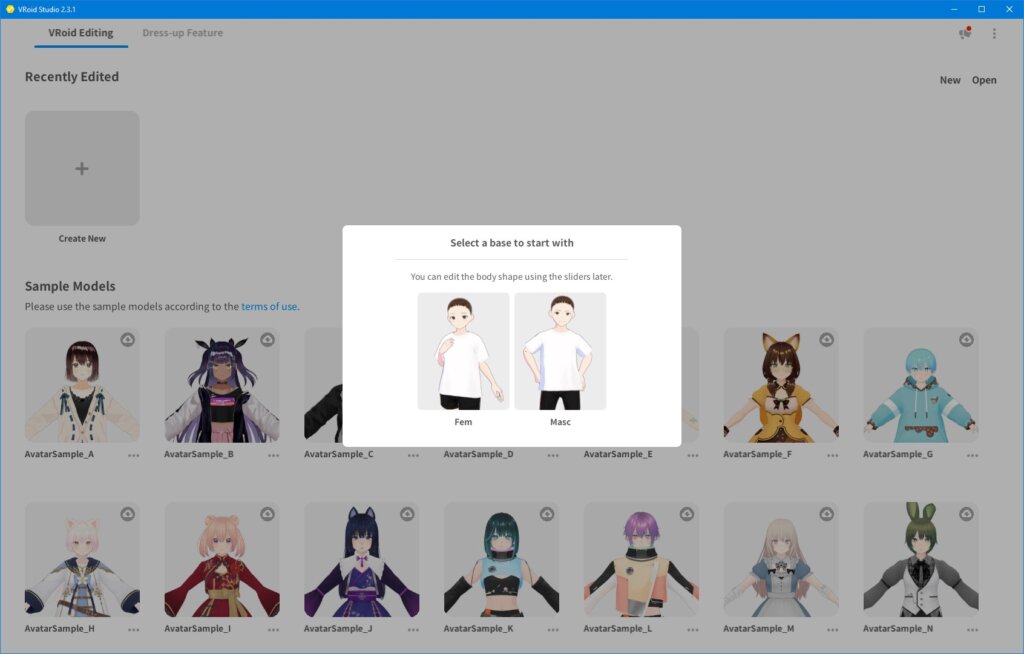
‘नया बनाएं’ चुनें और एक स्त्री (fem) या पुरुष (masc) आधार मॉडल चुनें।
अपने किरदार को अनुकूलित करें
VRoid Studio का इंटरफ़ेस शक्तिशाली होने के साथ-साथ उपयोग में आसान भी है, जो शुरुआती और अनुभवी दोनों तरह के उपयोगकर्ताओं के लिए उपयुक्त है। प्रत्येक फ़ीचर के लिए स्लाइडर को एडजस्ट करना शुरू करें और अपने अवतार को वास्तविक समय में बदलते हुए देखें। आप पहले से सेट किए गए कंपोनेंट भी चुन सकते हैं या कई फ़ीचर के लिए रंग का चयन कर सकते हैं।
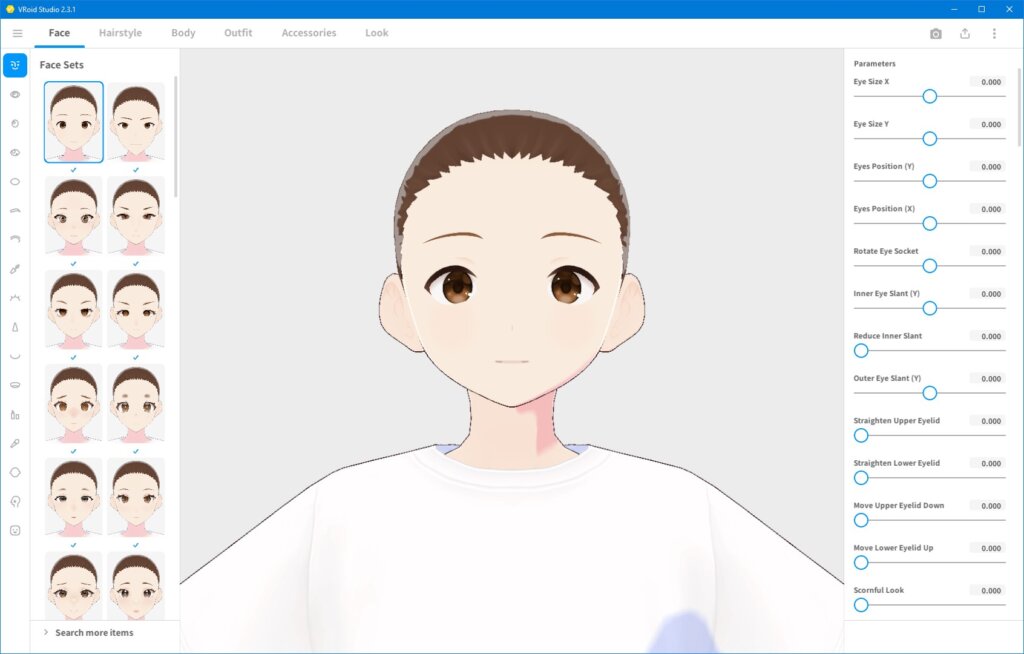
ऊपर दी गई छवि में आप चेहरे के प्रीसेट और स्लाइडर समायोजन देख सकते हैं। प्रीसेट के बाईं ओर, आपको विशेषता पैनल मिलेंगे जो आपके VRoid मॉडल को आपकी कल्पना के अनुरूप बनाने के लिए अधिक अनुकूलन विकल्प प्रदान करते हैं।
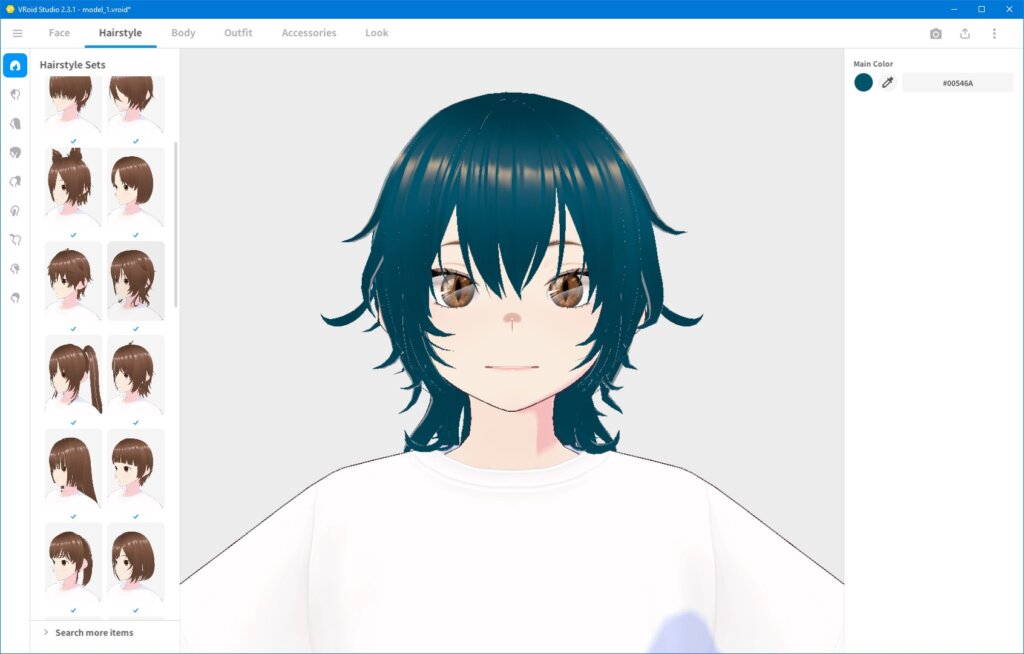
अपने वीट्यूबर मॉडल को बेहतर बनाने के लिए फेस, हेयरस्टाइल, बॉडी, आउटफिट और एक्सेसरीज के फीचर मेनू में से प्रत्येक का उपयोग करें, और अपनी प्रगति को सहेजते रहें।
अवतार अनुकूलन विकल्पों में शामिल हैं:
- चेहरे की बनावट, आंखें, नाक, मुंह और त्वचा का रंग;
- केशविन्यास, बालों का रंग और उछाल की भौतिकी;
- पहनावा, सहायक उपकरण और शरीर के अनुपात।
- चेहरे पर रंग लगाना (मेकअप और चेहरे की अन्य सजावट) जैसी वैकल्पिक चीजें।
चाहे आप नए हों या अनुभवी, आप डिफ़ॉल्ट विकल्पों में नए टेक्सचर जोड़कर अपने मॉडल की दिखावट को और भी ज़्यादा कस्टमाइज़ कर सकते हैं।
अपने अवतार की प्रगति का और भी इंटरैक्टिव प्रीव्यू देखने के लिए, कैमरा आइकन पर क्लिक करके अलग-अलग एनिमेशन चुनें या लाइटिंग और बैकग्राउंड बदलकर पूरा 3D व्यू प्राप्त करें। अपने मॉडल के लिए अलग-अलग भावों को एक्सप्लोर करने के लिए एक्सप्रेशन एडिटर का उपयोग करें।
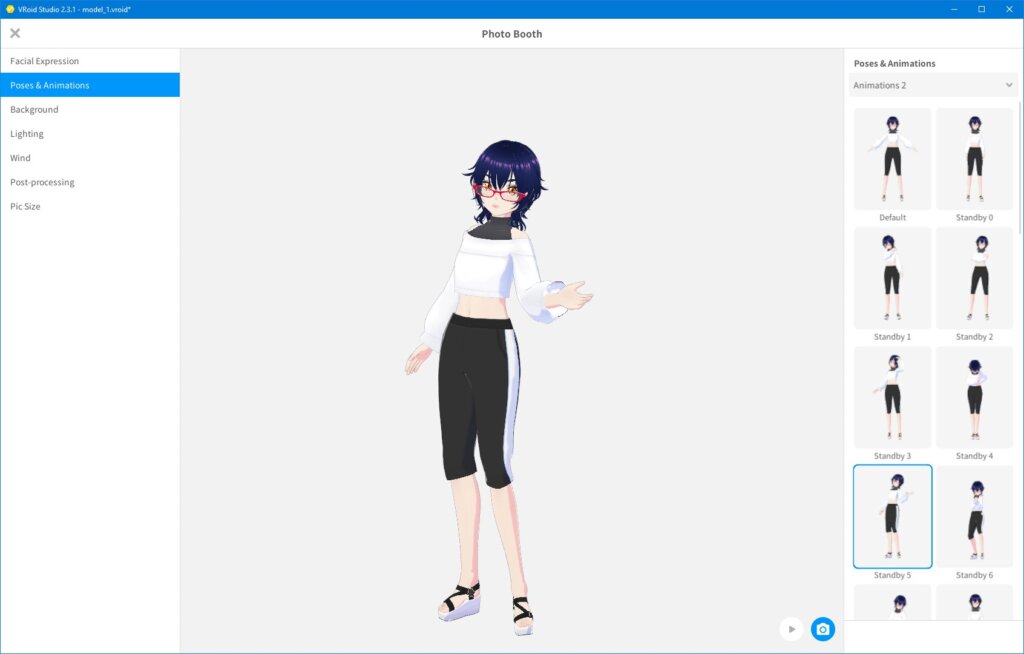
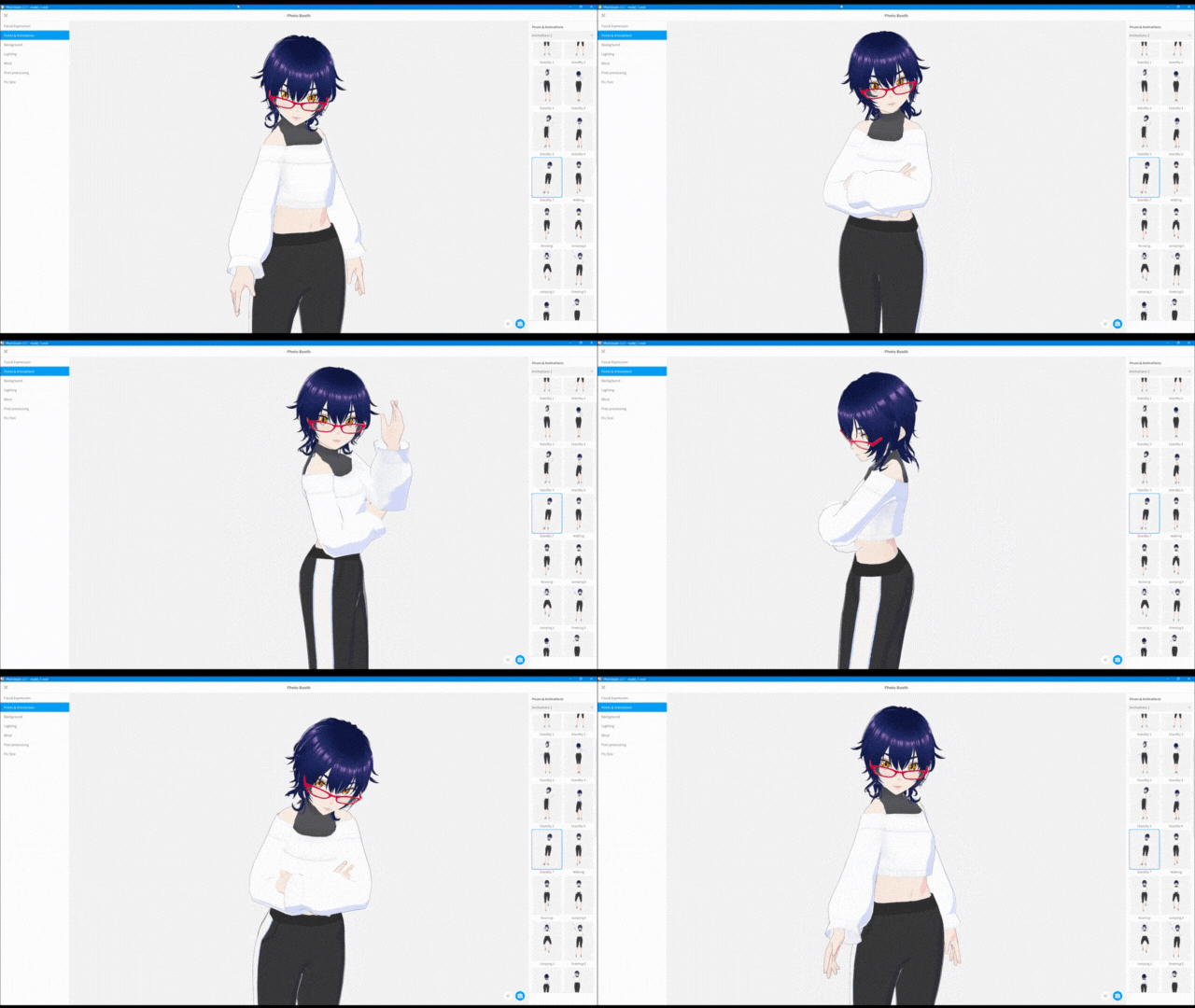
सुझाव: समय कम है? 10 मिनट से भी कम समय में स्ट्रीमिंग के लिए तैयार अवतार बनाने के लिए प्रीसेट या मुफ्त में उपलब्ध संसाधनों का उपयोग करें।
बूथ से निःशुल्क एसेट्स का उपयोग करें
VRoid Studio में अवतार को कस्टमाइज़ करने के ढेरों विकल्प मौजूद हैं, लेकिन और भी अधिक विविधता के लिए, बूथ मार्केटप्लेस पर जाएं और मुफ्त हेयरस्टाइल, आउटफिट, टेक्सचर, मॉडल और बहुत कुछ देखें।
- मूल्य को फ़िल्टर करके 0 JPY पर सेट करें, जिससे परिणाम में केवल मुफ़्त एसेट ही शामिल हों। (भुगतान वाले विकल्प भी उपलब्ध हैं, लेकिन अभी हम मुफ़्त एसेट से मिलने वाली सुविधाओं पर ध्यान केंद्रित कर रहे हैं।)
- .vroidcustomitem या .png फ़ाइलें खोजें, जिन्हें सीधे VRoid Studio में इम्पोर्ट किया जा सकता है।
- “VRoid対応” (VRoid-संगत) खोजें।
- .fbx , .blend या .unitypackage फ़ाइलों से बचें , जब तक कि आप उन्हें परिवर्तित न कर सकें।
निर्माता आमतौर पर अपनी संपत्तियों के साथ इंस्टॉलेशन निर्देश भी शामिल करते हैं, इसलिए यदि दिए गए हों तो उन्हें ध्यानपूर्वक पढ़ें।
लाइसेंस संबंधी प्रतिबंधों की जाँच करें
किसी भी एसेट का उपयोग करने से पहले निर्माता के लाइसेंस संबंधी प्रतिबंधों को अवश्य देख लें। कई फाइलें केवल व्यक्तिगत या वीडियो यूट्यूबर के उपयोग के लिए हैं और इनके लिए निर्माता को श्रेय देना आवश्यक है।
अपने वीट्यूबर अवतार को वीआरएम के रूप में निर्यात करें
- ऊपर दाएं कोने में मौजूद ऊपर की ओर तीर वाले आइकन पर क्लिक करें।
- एक्सपोर्ट एज़ वीआरएम चुनें।
- अपने अवतार की जानकारी और लाइसेंस की शर्तें भरें।
- एक्सपोर्ट पर क्लिक करें।
आपका अवतार आपके कंप्यूटर पर .vrm फ़ाइल के रूप में सेव हो जाएगा। इस फ़ाइल का उपयोग अगले चरण में किया जाएगा, इसलिए इसे सेव करने का स्थान याद रखें।
सुझाव : क्या आप अपने मॉडल को ब्राउज़र-आधारित सेटिंग में इस्तेमाल करके ज़्यादा गतिशील अनुभव पाना चाहते हैं? VIVERSE में अपने VTuber मॉडल को आज़माएँ! आप अपने VRM फ़ाइल को अपने अकाउंट में अवतार के रूप में अपलोड करके गेम खेल सकते हैं या नए स्थानों की खोज कर सकते हैं।
यह कैसे काम करेगा, इसका संक्षिप्त विवरण देखें:
चरण 3: वारुडो के साथ फेस ट्रैकिंग सेट अप करें
एक बार जब आपके पास मनचाहा 3D अवतार तैयार हो जाए, तो उसे एनिमेट करने का समय आ जाता है ताकि वह आपकी गतिविधियों का अनुसरण कर सके और आपका प्रतिनिधित्व कर सके। इसके लिए आपको एक कैमरा, एक माइक्रोफ़ोन और स्टीम पर उपलब्ध वारुडो सॉफ़्टवेयर की आवश्यकता होगी। स्ट्रीमिंग सेटअप और मोशन कैप्चर वीट्यूबिंग गाइड में आमतौर पर इन दोनों उपकरणों का एक साथ उपयोग किया जाता है।
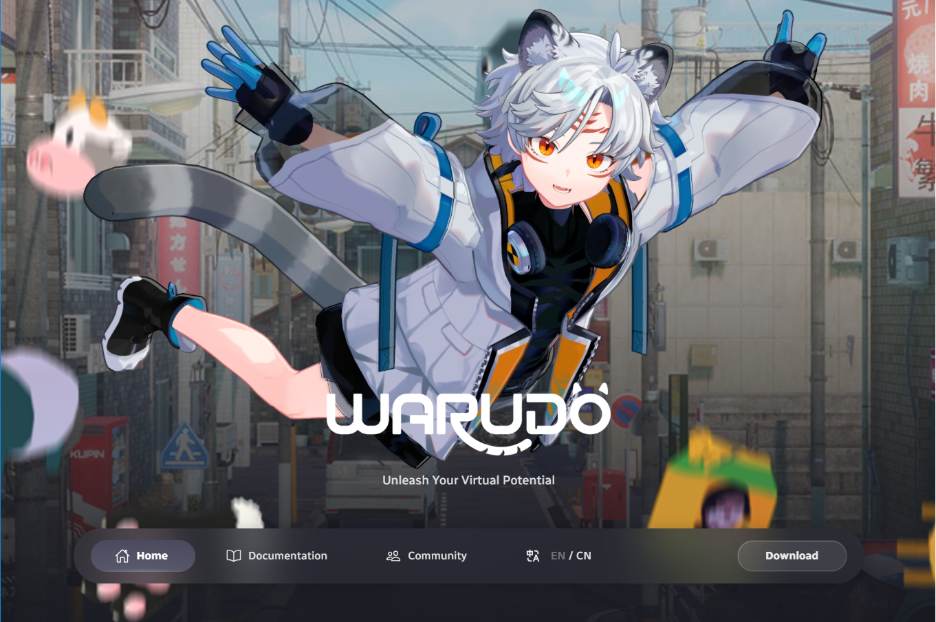
वारुडो की वेबसाइट पर जाकर उनका ऐप डाउनलोड करें (हालांकि, यह स्टीम पर भी उपलब्ध है), दस्तावेज़ पढ़ें या उनके समुदाय से जुड़ें। आसान पहुंच के लिए इंस्टॉलेशन के दौरान अपने डेस्कटॉप पर एक शॉर्टकट बनाना बेहतर होगा, क्योंकि हमें लगता है कि आप इसका बहुत उपयोग करेंगे!
ऑनबोर्डिंग असिस्टेंट से शुरुआत करें।
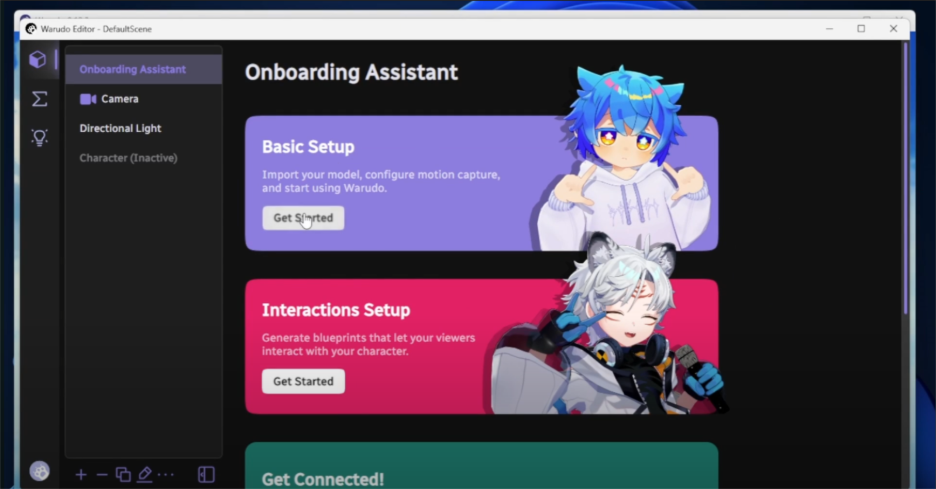
वारुडो के साथ सबसे आसान ऑनबोर्डिंग अनुभव के लिए बेसिक सेटअप चुनें। अपनी सहेजी गई वीआरएम (VRM) को खोजने के लिए स्क्रीन पर दिए गए निर्देशों का पालन करें, फिर नीचे दी गई ड्रॉपडाउन सूची से इसे चुनें।
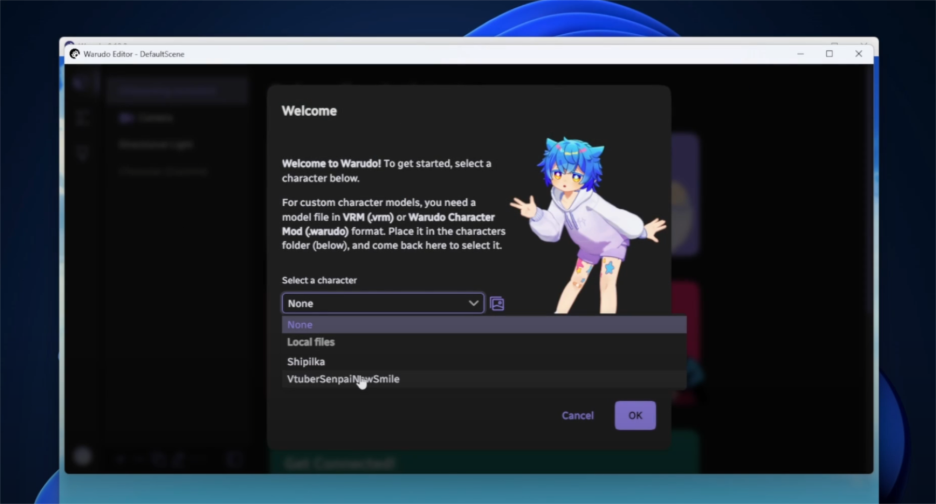
इस उदाहरण में, आप देख सकते हैं कि VTuberSenpai अपना कस्टम मॉडल जोड़ने और चुनने में सक्षम था। प्रक्रिया का अगला चरण मोशन कैप्चर को कॉन्फ़िगर करना है। हमारा सुझाव है कि जब पूछा जाए तो “हां, मेरे लिए अनुशंसा करें” चुनकर वारुडो को अनुशंसित सेटअप प्रक्रिया में आपका मार्गदर्शन करने दें।
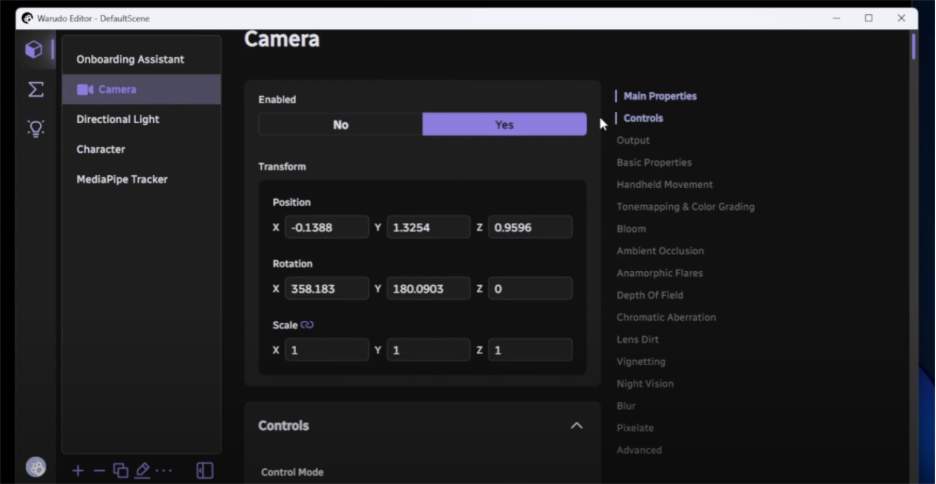
VTuberSenpai के उदाहरण में वेबकैम का उपयोग किया गया है, जैसा कि नीचे दिए गए स्क्रीनशॉट में देखा जा सकता है, लेकिन यदि आपके पास iPhone 10 या उसके बाद के मॉडल उपलब्ध हैं, तो हम उनका उपयोग करने की पुरजोर सलाह देते हैं, क्योंकि उन मॉडलों में चेहरे की ट्रैकिंग सुविधाएँ उपलब्ध अधिकांश वेबकैम विकल्पों से बेहतर हैं।
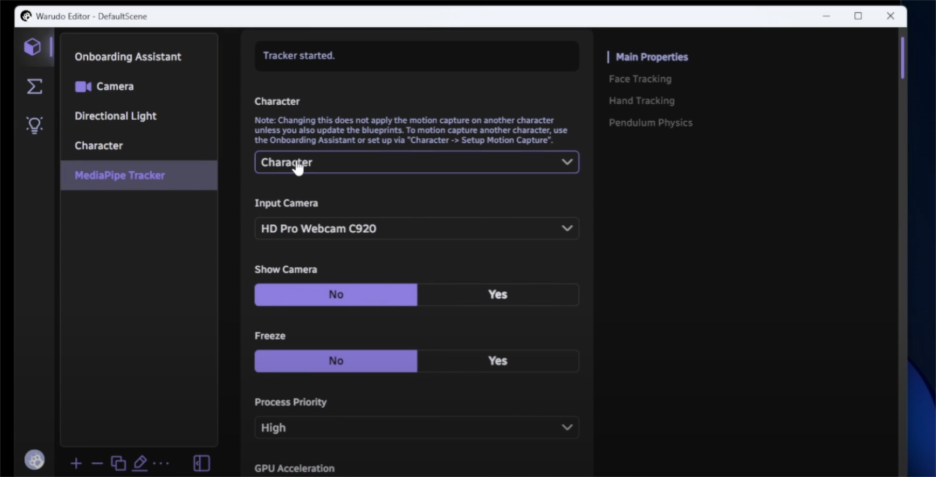
वारुडो सेटअप प्रक्रिया को जारी रखें, जिसमें आप अपना उपलब्ध वर्चुअल कैरेक्टर, उपयोग करने वाला इनपुट कैमरा और अपनी पसंद का थर्ड-पार्टी मोशन कैप्चर टूल चुनें। वारुडो में पहले से ही कई मोशन कैप्चर डिवाइस पाइपलाइन सेट अप हैं।
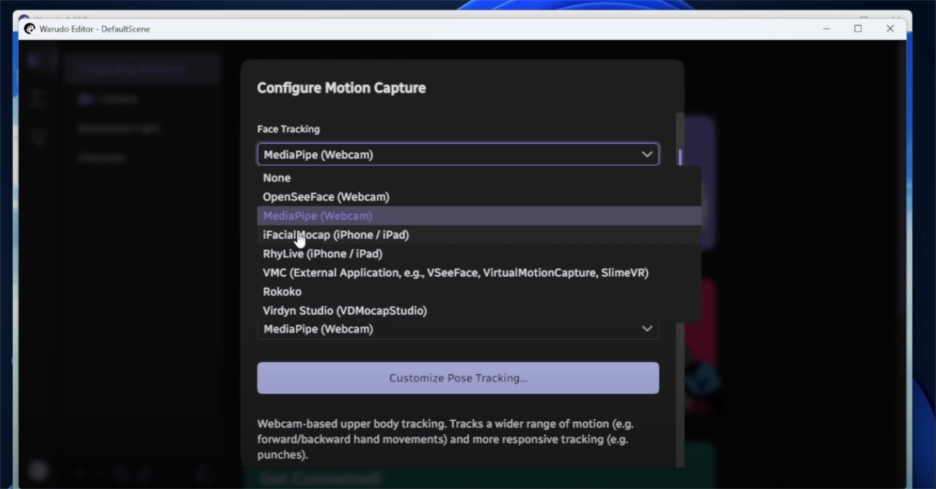
उपलब्ध उपकरणों में से, हम बेहतर ट्रैकिंग और कॉन्फ़िगरेशन विकल्पों के लिए iFacialMocap (भुगतान और विज्ञापन-समर्थित संस्करण उपलब्ध हैं), Rhylive (एक iOS ऐप), या Waidayo (Warudo में सूचीबद्ध नहीं है, लेकिन VMC विकल्प के माध्यम से कॉन्फ़िगर किया जा सकता है) जैसे ऐप्स का सुझाव देते हैं।
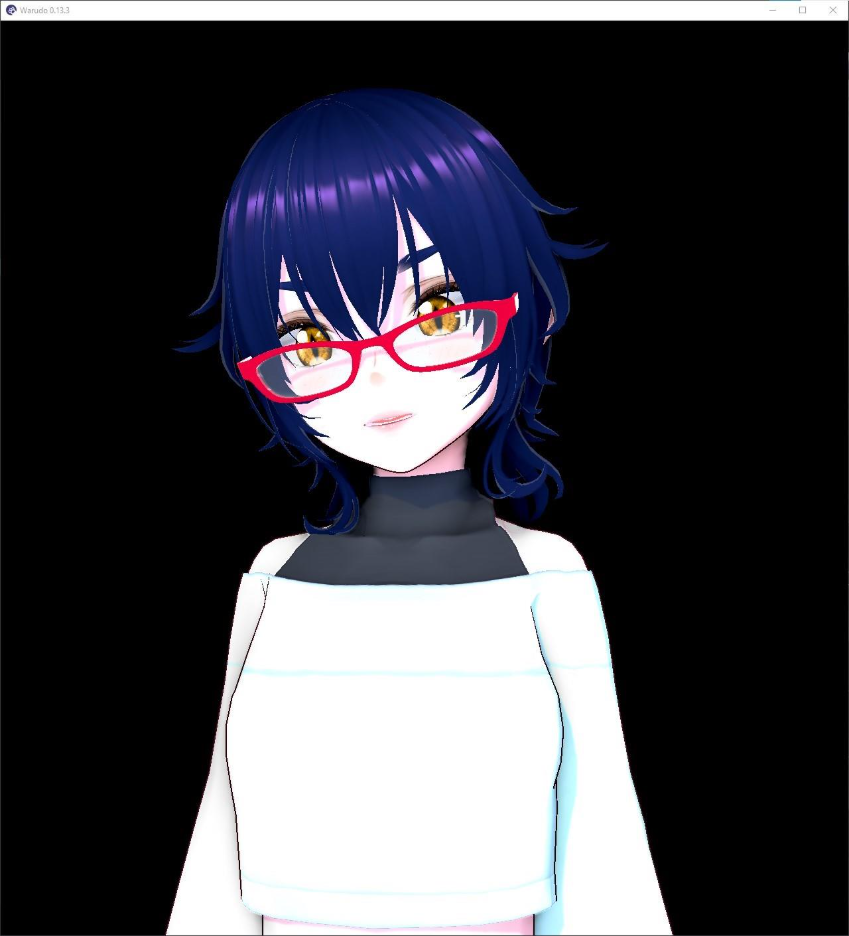
iPhone 16 के साथ iFacialMocap का उपयोग करके, हम अपने काले बालों वाले 3D VTuber मॉडल को Warudo इंटरफ़ेस में देख सकते हैं, जो अगले चरण—OBS सेटअप करने—के लिए तैयार है।
आगे बढ़ने से पहले, यदि आपको Warudo सेटअप करने में अतिरिक्त सहायता की आवश्यकता है, तो उनके पास उपयोगी लेखों, सुझावों और ट्यूटोरियल का एक विस्तृत ज्ञान भंडार है। उनके पास मोशन कैप्चर नियंत्रण के लिए अपने प्रोग्राम के साथ विभिन्न ऐप कनेक्शन स्थापित करने के निर्देश भी हैं।
प्रक्रिया की संक्षिप्त समीक्षा और इसे क्रियान्वित होते देखने के लिए, हम सुझाव देते हैं कि आप VTuberSenpai का YouTube, Twitch और OBS के साथ Warudo को सेट अप करने का वीडियो देखें। हमने इसे नीचे साझा किया है, लेकिन उपयोगी टिप्स और ट्रिक्स के लिए VTuberSenpai के अन्य कई VTubing वीडियो देखना न भूलें।
चरण 4: स्ट्रीमिंग के लिए OBS स्टूडियो तैयार करें
बिना किसी कंटेंट के एनिमेटेड अवतार आपके दर्शकों को लंबे समय तक बांधे नहीं रख पाएगा। OBS Studio , जो वर्चुअल और लाइव स्ट्रीमर्स के बीच काफी लोकप्रिय है, आपको अपने कंप्यूटर पर किसी गेम या अन्य एप्लिकेशन से कंटेंट स्ट्रीम करने में मदद करता है, जिसमें आपका VTuber अवतार ओवरले किया हुआ होता है।
डाउनलोड करें और इंस्टॉल करें
OBS Studio को आधिकारिक वेबसाइट से डाउनलोड करें और इंस्टॉल करें।
अपना वर्चुअल सीन सेट अप करें
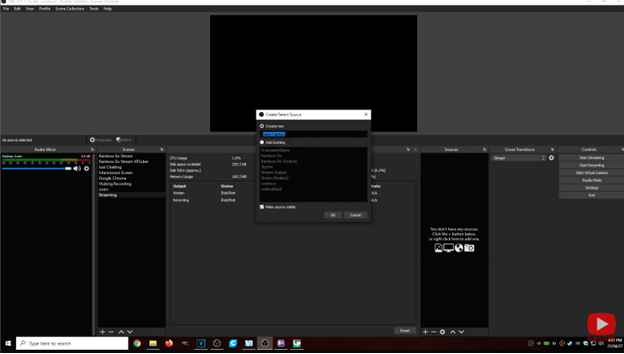
बाईं ओर स्थित सीन पैनल में + पर क्लिक करें, सीन को कोई पहचानने योग्य नाम दें, जैसे “स्ट्रीमिंग”, और ओके दबाएं। इस सीन में आप अपने अवतार, गेमप्ले फुटेज और अन्य सामग्री जैसे विभिन्न विज़ुअल को संयोजित करेंगे जिन्हें आप साझा करना चाहते हैं।
उन विज़ुअल्स को लाने के लिए, आपको OBS Studio को यह बताना होगा कि उन्हें कहाँ खोजना है, इसके लिए आपको प्रत्येक विज़ुअल के लिए एक स्रोत जोड़ना होगा:
- दाईं ओर स्थित सोर्सेज पैनल में + पर क्लिक करें और गेम कैप्चर चुनें।
- इसका कोई जाना-पहचाना नाम रखें, जैसे “अवतार”, और ओके बटन दबाएं।
- गेम कैप्चर स्रोत जोड़ें।
- मोड को किसी विशिष्ट विंडो को कैप्चर करने के लिए सेट करें।
- विंडो को वारुडो पर सेट करें।
- पारदर्शिता की अनुमति दें पर टिक करें।
- ठीक है पर क्लिक करें।
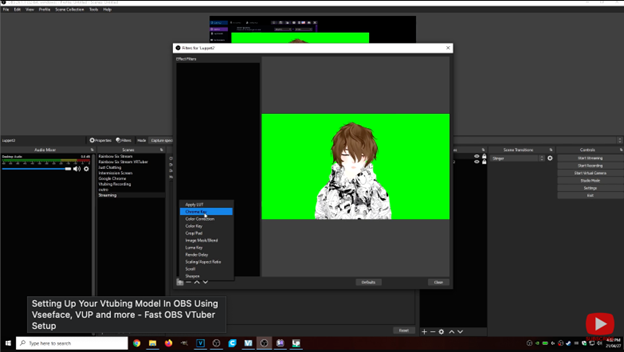
ध्यान दें: यदि आपको अभी भी अपने अवतार के पीछे पृष्ठभूमि दिखाई दे रही है, तो सोर्सेज़ पैनल से अवतार स्रोत पर राइट-क्लिक करें और + → फ़िल्टर → क्रोमा की → ओके पर क्लिक करें।
OBS Studio के बाहर, अपना गेम खोलें (यदि आप गेमप्ले स्ट्रीम कर रहे हैं) या कोई अन्य सामग्री जिसे आप अपने अवतार के पीछे दिखाना चाहते हैं।
फिर, OBS Studio के अंदर, ऊपर दिए गए चरणों का पालन करके उस सामग्री के लिए दूसरा गेम कैप्चर जोड़ें, एक अलग नाम चुनें और विंडो को उस सामग्री पर सेट करें।
ओवरले तत्व जोड़ें (वैकल्पिक)
आपने शायद ध्यान दिया होगा कि गेम कैप्चर के अलावा अन्य स्रोत प्रकार भी हैं। आप उनका उपयोग करके अपने दृश्य में और अधिक दृश्य जोड़ सकते हैं। उदाहरण के लिए, किसी वेबपेज या ऑनलाइन चैट को दिखाने के लिए ब्राउज़र का उपयोग करें।
टिप: लेयर का क्रम महत्वपूर्ण है! अपने कैप्चर सोर्स को इस तरह व्यवस्थित करें कि आपका अवतार गेम फुटेज या अन्य सामग्री के ऊपर दिखाई दे। अन्यथा, अन्य सामग्री आपके अवतार को देखने से रोक सकती है।
अगर OBS सेटअप थोड़ा मुश्किल लग रहा है, तो नीचे दिए गए VtuberSenpai के ट्यूटोरियल को देखें। इसमें उन्होंने बताया है कि अपने अवतार को कैसे कैप्चर करें, लेयर्स को कैसे मैनेज करें और स्ट्रीमिंग के लिए एक साफ-सुथरा लेआउट कैसे तैयार करें।
चरण 5: एक टेस्ट रिकॉर्डिंग या लाइवस्ट्रीम करें
अब समय आ गया है कि आप अपने वीट्यूबर अवतार को व्यवहार में देखें ताकि यह सुनिश्चित हो सके कि आपने सब कुछ सही ढंग से सेट किया है। थोड़ा सा परीक्षण करने से आपको दर्शकों के सामने आने से पहले ही समस्याओं को पकड़ने में मदद मिलेगी।
रिकॉर्डिंग का परीक्षण करें
OBS में, सबसे दाहिनी ओर स्थित कंट्रोल पैनल में ‘स्टार्ट रिकॉर्डिंग’ पर क्लिक करें। हिलें-डुलें, बोलें और अलग-अलग भाव व्यक्त करने का प्रयास करें। प्लेबैक में सुचारू रिकॉर्डिंग, होंठों की सिंक्रनाइज़्ड गति और स्पष्ट ऑडियो की जाँच करें।
लाइवस्ट्रीम का परीक्षण करें
इसी कंट्रोल पैनल में, आप OBS को अपने स्ट्रीमिंग प्लेटफॉर्म से कनेक्ट करने के लिए स्टार्ट स्ट्रीमिंग पर भी क्लिक कर सकते हैं। परीक्षण के दौरान आप किसी प्राइवेट या अनलिस्टेड स्ट्रीम से शुरुआत करना चाह सकते हैं।
अपनी पहली बातचीत करें
किसी YouTube प्लेटफॉर्म पर रिकॉर्डिंग अपलोड करने या मिनी डेब्यू के साथ लाइव आने का प्रयास करें। अपने दर्शकों का अभिवादन करें और सहजता से बोलें ताकि आप बातचीत के प्रवाह से परिचित हो सकें। आप यह सुनिश्चित करने के लिए कि आपके दर्शक वही देख रहे हैं जो आप उन्हें दिखाना चाहते हैं, अपने वीडियो को किसी अन्य डिवाइस पर भी देखने का प्रयास कर सकते हैं।
बोनस टिप्स :
- शुरुआत में छोटे-छोटे सेशन से शुरू करें ताकि आपका आत्मविश्वास बढ़े।
- जब तक आप ओवरले और इफेक्ट्स को आसानी से इस्तेमाल करना न सीख जाएं, तब तक उन्हें सरल रखें।
- धीरे-धीरे हॉटकी एनिमेशन या प्रॉप्स जैसी उन्नत सुविधाओं का पता लगाएं।
- संसाधनों और प्रतिक्रिया के लिए Discord , Reddit या सोशल मीडिया पर VTuber समुदायों से जुड़ें।
- थकान से बचने के लिए बीच-बीच में आराम करें।
निष्कर्ष: मुफ़्त 3D टूल की मदद से अपने वीट्यूबर अवतार में ढलें
आपके पास सभी ज़रूरी उपकरण मौजूद हैं, एक कस्टम 3D अवतार तैयार है, और फेस ट्रैकिंग और स्ट्रीमिंग सॉफ़्टवेयर भी सेट अप है। अब आप वीट्यूबिंग में उतरने के लिए पूरी तरह तैयार हैं। आत्मविश्वास बढ़ाने के लिए छोटे अभ्यास सत्रों से शुरुआत करें, फिर धीरे-धीरे ओवरले, प्रॉप्स और उन्नत सुविधाओं का उपयोग करना सीखें। सबसे महत्वपूर्ण बात यह है कि आप अपने व्यक्तित्व को खुलकर सामने आने दें। याद रखें, दर्शक तकनीकी दक्षता से ज़्यादा प्रामाणिकता और रचनात्मकता से जुड़ते हैं।
हम अनुभवी वीट्यूबर और कंटेंट क्रिएटर वीट्यूबरसेनपाई को भी धन्यवाद देना चाहते हैं, जिन्होंने इस गाइड को तैयार करने में हमारे साथ सहयोग किया। उनके आसान ट्यूटोरियल और उपयोगी सुझाव उन लोगों के लिए एक बेहतरीन कदम हैं जो अपने कौशल को और निखारना चाहते हैं। अब जब आपका वर्चुअल अवतार तैयार है, तो “गो लाइव” बटन दबाने या अपना पहला वीडियो अपलोड करने का समय आ गया है। आपकी वीट्यूबिंग यात्रा आज से शुरू होती है!
वीडियो के लेखक के बारे में: VTuberSenpai
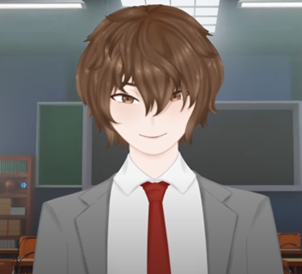
VTuberSenpai एक कंटेंट क्रिएटर और शिक्षक हैं जो दुनिया भर के उभरते VTubers को सहयोग देने के लिए समर्पित हैं। गहन ट्यूटोरियल, लाइव वर्कशॉप और चरण-दर-चरण गाइड के माध्यम से, VTuberSenpai शुरुआती लोगों को अवतार बनाने से लेकर सॉफ्टवेयर सेटअप करने और दर्शकों की संख्या बढ़ाने तक हर चीज में मदद करते हैं। उनकी सरल शिक्षण शैली और ज्ञान साझा करने का जुनून जटिल विषयों को भी सभी के लिए सुलभ बना देता है।


