Apprenez à créer le rigging de votre modèle de VTuber en 2D avec Live2D Cubism

Un excellent modèle de VTuber commence par un superbe travail artistique, et c’est le rigging qui donne vie à ce travail. Ce guide vous propose des conseils pratiques pour un workflow Live2D Cubism, notamment :
- Préparez votre fichier PSD
- générer des maillages propres
- paramètres de la plate-forme
- ajouter la physique
- exporter les fichiers appropriés
À la fin de ce cours, vous saurez parfaitement comment réaliser le rigging de votre modèle 2D et vous saurez à quoi vous devez prêter attention.
Crédits : Ce guide contient des conseils fournis par :
- Cutie Dragon, «Tutoriel sur le cubisme en Live 2D – Outils de base et navigation »
- Documentation Live2D
Ce dont vous aurez besoin
Commencez par un fichier PSD à calques de votre modèle 2D existant, avec des éléments distincts tels que les yeux, les sourcils, la bouche et des mèches de cheveux. Vous aurez également besoin de Live2D Cubism Editor, même si les libellés des menus peuvent varier selon la version. Préparez-vous à plusieurs itérations, car la mise en place du rigging est un cycle de tests et d’ajustements.
Avant de commencer : liste de contrôle pour la préparation des fichiers PSD
Une préparation soignée vous fera gagner des heures par la suite, et Live2D propose des consignes relatives aux fichiers PSD qu’il est utile de suivre.
- Utilisez des noms de calques clairs et regroupez les éléments apparentés.
- Évitez de fusionner les parties du visage qui doivent pouvoir bouger indépendamment les unes des autres.
- Prévoyez dès le départ les retouches nécessaires, comme le blanc des yeux derrière les paupières.
- Après l’importation, vérifiez les modes de fusion, car les modes non pris en charge peuvent revenir au mode « Normal »
(Source : Live2D – Comment créer des fichiers PSD à importer, Importer des fichiers PSD)
Étape 1 : Configurez votre projet Live2D
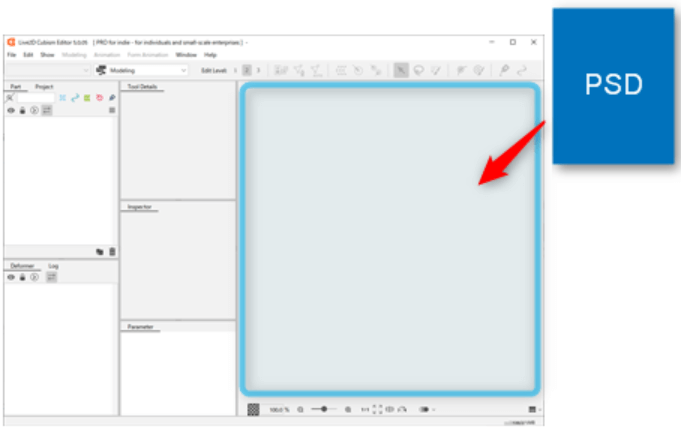
Importez votre fichier PSD en le faisant glisser dans l’espace de travail « Model » ou utilisez le menu « Fichier ». Cubism convertit les calques PSD en ArtMeshes lors de l’importation ; ainsi, une fois l’importation de votre fichier PSD confirmée, vérifiez immédiatement les trois points suivants :
- Structure de la liste des éléments (pour vous assurer que vos groupes PSD ont été importés sous forme d’éléments clairs et logiques, afin de ne pas avoir à rechercher le « calque 57 » par la suite)
- Ordre d’affichage (pour s’assurer que les calques du visage s’empilent correctement, afin que les paupières ne s’affichent pas derrière le blanc des yeux et que les cheveux ne apparaissent pas devant le visage)
- Modes de fusion (pour vérifier que les ombres et les reflets s’affichent toujours correctement, car les modes non pris en charge peuvent être importés en mode « Normal » et modifier le rendu final)
Votre liste de parties doit correspondre parfaitement à la structure de votre fichier PSD. L’ordre de dessin doit être correct pour les parties du visage, en particulier les yeux et la bouche. Les modes de fusion sont souvent importés, mais les modes non pris en charge peuvent être remplacés par le mode « Normal » ; veillez donc à vérifier les éléments clés et à les ajuster si nécessaire.
(Source : Live2D – Importation de fichiers PSD, mode de fusion)
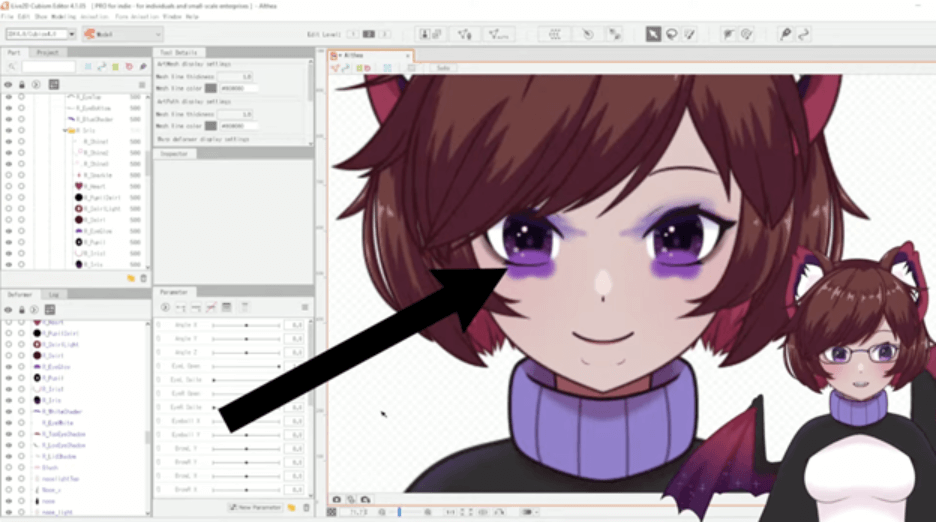
Les masques de découpe de type Photoshop ne sont pas transférés automatiquement ; vous devrez donc les définir dans Cubism. Une méthode simple consiste à copier l’ID ArtMesh du masque dans l’Inspecteur, puis à le coller dans le champ « Clipping ID » de l’ArtMesh découpé. Cela permet de garantir que les paupières, les reflets et les ombres à l’intérieur de la bouche se comportent correctement pendant le mouvement.
(Source : Live2D – Masque de découpe)
Étape 2 : Créez votre ArtMesh
La qualité du maillage détermine le niveau maximal de qualité du mouvement ; consacrez donc du temps à cette étape. Le maillage automatique est rapide et convient bien aux formes simples et de grande taille. Le maillage personnalisé vous offre un meilleur contrôle pour les déformations détaillées. Utilisez le maillage automatique pour les torses, les grands panneaux de vêtements et les grosses mèches de cheveux aux mouvements simples. Utilisez le maillage personnalisé pour les paupières, les cils, les iris, les formes de la bouche et les accessoires qui se plient ou s’aplatissent.
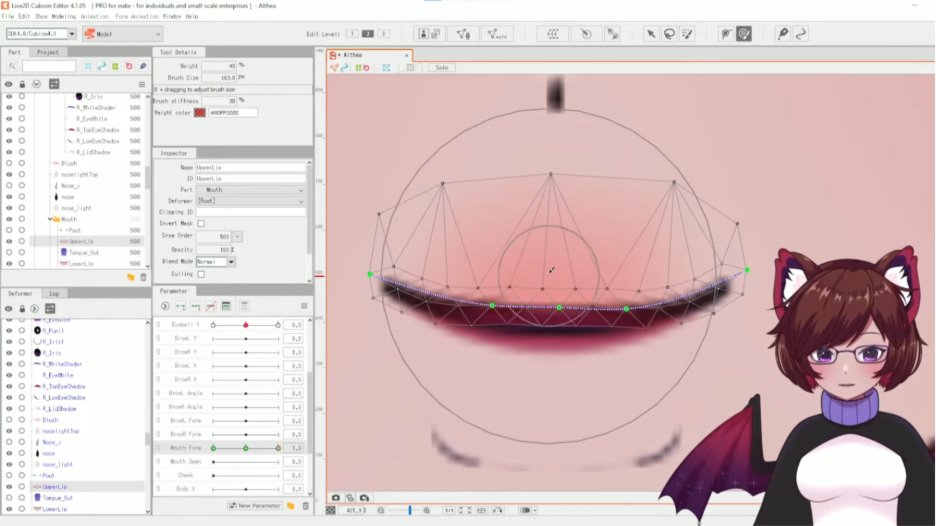
Pour les parties du visage, ajoutez des points aux endroits où la forme doit se comprimer. Veillez à ce que les arêtes restent nettes autour de l’ouverture de la bouche. Évitez les triangles longs et étroits dans les zones à forte animation. Ces choix permettent de réduire les effets de pincement et rendent l’interpolation plus fluide.
Étape 3 : Configurer les déformateurs et les paramètres
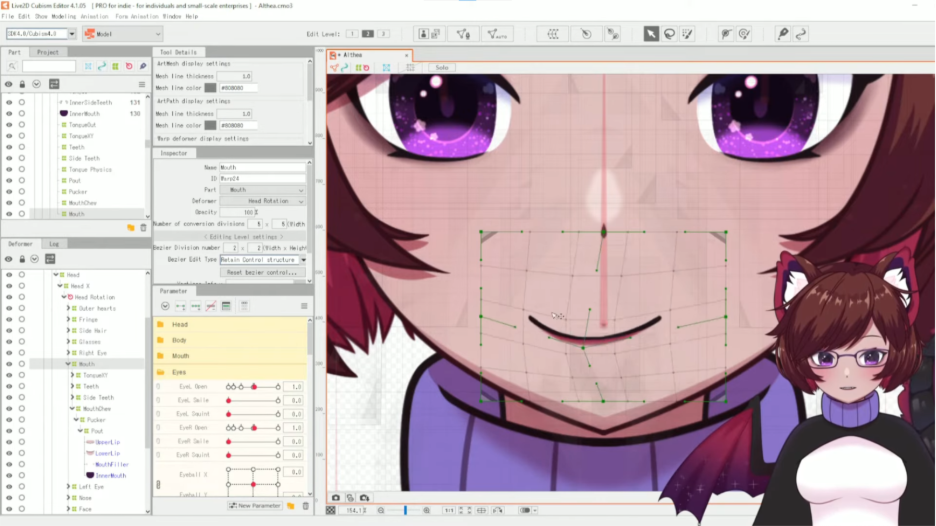
Le rigging est un cycle continu : ajoutez des déformateurs, associez-les à des paramètres, puis testez. Les déformateurs contrôlent les mouvements des ArtMeshes, et ce sont principalement les déformateurs « Warp » et « Rotation » qui effectuent l’essentiel du travail. Établissez une hiérarchie dès le début, car les éléments enfants suivent leurs éléments parents dans l’arborescence des déformateurs. Une base solide consiste à utiliser un seul déformateur « tête » pour l’ensemble du visage, des groupes distincts pour les yeux, les sourcils et la bouche, puis des déformateurs plus petits pour un contrôle précis, comme les cils et les pupilles.
(Source : Live2D – Structure hiérarchique parent-enfant)
L’ordre des déformateurs n’est pas une règle universelle, car les résultats dépendent du mouvement que vous souhaitez obtenir. Si le mouvement semble saccadé, vérifiez votre hiérarchie parent-enfant ainsi que vos combinaisons de déformateurs. La documentation Live2D explique le fonctionnement de ces combinaisons, ce qui facilite le dépannage (consultez la source pour approfondir le sujet).
(Source : Live2D – Combinaison de la hiérarchie parent-enfant)
Les paramètres définissent les amplitudes de mouvement telles que le clignement des yeux, l’ouverture de la bouche, le mouvement de la tête et le balancement du corps. Un ensemble de base pratique comprend les paramètres « Clignement des yeux (G/D) », « Ouverture de la bouche », « Forme de la bouche », « Tête X », « Tête Y », « Corps X » et « Corps Y ». Utilisez des points de contrôle pour définir des poses à des valeurs spécifiques, puis recourez à l’interpolation pour lisser les mouvements entre ces valeurs.
Certains outils d’automatisation permettent de gagner du temps lorsqu’ils sont utilisés au bon moment. Reflect Motion donne les meilleurs résultats une fois qu’un côté est terminé et validé, par exemple un sourcil ou un œil. Les outils de synthèse des angles peuvent aider à remplir les positions diagonales sans avoir à sculpter chaque angle à la main.
Étape 4 : Effectuez des tests dès le début, puis exportez les fichiers appropriés
Les tests font partie intégrante du processus de travail, et non pas l’étape finale. Après chaque modification importante, modifiez les paramètres progressivement et surveillez l’éventuel effondrement du maillage. Vérifiez les paupières aux valeurs correspondant à un demi-clignement. Surveillez les coins de la bouche pour détecter tout pincement. Assurez-vous que le clipping reste net tout au long du mouvement. Ces vérifications permettent de détecter la plupart des problèmes à un stade précoce.
(Source : Live2D – Masque de découpe)
L’exportation constitue un autre point de défaillance courant, car de nombreux guides omettent des fichiers essentiels. Pour la plupart des utilisations en exécution, vous aurez besoin de :
- le fichier .moc3 (données du modèle)
- le fichier .model3.json (qui regroupe le modèle, les textures et les paramètres)
- ainsi que les fichiers .png de textures provenant de votre atlas.
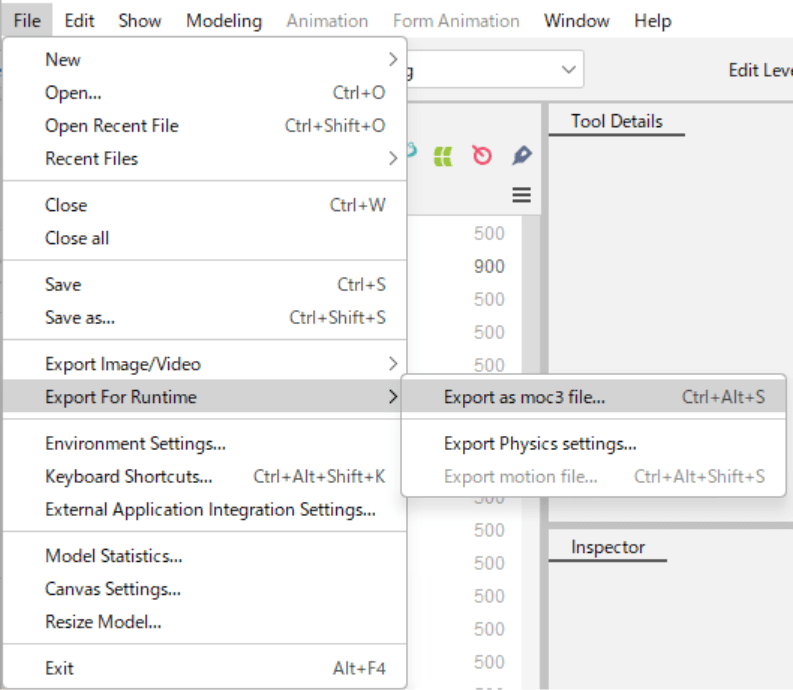
Parmi les fichiers supplémentaires courants, on trouve notamment le fichier .physics3.json si vous avez intégré le moteur de physique, ainsi que les fichiers d’expressions et de poses si vous les avez créés.
(Source : Live2D – Données destinées à une utilisation embarquée)
Entraînez-vous à exporter après avoir effectué une modification importante. Il est toujours prudent de conserver une sauvegarde, que ce soit à des fins de sécurité ou pour disposer d’un point de départ fixe à partir duquel reprendre le travail.
Étape 5 : Physique, expressions et peaufinage final
C’est à ce stade que votre personnage prend vie ; commencez donc par des éléments simples, puis complexifiez progressivement. Utilisez la physique pour les mouvements secondaires, tels que le balancement des cheveux, les ourlets de veste, les manches et les accessoires légers. Veillez à ce que les effets soient discrets au début, car une physique trop prononcée peut donner un aspect saccadé.
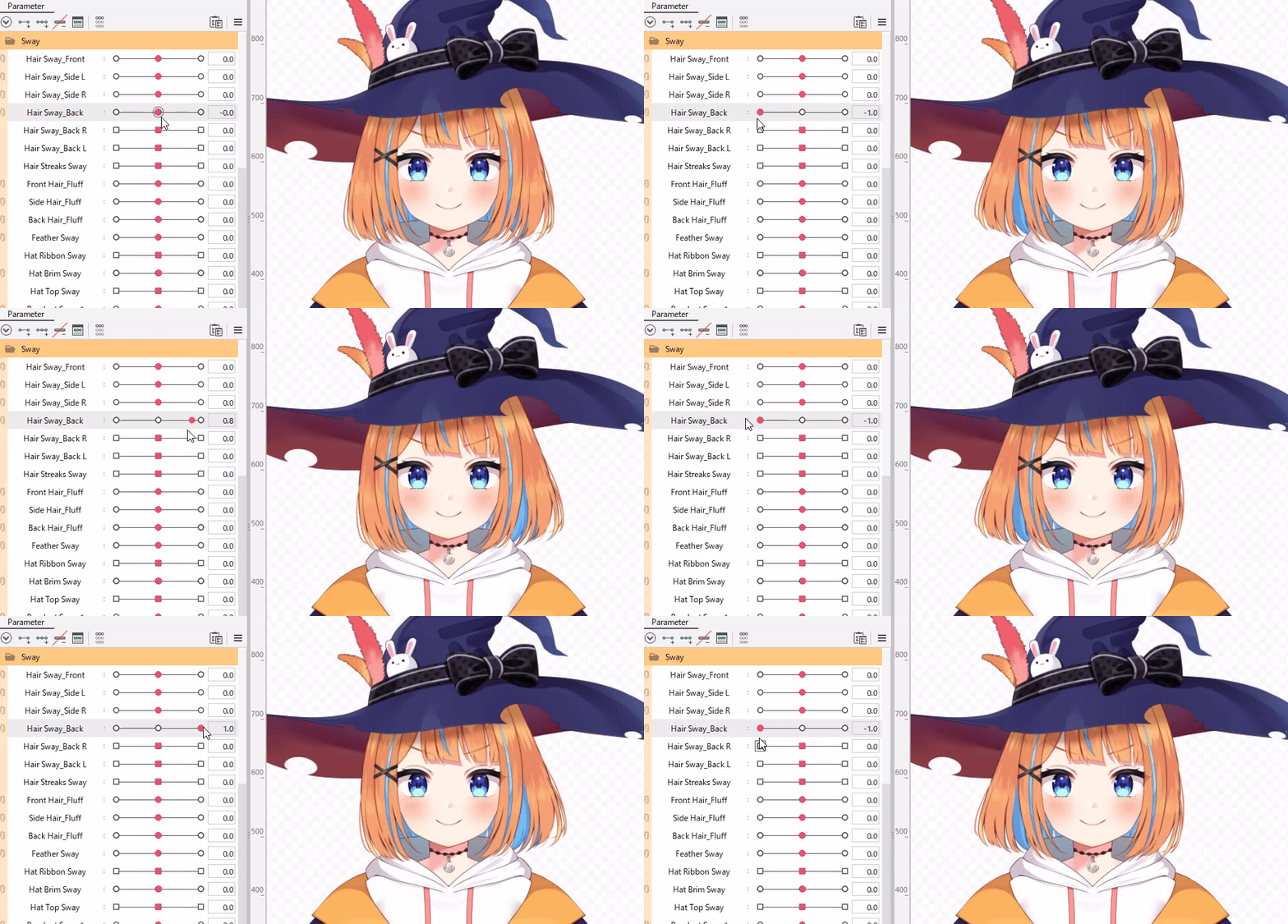
Les expressions jouent un rôle essentiel à l’écran, même lorsqu’elles sont subtiles. Privilégiez-en quelques-unes que vous utiliserez régulièrement, comme « heureux », « neutre », « agacé » et « surpris ». Ajoutez une variante avec un clignement des yeux ou un regard endormi si cela convient au personnage. Veillez à ce que les mouvements de votre bouche restent naturels lorsque vous parlez.
Avant de terminer, effectuez une dernière vérification. Vérifiez qu’il n’y a pas de déchirures de maillage aux valeurs extrêmes. Recherchez d’éventuels décalages de clipping sur les expressions courantes. Assurez-vous que l’ordre de dessin reste stable. Et surtout, vérifiez que le mouvement semble fluide aux valeurs intermédiaires, et pas seulement aux valeurs extrêmes.
Où utiliser votre modèle ensuite ?
Une fois que le fichier d’exportation vous semble correct, vous pouvez importer votre modèle dans votre environnement VTubing préféré et commencer à diffuser ou à enregistrer. Si vous créez également des expériences en ligne, vous pouvez intégrer votre personnage dans des scènes interactives et inviter votre public à les explorer sur VIVERSE. Découvrez comment utiliser VIVERSE comme calque OBS!
Vous souhaitez découvrir d’autres flux de travail de créateurs comme celui-ci ?
Consultez d’autres guides pour VTubers sur le blog VIVERSE et continuez à perfectionner vos compétences .
À propos de l’inspiration derrière ce tutoriel
Ce processus de travail s’appuie sur les bonnes pratiques courantes en matière de Cubism et sur les conseils prodigués par la communauté, notamment par des créateurs tels que Cutie Dragon, ainsi que sur la documentation de Live2D consacrée à Cubism.


