Mejora tu look: nuevas opciones de personalización de avatares con estilos

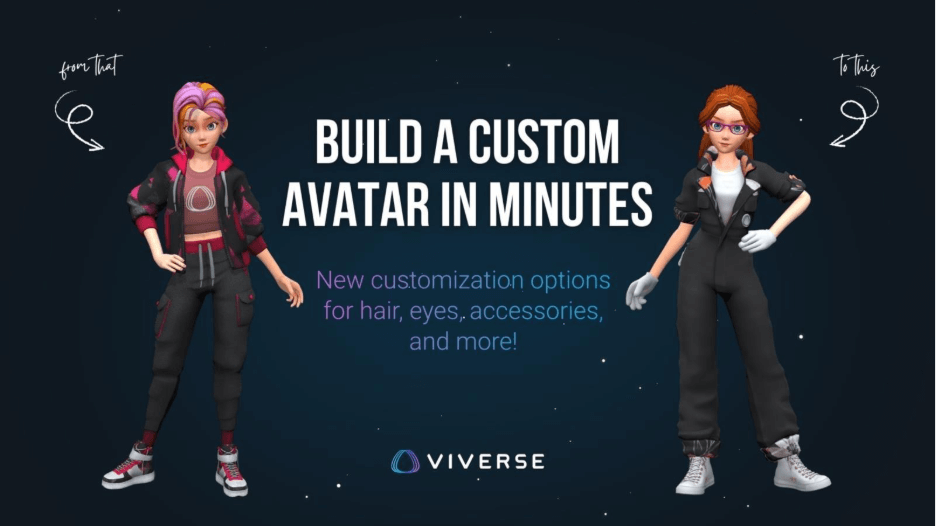
Los avatares estilizados incorporaron nuevas funciones de personalización a finales de 2025. Cuando crees un nuevo avatar en 3D en VIVERSE, empezarás con los mismos personajes emblemáticos. Pero, con solo echar un vistazo, te darás cuenta enseguida de las novedades.
¿Qué ha cambiado?
«Avatares estilizados» empezó como una experiencia rápida del tipo «elige tu personaje y ya está». Podías elegir entre nuestros personajes VIVERSE ya diseñados y ponerte en marcha al instante. Pero desde entonces hemos estado muy ocupados.
Durante los últimos meses de 2025, ampliamos la interfaz de los avatares para que resultaran más personales. Fue entonces cuando llegó la personalización de la ropa, con opciones como el tipo de prenda, la elección de tejidos, la selección de colores y la ubicación de logotipos o imágenes.
Esta actualización es el siguiente paso. Empezarás con la misma selección de personajes, pero ahora podrás ajustar detalles como los labios, los ojos y las cejas, el peinado y mucho más. Es un pequeño cambio que marca una gran diferencia en cómo te identificas con tu avatar.
Estas son las novedades en la personalización de los avatares estilizados:
- Labios: ajusta el color para conseguir un cambio sutil o un toque llamativo.
- Maquillaje y gráficos: dale un toque personal con diferentes formas y ubicaciones, y usa el selector de colores para cambiar los tonos.
- Cejas y pestañas: elige una forma y un color que vayan con tu estilo.
- Los ojos: cambiar el color de los ojos es la forma más fácil de cambiar de identidad rápidamente.
- Gafas: elige entre diferentes estilos y colores, incluyendo opciones de montura y lentes, para tener unas gafas con lentes transparentes o unas gafas de sol con lentes de colores.
- El pelo: ahora hay un montón de opciones de peinado, y el selector de colores te permite elegir un color principal y otro secundario para el pelo, para que tu look tenga un toque personal.
Guía paso a paso: cómo crear un nuevo avatar estilizado
Empieza con «Mis avatares»
Empieza abriendo «Mis avatares» en tu cuenta de VIVERSE. Selecciona «Crear avatar» y, a continuación, «Avatar estilizado » para crear un avatar estilizado totalmente nuevo que puedas personalizar desde cero.
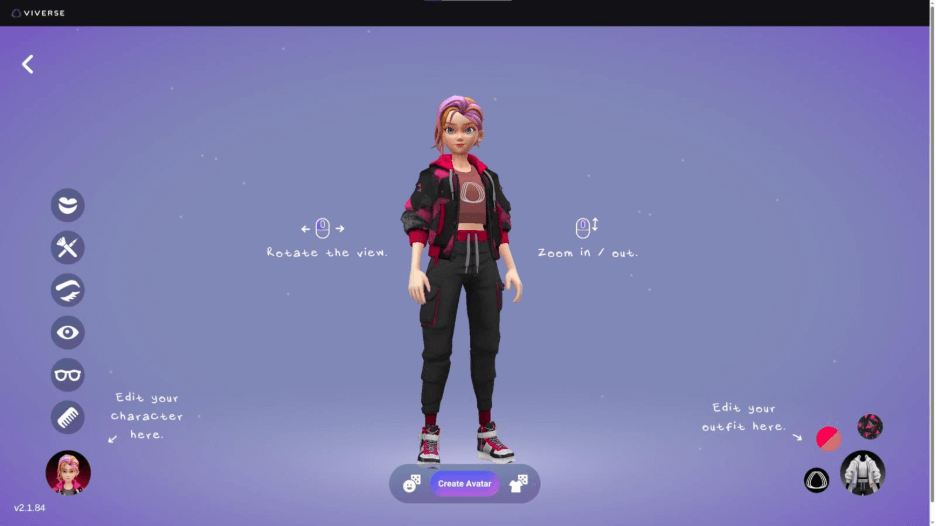
Verás una interfaz renovada, con una vista previa del personaje que hayas elegido en primer plano. Así te resultará más fácil ver los cambios sobre la marcha. Puedes elegir al azar las opciones de rostro y peinado de tu personaje, así como las combinaciones de ropa. Es una forma genial de crear un avatar rápido o de pensar en combinaciones de colores y conjuntos.
Para saber qué ha cambiado, vamos a repasar paso a paso qué opciones puedes ajustar en la interfaz del personaje «Avatar estilizado», de principio a fin.
Elige un avatar estilizado de referencia
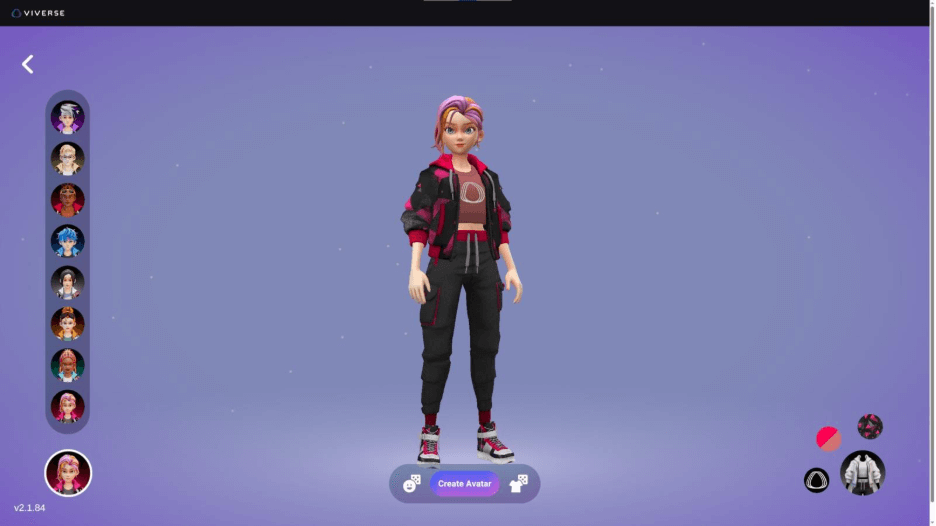
Elige un personaje estilizado para usarlo como punto de partida. Son los mismos personajes de VIVERSE que ya conoces, pero ahora con más opciones para personalizarlos y hacerlos únicos. En nuestro ejemplo hemos dejado la opción predeterminada, Iris, pero puedes elegir cualquiera o todos para crear el tuyo propio.
Tengo que empezar por el pelo
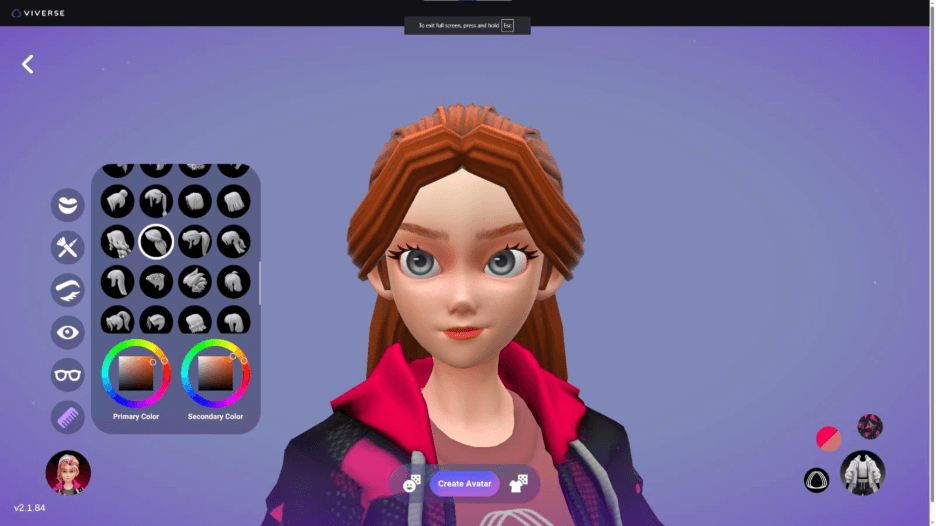
Elige un peinado y luego decide el color o colores. Los peinados influyen mucho en el aspecto, ya que, con un solo cambio, la forma general y el contorno del rostro pueden resaltar ciertos rasgos.
Dale un retoque
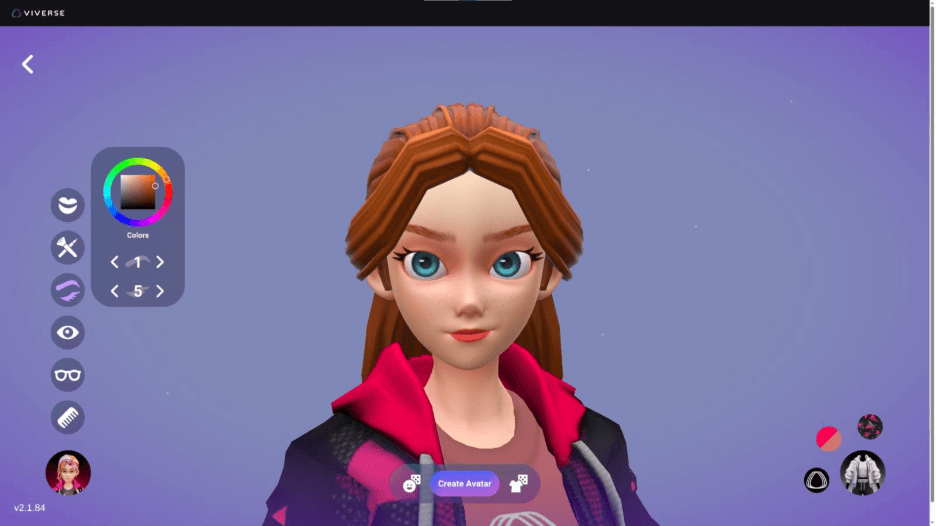
Hemos ajustado las pestañas y las cejas, ya que enmarcan los ojos y sirven de base para el resto de los cambios en el rostro. Hay varios estilos tanto para las cejas como para las pestañas, y puedes cambiar el color de las cejas. ¡Dinos si quieres que incluyamos un color de pestañas en la próxima actualización!
Esta fue una buena oportunidad para hacer también otros cambios en los ojos. Por ejemplo, cambiamos el color de los ojos a un azul brillante en lugar del verde original.
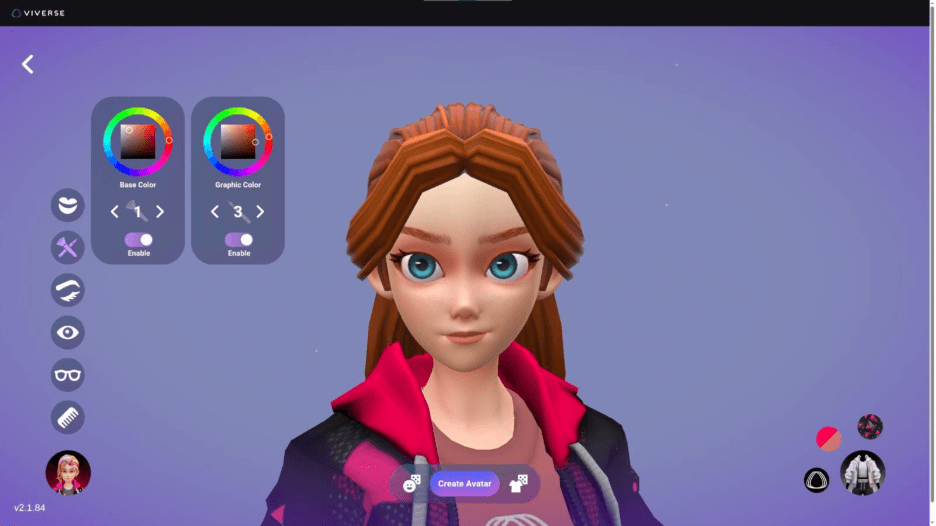
Añadir un trazo de color marrón rojizo a modo de delineador exagerado, junto con un rosa apagado en los párpados, ayuda a que los ojos destaquen sin parecer planos ni demasiado recargados.
Recuerda que todo esto es cuestión de gustos. Quizá prefieras seguir un orden diferente al que se muestran las funciones para ver qué hacen los distintos cambios y cómo una modificación afecta a otra.
Complementos
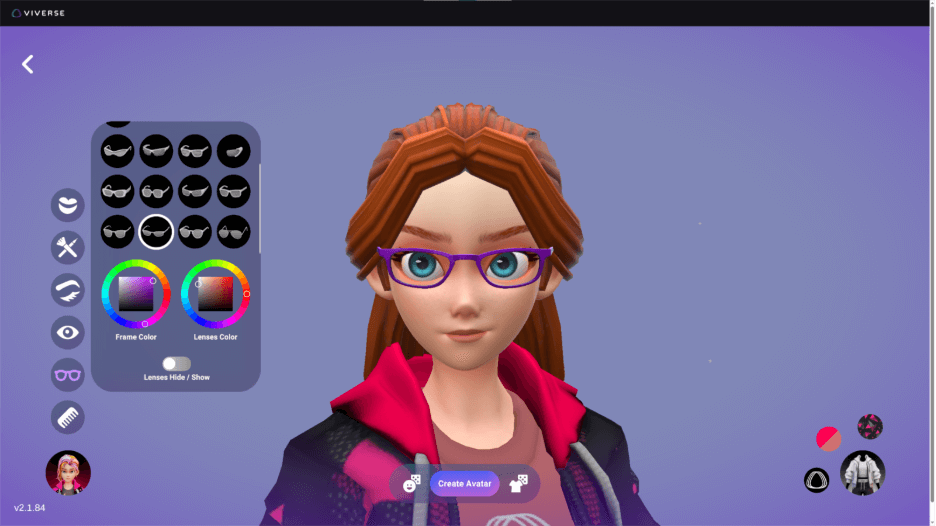
Si quieres ponerte gafas —porque todos sabemos que las gafas molan—, prueba a jugar con las opciones de montura y lentes hasta que consigas el look que buscas. Es un pequeño detalle que puede cambiar por completo el atractivo general de tu personaje.
CONSEJO
¿No sabes muy bien cómo quieres cambiar el aspecto del personaje? Pues hay un botón para aleatorizar la apariencia en la esquina inferior izquierda del avatar. Prueba a aleatorizar hasta que encuentres un look que te haga sonreír.
Dale el toque final a tu look
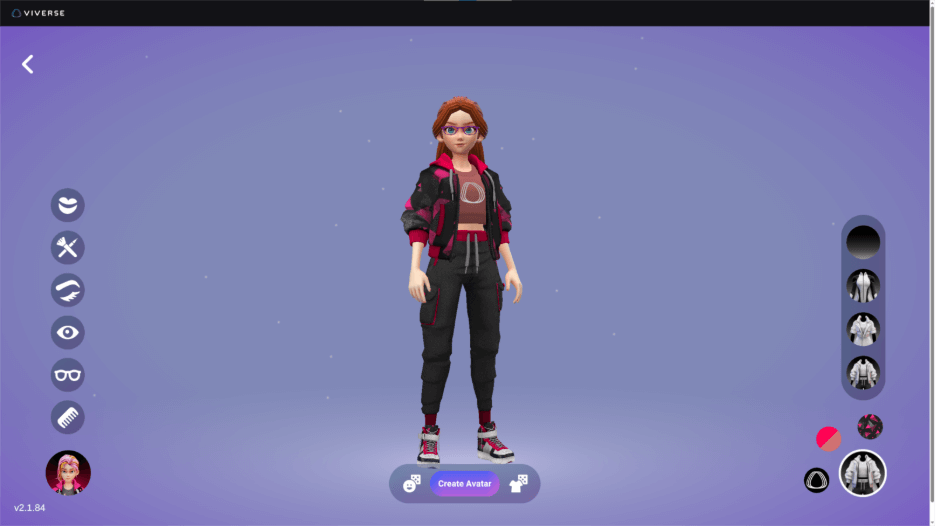
El atuendo predeterminado queda genial, pero queremos que veas todo lo que puedes hacer. Encontrarás el icono del atuendo en la esquina inferior derecha de la interfaz de usuario, donde podrás elegir el estilo de atuendo —hay tres para elegir: body, mono, chaqueta y pantalones capri— que quieras que lleve tu avatar.
CONSEJO
Elige el conjunto que quieras personalizar o usa el botón «aleatorio» que hay en la esquina inferior derecha del avatar para divertirte un rato.
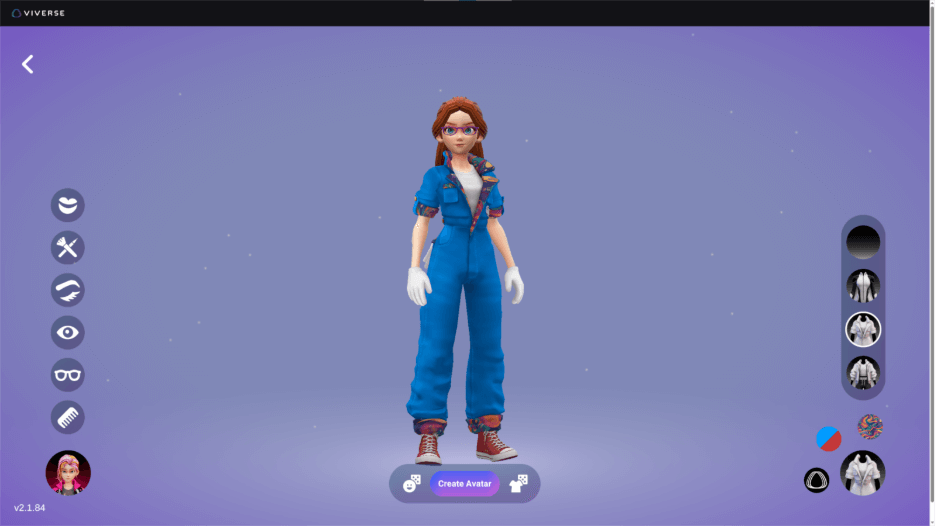
Hemos elegido el conjunto de mono, que utiliza el color principal predeterminado (azul) para la parte principal del conjunto y el color de contraste predeterminado (rojo) para los zapatos. El estampado del tejido elegido se aplica a las mangas remangadas y a los bajos de los pantalones, así como al interior del cuello.
CONSEJO
Las zonas en las que destaca el estampado varían según el conjunto, así que te conviene probar con los distintos estilos para ver cómo queda la disposición del estampado.
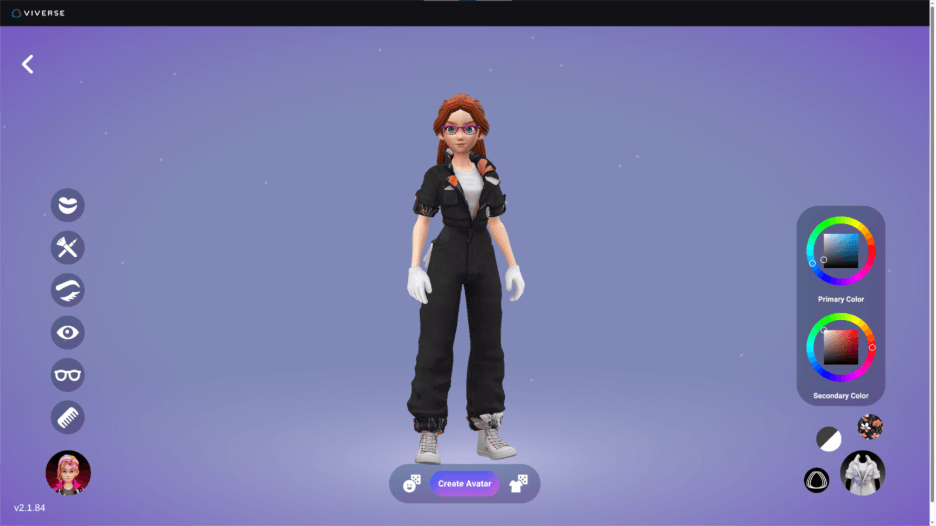
Con solo unos pocos cambios se puede conseguir un efecto increíble. Hemos elegido un gris carbón intenso como color principal y el blanco para los detalles.
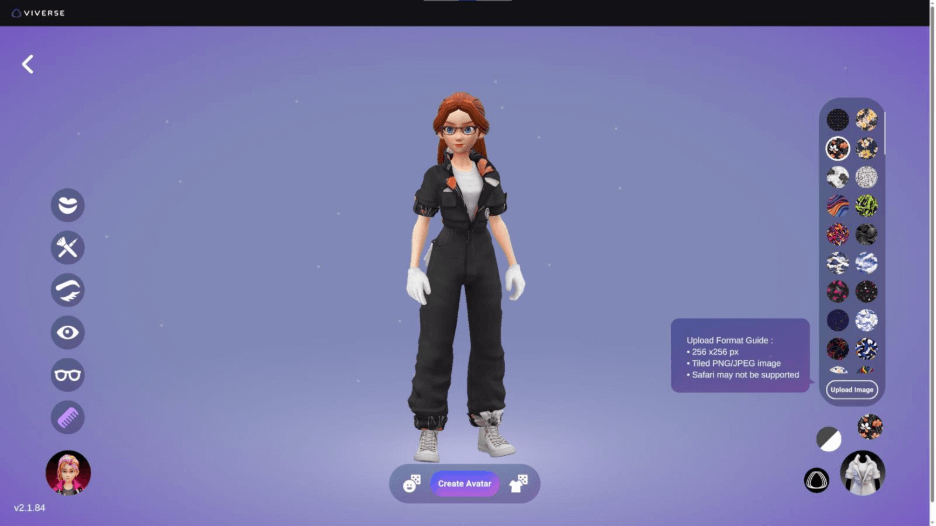
Verás que hay un icono más pequeño encima de la selección de conjuntos, que por defecto muestra un estampado de tela. Al hacer clic en el icono se abre una biblioteca de estampados, con la opción de subir tu propia imagen o logotipo. Siempre que la imagen personalizada se vea bien a 256×256 píxeles, quedará genial como diseño de tela para los conjuntos.
CONSEJO
El estampado se aplica de forma diferente en cada conjunto, así que verás que algunos estampados quedan mejor con ciertos estilos que con otros.
Este es el momento en el que tu personaje cobra vida de verdad y te deja claro si hay que retocarlo un poco más. Prueba con otros estampados de tela, usa el generador aleatorio de conjuntos para encontrar ideas divertidas o, simplemente, sigue adelante.
En esta publicación no se ve cómo seleccionamos el logotipo de VIVERSE del icono que está justo a la izquierda de la selección de conjuntos. Hay muchas opciones para sustituir la selección predeterminada, y aquí también puedes subir una imagen personalizada.
Date una vuelta
No es obligatorio, pero te recomendamos que eches un vistazo rápido de 360 grados antes de confirmar tus elecciones y crear tu avatar. Por ahora, un avatar guardado no se puede editar una vez creado, pero siempre puedes volver a empezar si algo no te convence.
Guarda tu trabajo
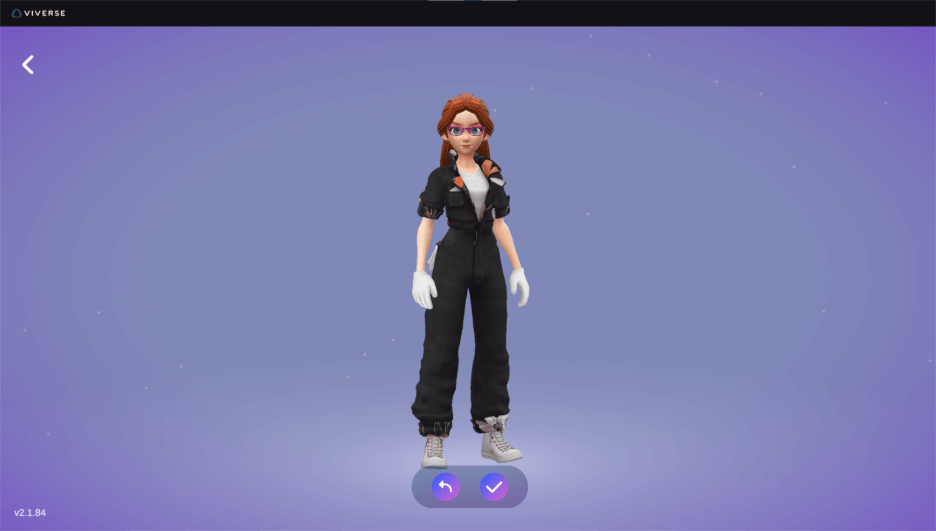
Haz clic en «Crear avatar» para guardar todos los ajustes que hayas realizado. Se te pedirá que confirmes tu decisión. En cuanto hagas clic en la marca de verificación, tu nuevo avatar estilizado se guardará en tu biblioteca de avatares. Por defecto, el nuevo avatar aparecerá como tu avatar 3D activo.
Exporta tu avatar como VRM
¿Sabías que tus avatares de VIVERSE se pueden exportar como archivos VRM? Eso hace que sea mucho más fácil crear tu identidad en torno a tu avatar, además de poder usarlo en otras herramientas y flujos de trabajo (transmisiones en Twitch, grabar contenido para YouTube, etc.). ¡Echa un vistazo a cómo usar VIVERSE como fuente en OBS si te interesa aprender a utilizar los mundos o los juegos de VIVERSE en tus retransmisiones!
Si el seguimiento facial es importante para tu configuración, los avatares estilizados son compatibles con ARKit para mejorar el seguimiento facial.
Dinos qué te apetece hacer ahora
Ya estamos trabajando en más mejoras de personalización. ¡Pero nos encantaría saber qué es lo que más te gustaría!
¿Quieres más accesorios, más opciones de personalización facial, más capas y tipos de atuendos, o algo totalmente inesperado? Cuéntanos lo que te gustaría y ayúdanos a dar forma a lo que vamos a crear a continuación.
Si quieres ver una descripción completa de los tipos de avatares que hay en VIVERSE, échale un vistazo a la documentación de VIVERSE.


