Cómo empezar a hacer VTubing con herramientas 3D gratuitas

¿Alguna vez has querido retransmitir o grabar contenido como un personaje virtual en 2D o 3D en lugar de hacerlo como tú mismo? Eso es, en pocas palabras, el «VTubing», y convertirte en un VTuber es más fácil de lo que crees.
Esta guía de VIVERSE te enseñará exactamente cómo dar tus primeros pasos en el mundo del VTubing. Nos hemos asociado con VtuberSenpai, un creador de contenido y experto en la materia, para ofrecerte consejos, trucos y otra información importante que te ayudará en tu camino hacia el estrellato. Te enseñaremos cómo crear un personaje de VTuber, configurar el seguimiento con una cámara y retransmitir contenido a tu público. Al final de este tutorial paso a paso, ¡estarás listo para dar la bienvenida al mundo como un VTuber totalmente nuevo!
Una nota rápida sobre esta guía
Hay varios tipos de avatares que se pueden usar para hacer VTubing. Algunos son personajes 2D dibujados a mano con un montón de poses expresivas, mientras que otros son modelos totalmente en 3D. En esta guía, te enseñaremos cómo empezar con el VTubing usando un avatar en 3D. Es la forma más fácil para los principiantes porque:
- No hace falta hacer ningún dibujo ni montar ningún aparejo
- Las herramientas son gratis, fáciles de usar para principiantes y cuentan con un amplio soporte técnico
- La modelo colabora con plataformas populares como YouTube y Twitch
Pero antes de que empieces a crear tu personaje virtual, vamos a asegurarnos de que tienes las herramientas adecuadas.
Paso 1: Prepara tus herramientas
Para este tutorial, vas a necesitar:
- Un ordenador de sobremesa o portátil con, como mínimo, una tarjeta gráfica de nivel RTX, un procesador Intel i5 o Ryzen 5 y 16 GB de RAM
- Cámara:
- iPhone: ofrece un seguimiento facial de alta calidad, si lo tienes disponible
- Cámara web: es una alternativa válida, pero el seguimiento facial es fundamental, así que seguimos recomendando un iPhone o un dispositivo de calidad similar que tenga esta función integrada
- Micrófono: se recomienda usar un micrófono USB para conseguir un sonido más nítido
- Conexión a Internet: velocidad de subida estable para ver contenido en streaming o ancho de banda suficiente para subir vídeos
Consejo: No necesitas un equipo de gama alta para empezar. Si tu ordenador te permite jugar a juegos poco exigentes o hacer videollamadas, lo más probable es que pueda ejecutar el software de VTubing.
Para que te inicies en el mundo del VTubing, en esta guía vamos a utilizar herramientas gratuitas de VTuber en 3D:
- VRoid Studio: para diseñar tu personaje de VTuber, un paso clave en cualquier configuración de VTuber para la creación de contenido
- Warudo: una solución con un montón de funciones para el seguimiento facial y la animación, ideal si acabas de empezar y muy utilizada en configuraciones de captura de movimiento; o
- Vnyan: otra solución con un montón de funciones para el seguimiento facial y la animación que ofrece más opciones de personalización
- OBS Studio: para grabar o retransmitir en directo tu actuación, lo que lo convierte en una de las herramientas gratuitas de retransmisión más imprescindibles que hay
Empecemos por la parte de la creación de personajes.
Paso 2: Crea tu avatar de VTuber con VRoid Studio
VRoid Studio es un programa muy completo para diseñar personajes, con un montón de opciones de personalización. Lo vas a usar para crear un modelo de avatar en 3D.
Descarga e instala VRoid Studio
Entra en la página web de VRoid Studio, descárgate la versión para tu sistema operativo, instálala y, a continuación, abre el archivo del programa.
Empezar un nuevo proyecto
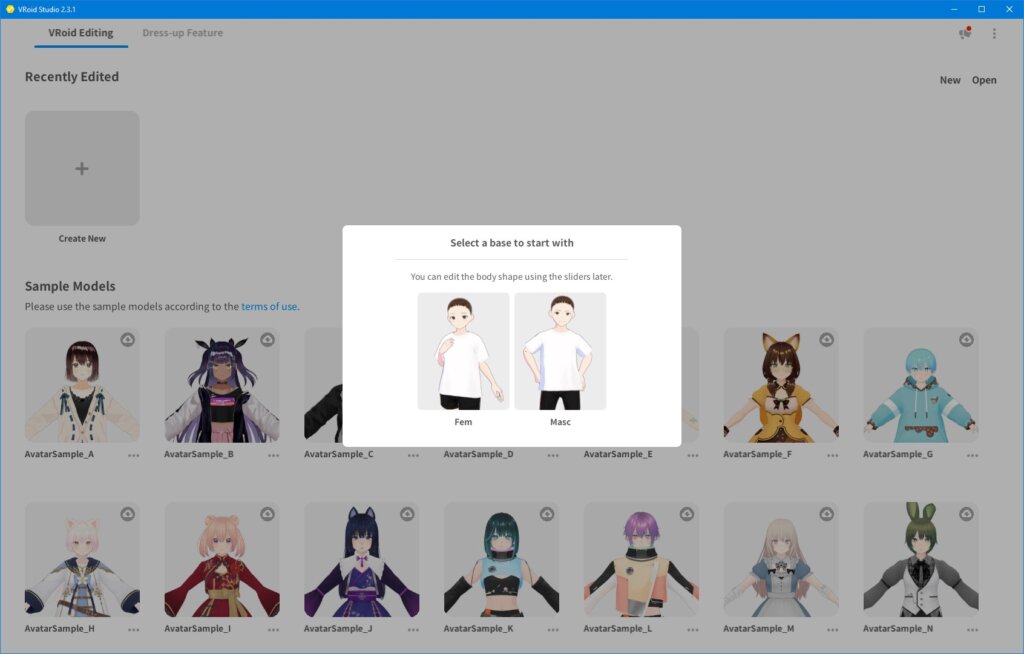
Selecciona «Crear nuevo» y elige un modelo base femenino (fem) o masculino (masc).
Personaliza tu personaje
La interfaz de VRoid Studio es potente y a la vez fácil de usar, ideal tanto para principiantes como para usuarios con experiencia. Anímate a ajustar los controles deslizantes de cada característica y observa cómo cambia tu avatar en tiempo real. También puedes elegir componentes predefinidos o seleccionar un color para muchas de las características.
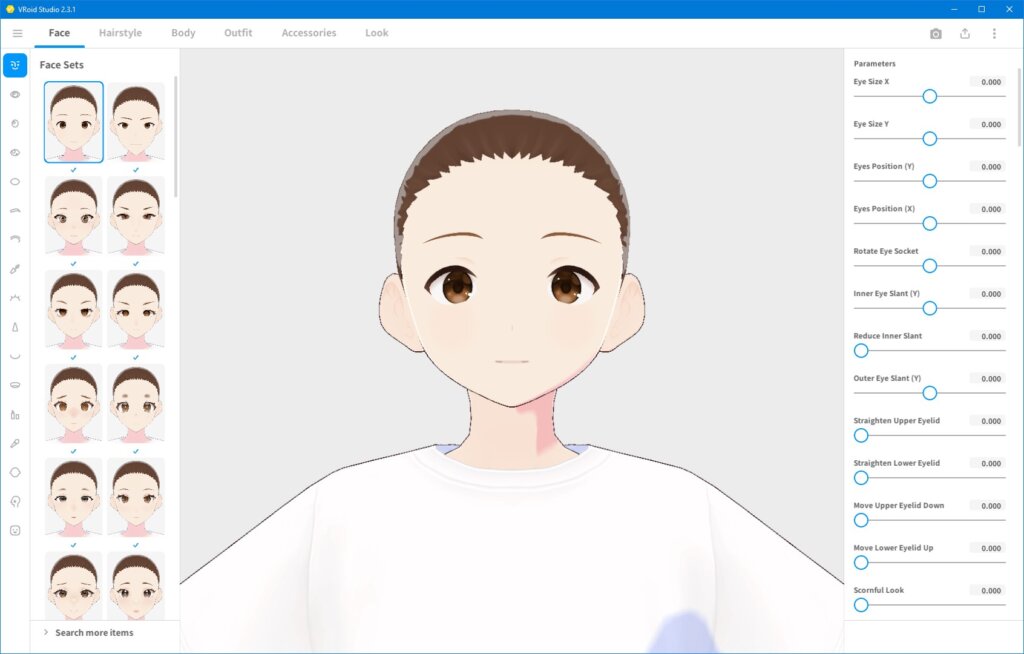
En la imagen de arriba puedes ver los ajustes predefinidos faciales y los controles deslizantes. A la izquierda de los ajustes predefinidos, encontrarás paneles específicos que te permiten personalizar aún más tu modelo VRoid para que se ajuste a lo que tienes en mente.
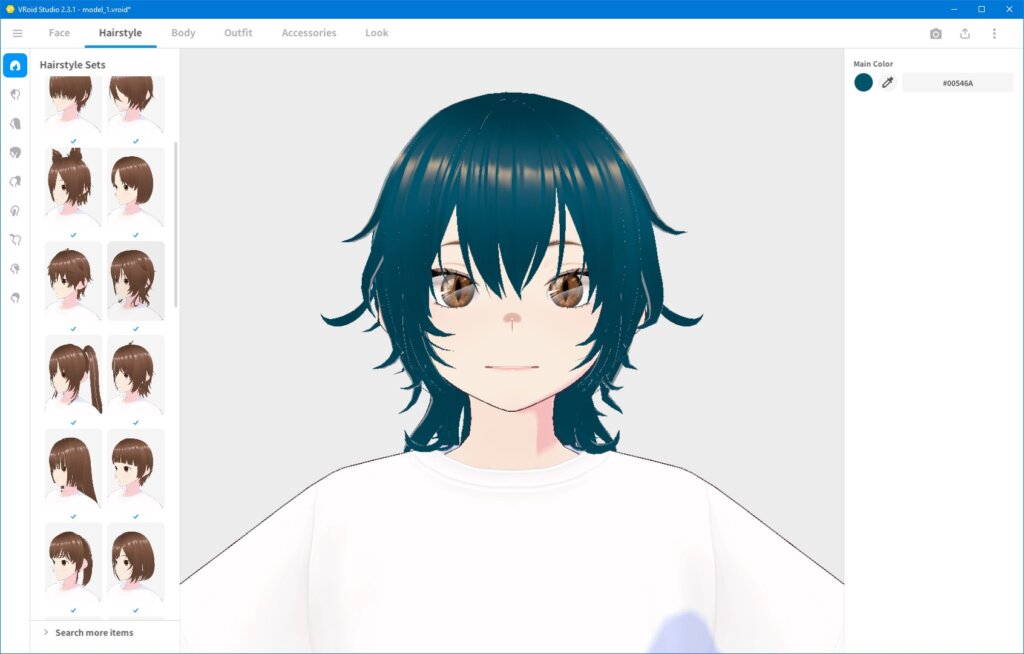
Ve revisando uno a uno los menús de opciones de «Rostro», «Peinado», «Cuerpo», «Vestimenta» y «Accesorios» para ajustar tu modelo de VTuber, y no te olvides de guardar lo que vayas haciendo.
Las opciones de personalización del avatar incluyen:
- La forma de la cara, los ojos, la nariz, la boca y el tono de piel
- Peinado, color de pelo y física del movimiento
- Vestimenta, complementos y proporciones corporales
- Detalles opcionales como la pintura facial (maquillaje y otras decoraciones faciales)
Tanto si eres un principiante con ganas de aventurarte como un usuario con experiencia, puedes probar a añadir nuevas texturas a las opciones predeterminadas para personalizar aún más el aspecto de tu modelo.
Para ver una vista previa más interactiva de cómo va quedando tu avatar, haz clic en el icono de la cámara para elegir diferentes animaciones o cambiar la iluminación y el fondo y así disfrutar de una vista totalmente en 3D. Usa el Editor de expresiones para explorar diferentes emociones para tu modelo.
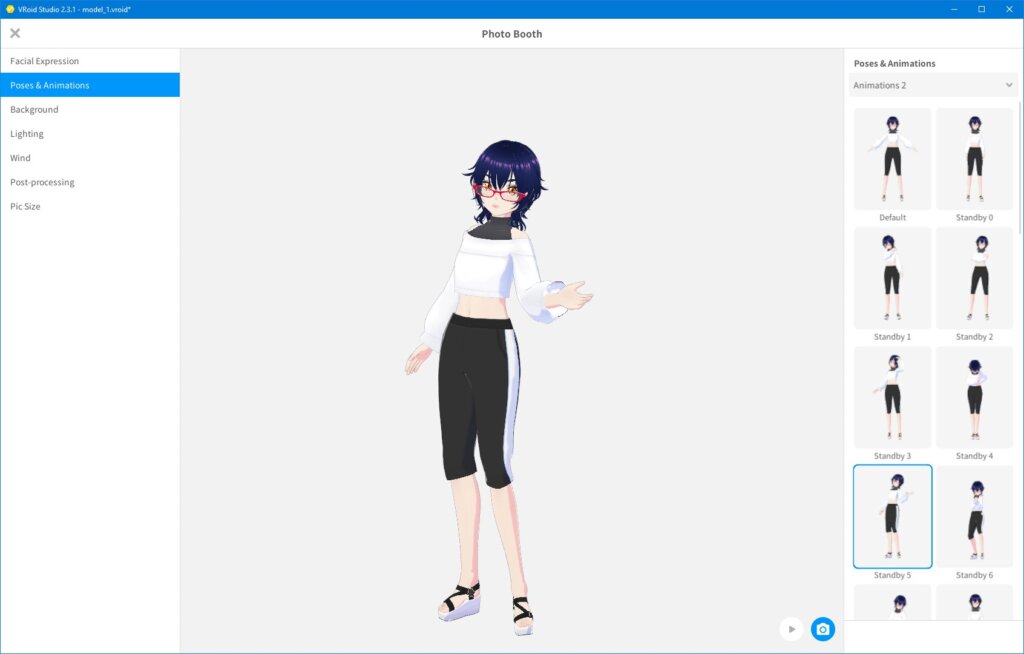
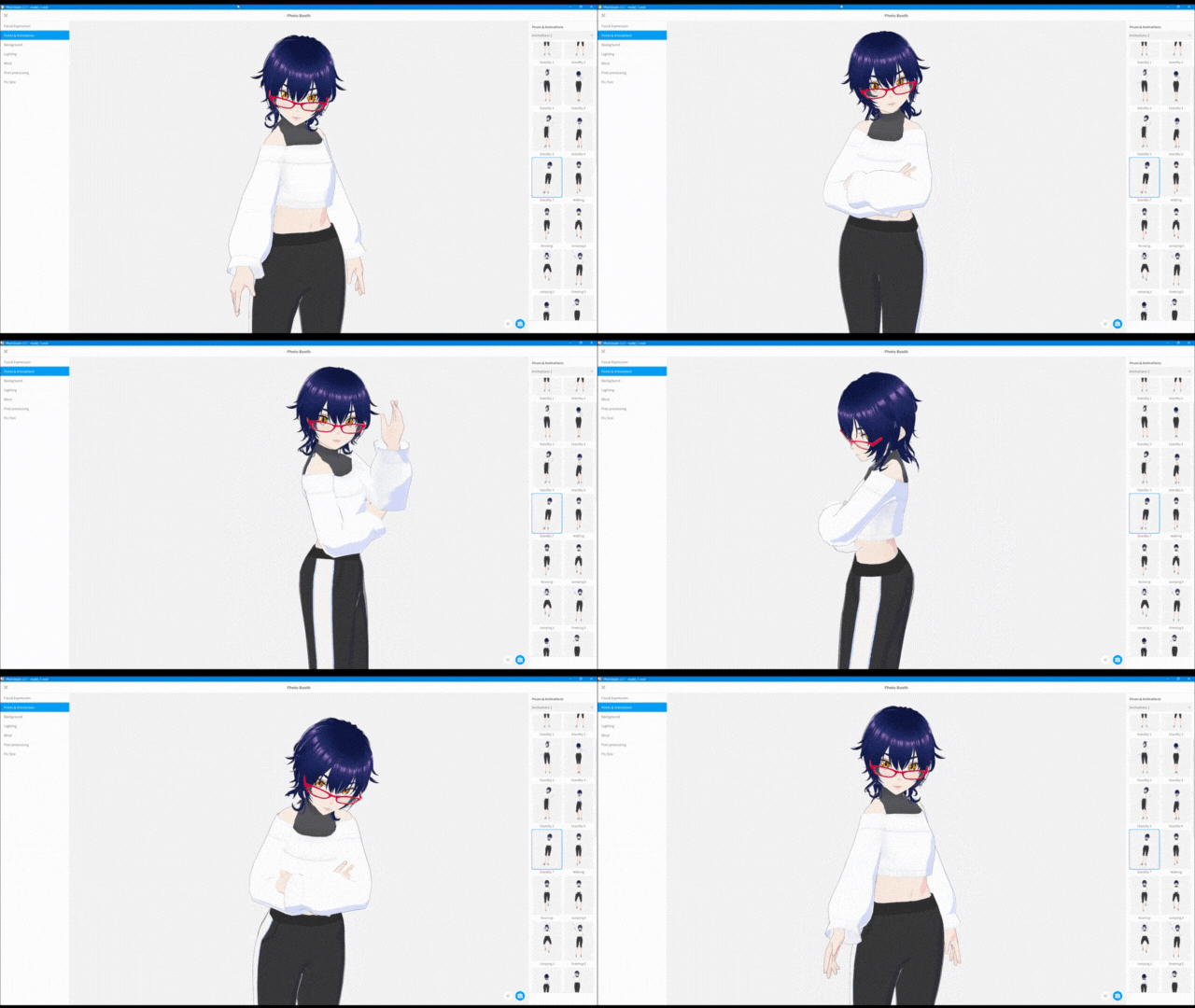
Consejo: ¿Te falta tiempo? Usa plantillas o recursos gratuitos para crear un avatar listo para retransmitir en menos de 10 minutos.
Usa los recursos gratuitos de Booth
VRoid Studio incluye un montón de opciones para personalizar tu avatar, pero si quieres aún más variedad, pásate por el mercado de Booth y echa un vistazo a los peinados, conjuntos, texturas, modelos y mucho más que hay gratis.
- Filtra el precio para que sea de 0 JPY, de modo que los resultados solo incluyan recursos gratuitos. (También hay opciones de pago, pero por ahora nos vamos a centrar en lo que se puede hacer con los recursos gratuitos).
- Busca archivos con la extensión .vroidcustomitem o.png, que se pueden importar directamente a VRoid Studio
- Busca «VRoid対応» (compatible con VRoid)
- Evita los archivos .fbx, .blend o .unitypackage, a menos que puedas convertirlos
Los creadores suelen incluir instrucciones de instalación con sus recursos, así que léelas con atención si las hay.
Comprueba las restricciones de la licencia
Asegúrate de consultar las restricciones de licencia del creador antes de usar cualquier recurso. Muchos archivos son solo para uso personal o como VTuber y es necesario que menciones al creador.
Exporta tu avatar de VTuber como un archivo VRM
- Haz clic en el icono de la flecha hacia arriba que hay en la esquina superior derecha.
- Elige «Exportar como VRM».
- Rellena la información de tu avatar y las condiciones de la licencia.
- Haz clic en «Exportar».
Tu avatar se guardará en tu ordenador como un archivo .vrm. Este archivo lo vas a necesitar en el siguiente paso, así que asegúrate de recordar dónde lo has guardado.
Consejo: ¿Quieres usar tu modelo en un entorno basado en navegador para disfrutar de una experiencia más dinámica? ¡Prueba tu modelo de VTuber en VIVERSE! Puedes jugar o explorar nuevos mundos con tu modelo simplemente subiendo tu archivo VRM como avatar a tu cuenta.
Echa un vistazo a este breve resumen de cómo funcionaría:
Paso 3: Configurar el seguimiento facial con Warudo
Una vez que tengas un avatar 3D con el que estés contento, es hora de animarlo para que pueda seguir tus movimientos y representarte. Para ello, necesitarás una cámara, un micrófono y el software Warudo, disponible en Steam. Esta combinación se suele utilizar en configuraciones reales de streaming y en guías de VTubing con captura de movimiento.
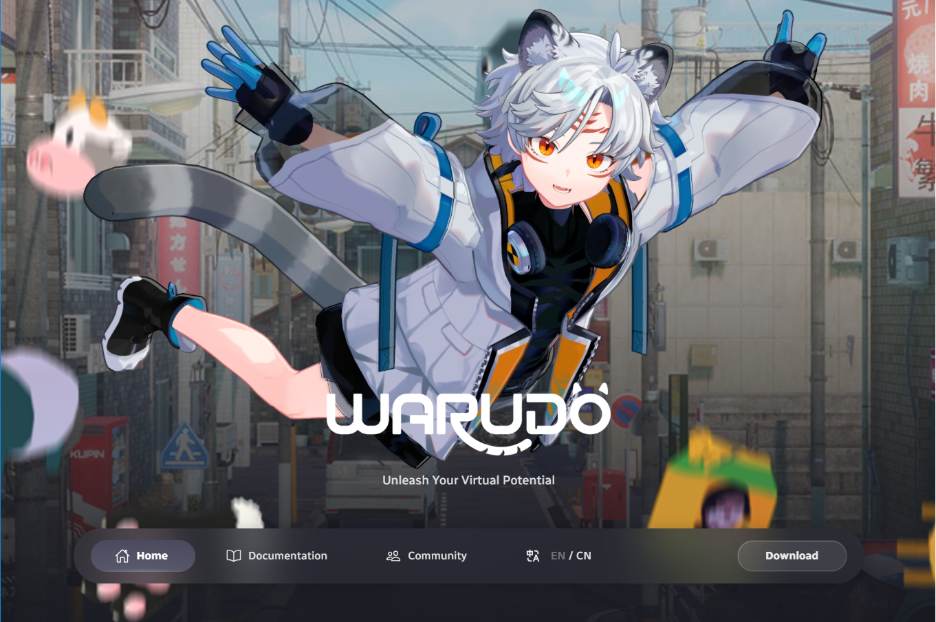
Visita la página web de Warudo para descargar su app (aunque, como ya hemos dicho, también está disponible en Steam), leer la documentación o participar en su comunidad. Quizá te interese crear un acceso directo en el escritorio durante la instalación para poder acceder fácilmente, ¡porque tenemos la sensación de que la vas a usar un montón!
Empieza a usar el Asistente de incorporación
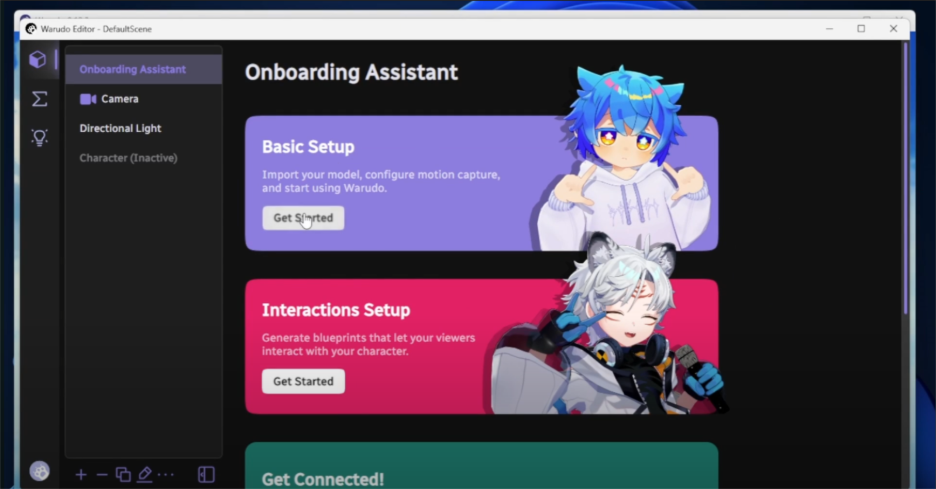
Elige la «Configuración básica» para disfrutar de la experiencia de inicio más sencilla con Warudo. Sigue las instrucciones que aparecen en pantalla para localizar tu VRM guardado y, a continuación, selecciónalo en la lista desplegable que se muestra a continuación.
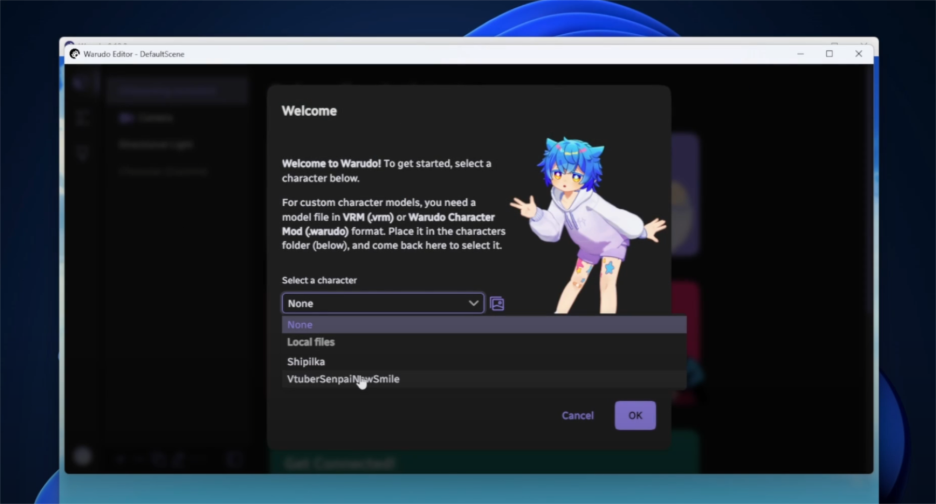
En este ejemplo, puedes ver que VTuberSenpai ha podido añadir y seleccionar su modelo personalizado. El siguiente paso del proceso es configurar la captura de movimiento. Te recomendamos que dejes que Warudo te guíe por el proceso de configuración recomendado seleccionando «Sí, recomiéndamelo» cuando te lo pida.
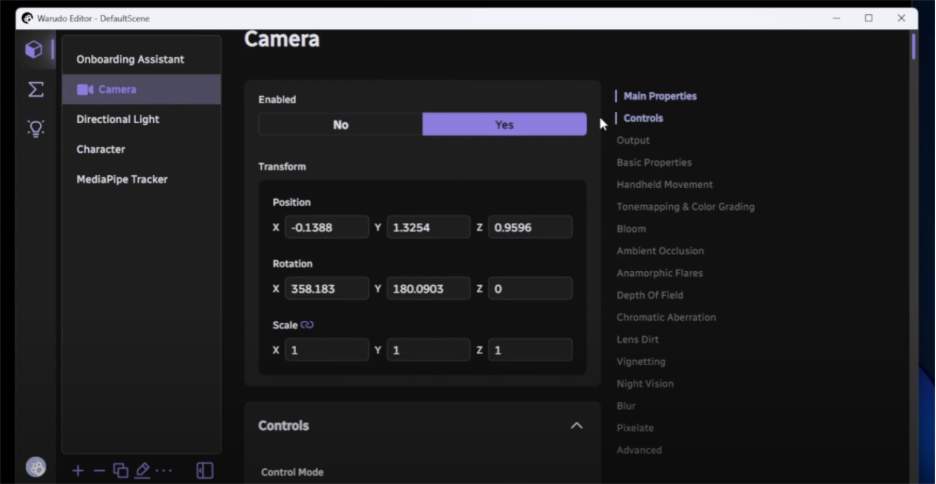
En el ejemplo de VTuberSenpai se usa una cámara web, como se ve en la captura de pantalla de abajo, pero te recomendamos encarecidamente que uses un iPhone 10 o posterior si tienes uno, ya que las funciones de seguimiento facial de esos modelos son mejores que las de la mayoría de las cámaras web que hay en el mercado.
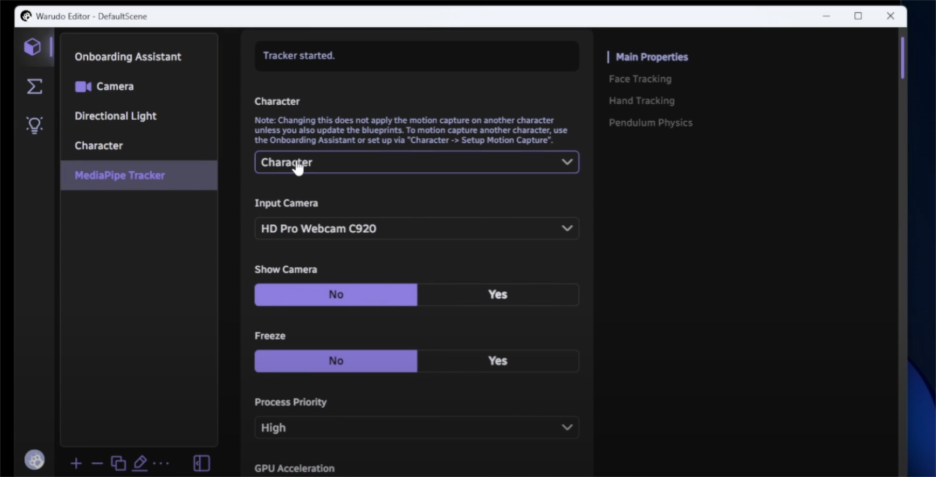
Sigue con el proceso de configuración de Warudo, seleccionando tu personaje virtual disponible, la cámara de entrada que vas a usar y la herramienta de captura de movimiento de terceros que prefieras. Warudo ya tiene varias configuraciones de dispositivos de captura de movimiento preparadas.
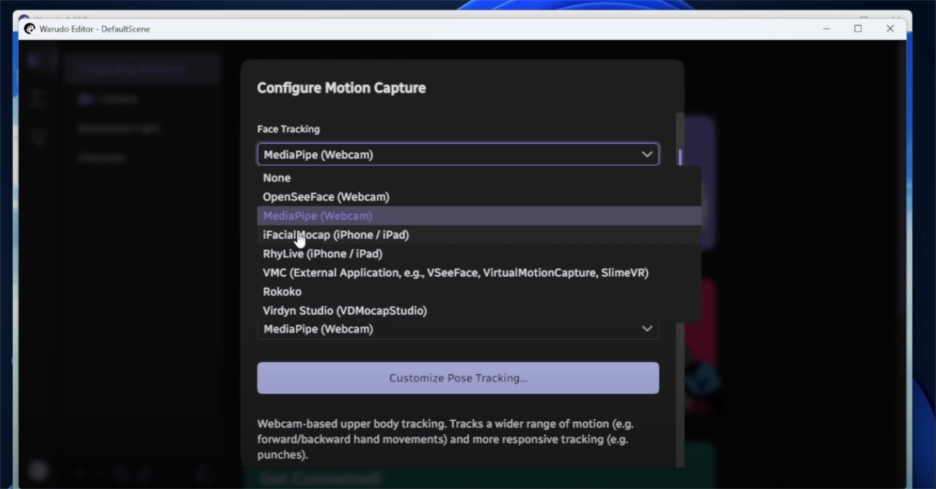
De entre las herramientas disponibles, te recomendamos apps como iFacialMocap (hay versiones de pago y con anuncios), Rhylive (una app para iOS) o Waidayo (que no aparece en Warudo, pero se puede configurar a través de la opción VMC) para disfrutar de las mejores opciones de seguimiento y configuración.
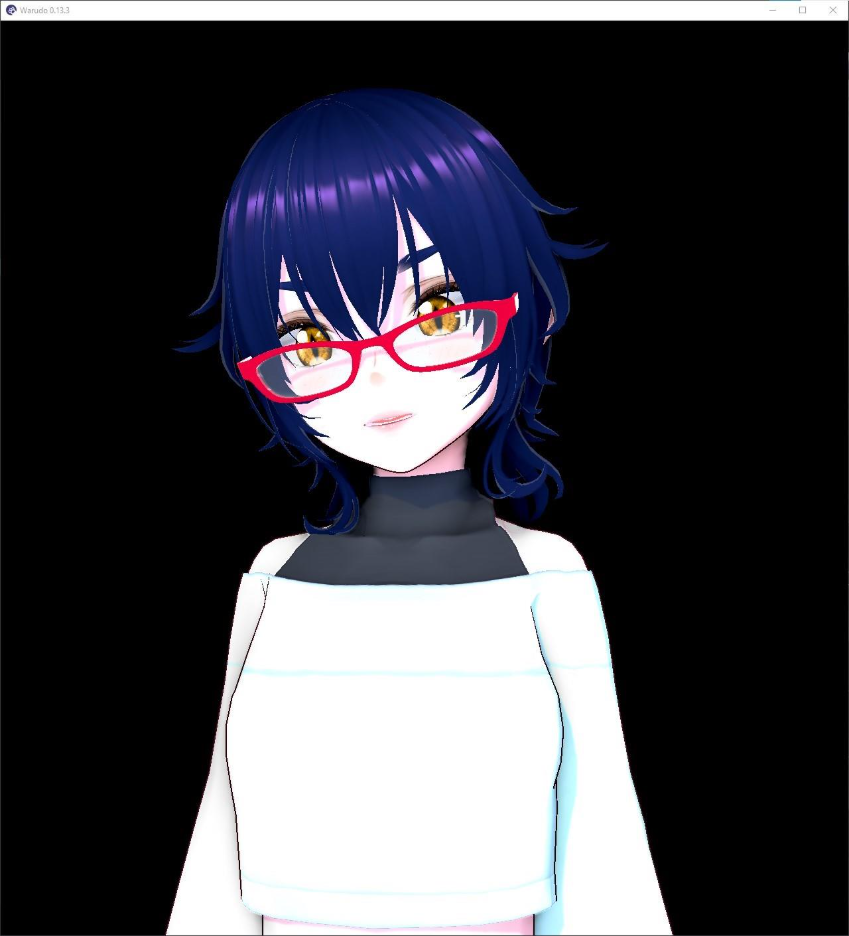
Si usas iFacialMocap con un iPhone 16, verás cómo aparece nuestro modelo de VTuber en 3D, con el pelo negro azabache, en la interfaz de Warudo, listo para el siguiente paso: configurar OBS.
Antes de seguir adelante, si necesitas ayuda adicional para configurar Warudo, tienen una completa base de conocimientos con artículos útiles, consejos y tutoriales. Incluso tienen instrucciones para configurar diferentes conexiones con aplicaciones a través de su programa de control por captura de movimiento.
Para echar un vistazo rápido al proceso y ver cómo funciona todo en la práctica, te recomendamos que veas el vídeo de VTuberSenpai sobre cómo configurar Warudo para usarlo con YouTube, Twitch y OBS. Lo hemos compartido más abajo, pero no te olvides de echar un vistazo a los demás vídeos de VTuberSenpai sobre VTubing, donde encontrarás consejos y trucos muy útiles.
Paso 4: Prepara OBS Studio para la retransmisión
Un avatar animado sin ningún contenido detrás no mantendrá el interés de tu público durante mucho tiempo. OBS Studio, uno de los programas favoritos entre los streamers, tanto virtuales como presenciales, te ayuda a retransmitir contenido de un juego u otra aplicación de tu ordenador con tu personaje de VTuber superpuesto.
Descargar e instalar
Descarga OBS Studio de la página web oficial e instálalo.
Configura tu escena virtual
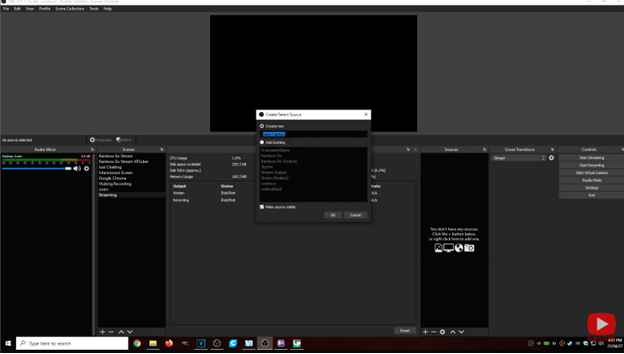
Haz clic en el signo «+» del panel «Escenas» de la izquierda, ponle a la escena un nombre que te resulte fácil de reconocer, como «Streaming», y pulsa «Aceptar». En esta escena es donde combinarás diferentes elementos visuales, como tu avatar, imágenes del juego y cualquier otro contenido que quieras compartir.
Para añadir esos elementos visuales, tendrás que indicarle a OBS Studio dónde encontrarlos añadiendo una fuente para cada uno:
- Haz clic en el signo «+» del panel «Fuentes», a la derecha, y selecciona «Captura de juego».
- Ponle un nombre que te suene, como «Avatar», y pulsa Aceptar.
- Añade una fuente de captura de juego.
- Configura el modo para capturar una ventana concreta.
- Ajusta la ventana a Warudo
- Marca la casilla «Permitir transparencia».
- Haz clic en «Aceptar».
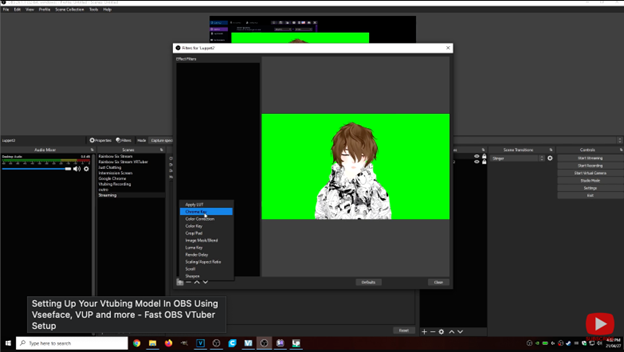
Nota: Si sigues viendo un fondo detrás de tu avatar, haz clic con el botón derecho del ratón en la fuente del avatar en el panel «Fuentes» y selecciona + → Filtros → Chroma Key → Aceptar.
Fuera de OBS Studio, abre tu juego (si vas a retransmitir partidas) o cualquier otro contenido que quieras mostrar detrás de tu avatar.
A continuación, en OBS Studio, añade una segunda captura de juego para ese contenido siguiendo los pasos anteriores, eligiendo un nombre diferente y seleccionando «Ventana» para ese contenido.
Añadir elementos superpuestos (opcional)
Quizá te hayas dado cuenta de que hay otros tipos de fuentes además de «Game Capture». También puedes usarlos para añadir aún más elementos visuales a tu escena. Por ejemplo, usa «Browser» para mostrar una página web o un chat en línea.
Consejo: ¡El orden de las capas es importante! Organiza tus fuentes de captura para que tu avatar quede por encima de las imágenes del juego u otro contenido. Si no, el resto del contenido podría tapar tu avatar.
Si la configuración de OBS te parece un poco complicada, échale un vistazo al tutorial de VtuberSenpai que te dejamos aquí abajo. Te explica paso a paso cómo capturar tu avatar, gestionar las capas y preparar una composición limpia para la retransmisión.
Paso 5: Haz una grabación de prueba o una retransmisión en directo
Es hora de ver a tu personaje de VTuber en acción para asegurarte de que lo has configurado todo correctamente. Hacer unas cuantas pruebas te ayudará a detectar los problemas antes de que tu público se dé cuenta.
Probar una grabación
En OBS, haz clic en «Empezar a grabar» en el panel de controles que está en el extremo derecho. Muévete, habla y prueba diferentes expresiones. Comprueba la reproducción para ver si el seguimiento es fluido, si el movimiento de los labios está sincronizado y si el audio se oye bien.
Probar una retransmisión en directo
En el mismo panel de controles, también puedes hacer clic en «Iniciar retransmisión» para conectar OBS a tu plataforma de retransmisión. Quizá te interese empezar con una retransmisión privada o no listada mientras lo pruebas.
Ten tu primera interacción
Prueba a subir un vídeo a una plataforma como YouTube o a hacer una retransmisión en directo con una pequeña presentación. Saluda a tu público y habla con naturalidad para acostumbrarte al ritmo. También puedes ver el vídeo en otro dispositivo para asegurarte de que tu público ve lo que tú quieres que vea.
Consejos extra:
- Empieza con sesiones cortas para ir ganándote en comodidad y confianza.
- Intenta que las superposiciones y los efectos sean sencillos hasta que te sientas cómodo integrándolos y utilizándolos.
- Ve descubriendo poco a poco funciones avanzadas como las animaciones con teclas rápidas o los accesorios.
- Únete a las comunidades de VTuber en Discord, Reddit o las redes sociales para conseguir recursos y opiniones.
- Tómate descansos para evitar el cansancio.
Conclusión: Métete en la piel de tu personaje de VTuber con herramientas 3D gratuitas
Con tus herramientas a punto, un avatar 3D personalizado listo y el software de seguimiento facial y retransmisión configurado, ya tienes todo lo que necesitas para lanzarte al mundo del VTubing. Empieza con sesiones cortas de práctica para ganar confianza y, poco a poco, ve explorando los overlays, los accesorios y las funciones avanzadas. Lo más importante es dejar que tu personalidad brille. Recuerda: al público le atrae más la autenticidad y la creatividad que la perfección técnica.
También nos gustaría dar las gracias a a VtuberSenpai, un VTuber con mucha experiencia y creador de contenido, por colaborar con nosotros en esta guía. Sus tutoriales, perfectos para principiantes, y sus consejos son un gran paso adelante para quienes quieran mejorar sus habilidades. Ahora que tu personaje virtual ya está listo, es hora de pulsar «Go Live» o subir tu primer vídeo. ¡Tu aventura como VTuber empieza hoy mismo!
Sobre el autor del vídeo: VTuberSenpai
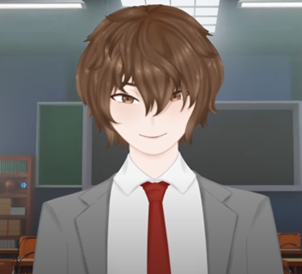
VTuberSenpai es un creador de contenido y formador que se dedica a ayudar a los aspirantes a VTubers de todo el mundo. A través de tutoriales detallados, talleres en directo y guías paso a paso, VTuberSenpai ayuda a los principiantes a familiarizarse con todo, desde la creación de avatares hasta la configuración del software y cómo aumentar tu audiencia. Su estilo de enseñanza cercano y su pasión por compartir conocimientos hacen que los temas complejos sean accesibles para todo el mundo.


