Как начать заниматься VTubing с помощью бесплатных 3D-инструментов

Вы когда-нибудь хотели вести прямые трансляции или записывать контент в образе виртуального персонажа в 2D или 3D, а не в качестве самого себя? Вот вкратце суть VTubing, и стать VTuber проще, чем вы думаете.
В этом руководстве от VIVERSE вы узнаете, как именно начать заниматься VTubing. Мы сотрудничаем с VtuberSenpai, создателем контента и экспертом в данной области, чтобы предоставить вам советы, рекомендации и другую важную информацию, которая поможет вам на пути к славе. Мы покажем вам, как создать образ VTuber, настроить отслеживание с помощью камеры и транслировать контент для зрителей. К концу этого пошагового руководства вы будете готовы представиться миру в качестве совершенно нового VTuber!
Краткая информация об этом руководстве
Существует несколько типов аватаров, которые можно использовать для VTubing. Некоторые из них представляют собой нарисованные от руки 2D-персонажи с широким набором выразительных поз, а другие — полноценные 3D-модели. В этом руководстве мы расскажем вам, как начать заниматься VTubing с использованием 3D-аватара. Это самый простой способ для начинающих, поскольку:
- Не требуется ни чертежей, ни монтажа
- Эти инструменты бесплатны, удобны для начинающих и широко поддерживаются
- Модель работает с такими популярными платформами, как YouTube и Twitch
Однако прежде чем приступить к созданию своего виртуального персонажа, давайте убедимся, что у вас есть все необходимые инструменты.
Шаг 1: Подготовьте необходимые инструменты
Для этого руководства вам понадобятся:
- Настольный компьютер или ноутбук с видеокартой не ниже уровня RTX, процессором Intel i5 или Ryzen 5 и 16 ГБ оперативной памяти
- Камера:
- iPhone — обеспечивает высококачественное отслеживание лица, если эта функция доступна в вашем устройстве
- Веб-камера — приемлемая альтернатива, однако ключевую роль играет функция отслеживания лица, поэтому мы по-прежнему рекомендуем использовать iPhone или другое устройство аналогичного высокого качества со встроенной функцией отслеживания
- Микрофон — для получения более чистого звука рекомендуется использовать USB-микрофон
- Интернет-соединение — стабильная скорость отправки данных для потокового просмотра или достаточная пропускная способность для загрузки видео
Совет: для начала вам не понадобится оборудование высшего класса. Если ваша система справляется с несложными играми или видеозвонками, она, скорее всего, сможет запустить программное обеспечение для VTubing.
Чтобы помочь вам начать работу с VTubing, в данном руководстве мы будем использовать бесплатные инструменты для создания 3D-VTuber:
- VRoid Studio: для создания вашего персонажа VTuber — ключевого этапа в любой подготовке к работе VTuber с целью создания контента
- Warudo: многофункциональное решение для отслеживания лица и анимации, идеально подходящее для начинающих и широко используемое в системах захвата движения; либо
- Vnyan: ещё одно многофункциональное решение для отслеживания лица и анимации, предлагающее более широкие возможности настройки
- OBS Studio: для записи или прямой трансляции вашего выступления, что делает эту программу одним из самых незаменимых бесплатных инструментов для стриминга
Давайте сначала разберемся с созданием персонажа.
Шаг 2: Создайте свой аватар VTuber с помощью VRoid Studio
VRoid Studio — это мощная программа для создания персонажей с огромным набором возможностей настройки. Вы будете использовать её для создания 3D-модели аватара.
Скачайте и установите VRoid Studio
Перейдите на сайт VRoid Studio, загрузите версию для вашей операционной системы, установите её, а затем запустите программу.
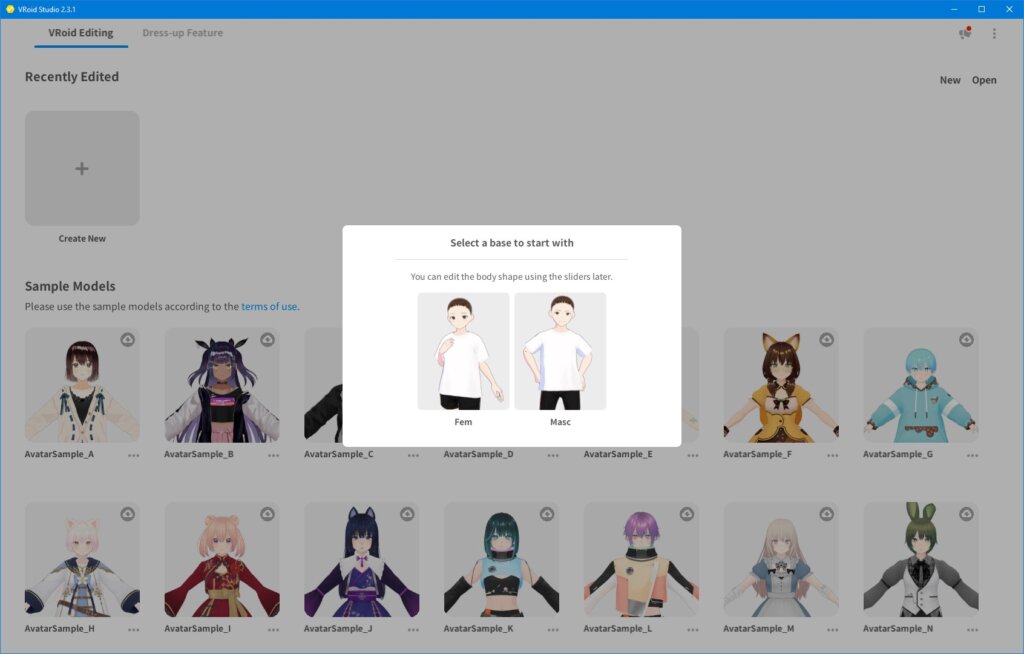
Начать новый проект
Выберите пункт «Создать новый» и выберите базовую модель женского (fem) или мужского (masc) пола.
Настройте своего персонажа
Интерфейс VRoid Studio отличается высокой функциональностью и удобством в использовании, что делает его подходящим как для начинающих, так и для опытных пользователей. Приступайте к настройке ползунков, соответствующих каждому параметру, и наблюдайте, как ваш аватар меняется в режиме реального времени. Вы также можете выбрать готовые компоненты или задать цвет для многих элементов.
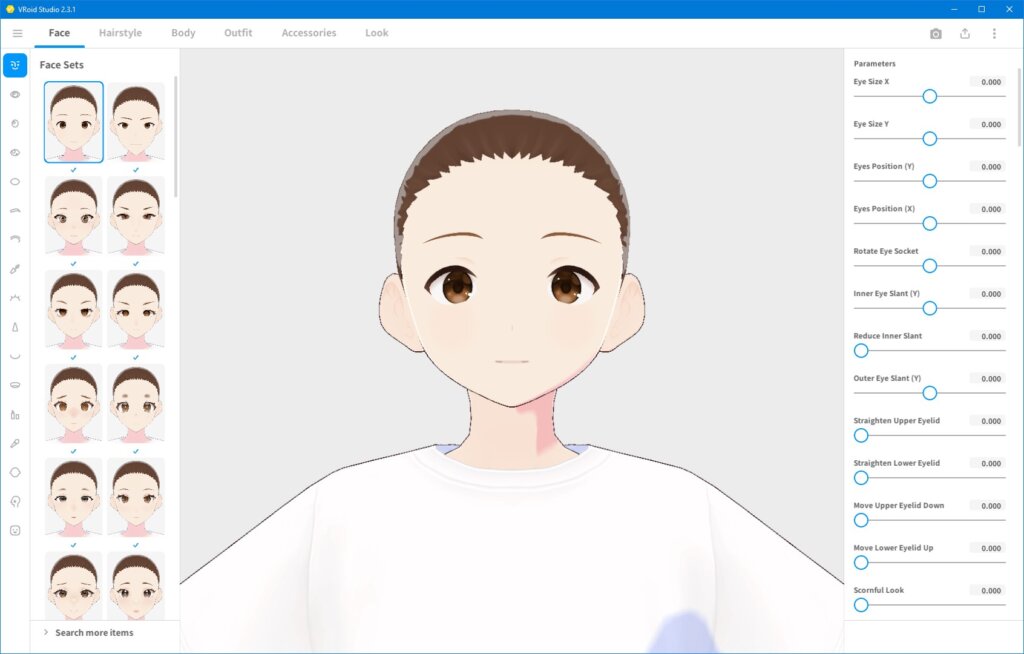
На изображении выше вы можете увидеть предустановки для лица и настройки с помощью ползунков. Слева от предустановок расположены панели с дополнительными параметрами, которые позволяют более тщательно настроить модель VRoid в соответствии с вашим замыслом.
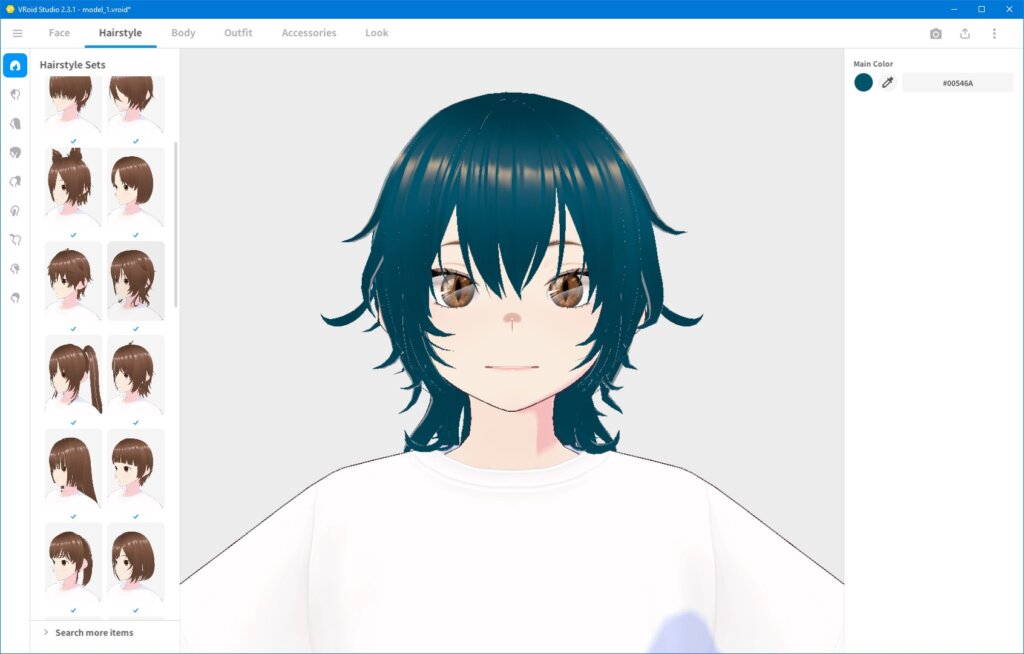
Пройдите по всем меню настроек — «Лицо», «Прическа», «Тело», «Наряд» и «Аксессуары» — чтобы доработать свою модель VTuber, и не забудьте сохранять результаты по ходу работы.
Возможности настройки аватара включают:
- Форма лица, глаза, нос, рот и оттенок кожи
- Прическа, цвет волос и физика упругости
- Одежда, аксессуары и пропорции фигуры
- Дополнительные детали, такие как раскраска лица (макияж и другие украшения для лица)
Как начинающим пользователям, готовым к экспериментам, так и опытным пользователям рекомендуется попробовать добавить новые текстуры к стандартным вариантам, чтобы ещё больше настроить внешний вид вашей модели.
Чтобы получить более интерактивный предварительный просмотр результатов работы над вашим аватаром, нажмите на значок «Камера», чтобы выбрать различные анимации или изменить освещение и фон для просмотра в полном 3D-режиме. Воспользуйтесь «Редактором выражений», чтобы попробовать различные эмоции для вашей модели.
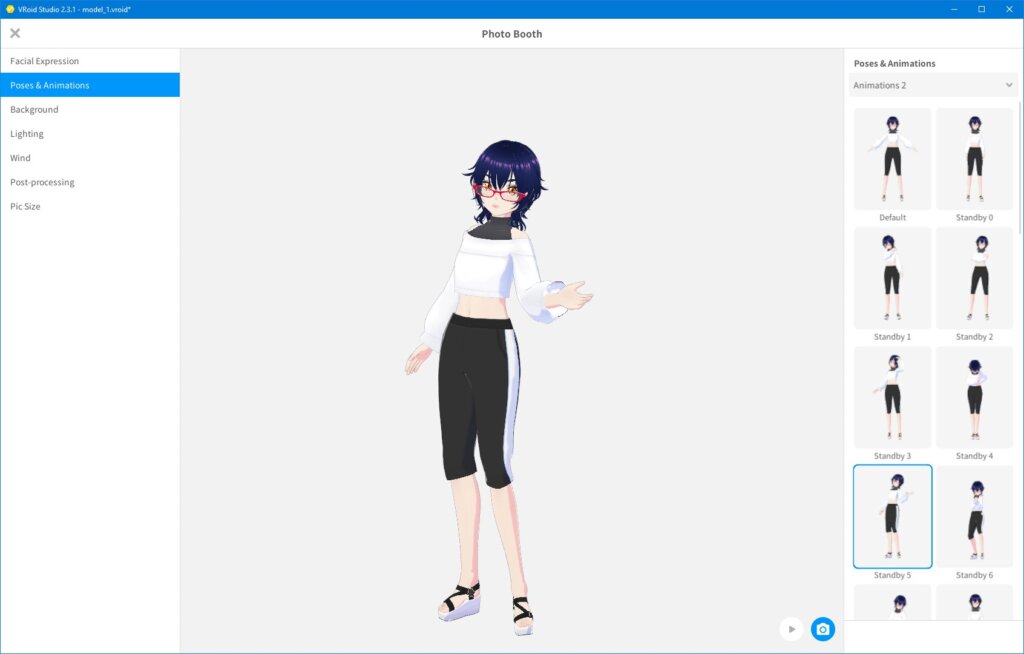
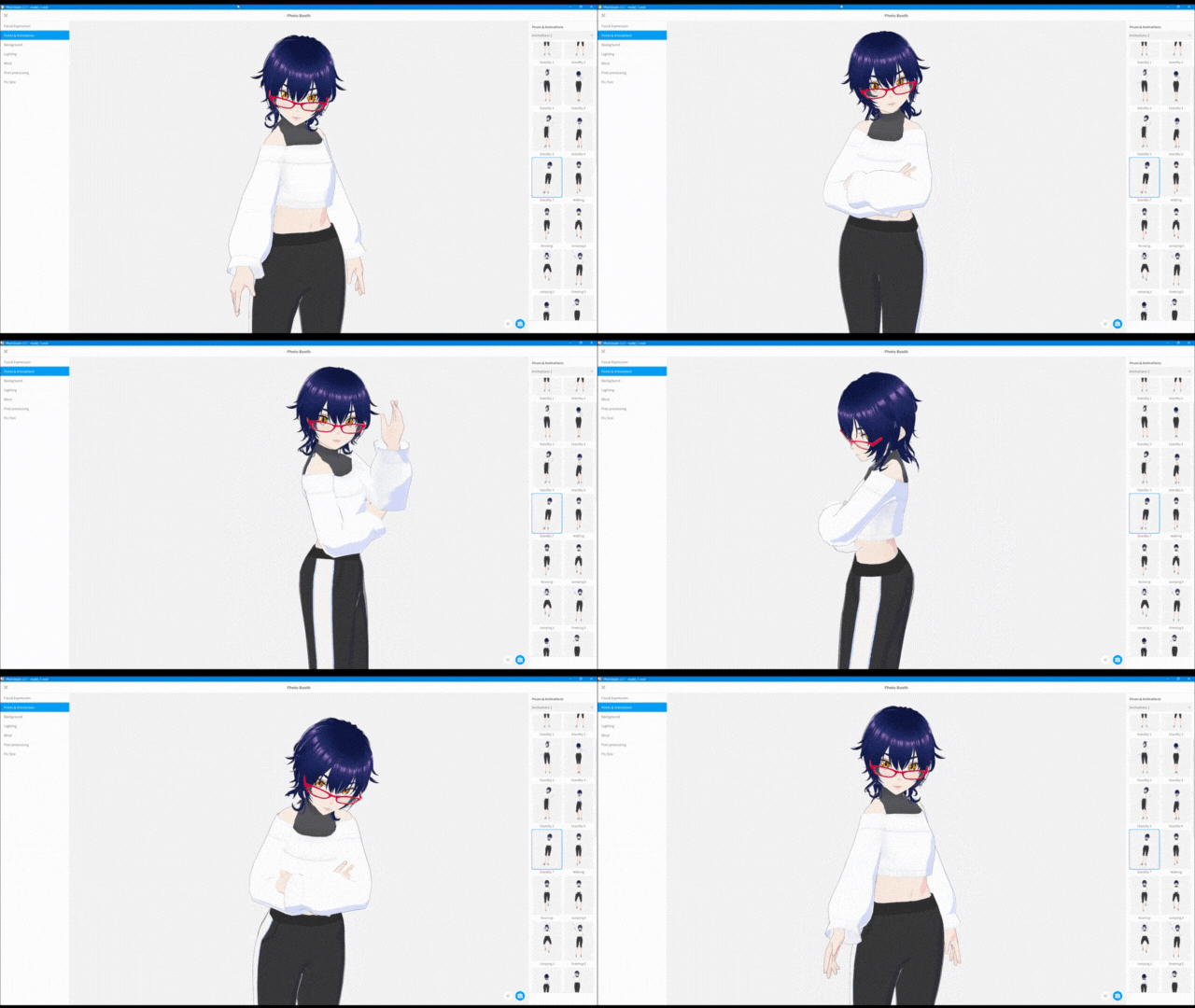
Совет: Не хватает времени? Воспользуйтесь готовыми настройками или бесплатными ресурсами, чтобы создать аватар, готовый к трансляции, менее чем за 10 минут.
Воспользуйтесь бесплатными ресурсами от Booth
В VRoid Studio встроено огромное количество возможностей для настройки аватаров, но если вы хотите ещё больше разнообразия, посетите маркетплейс Booth и ознакомьтесь с бесплатными причёсками, нарядами, текстурами, моделями и многим другим.
- Отфильтруйте результаты по цене, указав стоимость 0 иен, чтобы в результатах отображались только бесплатные ресурсы. (Платные варианты также доступны, но в данный момент мы сосредоточимся на том, что можно сделать с помощью бесплатных ресурсов.)
- Найдите файлы с расширением .vroidcustomitem или.png, которые можно напрямую импортировать в VRoid Studio
- Поиск по запросу «VRoid対応» (совместимость с VRoid)
- Не используйте файлы с расширениями .fbx, .blend или .unitypackage, если у вас нет возможности их конвертировать
Как правило, авторы прилагают к своим ресурсам инструкции по установке, поэтому, если они имеются, внимательно ознакомьтесь с ними.
Ознакомьтесь с ограничениями лицензии
Перед использованием любого ресурса обязательно ознакомьтесь с лицензионными ограничениями автора. Многие файлы предназначены исключительно для личного использования или использования VTuber и требуют указания авторства.
Экспорт вашего аватара VTuber в формате VRM
- Нажмите на значок стрелки, направленной вверх, в правом верхнем углу.
- Выберите «Экспорт в формат VRM».
- Укажите информацию об аватаре и условия лицензии.
- Нажмите «Экспорт».
Ваш аватар будет сохранен на вашем компьютере в виде файла с расширением .vrm. Этот файл понадобится на следующем этапе, поэтому обязательно запомните, где вы его сохранили.
Совет: Хотите использовать свою модель в браузерной среде для более динамичного взаимодействия? Протестируйте свою модель VTuber в VIVERSE! Вы сможете играть в игры или исследовать новые миры в образе своей модели, просто загрузив файл VRM в качестве аватара в свою учетную запись.
Ознакомьтесь с этим кратким обзором того, как это будет работать:
Шаг 3: Настройка отслеживания лица с помощью Warudo
Как только у вас появится 3D-аватар, который вас устраивает, пришло время оживить его, чтобы он мог повторять ваши движения и представлять вас. Для этого вам понадобятся веб-камера, микрофон и программа Warudo, доступная через Steam. Эти два устройства обычно используются в паре в реальных стриминговых установках и в руководствах по VTubing с использованием технологии захвата движения.
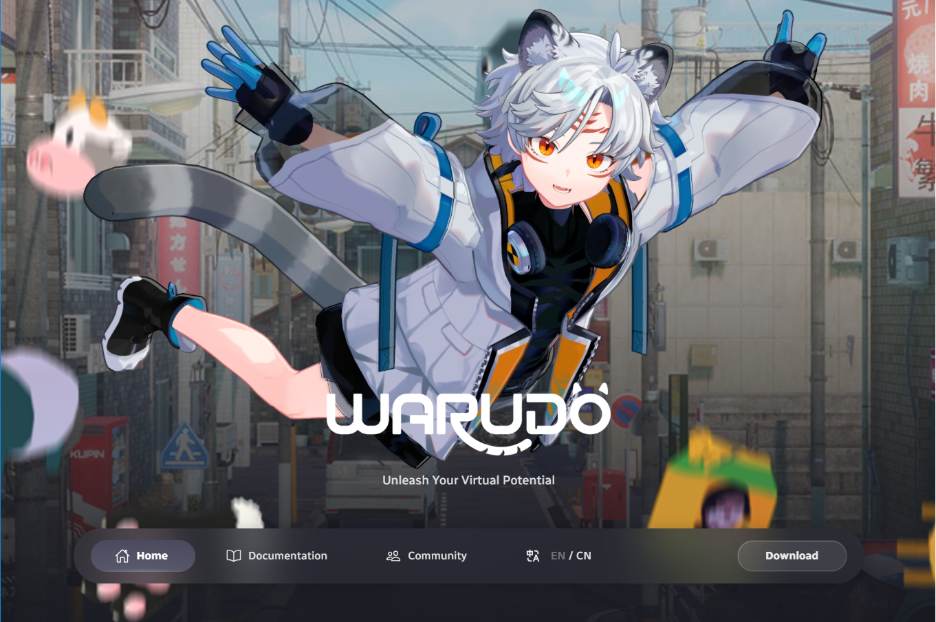
Посетите веб-сайт Warudo, чтобы загрузить приложение (хотя, как уже упоминалось, оно доступно и через Steam), ознакомиться с документацией или присоединиться к сообществу. Во время установки рекомендуем создать ярлык на рабочем столе для удобного доступа, поскольку мы подозреваем, что вы будете часто им пользоваться!
Начните работу с помощником по адаптации новых сотрудников
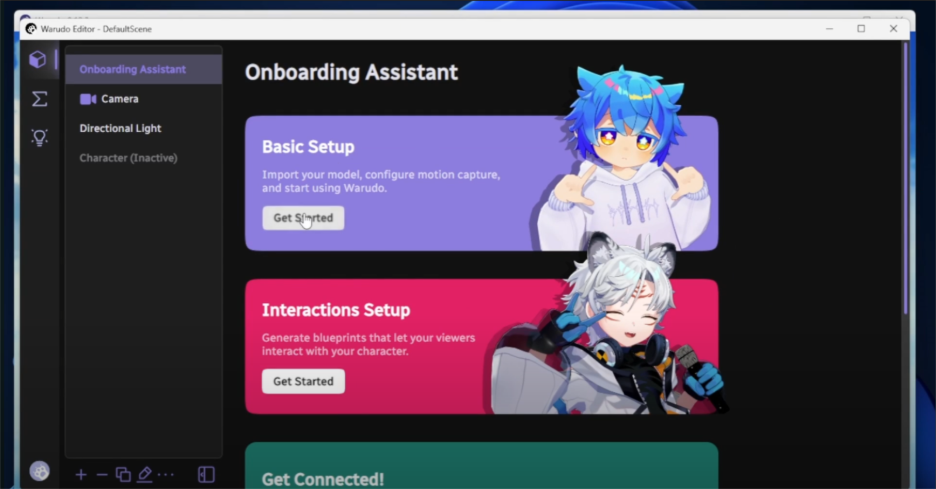
Выберите «Базовая настройка», чтобы максимально упростить процесс настройки Warudo. Следуйте инструкциям на экране, чтобы найти сохраненный файл VRM, а затем выберите его из раскрывающегося списка, показанного ниже.
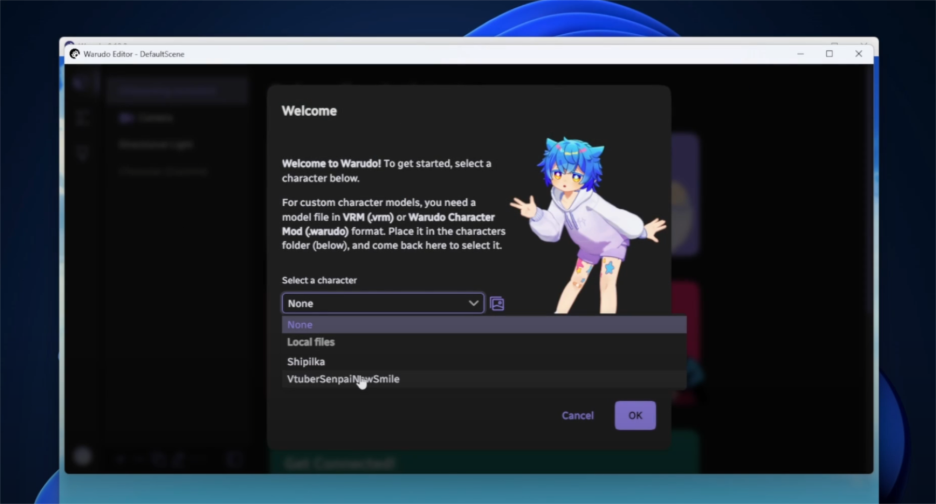
В этом примере вы можете видеть, что VTuberSenpai удалось добавить и выбрать свою собственную модель. Следующим шагом в этом процессе является настройка системы захвата движения. Мы рекомендуем воспользоваться пошаговой инструкцией Warudo по настройке, выбрав вариант «Да, предложить мне» при появлении соответствующего запроса.
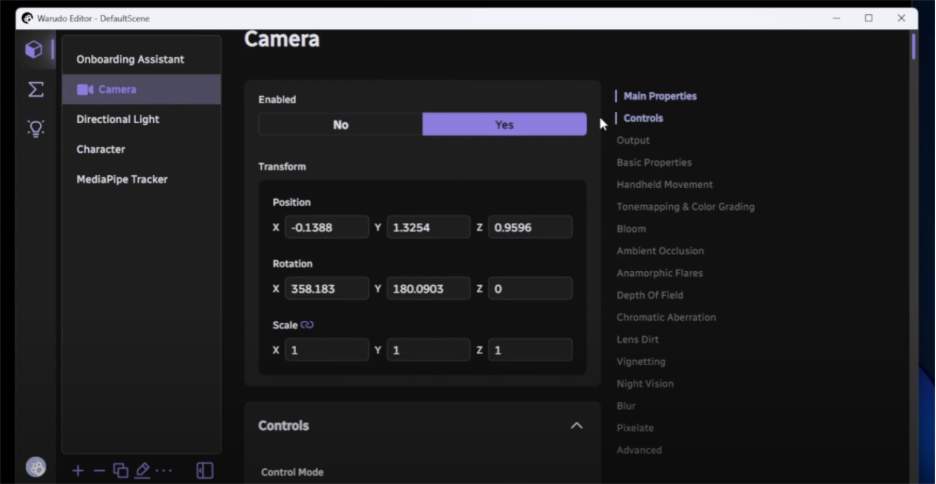
В примере от VTuberSenpai используется веб-камера, как показано на скриншоте ниже, однако мы настоятельно рекомендуем использовать iPhone 10 или более позднюю модель, если у вас есть такая возможность, поскольку функции отслеживания лица в этих моделях превосходят возможности большинства доступных веб-камер.
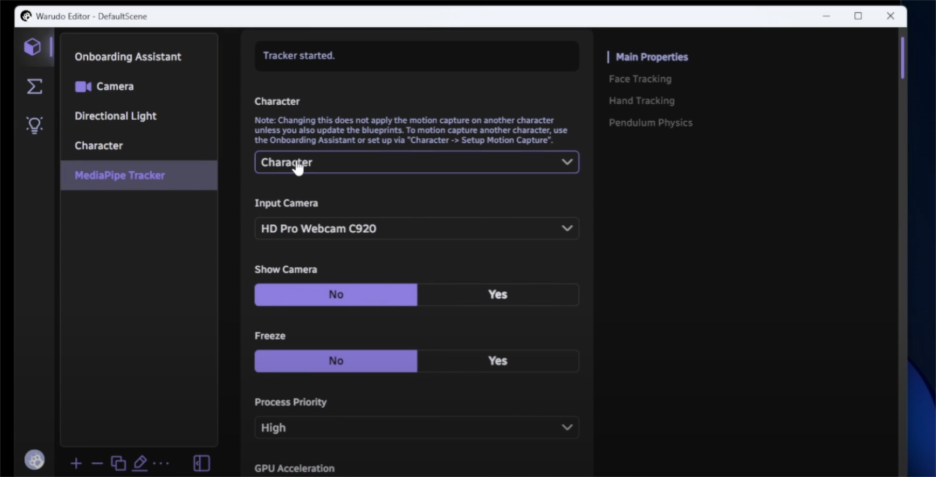
Продолжите процесс настройки Warudo, выбрав доступный виртуальный персонаж, камеру ввода, которую вы будете использовать, а также сторонний инструмент захвата движения по вашему выбору. В Warudo уже настроены несколько конфигураций для различных устройств захвата движения.
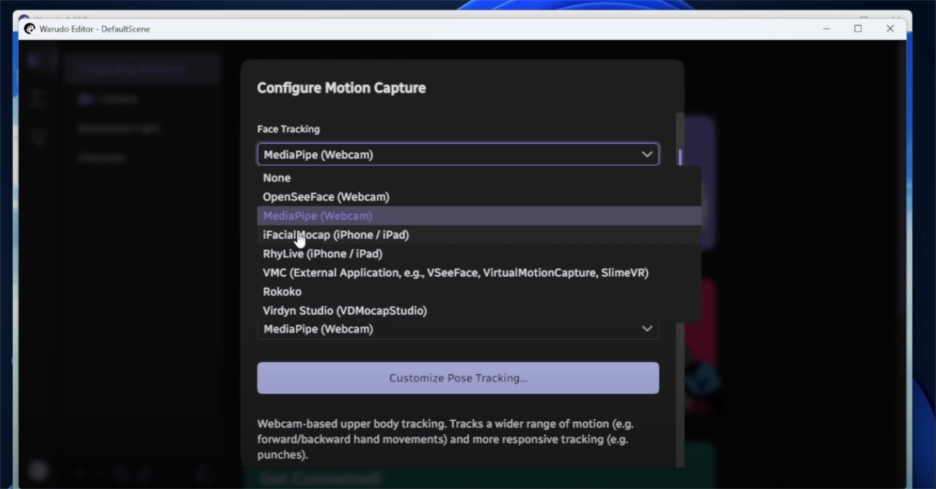
Из доступных инструментов мы рекомендуем такие приложения, как iFacialMocap (доступны платная версия и версия с рекламой), Rhylive (приложение для iOS) или Waidayo (не указано в Warudo, но его можно настроить с помощью опции VMC), которые обеспечивают наилучшие возможности отслеживания и настройки.
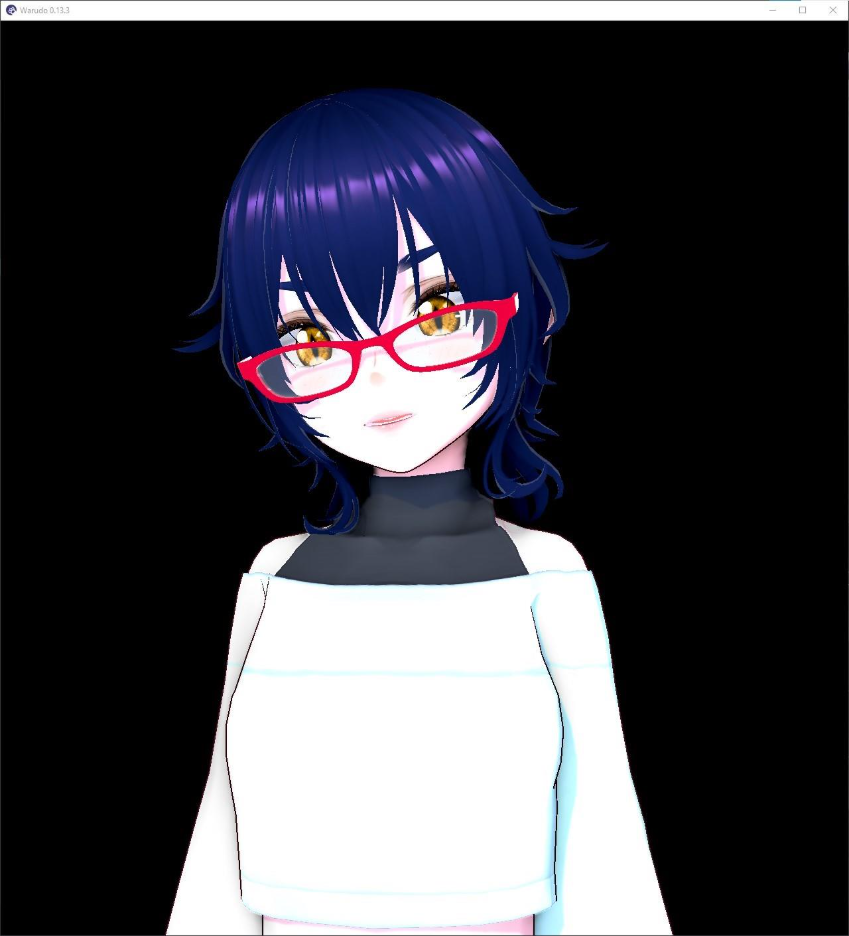
Используя приложение iFacialMocap на iPhone 16, мы видим, как наша 3D-модель VTuber с волосами цвета воронова крыла появляется в интерфейсе Warudo, готовая к следующему этапу — настройке OBS.
Прежде чем мы перейдем к следующему этапу, хотим отметить: если вам потребуется дополнительная помощь по настройке Warudo, у них есть обширная база знаний, содержащая полезные статьи, советы и руководства. Там даже есть инструкции по настройке подключения различных приложений к их программе для управления с помощью захвата движения.
Чтобы быстро ознакомиться с процессом и увидеть, как всё работает на практике, мы рекомендуем посмотреть видео VTuberSenpai, посвящённое настройке Warudo для использования с YouTube, Twitch и OBS. Мы разместили его ниже, но не забудьте также ознакомиться с множеством других видео VTuberSenpai по теме VTubing, где вы найдёте полезные советы и рекомендации.
Шаг 4: Подготовка OBS Studio к трансляции
Анимированный аватар без сопутствующего контента не сможет надолго удержать внимание вашей аудитории. OBS Studio — популярная программа среди стримеров, ведущих как виртуальные, так и очные трансляции, — поможет вам транслировать контент из игры или другого приложения на вашем компьютере с наложенным изображением вашего персонажа VTuber.
Скачать и установить
Загрузите OBS Studio с официального сайта и установите его.
Настройте свою виртуальную сцену
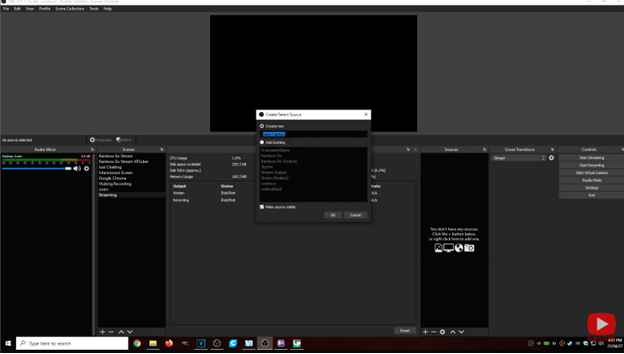
Нажмите кнопку «+» на панели «Сцены» слева, присвойте сцене понятное название, например «Стриминг», и нажмите «ОК». В этой сцене вы будете объединять различные визуальные элементы, такие как ваш аватар, кадры из игрового процесса и другой контент, которым вы хотите поделиться.
Чтобы добавить эти визуальные элементы, вам необходимо указать OBS Studio, где их найти, добавив источник для каждого из них:
- Нажмите кнопку «+» на панели «Источники » справа и выберите «Game Capture».
- Назовите его чем-нибудь узнаваемым, например «Аватар», и нажмите «ОК».
- Добавьте источник «Запись игры ».
- Установите режим захвата конкретного окна.
- Установить окно на «Варудо»
- Установите флажок «Разрешить прозрачность».
- Нажмите «ОК».
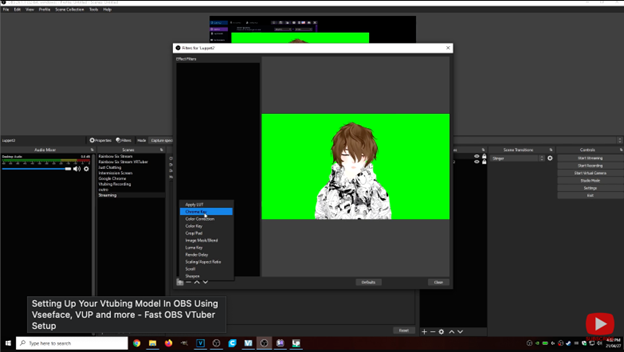
Примечание: Если за вашим аватаром по-прежнему виден фон, щелкните правой кнопкой мыши по источнику аватара на панели «Источники » и выберите «+» → «Фильтры» → «Хромакей» → «ОК».
Вне OBS Studio запустите игру (если вы ведете стрим игрового процесса) или любой другой контент, который хотите показать на фоне своего аватара.
Затем в программе OBS Studio добавьте второй источник «Game Capture» для данного контента, выполнив описанные выше действия, выбрав другое имя и установив в качестве источника «Window» для данного контента.
Добавление элементов наложения (необязательно)
Возможно, вы заметили, что помимо «Game Capture» существуют и другие типы источников. Вы также можете использовать их, чтобы добавить в свою сцену ещё больше визуальных элементов. Например, воспользуйтесь «Browser», чтобы отобразить веб-страницу или онлайн-чат.
Совет: Порядок слоёв имеет значение! Расположите источники захвата таким образом, чтобы ваш аватар находился над игровым видео или другим контентом. В противном случае другой контент может закрывать ваш аватар.
Если настройка OBS кажется вам немного сложной, посмотрите приведенное ниже руководство от VtuberSenpai. В нём подробно объясняется, как вести трансляцию с аватаром, управлять слоями и подготовить аккуратную компоновку экрана для стрима.
Шаг 5: Проведите пробную запись или прямую трансляцию
Пришло время посмотреть, как работает ваш персонаж VTuber, чтобы убедиться, что вы всё настроили правильно. Небольшое тестирование поможет вам выявить проблемы до того, как их заметят зрители.
Проверка записи
В программе OBS нажмите кнопку «Начать запись» на панели управления, расположенной в самом правом углу. Двигайтесь, говорите и пробуйте разные выражения лица. Проверьте воспроизведение на предмет плавности отслеживания, синхронности движений губ и четкости звука.
Проведите тестовую прямую трансляцию
На той же панели «Настройки» вы также можете нажать кнопку «Начать трансляцию», чтобы подключить OBS к вашей платформе для трансляций. Во время тестирования рекомендуется начать с приватной или скрытой трансляции.
Начните общение
Попробуйте загрузить видеозапись на такую платформу, как YouTube, или провести прямой эфир в формате мини-дебюта. Поздоровайтесь со зрителями и говорите непринуждённо, чтобы привыкнуть к ходу разговора. Вы также можете посмотреть своё видео на другом устройстве, чтобы убедиться, что зрители видят именно то, что вы хотите им показать.
Дополнительные советы:
- Начните с коротких занятий, чтобы почувствовать себя более комфортно и обрести уверенность.
- Пока вы не освоите наложение элементов и применение эффектов, придерживайтесь простых решений.
- Постепенно изучайте расширенные функции, такие как анимация с использованием горячих клавиш или реквизит.
- Присоединяйтесь к сообществам VTuber в Discord, Reddit или социальных сетях, чтобы получить полезные материалы и отзывы.
- Делайте перерывы, чтобы избежать усталости.
Заключение: Воплотите свой образ VTuber с помощью бесплатных 3D-инструментов
Теперь, когда у вас есть все необходимые инструменты, готов индивидуальный 3D-аватар, а также настроено программное обеспечение для отслеживания лица и стриминга, у вас есть всё необходимое, чтобы окунуться в мир VTubing. Начните с коротких тренировочных сессий, чтобы обрести уверенность, а затем постепенно осваивайте наложения, реквизит и расширенные функции. Самое главное — дать волю своей индивидуальности. Помните: зрителей больше привлекают искренность и креативность, чем техническое совершенство.
Мы также хотели бы поблагодарить VtuberSenpai, опытному VTuberу и создателю контента, за сотрудничество с нами при подготовке данного руководства. Его понятные для новичков учебные материалы и полезные советы станут отличным следующим шагом для тех, кто желает усовершенствовать свои навыки. Теперь, когда ваш виртуальный образ готов, пришло время нажать кнопку «Go Live» или загрузить своё первое видео. Ваше путешествие в мир VTubing начинается сегодня!
Об авторе видео: VTuberSenpai
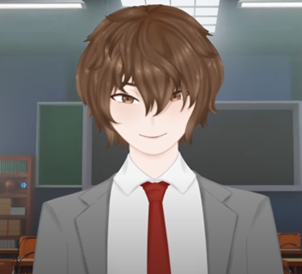
VTuberSenpai — создатель контента и преподаватель, который посвятил свою деятельность поддержке начинающих VTuber по всему миру. С помощью подробных учебных материалов, живых мастер-классов и пошаговых инструкций VTuberSenpai помогает новичкам разобраться во всём: от создания аватаров до настройки программного обеспечения и привлечения аудитории. Его доступный стиль преподавания и страсть к передаче знаний делают сложные темы понятными для каждого.


