Como começar a fazer VTubing com ferramentas 3D gratuitas

Já pensou em fazer transmissões ou gravar conteúdo como um personagem virtual em 2D ou 3D, em vez de aparecer como você mesmo? Isso é o VTubing em poucas palavras, e virar um VTuber é mais fácil do que você imagina.
Este guia da VIVERSE vai te mostrar exatamente como começar no mundo do VTubing. Fizemos uma parceria com VtuberSenpai, um criador de conteúdo e especialista no assunto, para trazer pra você dicas, truques e outras informações importantes que vão te ajudar na sua jornada rumo ao estrelato. Vamos te mostrar como criar uma persona de VTuber, configurar o rastreamento com uma câmera e transmitir conteúdo para o público. Ao final deste tutorial passo a passo, você estará pronto para se apresentar ao mundo como um VTuber totalmente novo!
Uma observação rápida sobre este guia
Existem vários tipos de avatares que podem ser usados no VTubing. Alguns são personagens 2D desenhados à mão com várias poses expressivas, enquanto outros são modelos totalmente em 3D. Neste guia, vamos te mostrar como começar no VTubing usando um avatar 3D. É a maneira mais fácil para quem tá começando porque:
- Não é preciso fazer nenhum desenho nem montagem
- As ferramentas são gratuitas, fáceis de usar para iniciantes e têm ampla compatibilidade
- A modelo trabalha com plataformas populares como o YouTube e o Twitch
Mas, antes de começar a criar seu personagem virtual, vamos garantir que você tenha as ferramentas certas à disposição.
Passo 1: Prepare suas ferramentas
Para este tutorial, você vai precisar de:
- PC ou laptop com, no mínimo, uma placa de vídeo do nível da RTX, processador Intel i5 ou Ryzen 5 e 16 GB de RAM
- Câmera:
- iPhone – oferece rastreamento facial de alta qualidade, se estiver disponível para você
- Webcam – uma alternativa aceitável, mas o rastreamento facial é fundamental, então ainda sugerimos um iPhone ou um aparelho de alta qualidade semelhante com rastreamento integrado
- Microfone – recomenda-se usar um microfone USB para obter um áudio mais nítido
- Conexão com a internet – velocidade de upload estável para streaming ou largura de banda suficiente para enviar vídeos
Dica: você não precisa de equipamentos de última geração para começar. Se o seu computador dá conta de jogos leves ou videochamadas, provavelmente também roda o software de VTubing.
Para te ajudar a dar os primeiros passos no VTubing, vamos usar ferramentas 3D gratuitas para VTubers neste guia:
- VRoid Studio: para criar seu personagem de VTuber, uma etapa fundamental em qualquer configuração de VTuber para criação de conteúdo
- Warudo: uma solução cheia de recursos para rastreamento facial e animação, perfeita se você tá começando agora e muito usada em configurações de captura de movimento; ou
- Vnyan: outra solução cheia de recursos para rastreamento facial e animação, que oferece mais opções de personalização
- OBS Studio: para gravar ou transmitir ao vivo sua apresentação, o que o torna uma das ferramentas gratuitas de streaming mais essenciais que existem
Vamos começar pela parte da criação do personagem.
Passo 2: Crie seu avatar de VTuber com o VRoid Studio
O VRoid Studio é um programa robusto de design de personagens, com um monte de recursos de personalização. Você vai usá-lo para criar um modelo de avatar em 3D.
Baixe e instale o VRoid Studio
Acesse o site do VRoid Studio, baixe a versão compatível com o seu sistema operacional, instale-a e, em seguida, abra o arquivo do programa.
Começar um novo projeto
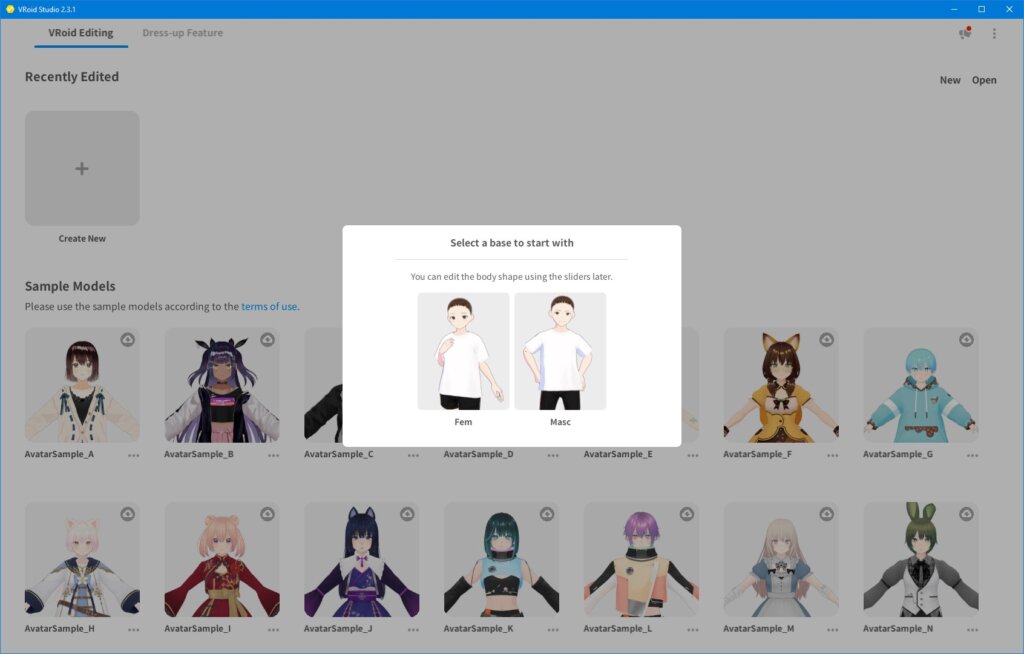
Selecione “Criar novo” e escolha um modelo base feminino (fem) ou masculino (masc).
Personalize seu personagem
A interface do VRoid Studio é poderosa, mas fácil de usar, atendendo tanto a iniciantes quanto a usuários experientes. Vai lá e começa a ajustar os controles deslizantes de cada recurso e vê como seu avatar muda em tempo real. Você também pode escolher componentes predefinidos ou selecionar uma cor para muitos dos recursos.
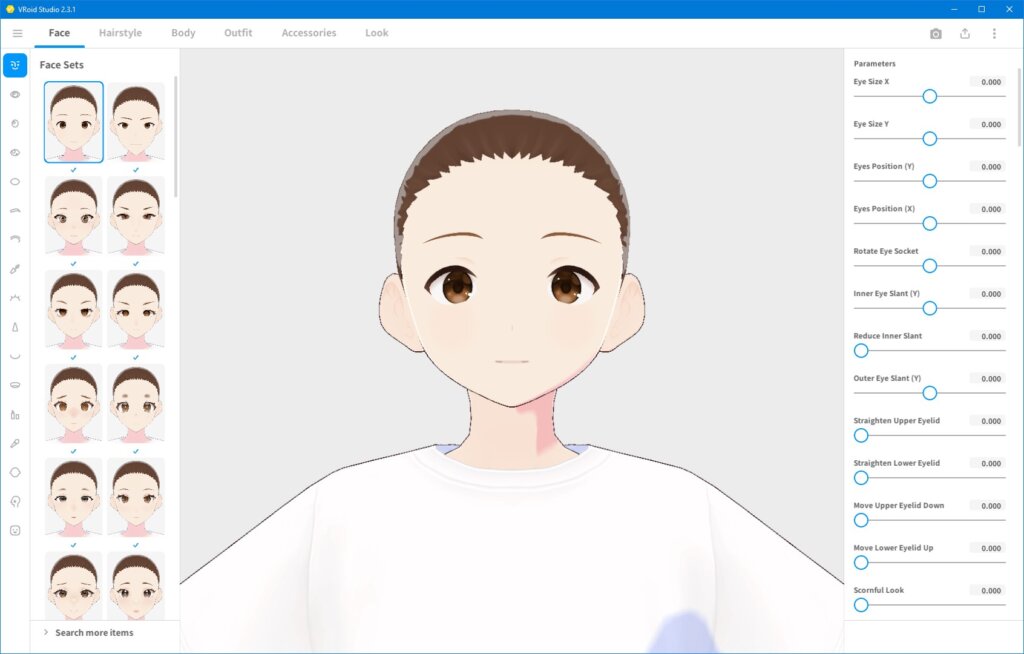
Você pode ver as predefinições faciais e os ajustes dos controles deslizantes na imagem acima. À esquerda das predefinições, você vai encontrar painéis específicos que oferecem uma personalização mais detalhada para que seu modelo VRoid fique do jeito que você imagina.
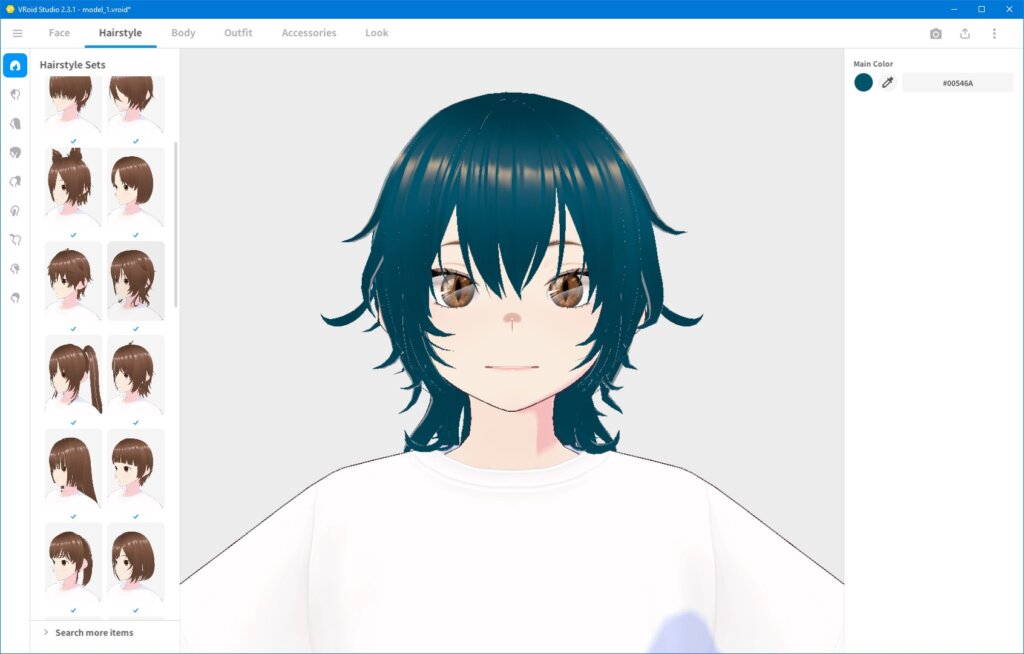
Navegue por cada um dos menus de opções — Rosto, Penteado, Corpo, Roupa e Acessórios — para ajustar seu modelo de VTuber, e não se esqueça de salvar o que for fazendo.
As opções de personalização do avatar incluem:
- Formato do rosto, olhos, nariz, boca e tom de pele
- Penteado, cor do cabelo e física do balanço
- Roupa, acessórios e proporções corporais
- Detalhes opcionais, como pintura facial (maquiagem e outras decorações no rosto)
Seja você um iniciante aventureiro ou um usuário experiente, pode tentar adicionar novas texturas às opções padrão para personalizar ainda mais a aparência do seu modelo.
Para ter uma prévia mais interativa do progresso do seu avatar, clique no ícone da câmera para escolher diferentes animações ou alterar a iluminação e o plano de fundo e ter uma visão totalmente em 3D. Use o Editor de Expressões para explorar diferentes emoções para o seu modelo.
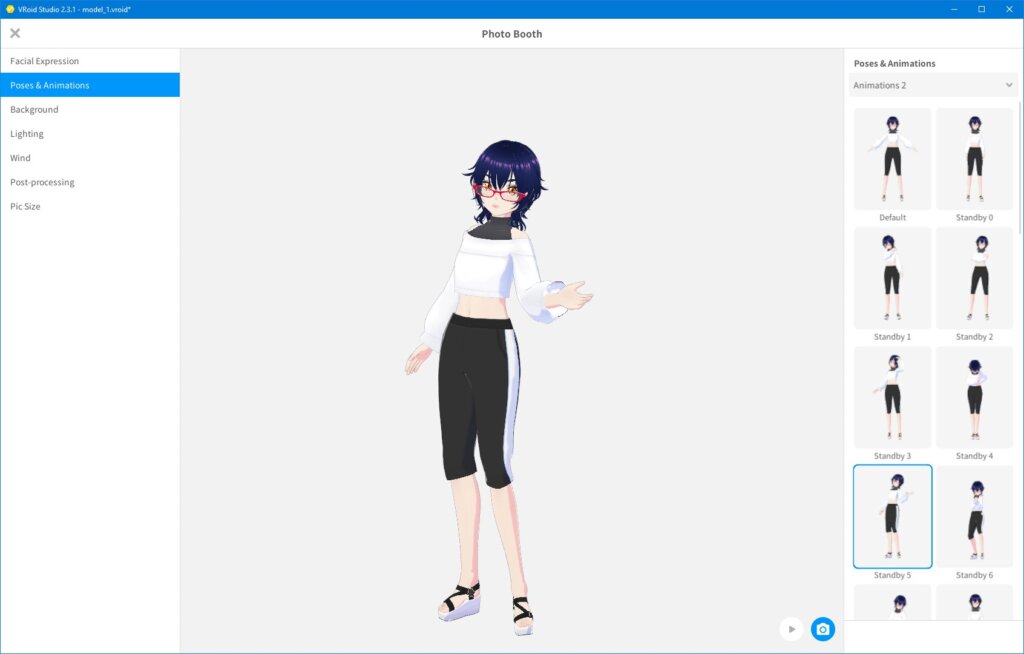
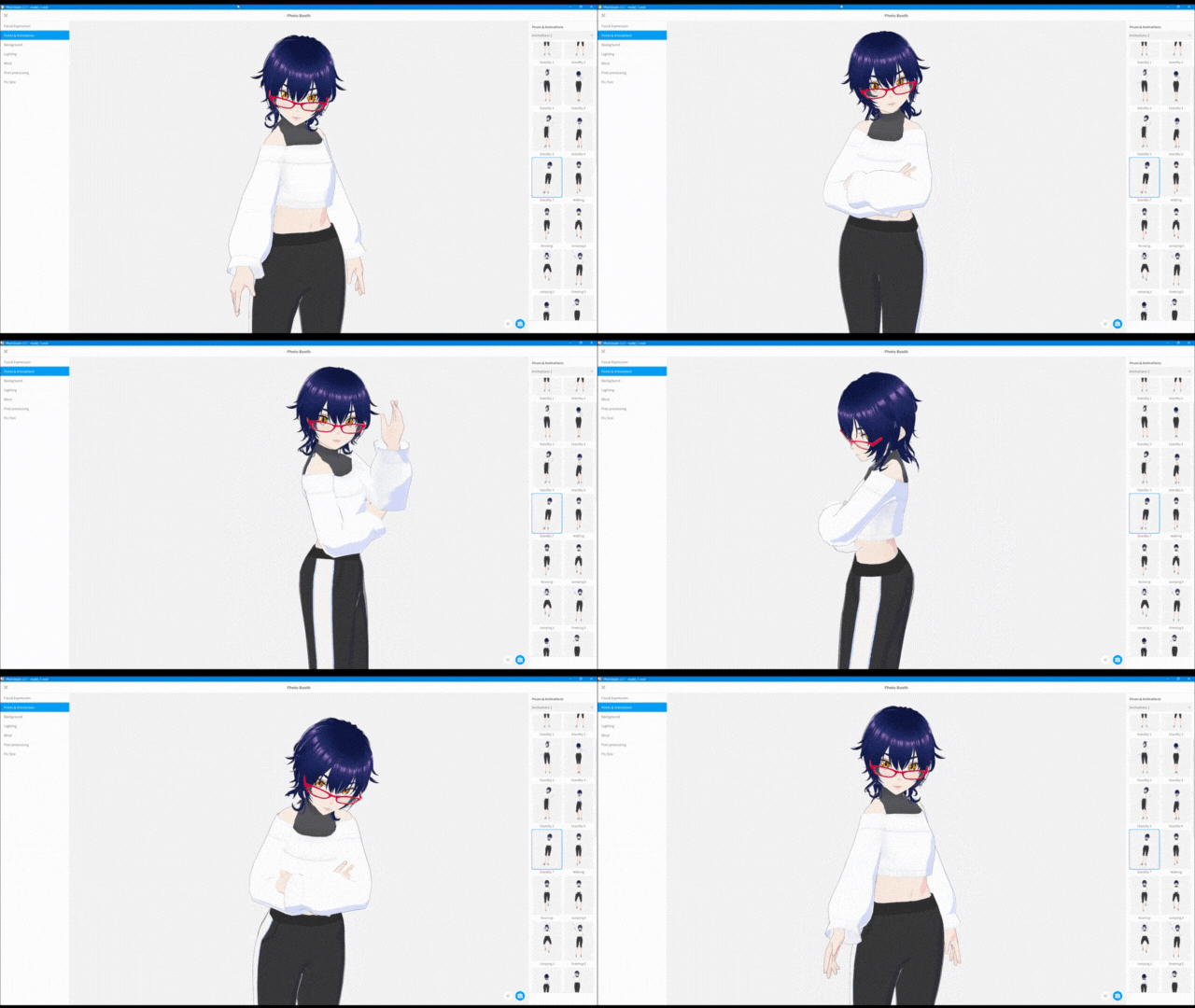
Dica: Tá com pouco tempo? Usa predefinições ou recursos gratuitos pra criar um avatar pronto pra transmitir em menos de 10 minutos.
Use os recursos gratuitos do Booth
O VRoid Studio já vem com um monte de opções de personalização de avatares, mas, se quiser ainda mais variedade, dá uma olhada no marketplace do Booth e confere os penteados, roupas, texturas, modelos e muito mais — tudo de graça.
- Filtra o preço para que o custo seja de 0 JPY, configurando os resultados para incluir apenas recursos gratuitos. (Também há opções pagas, mas, por enquanto, vamos nos concentrar no que dá pra fazer com recursos gratuitos.)
- Procura por arquivos .vroidcustomitem ou.png, que podem ser importados diretamente para o VRoid Studio
- Pesquise por “VRoid対応” (compatível com VRoid)
- Evite arquivos .fbx, .blend ou .unitypackage, a menos que você consiga convertê-los
Os criadores costumam incluir instruções de instalação junto com seus recursos, então leia-as com atenção, se estiverem disponíveis.
Verifique as restrições de licenciamento
Não esquece de conferir as restrições de licenciamento do criador antes de usar qualquer recurso. Muitos arquivos são apenas para uso pessoal ou por VTubers e exigem que você dê crédito ao criador.
Exporte seu avatar de VTuber como um arquivo VRM
- Clique no ícone da seta para cima no canto superior direito.
- Escolha “Exportar como VRM”.
- Preencha as informações do seu avatar e os termos de licença.
- Clique em “Exportar”.
Seu avatar vai ser salvo no seu computador como um arquivo .vrm. Esse arquivo vai ser usado na próxima etapa, então não esqueça de lembrar onde você o salvou.
Dica: Quer usar seu modelo em um ambiente baseado em navegador para ter uma experiência mais dinâmica? Teste seu modelo de VTuber no VIVERSE! Você pode jogar ou explorar novos mundos com seu modelo, basta enviar seu arquivo VRM como avatar na sua conta.
Dá uma olhada nessa explicação rápida de como isso funcionaria:
Passo 3: Configurar o rastreamento facial com o Warudo
Quando você tiver um avatar 3D que te agrade, é hora de animá-lo para que ele acompanhe seus movimentos e represente você. Para isso, você vai precisar de uma câmera, um microfone e o software Warudo, disponível no Steam. Essa dupla costuma ser usada em configurações reais de streaming e em guias de VTubing com captura de movimento.
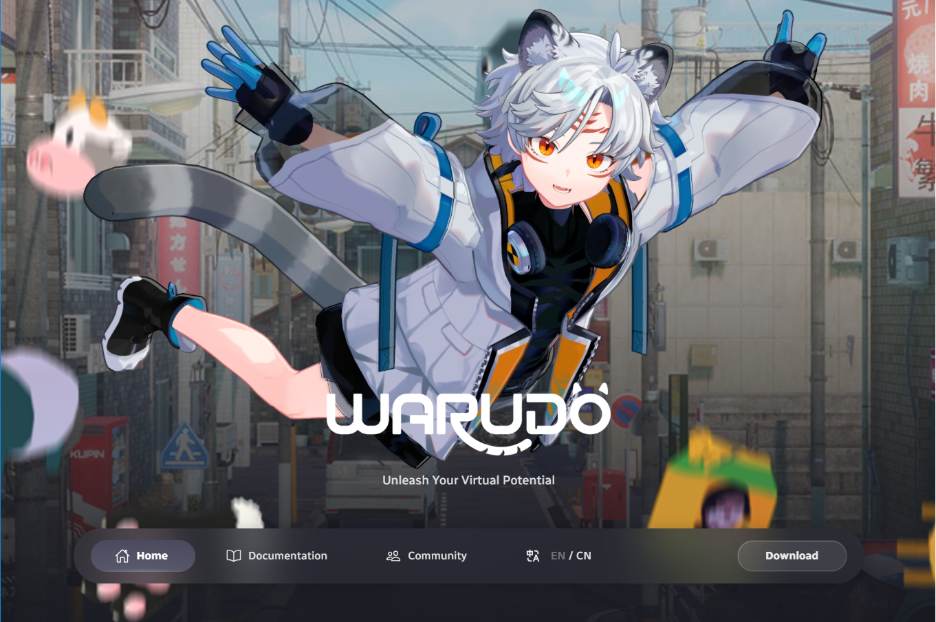
Visita o site do Warudo para baixar o app (embora, de novo, ele já esteja disponível no Steam), ler a documentação ou interagir com a comunidade. Talvez seja uma boa ideia criar um atalho na área de trabalho durante a instalação para facilitar o acesso, já que achamos que você vai usar bastante!
Comece a usar o Assistente de integração
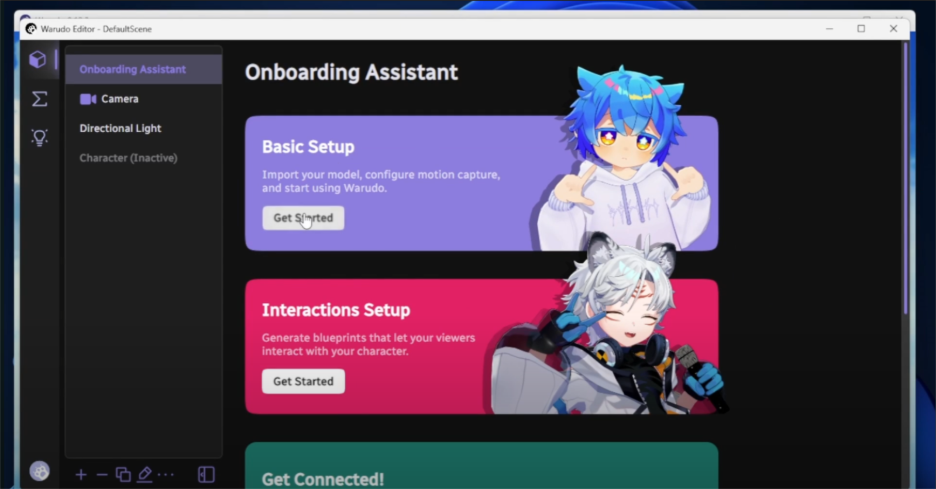
Escolha a “Configuração Básica” para ter uma experiência de integração mais fácil com o Warudo. Siga as instruções na tela para localizar seu VRM salvo e, em seguida, selecione-o na lista suspensa mostrada abaixo.
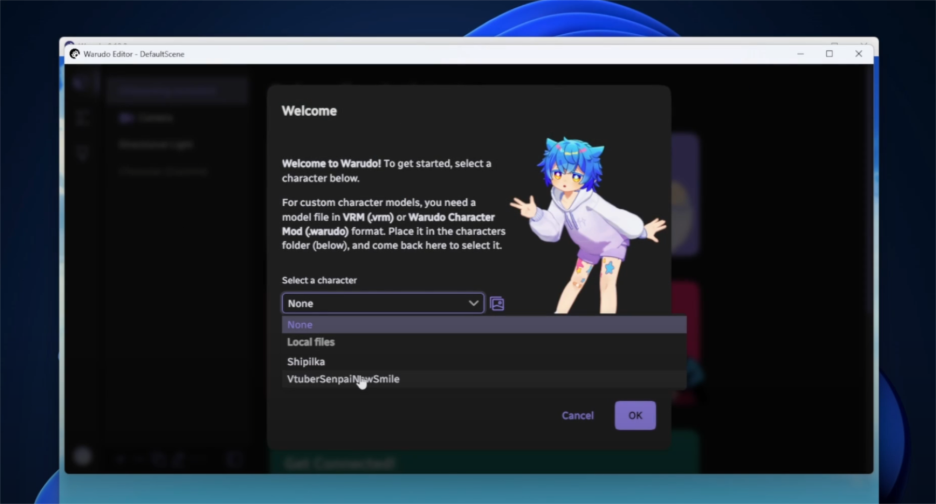
Nesse exemplo, dá pra ver que o VTuberSenpai conseguiu adicionar e selecionar seu modelo personalizado. O próximo passo é configurar a captura de movimento. Sugerimos que você deixe o Warudo te guiar pelo processo de configuração recomendado, selecionando “Sim, recomendar para mim” quando for solicitado.
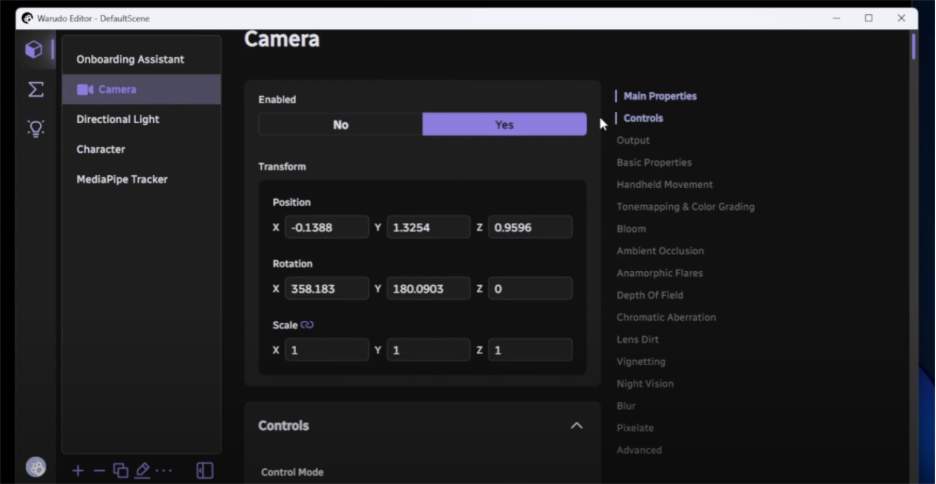
O exemplo do VTuberSenpai usa uma webcam, como dá pra ver na captura de tela abaixo, mas a gente recomenda muito usar um iPhone 10 ou mais recente, se você tiver um, já que os recursos de rastreamento facial desses modelos são melhores do que a maioria das webcams disponíveis.
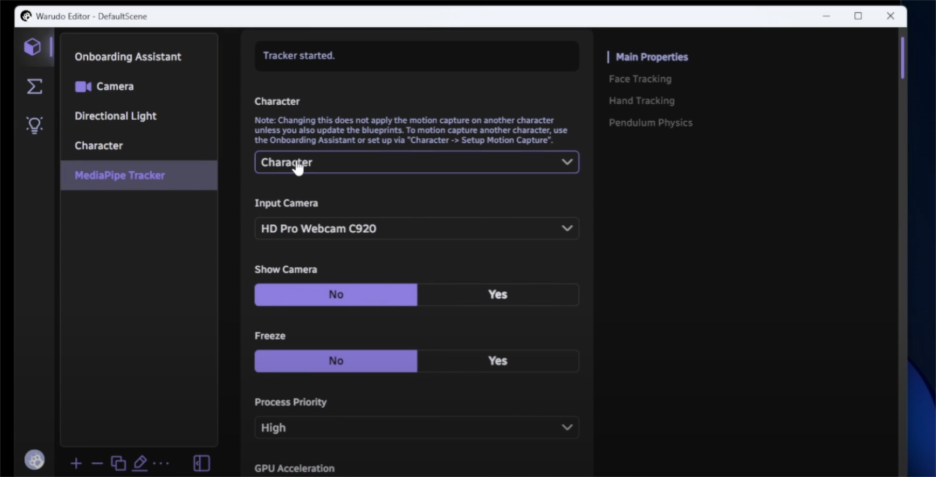
Continue com o processo de configuração do Warudo, escolhendo seu personagem virtual disponível, a câmera de entrada que você vai usar e a ferramenta de captura de movimento de terceiros que preferir. O Warudo já tem vários fluxos de trabalho para dispositivos de captura de movimento configurados.
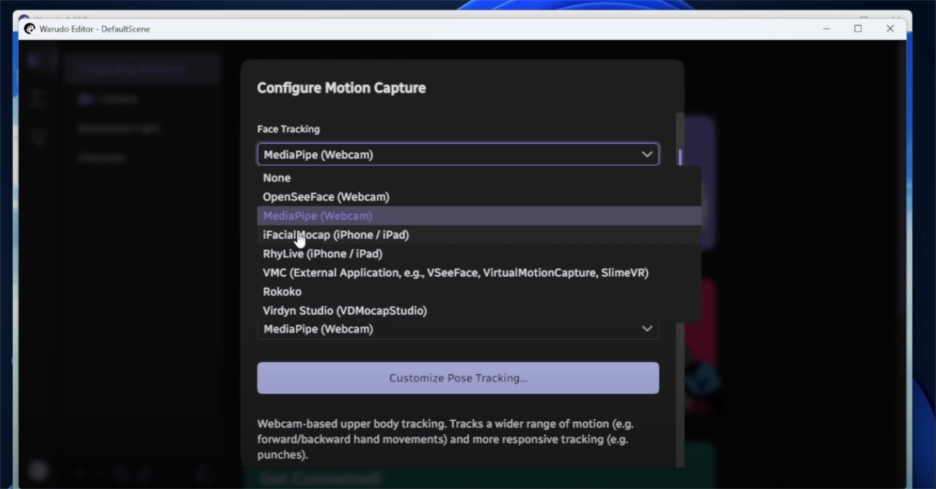
Entre as ferramentas disponíveis, sugerimos apps como o iFacialMocap (com versões pagas e com anúncios), o Rhylive (um app para iOS) ou o Waidayo (que não aparece no Warudo, mas pode ser configurado pela opção VMC) para ter as melhores opções de rastreamento e configuração.
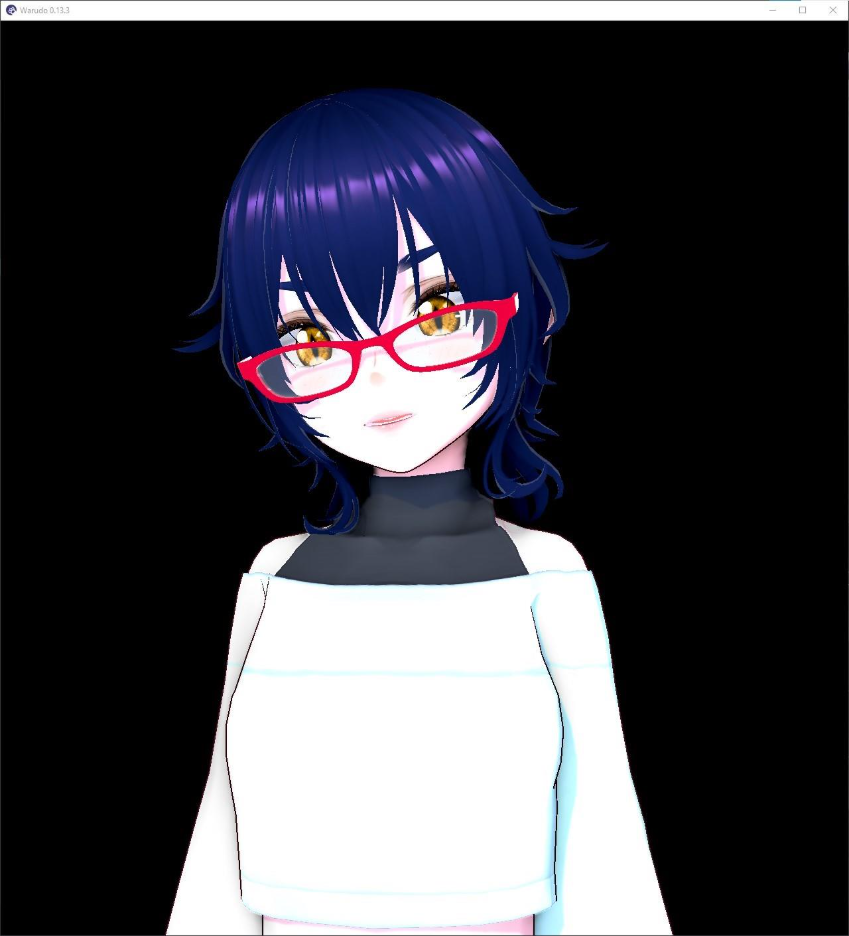
Usando o iFacialMocap com um iPhone 16, a gente vê nossa modelo VTuber 3D de cabelos negros aparecer na interface do Warudo, pronta para a próxima etapa: configurar o OBS.
Antes de continuarmos, se você precisar de mais ajuda para configurar o Warudo, eles têm uma base de conhecimento bem completa, com artigos úteis, dicas e tutoriais. Tem até instruções para configurar conexões com diferentes aplicativos usando o programa deles para controle por captura de movimento.
Para uma rápida revisão do processo e para ver como tudo funciona na prática, a gente sugere que você assista ao vídeo do VTuberSenpai sobre como configurar o Warudo para usar com o YouTube, o Twitch e o OBS. A gente compartilhou o vídeo aqui embaixo, mas não deixe de conferir os muitos outros vídeos sobre VTubing do VTuberSenpai para dicas e truques úteis.
Passo 4: Prepare o OBS Studio para a transmissão
Um avatar animado sem nenhum conteúdo por trás não vai prender a atenção do seu público por muito tempo. O OBS Studio, um dos favoritos entre streamers virtuais e presenciais, te ajuda a transmitir conteúdo de um jogo ou de outro aplicativo no seu computador com a sua persona de VTuber sobreposta.
Baixar e instalar
Baixe o OBS Studio no site oficial e instale-o.
Configure seu cenário virtual
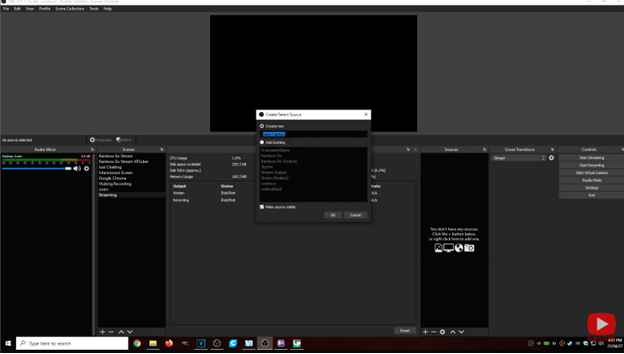
Clique no + no painel “Cenas”, à esquerda, dê um nome fácil de reconhecer à cena, como “Streaming”, e clique em OK. É nessa cena que você vai combinar diferentes elementos visuais, como seu avatar, imagens da jogabilidade e outros conteúdos que quiser compartilhar.
Para exibir esses recursos visuais, você vai precisar indicar ao OBS Studio onde encontrá-los, adicionando uma fonte para cada um deles:
- Clique no + no painel “Fontes”, à direita, e selecione “Captura de jogo”.
- Dá um nome que seja fácil de reconhecer, tipo “Avatar”, e clica em OK.
- Adicione uma fonte de captura de jogo.
- Defina o modo para capturar uma janela específica.
- Configurar a janela para Warudo
- Marque a opção “Permitir transparência”.
- Clique em OK.
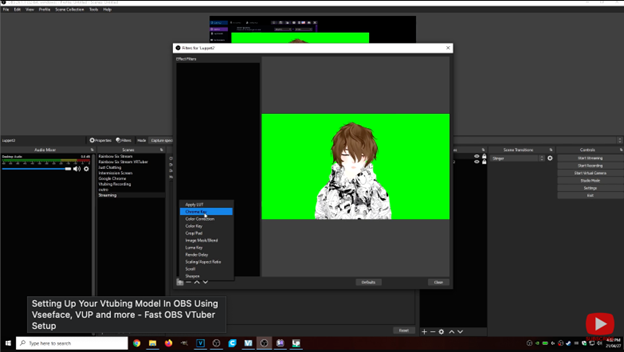
Observação: Se você ainda estiver vendo um fundo atrás do seu avatar, clique com o botão direito do mouse na fonte do avatar no painel “Fontes” e clique em + → Filtros → Chroma Key → OK.
Fora do OBS Studio, abre o jogo (se estiveres transmitindo a jogatina) ou qualquer outro conteúdo que queiras mostrar atrás do teu avatar.
Depois, no OBS Studio, adicione uma segunda captura de jogo para esse conteúdo seguindo os passos acima, escolhendo um nome diferente e definindo “Janela” para esse conteúdo.
Adicionar elementos de sobreposição (opcional)
Talvez você tenha percebido que existem outros tipos de fonte além do “Game Capture”. Você também pode usar esses tipos para adicionar ainda mais elementos visuais à sua cena. Por exemplo, use o “Browser” para mostrar uma página da web ou um bate-papo online.
Dica: a ordem das camadas é importante! Organize suas fontes de captura de forma que seu avatar fique acima das imagens do jogo ou de outros conteúdos. Caso contrário, os outros conteúdos podem bloquear a visão do seu avatar.
Se a configuração do OBS parecer um pouco complicada, dá uma olhada no tutorial do VtuberSenpai aqui embaixo. Ele explica passo a passo como capturar seu avatar, gerenciar camadas e preparar um layout bem organizado para a transmissão.
Passo 5: Faça uma gravação de teste ou uma transmissão ao vivo
É hora de ver sua persona de VTuber em ação pra ter certeza de que você configurou tudo corretamente. Fazer alguns testes vai te ajudar a detectar problemas antes que seu público os perceba.
Testar uma gravação
No OBS, clica em “Iniciar gravação” no painel de controles, bem à direita. Mexe-te, fala e experimenta diferentes expressões. Confere a reprodução para ver se o rastreamento está suave, se o movimento dos lábios está sincronizado e se o áudio está nítido.
Teste uma transmissão ao vivo
No mesmo painel “Controles”, você também pode clicar em “Iniciar transmissão” para conectar o OBS à sua plataforma de transmissão. Talvez seja uma boa ideia começar com uma transmissão privada ou não listada enquanto faz os testes.
Tenha sua primeira interação
Tenta postar uma gravação em uma plataforma como o YouTube ou fazer uma transmissão ao vivo com uma mini estreia. Cumprimenta o público e fala de forma natural pra te acostumares com o ritmo. Também dá pra tentar assistir ao seu vídeo em outro aparelho pra ter certeza de que o público está vendo o que você quer que eles vejam.
Dicas extras:
- Comece com sessões curtas para se sentir mais à vontade e ganhar confiança.
- Mantenha as sobreposições e os efeitos simples até você se sentir à vontade para integrá-los e usá-los.
- Vai explorando aos poucos recursos avançados, como animações com teclas de atalho ou adereços.
- Entra nas comunidades de VTubers no Discord, no Reddit ou nas redes sociais para ter acesso a recursos e receber feedback.
- Faça pausas para evitar o cansaço.
Conclusão: Entre na pele da sua persona de VTuber com ferramentas 3D gratuitas
Com suas ferramentas à mão, um avatar 3D personalizado pronto e os softwares de rastreamento facial e streaming configurados, você tem tudo o que precisa para mergulhar no mundo do VTubing. Comece com sessões curtas de prática para ganhar confiança e, depois, explore aos poucos os overlays, os adereços e os recursos avançados. O mais importante é deixar sua personalidade brilhar. Lembra: o público se identifica mais com a autenticidade e a criatividade do que com a perfeição técnica.
Também gostaríamos de agradecer a ao VtuberSenpai, um VTuber experiente e criador de conteúdo, por colaborar conosco neste guia. Seus tutoriais fáceis de entender e dicas são um ótimo próximo passo pra quem quer aprimorar suas habilidades. Agora que sua persona virtual tá pronta, é hora de clicar em “Go Live” ou postar seu primeiro vídeo. Sua jornada no mundo do VTubing começa hoje!
Sobre o autor do vídeo: VTuberSenpai
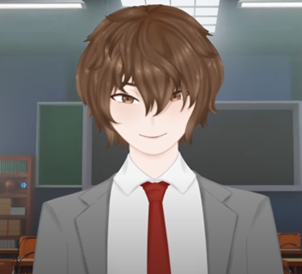
O VTuberSenpai é um criador de conteúdo e educador que se dedica a apoiar aspirantes a VTubers em todo o mundo. Por meio de tutoriais detalhados, workshops ao vivo e guias passo a passo, o VTuberSenpai ajuda os iniciantes a entender tudo, desde a criação de avatares até a configuração de softwares e como aumentar o público. Seu jeito acessível de ensinar e a paixão por compartilhar conhecimento tornam assuntos complexos fáceis de entender para todo mundo.


