無料の3Dツールを使ってVTubingを始める方法

実在の自分ではなく、2Dや3Dのバーチャルキャラクターとしてコンテンツを配信したり録画したりしてみたいと思ったことはありませんか? それがVTuberの概要であり、VTuberになるのは想像以上に簡単です。
VIVERSEが提供するこのガイドでは、VTuber活動を始めるための具体的な手順をご紹介します。私たちは VtuberSenpaiと提携し、皆さんがスターへの道を歩む上で役立つヒントやコツ、その他の重要な情報をお届けします。 VTuberキャラクターの作り方や、カメラを使ったトラッキングの設定方法、視聴者への配信方法などを解説します。このステップバイステップのチュートリアルを終える頃には、あなたもまったく新しいVTuberとして世界へデビューする準備が整っていることでしょう!
このガイドに関する簡単なご案内
VTubingに使用できるアバターには、いくつかの種類があります。 中には、表情豊かなポーズを豊富に備えた手描きの2Dキャラクターもあれば、完全な3Dモデルもあります。このガイドでは、3Dアバターを使ってVTubingを始める方法をご紹介します。初心者にとってこれが最も簡単な方法である理由は、以下の通りです:
- 図面やリギングは不要です
- これらのツールは無料で、初心者にも使いやすく、幅広いサポートが提供されています
- このモデルは、YouTubeやTwitchなどの人気プラットフォームに対応しています
ただし、バーチャルキャラクターの作成を始める前に、必要なツールが揃っているか確認しておきましょう。
ステップ1:道具を準備する
このチュートリアルでは、以下のものが必要です:
- RTXレベルのGPU、Intel i5またはRyzen 5プロセッサ、および16 GBのRAMを搭載したPCまたはノートPC
- カメラ:
- iPhone– 利用可能な場合は、高品質な顔追跡機能を提供します
- ウェブカメラ――代用としては問題ありませんが、顔追跡機能が重要であるため、顔追跡機能を内蔵したiPhoneや同等の高品質なデバイスの使用をお勧めします。
- マイク– よりクリアな音質を得るには、USBマイクの使用をお勧めします
- インターネット接続– ストリーミングに十分な安定したアップロード速度、または動画のアップロードに十分な帯域幅
ヒント: 始めるのに最高級の機材は必要ありません 。軽いゲームやビデオ通話ができる程度のスペックがあれば、おそらくVTubingソフトも動作するでしょう。
VTuber活動を始めるにあたって、このガイドでは無料の3D VTuberツールを使用していきます:
- VRoid Studio:VTuberキャラクターをデザインするためのツール。コンテンツ制作に向けたVTuber環境構築において欠かせない重要なステップです。
- Warudo: 顔追跡とアニメーションのための機能豊富なソリューション。初心者にも最適で、モーションキャプチャのセットアップで広く利用されています。あるいは
- Vnyan: 顔追跡およびアニメーションのための、さらに豊富な機能を備えたソリューションであり、より多くのカスタマイズオプションを提供しています
- OBS Studio: パフォーマンスの録画やライブ配信が可能で、現在利用可能な無料ストリーミングツールの中でも最も欠かせないツールの一つとなっています
まずはキャラクター作成の部分から取り掛かりましょう。
ステップ2:VRoid StudioでVTuberのアバターを作成する
VRoid Studioは、豊富なカスタマイズ機能を備えた高性能なキャラクターデザインソフトです。このソフトを使って、3Dアバターモデルを作成することになります。
VRoid Studio をダウンロードしてインストールする
VRoid Studioのウェブサイトにアクセスし、お使いのOSに対応したバージョンをダウンロードしてインストールし、プログラムファイルを開いてください。
新しいプロジェクトを開始する
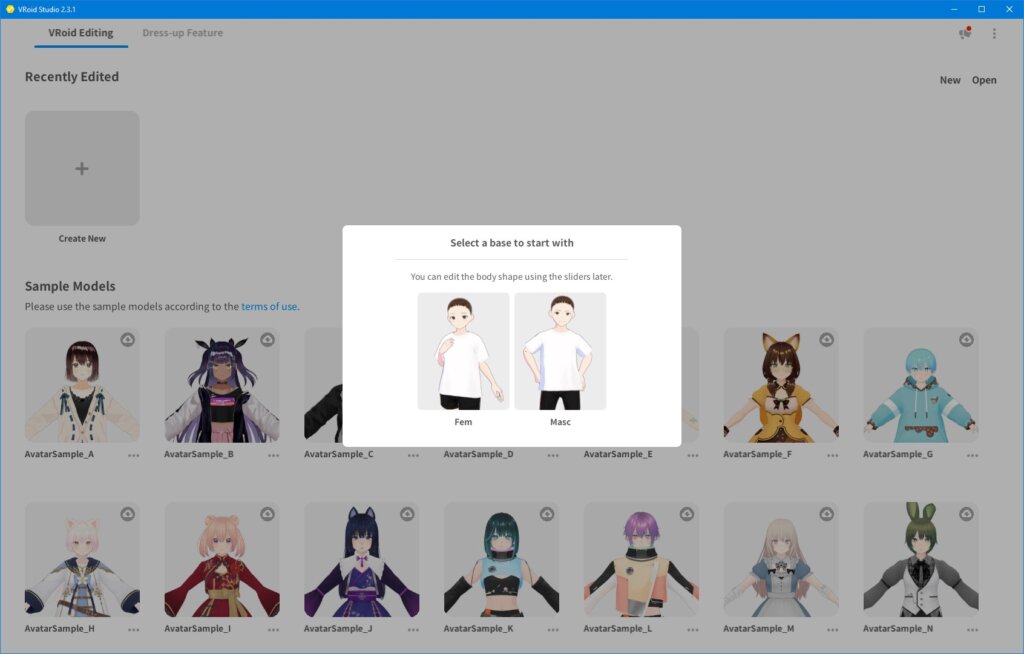
「新規作成」を選択し、女性用(fem)または男性用(masc)のベースモデルを選びます。
キャラクターをカスタマイズしよう
VRoid Studioのインターフェースは、高性能でありながら使いやすく、初心者から上級者まで幅広く対応しています。各機能に対応するスライダーを自由に調整して、アバターがリアルタイムで変化していく様子をぜひご覧ください。また、多くの機能では、プリセットのコンポーネントを選択したり、色を選んだりすることもできます。
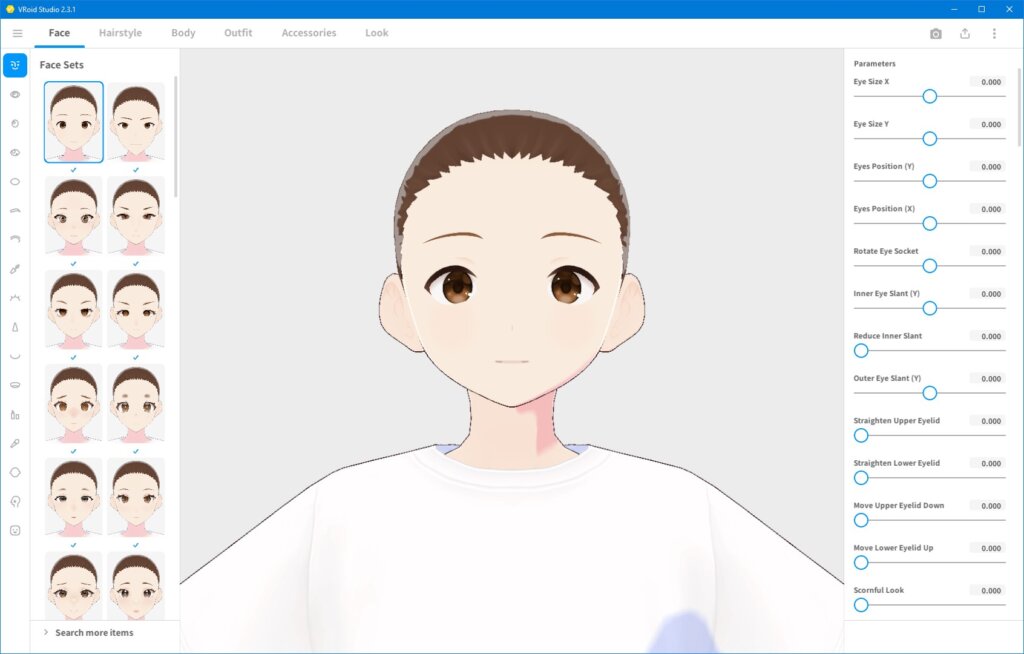
上の画像では、フェイシャルプリセットやスライダーによる調整を確認できます。プリセットの左側には、VRoidモデルを自分のイメージに合わせるための、より詳細なカスタマイズが可能な特徴パネルがあります。
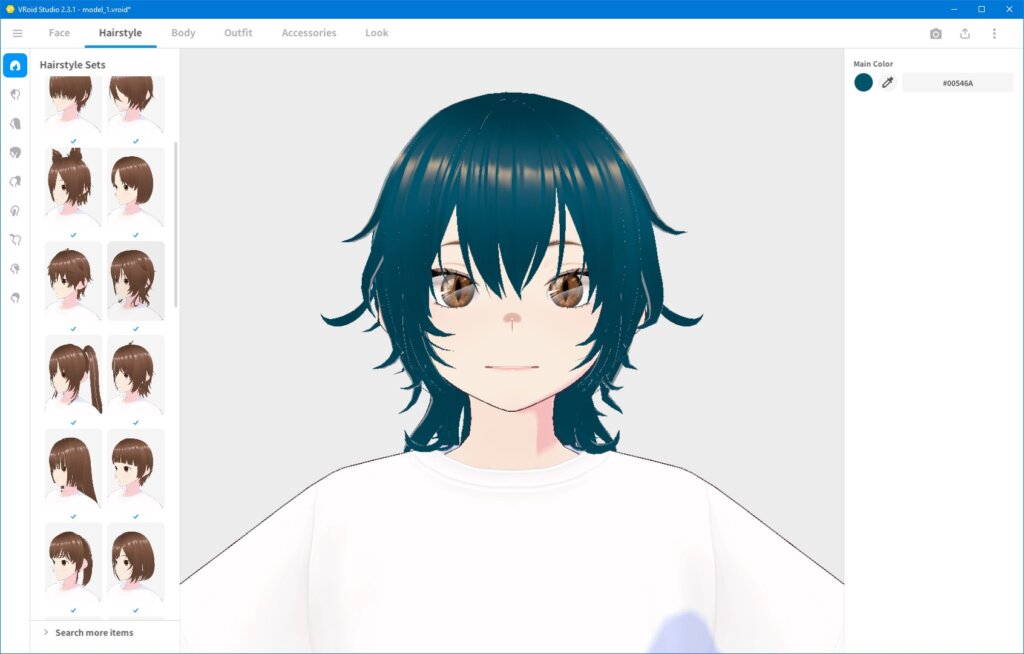
「顔」「髪型」「体型」「衣装」「アクセサリー」の各メニューを順に操作して、VTuberモデルを微調整してください。作業の途中では、必ずその都度保存するようにしてください。
アバターのカスタマイズオプションには、以下のものがあります:
- 顔の形、目、鼻、口、肌の色
- ヘアスタイル、ヘアカラー、そして髪の弾力に関する物理演算
- 服装、アクセサリー、そして体のプロポーション
- フェイスペイント(メイクやその他の顔の装飾)などの任意の詳細
冒険心あふれる初心者の方も、経験豊富なユーザーの方も、デフォルトのオプションに新しいテクスチャを追加して、モデルの見た目をさらにカスタマイズしてみてください。
アバターの作成状況をよりインタラクティブにプレビューするには、カメラアイコンをクリックしてさまざまなアニメーションを選択したり、照明や背景を変更して完全な3Dビューを表示したりしてください。「表情エディタ 」を使って、モデルのさまざまな表情を試してみてください 。
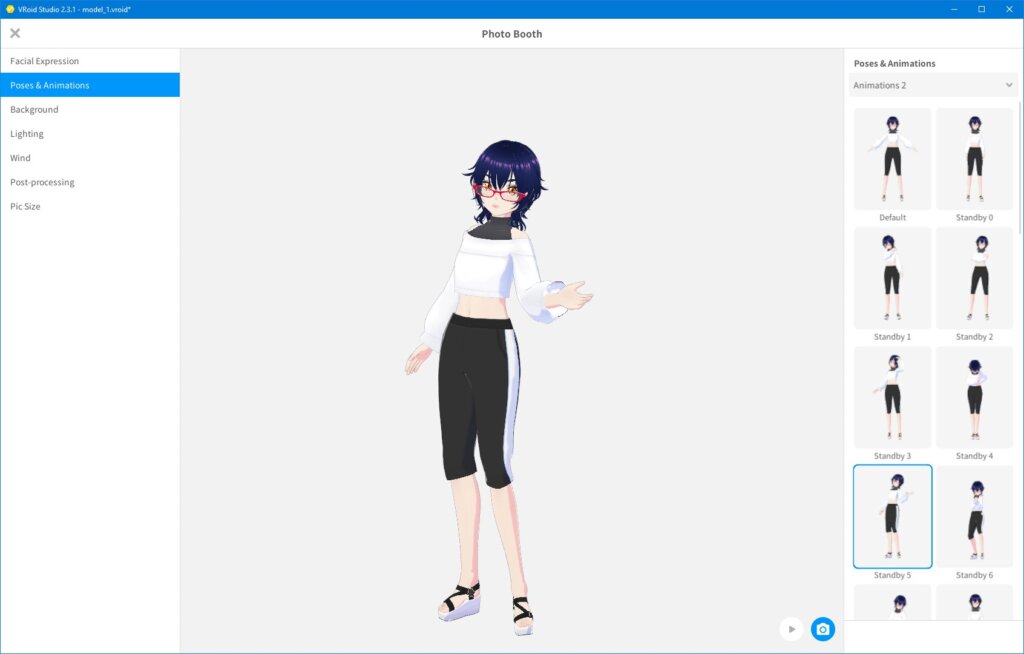
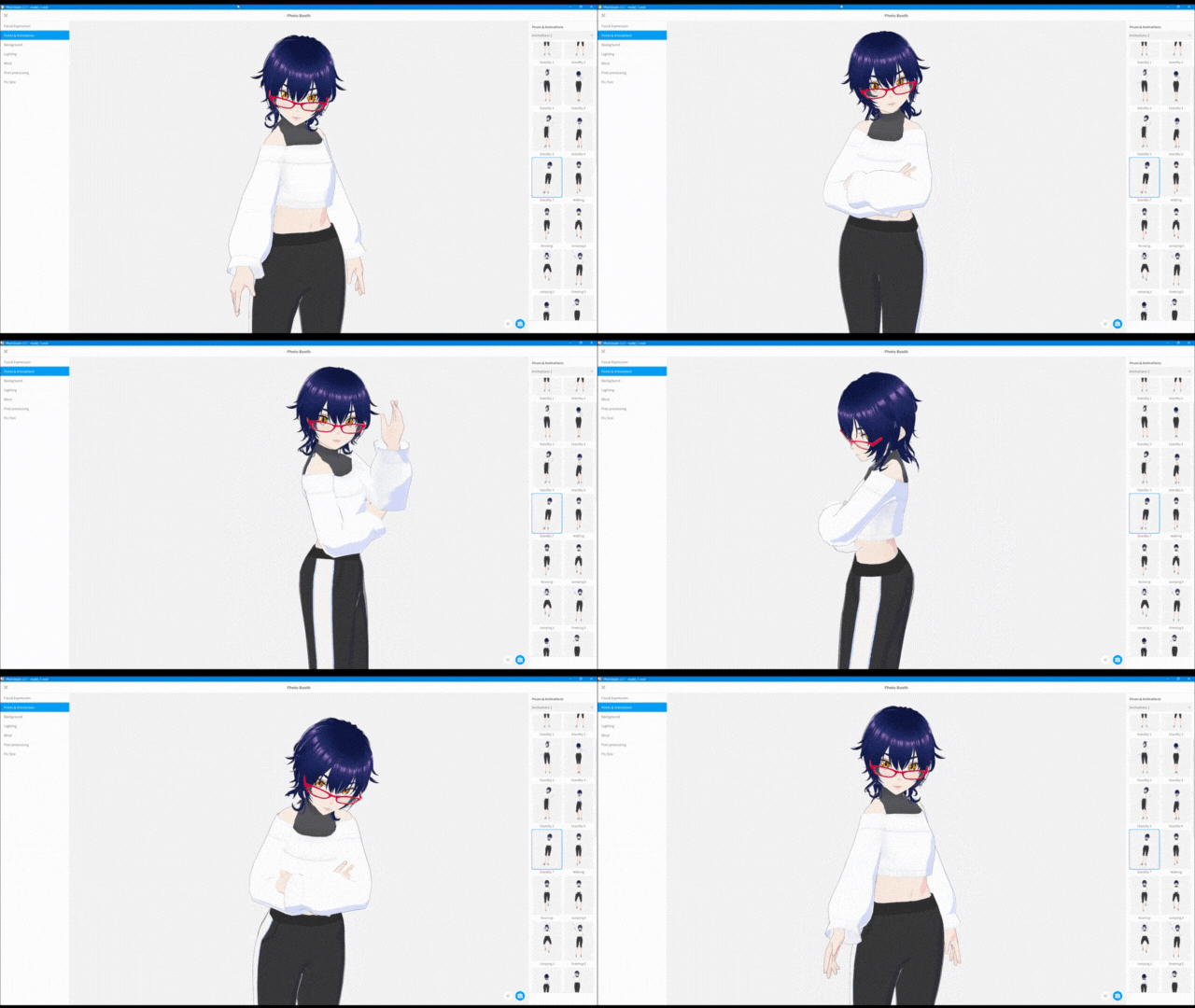
ヒント: 時間がない ?プリセットや無料で利用できるアセットを使えば、10分以内に配信可能なアバターを作成できます。
Boothの無料アセットを活用しよう
VRoid Studioには、アバターのカスタマイズオプションが数多く組み込まれていますが、さらにバリエーションを増やしたい場合は、Boothのマーケットプレイスにアクセスして、無料のヘアスタイル、衣装、テクスチャ、モデルなどをチェックしてみてください。
- 価格を「0円」に絞り込み、検索結果に無料のアセットのみが表示されるようにします。(有料のアセットもありますが、今回は無料のアセットで何ができるかに焦点を当てています。)
- .vroidcustomitemまたは.pngファイルを探してください。これらは VRoid Studio に直接インポートできます。
- 「VRoid対応」を検索
- 変換できない場合は、.fbx、.blend、または.unitypackageファイル の使用は避けてください
通常、クリエイターはアセットにインストール手順を添付していますので、用意されている場合はよくお読みください。
ライセンスの制限事項を確認する
アセットを使用する際は、必ず作成者のライセンス制限を確認してください。多くのファイルは個人利用またはVTuber利用のみに限定されており、作成者のクレジット表記が求められます。
VTuberのアバターをVRM形式でエクスポートする
- 右上の上向き矢印アイコンをクリックしてください。
- 「VRMとしてエクスポート」を選択します。
- アバターの情報と利用規約を入力してください。
- [エクスポート]をクリックします。
アバターは、お使いのコンピューターに.vrmファイルとして保存されます。このファイルは次の手順で使用しますので、保存した場所を必ず覚えておいてください。
ヒント:ブラウザ上でモデルを使って、よりダイナミックな体験を楽しみたいですか?VIVERSEでVTuberモデルを試してみましょう!VRMファイルをアバターとしてアカウントにアップロードするだけで、そのモデルになってゲームを楽しんだり、新しい世界を探索したりできます。
その仕組みについて、簡単にまとめたものをぜひご覧ください:
ステップ3:Warudoで顔追跡を設定する
満足のいく3Dアバターができたら、次は自分の動きに合わせてアバターが動いて、自分を表現できるようにアニメーションを設定しましょう。 そのためには、カメラ、マイク、そしてSteamで入手可能な「Warudo」というソフトウェアが必要です。この2つは、実際のストリーミング環境やモーションキャプチャを使ったVTuberガイドにおいて、よく組み合わせて使用されています。
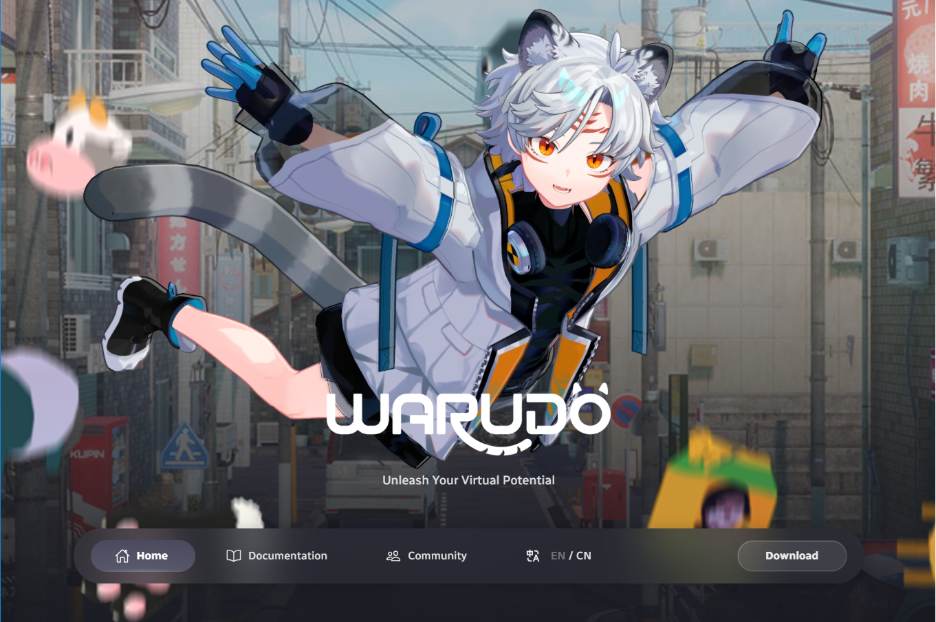
Warudoのウェブサイトにアクセスして、アプリをダウンロードしたり(ただし、繰り返しになりますが、Steamからも入手可能です)、ドキュメントを読んだり、コミュニティに参加したりしてください。インストール時にデスクトップにショートカットを作成しておくと、手軽にアクセスできるので便利です。きっと頻繁に使うことになるでしょうから!
オンボーディング・アシスタントを使い始める
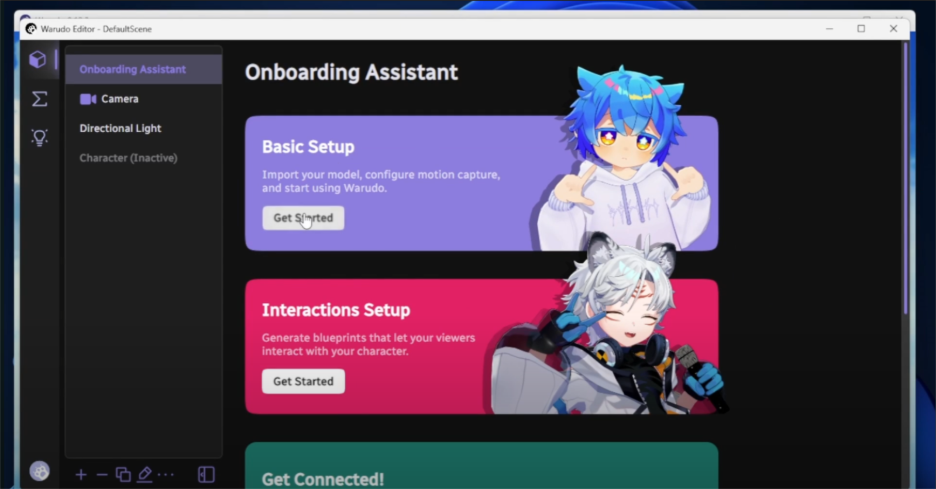
Warudoを最も簡単に使い始めるには、「基本設定」を選択してください。画面上の指示に従って保存済みのVRMの場所を確認し、以下のドロップダウンリストからそれを選択してください。
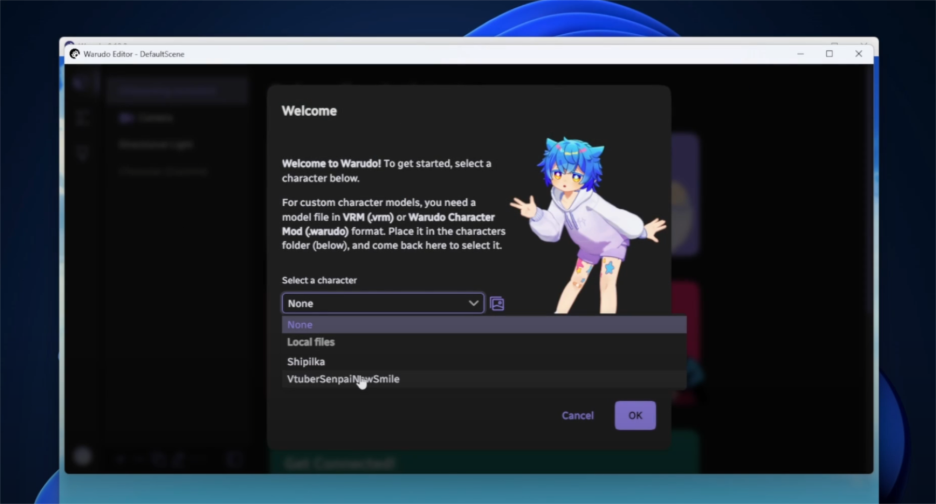
この例では、VTuberSenpaiさんが独自のモデルを追加・選択できたことがわかります。次のステップは、モーションキャプチャの設定です。プロンプトが表示されたら、「はい、推奨設定を表示」を選択し、Warudoの案内に従って推奨設定を行うことをお勧めします。
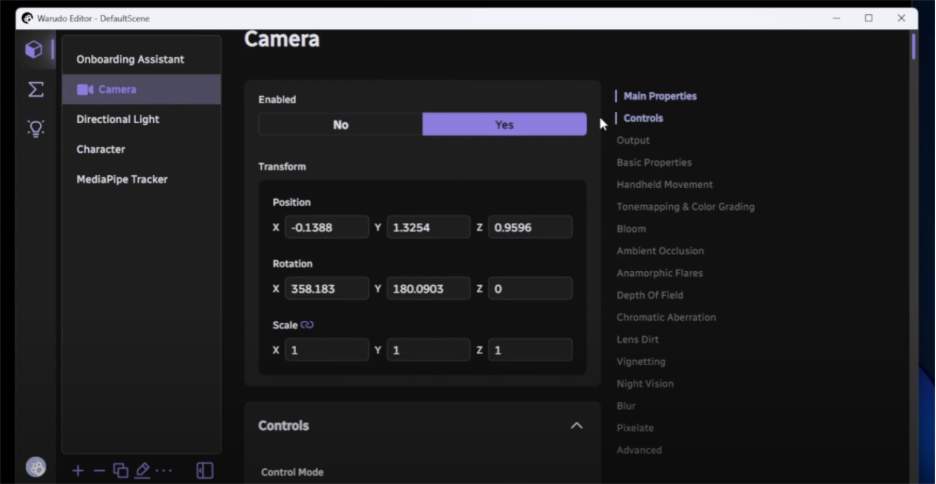
VTuberSenpaiの例では、下のスクリーンショットにあるようにウェブカメラを使用していますが、もし手元にあるなら、iPhone 10以降のモデルを使用することを強くお勧めします。これらのモデルの顔追跡機能は、市販されているほとんどのウェブカメラよりも優れているからです。
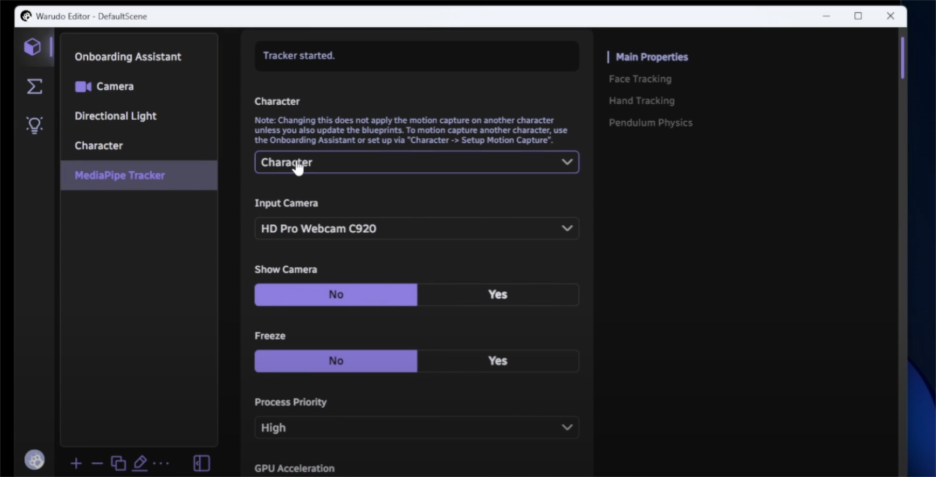
Warudoの設定プロセスを進め、利用可能な仮想キャラクター、使用する入力カメラ、および任意のサードパーティ製モーションキャプチャツールを選択してください。Warudoには、すでにいくつかのモーションキャプチャデバイスのパイプラインが設定されています。
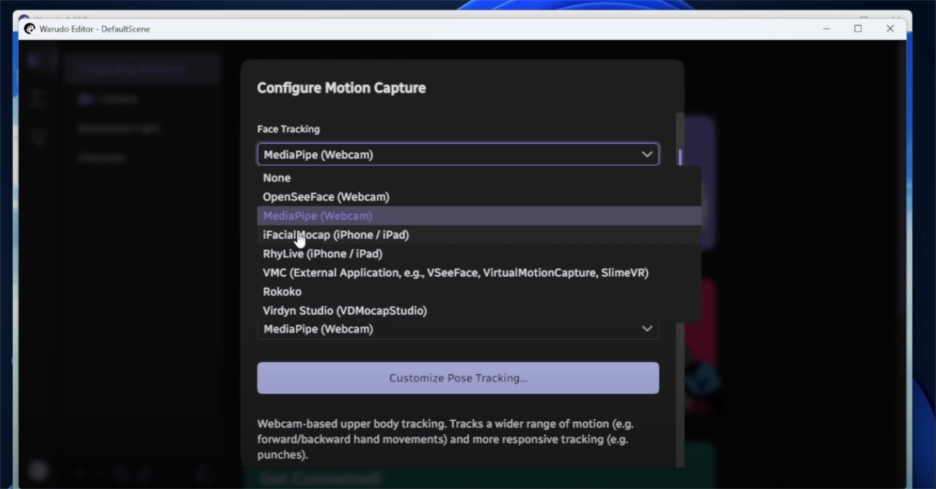
利用可能なツールの中では、最高のトラッキング機能と設定オプションを備えているため、iFacialMocap(有料版と広告付き版あり)、Rhylive(iOSアプリ)、またはWaidayo(Warudoには掲載されていませんが、VMCオプション経由で設定可能です)といったアプリをお勧めします。
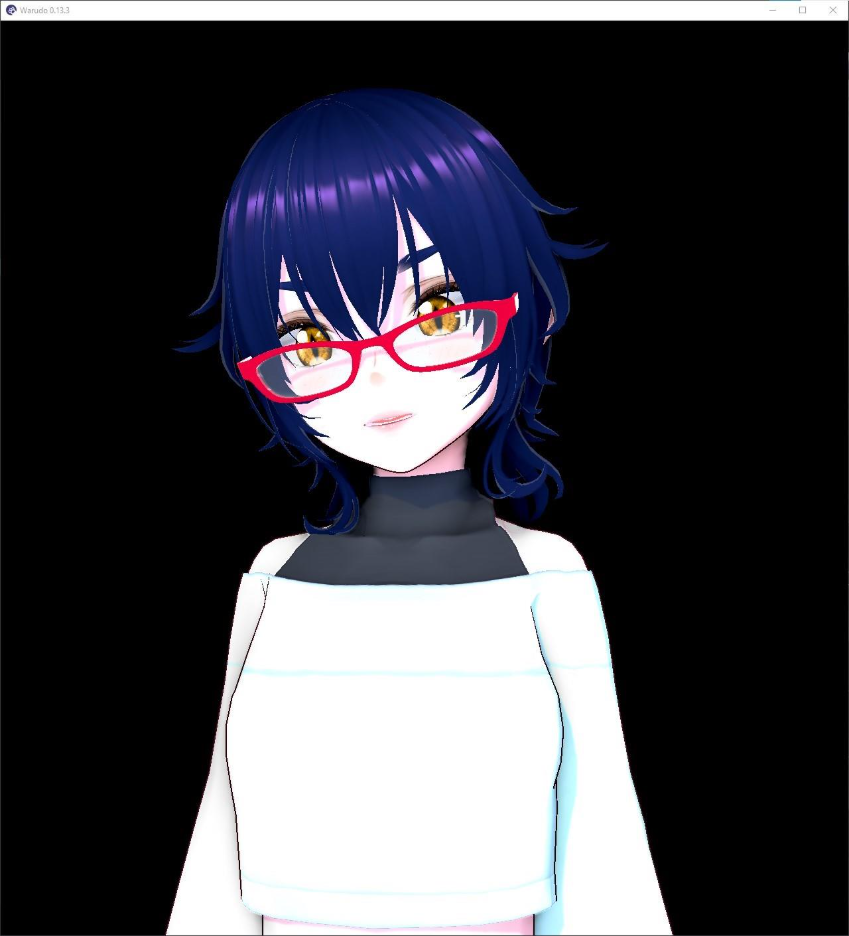
iPhone 16でiFacialMocapを使用すると、Warudoのインターフェース上に黒髪の3D VTuberモデルが表示され、次のステップであるOBSの設定に進む準備が整います。
話を進める前に、Warudoの設定についてさらにサポートが必要な場合は、Warudoの公式サイトに、役立つ記事やヒント、チュートリアルが網羅された充実したナレッジベースが用意されています。モーションキャプチャ制御用のプログラムと各種アプリを連携させる設定方法についても、説明が掲載されています。
このプロセスをざっと確認したり、実際の操作の流れを見たりするには、VTuberSenpaiさんが公開している「WarudoをYouTube、Twitch、OBSで使うための設定方法」の動画をご覧になることをお勧めします。その動画を以下に紹介していますが、役立つヒントやコツについては、VTuberSenpaiさんの他の多くのVTuber関連動画もぜひチェックしてみてください。
ステップ4:OBS Studioをストリーミング用に設定する
中身のないアニメーションアバターだけでは、視聴者の関心を長く引きつけることはできません。バーチャル配信者や実写配信者の間で人気のある「 OBS Studio」を使えば、パソコン上のゲームやその他のアプリケーションの映像に、VTuberのキャラクターを重ねて配信することができます。
ダウンロードとインストール
公式サイトからOBS Studioをダウンロードしてインストールしてください。
バーチャルシーンの設定
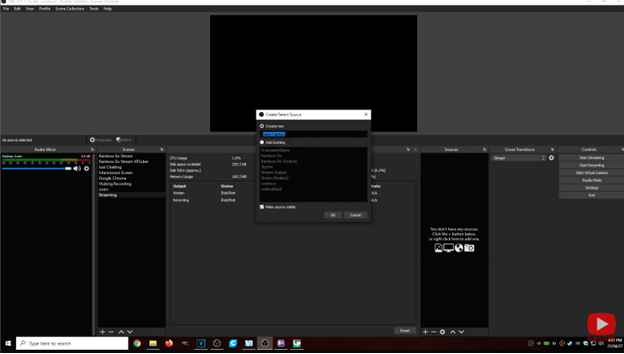
左側の「シーン」パネルにある「+」をクリックし、シーンに「ストリーミング」など、一目でわかる名前を付けて、「OK」をクリックします。このシーンでは、アバターやゲームプレイ映像、その他共有したいコンテンツなど、さまざまな映像を組み合わせていきます。
これらの映像を取り込むには、それぞれに対してソースを追加し、OBS Studioにその場所を指定する必要があります:
- 右側の「ソース」パネルにある「+」をクリックし、「ゲームキャプチャ」を選択します。
- 「アバター」など、わかりやすい名前を付けて、「OK」をクリックしてください。
- ゲームキャプチャのソースを追加します。
- 特定のウィンドウをキャプチャするようにモードを設定します。
- 「Window」を「Warudo」に設定する
- 「透過を許可する」にチェックを入れます。
- 「OK」をクリックします。
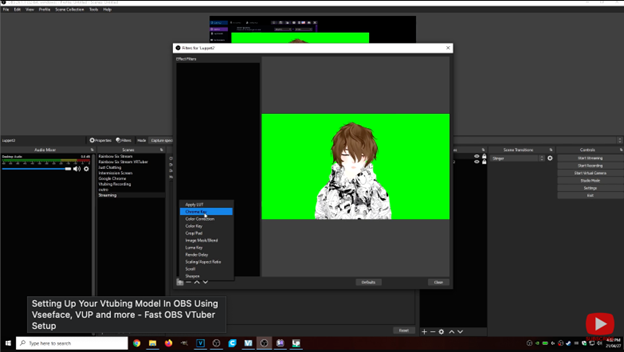
注:アバターの背後に背景が表示されたままの場合は、「ソース」パネルでアバターのソースを右クリックし、 「+」→「フィルター」→「クロマキー」→「OK」の順にクリックしてください 。
OBS Studioを終了し、ゲーム(ゲームプレイを配信する場合)や、アバターの背後に表示したいその他のコンテンツを起動してください。
次に、OBS Studio内で、上記の手順に従ってそのコンテンツ用の2つ目の「ゲームキャプチャ」を追加し、別の名前を付け、対象をそのコンテンツに設定します。
オーバーレイ要素を追加する(任意)
「Game Capture」以外にも、さまざまなソースタイプがあることにお気づきかもしれません。それらを活用すれば、シーンにさらに多くのビジュアル要素を加えることができます。たとえば、「Browser」 を使えば、 ウェブページやオンラインチャットを表示することができます 。
ヒント:レイヤーの順序が重要です!アバターがゲーム映像やその他のコンテンツより上になるように、キャプチャソースの順序を調整してください。そうしないと、他のコンテンツによってアバターが見えなくなってしまう可能性があります。
OBSの設定が少し難しそうに感じる場合は、以下のVtuberSenpaiさんのチュートリアルをご覧ください。アバターのキャプチャ方法、レイヤーの管理方法、そして配信に適したすっきりとしたレイアウトの整え方について、詳しく解説しています。
ステップ5:テスト収録またはライブ配信を行う
設定がすべて正しく行われているか確認するため、VTuberとしてのキャラクターが実際に動く様子を見てみましょう。少しテストをしておけば、視聴者に気づかれる前に問題を発見することができます。
録音のテスト
OBSでは、右端にある「コントロール」パネル内の「録画開始 」をクリックします。体を動かしたり、話したり、さまざまな表情を試してみてください。再生映像を確認し、トラッキングがスムーズか、口の動きが音と合っているか、音声がクリアかを確認してください。
ライブ配信のテストを行う
同じ「コントロール」パネルで、「ストリーミングを開始」をクリックして、OBSをストリーミングプラットフォームに接続することもできます。テスト中は、非公開または非表示のストリーミングから始めることをお勧めします。
初めてのやり取りをしてみましょう
YouTubeなどのプラットフォームに動画をアップロードしてみたり、ミニデビューとしてライブ配信をしてみたりしましょう。視聴者に挨拶をし、自然な話し方で話して、流れに慣れていきましょう。また、別の端末で自分の動画を確認し、視聴者に伝えたい内容が正しく伝わっているか確認してみるのも良いでしょう。
おまけのヒント:
- まずは短いセッションから始めて、慣れることと自信をつけるようにしましょう。
- オーバーレイやエフェクトの組み込みや使用に慣れるまでは、シンプルにしておくようにしましょう。
- ホットキーのアニメーションや小道具といった高度な機能を、徐々に試してみてください。
- Discordや Reddit、ソーシャルメディア上のVTuberコミュニティに参加して、情報やフィードバックを得ましょう。
- 疲労を防ぐために、こまめに休憩を取りましょう。
まとめ:無料の3Dツールを使って、自分のVTuberキャラクターになりきろう
ツールが揃い、オリジナルの3Dアバターが完成し、顔追跡やストリーミングソフトの設定も済めば、VTubingを始めるために必要なものはすべて揃いました。まずは短い練習セッションから始めて自信をつけ、その後、オーバーレイや小道具、高度な機能を徐々に試してみましょう。最も重要なのは、自分の個性を存分に発揮することです。 覚えておいてほしいのは、視聴者は技術的な完璧さよりも、本物らしさや創造性に心を動かされるということです。
また、以下の方々にも感謝申し上げます VtuberSenpaiさんには、このガイドの作成にご協力いただき、心より感謝申し上げます。彼の初心者にもわかりやすいチュートリアルや洞察は、スキルをさらに深めたい方にとって、次のステップとして最適です。バーチャルアバターの準備が整ったところで、いよいよ「ライブ配信」ボタンを押すか、初めての動画をアップロードする時が来ました。あなたのVTuberとしての旅は、今日から始まります!
動画作成者について:VTuberSenpai
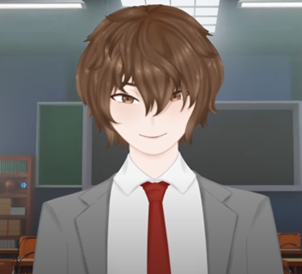
VTuberSenpaiは、世界中のVTuber志望者を支援することに尽力しているコンテンツクリエイター兼教育者です。 詳細なチュートリアル、ライブワークショップ、ステップバイステップのガイドを通じて、VTuberSenpaiは初心者がアバターの作成からソフトウェアの設定、視聴者の獲得に至るまで、あらゆるプロセスをスムーズに進められるようサポートしています。親しみやすい指導スタイルと知識を共有したいという情熱により、複雑なトピックも誰もが理解しやすい形で解説しています。


