おすすめの無料AIアバター作成ツール・ジェネレーター4選:ステップバイステップガイド

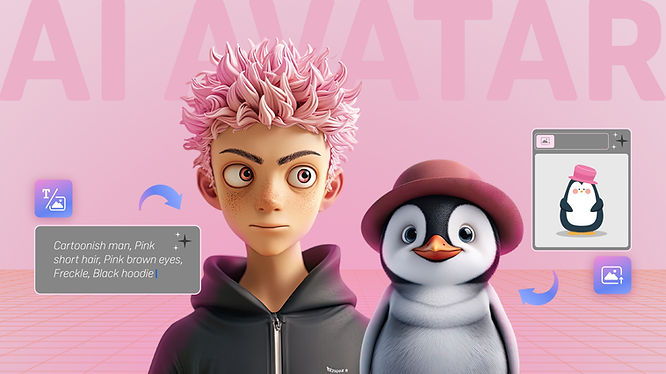
最高の無料3D AIアバター作成・生成ツールのおかげで、AIアバターは私たちのバーチャルアイデンティティを表現するための定番手段となりました。今では、理想のアバターを手軽に指定したり、写真をアップロードして即座に3Dレンダリングを行ったりすることができます。 滑らかなアニメーションを実現するには、VIVERSEに飛び込む前に、アバターにリギングを施し、VRMファイル形式に変換しておくことをお忘れなく!
おすすめのAIアバター生成ツール4選
1. メシー
テキストプロンプトを使って3Dアバターを作成するには、アカウントに登録して200クレジットを無料で入手してください。その後、左側に希望のテキストを入力し、「生成」をクリックしてください。 手足のリギングを正しく行うため、文末に「with T pose」と必ず含めてください。生成された4つのアバターの中から1つを選択してください。品質に満足できない場合は、「Refine」ボタンを使用して調整してください。
また、もうひとつの「画像から3Dへ」機能も試してみて、3~5分ほどで生成されるアバターを確認することもできます。なお、キャラクターが生成された後は、調整を行うことはできませんのでご注意ください。
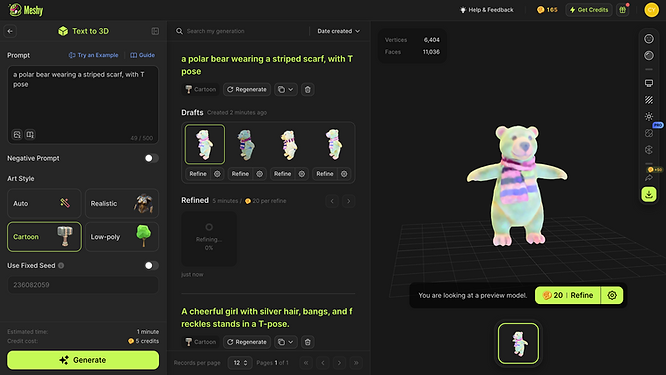
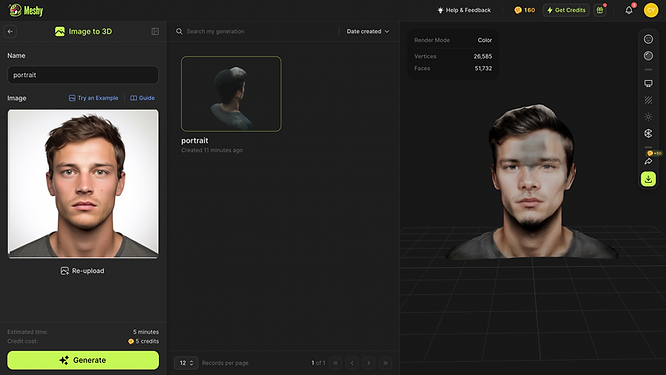
- 提供している3Dモデリング技術:「テキストから3D」、「画像から3D」
- 出力形式:FBX、OBJ、USDZ、GLB、STL、BLEND
- 価格:無料プランおよび有料サブスクリプションプラン
- 対応プラットフォーム:Mac、Windows、Linux
2. MasterpieceX
MasterpieceXにはテキストから3Dモデルを生成する機能が統合されており、生成したいあらゆる物体、動物、人物を自由に記述することができます。人間のアバターにはリギングが施されており、アニメーション化が可能です。月額クレジットパックを選択する前に、ユーザーは登録時に250クレジットを無料で獲得できます。 体の各部位が明確かつ独立して表現されるように、説明文の最後に「Tポーズで」と記載することをお忘れなく。
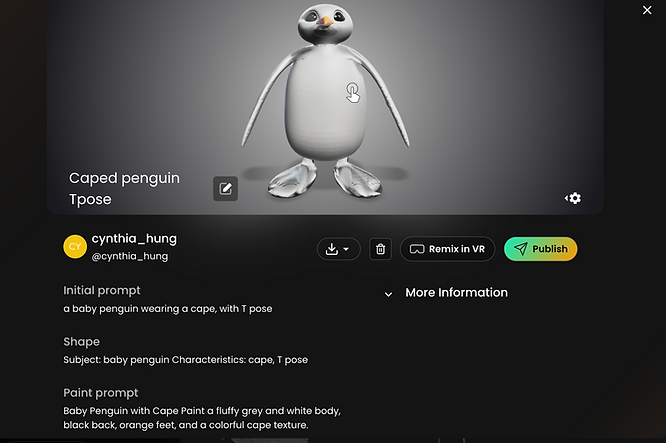
- 提供されているAI 3Dモデリング技術:「テキストから3D」
- 出力形式:FBX、GLB、USDZ
- 価格:月額制のクレジットパック
- 対応プラットフォーム:Mac、Windows、Android、iOS
3. Fotor
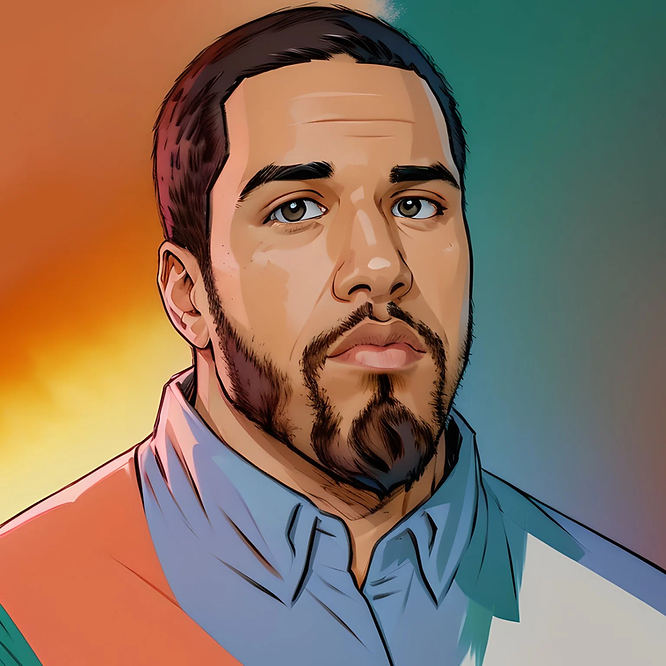
Fotorは、AIを活用したツールにより、3Dアバターを簡単に作成できるサービスを提供しています。 まずは写真をアップロードするか、豊富なプリセットデザインから選択することから始めましょう。このプラットフォームには、顔立ち、髪型、服装をカスタマイズできる直感的な編集機能が備わっています。FotorのAIエンジンにより、リアルなレンダリングと、さまざまなデザイン要素間のスムーズな切り替えが実現されています。
よりクリエイティブな表現を求める方のために、Fotorにはテクスチャや色の調整を行う高度なオプションが用意されており、自分だけの3Dアバター体験を実現できます。
- 提供されている3Dモデリング技術:写真から3Dへ
- 出力形式:JPEG、PNG
- 価格:無料(オプションのプレミアム機能あり)
- 対応プラットフォーム:Webベース。インターネット接続環境があれば、どのデバイスからでも利用可能です。
4. VIVERSE アバター
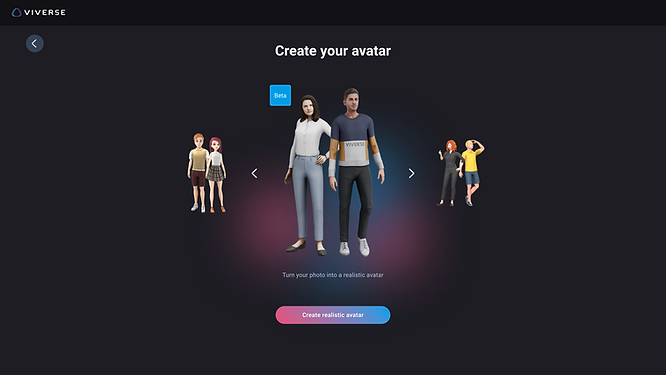
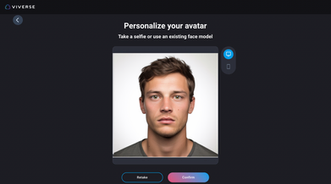
VIVERSEアバタークリエーターにアクセスし、「リアルなアバター(ベータ版)」機能を選択してください。この無料のAIキャラクター作成ツールを使えば、2Dの自撮り写真やポートレートを1分以内に生き生きとした3Dキャラクターに変換できます。男性または女性の好みのベースモデルを選択し、照明条件が適切であることを確認してください。 生成プロセス中は、メガネを外し、歯が見えないよう笑顔を控えることを忘れないでください。あるいは、写真をアップロードしてシームレスに変換を開始することもできます。1分ほど待つと、リギング済みの3Dアバターが完成します。
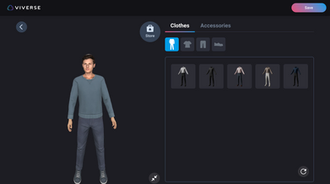
デフォルトの服装が地味すぎると感じる場合は、服やアクセサリーを自分好みにカスタマイズしてみてください。
- 提供されている3Dモデリング技術:画像から3Dへ
- 出力形式:VRM
- 価格:無料
- 対応プラットフォーム:Mac、Windows、Android、iOS
AIアバターに関するよくある質問
「リグの設定や変換の方法」、「VIVERSEでのAIアバターの使い方」など、よくあるご質問への回答を以下にまとめました。
1. AIで生成されたアバターにリグを付けるにはどうすればよいですか?
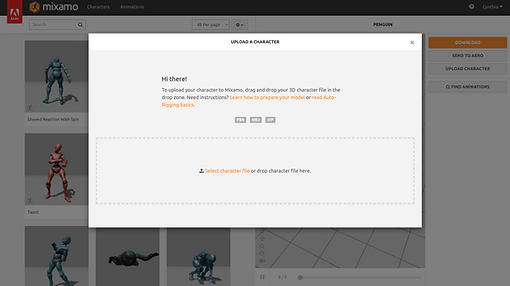
ステップ1:利用可能なツールの中から、デモンストレーション用に3Dモデルのリギングソフトウェアとして「Mixamo」を例に挙げます。まず、Mixamoのアカウントを作成し、アバターをFBX、OBJ、またはZIP形式のファイルとしてアップロードします。
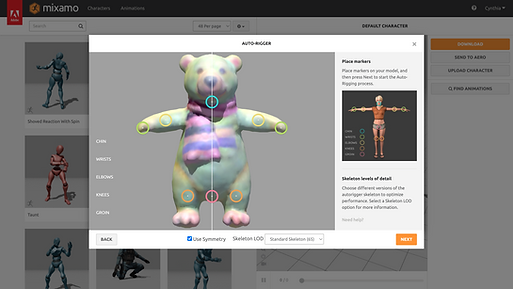
ステップ 2:アバターのあご、手首、ひじ、ひざ、股間の位置にマーカーを配置し、「対称を使用」チェックボックスにチェックを入れてから、「次へ」をクリックして自動リギングを開始します。
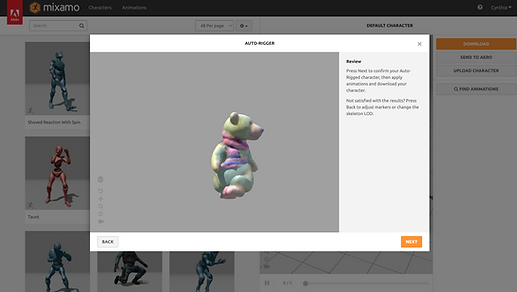
ステップ3:自動リギングされたアバターを確認し、問題がないかチェックしてください。調整したい場合は、「戻る」をクリックしてマーカーやスケルトンのLODを変更してください。問題がなければ、「次へ」を押して次に進んでください。
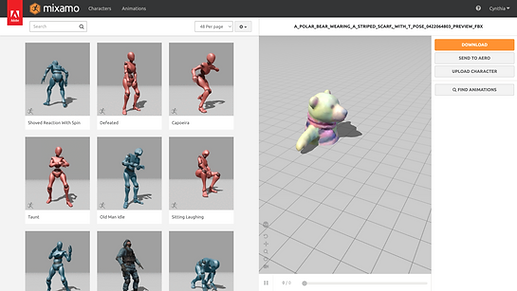
手順 4:右上の「ダウンロード」をクリックします。
2. FBXファイルをVRMファイルに変換するにはどうすればよいですか?
手順 1:3D モデル変換ソフトの選択肢の中から、ここではBlenderを例に挙げてみましょう。Blender をダウンロードし、Blender 用の VRM アドオンをインストールします。
ステップ 2:あらかじめリグが設定されたアバターを FBX ファイル形式でインポートします。
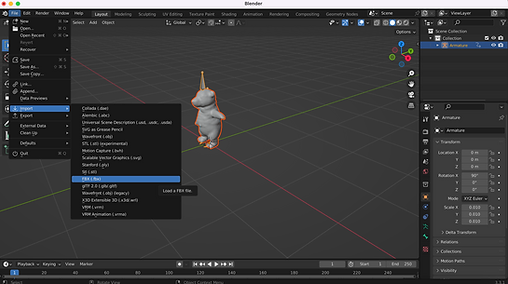
ステップ3:先ほどリグを設定したアバターをVRMファイル形式でエクスポートします。
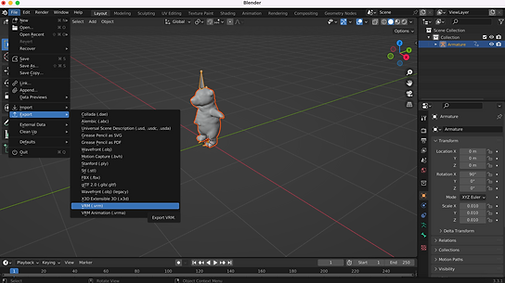
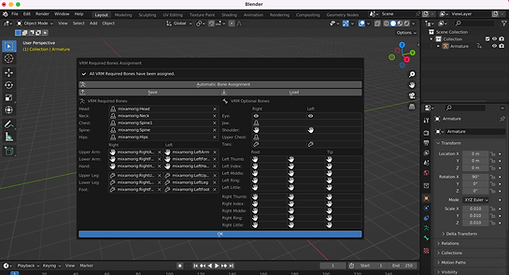
ステップ4:各身体部位に必要なボーンをすべて割り当てます(頭、首、胸、スプライン、腰、上腕、前腕、手、大腿、下腿、足は必須です)。その後、「OK」をクリックして処理を完了します。
3. 変換されたAI VRMアバターをVIVERSEでどのように使用すればよいですか?
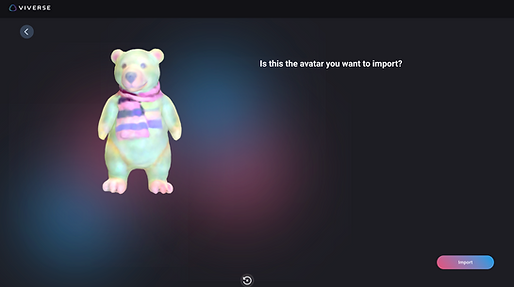
手順 1:VIVERSE にログインし、「アバタークリエーター」に移動して、カルーセルメニューから「VRM アバターをインポート」を選択します。
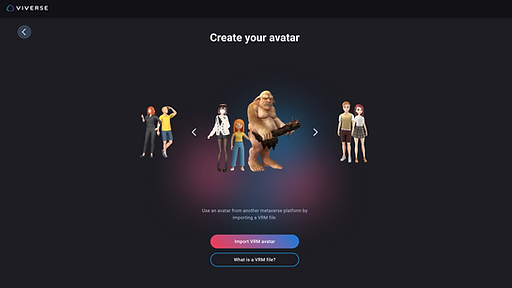
手順 2:デバイスから VRM ファイルを選択し、「インポート」をクリックしてアップロードします。
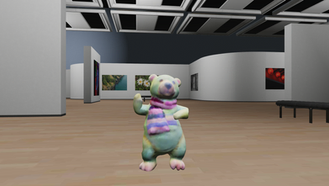
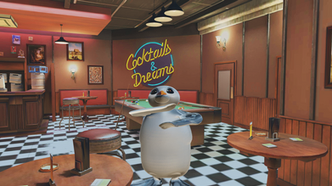
ステップ3: VIVERSEのワールドにアクセスし、さまざまな反応を試して、アバターが動き出すかどうか確認してみましょう。
要約とまとめ
魅力的に聞こえるかもしれませんが、AIアバター作成ツールはあなたのデジタル体験を盛り上げてくれる一方で、まだベータ版であるため、試行錯誤が必要になるかもしれませんし、思い描いていたものとは少し異なる可能性もあります。 とはいえ、厳選した3つのAIアバター生成ツールは、2Dキャラクターではなく3Dアバターに対応している数少ないAIキャラクター作成ツールの一つですので、ぜひ試してみてください。ステップバイステップのガイドに従って、今日からAIアバターの冒険を始めましょう!


