Come iniziare a fare VTubing con strumenti 3D gratuiti

Hai mai desiderato trasmettere in streaming o registrare contenuti nei panni di un personaggio virtuale in 2D o 3D invece che come te stesso nel mondo reale? Ecco cos’è il VTubing in poche parole, e diventare un VTuber è più facile di quanto tu possa pensare.
Questa guida di VIVERSE ti spiegherà esattamente come iniziare con il VTubing. Abbiamo stretto una collaborazione con VtuberSenpai, un creatore di contenuti ed esperto in materia, per offrirti consigli, trucchi e altre informazioni importanti che ti aiuteranno nel tuo percorso verso il successo. Ti mostreremo come creare un personaggio VTuber, impostare il tracciamento con una videocamera e trasmettere contenuti in streaming al tuo pubblico. Alla fine di questo tutorial passo dopo passo, sarai pronto a presentarti al mondo come un VTuber tutto nuovo!
Una breve nota su questa guida
Ci sono diversi tipi di avatar che puoi usare per il VTubing. Alcuni sono personaggi 2D disegnati a mano con una vasta gamma di pose espressive, mentre altri sono modelli completamente in 3D. In questa guida ti mostreremo come iniziare con il VTubing usando un avatar 3D. È il modo più semplice per i principianti perché:
- Non serve nessun disegno né montaggio
- Questi strumenti sono gratuiti, adatti ai principianti e ampiamente supportati
- La modella collabora con piattaforme famose come YouTube e Twitch
Prima di iniziare a creare il tuo personaggio virtuale, però, assicuriamoci che tu abbia gli strumenti giusti a disposizione.
Passo 1: Prepara gli strumenti
Per questo tutorial ti serviranno:
- PC o portatile con almeno una scheda grafica di livello RTX, processore Intel i5 o Ryzen 5 e 16 GB di RAM
- Fotocamera:
- iPhone – offre un tracciamento del viso di alta qualità, se è disponibile sul tuo dispositivo
- Webcam: va bene, ma il tracciamento del viso è fondamentale, quindi ti consigliamo comunque un iPhone o un dispositivo di alta qualità simile con il tracciamento integrato
- Microfono – ti consiglio un microfono USB per un audio più pulito
- Connessione a Internet – velocità di upload stabile per lo streaming o larghezza di banda sufficiente per caricare video
Consiglio: non ti serve un computer di fascia alta per iniziare. Se il tuo computer è in grado di gestire giochi poco impegnativi o videochiamate, probabilmente può far funzionare anche il software per il VTubing.
Per aiutarti a muovere i primi passi nel mondo del VTubing, in questa guida useremo alcuni strumenti gratuiti per VTuber 3D:
- VRoid Studio: per creare il tuo personaggio VTuber, un passaggio fondamentale in qualsiasi configurazione VTuber per la creazione di contenuti
- Warudo: una soluzione ricca di funzionalità per il tracciamento del volto e l’animazione, perfetta se sei alle prime armi e ampiamente utilizzata nelle configurazioni di motion capture; oppure
- Vnyan: un’altra soluzione ricca di funzionalità per il tracciamento del volto e l’animazione che offre più opzioni di personalizzazione
- OBS Studio: per registrare o trasmettere in diretta la tua esibizione, rendendolo uno degli strumenti gratuiti più indispensabili per lo streaming
Cominciamo con la creazione del personaggio.
Passo 2: Crea il tuo avatar da VTuber con VRoid Studio
VRoid Studio è un programma completo per la creazione di personaggi, con tantissime opzioni di personalizzazione. Lo userai per creare un modello di avatar in 3D.
Scarica e installa VRoid Studio
Vai sul sito di VRoid Studio, scarica la versione adatta al tuo sistema operativo, installala e poi apri il file del programma.
Avvia un nuovo progetto
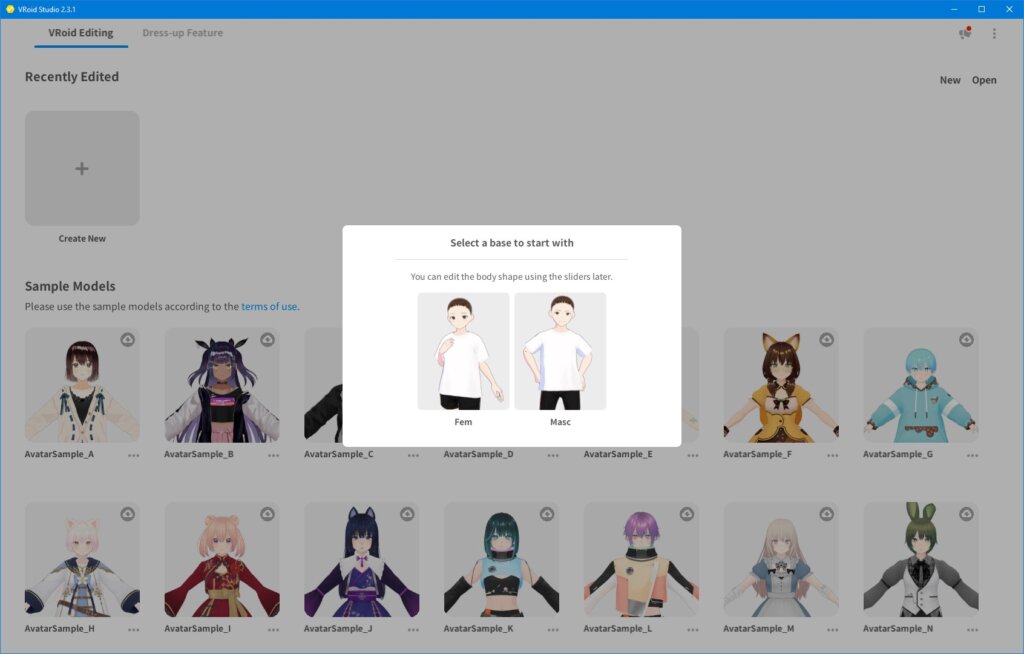
Seleziona ” Crea nuovo ” e scegli un modello di base femminile (fem) o maschile (masc).
Personalizza il tuo personaggio
L’interfaccia di VRoid Studio è potente ma intuitiva, adatta sia ai principianti che agli utenti esperti. Prova a regolare i cursori corrispondenti a ciascuna funzione e osserva come il tuo avatar cambia in tempo reale. Puoi anche scegliere componenti predefiniti o selezionare un colore per molte delle funzioni.
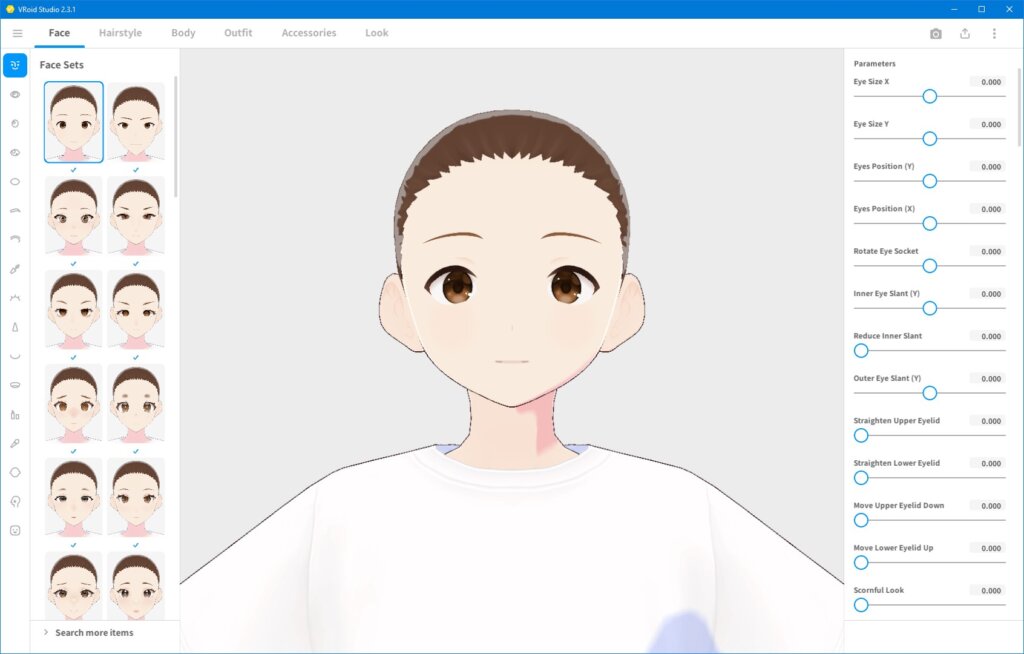
Nell’immagine qui sopra puoi vedere i preset per il viso e le regolazioni tramite cursori. A sinistra dei preset troverai dei pannelli dedicati che ti permettono di personalizzare ancora di più il tuo modello VRoid, in modo che rispecchi esattamente la tua visione.
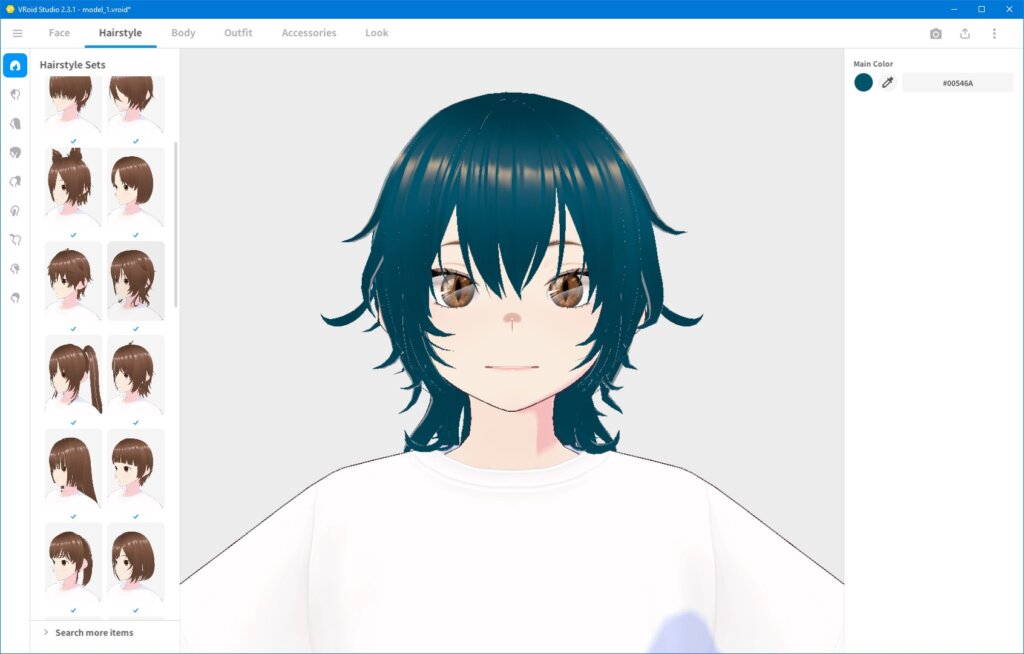
Esplora tutti i menu delle opzioni per Viso, Acconciatura, Corpo, Abbigliamento e Accessori per perfezionare il tuo modello di VTuber, e ricordati di salvare i tuoi progressi man mano che procedi.
Le opzioni di personalizzazione dell’avatar includono:
- La forma del viso, gli occhi, il naso, la bocca e il tono della pelle
- Acconciatura, colore dei capelli e fisica del movimento
- Abbigliamento, accessori e proporzioni del corpo
- Dettagli facoltativi come la pittura facciale (trucco e altre decorazioni sul viso)
Che tu sia un principiante avventuroso o un utente esperto, puoi provare ad aggiungere nuove texture alle opzioni predefinite per personalizzare ulteriormente l’aspetto del tuo modello.
Per un’anteprima più interattiva dei progressi del tuo avatar, clicca sull’icona della fotocamera per selezionare diverse animazioni o modificare l’illuminazione e lo sfondo e ottenere una vista completamente in 3D. Usa l’Editor delle espressioni per esplorare diverse emozioni per il tuo modello.
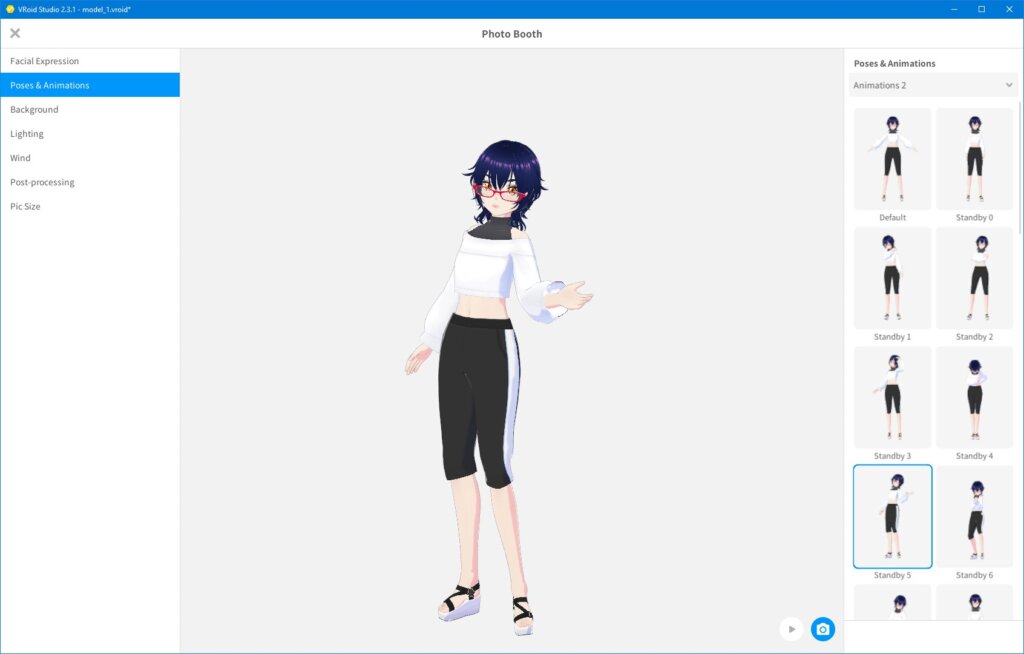
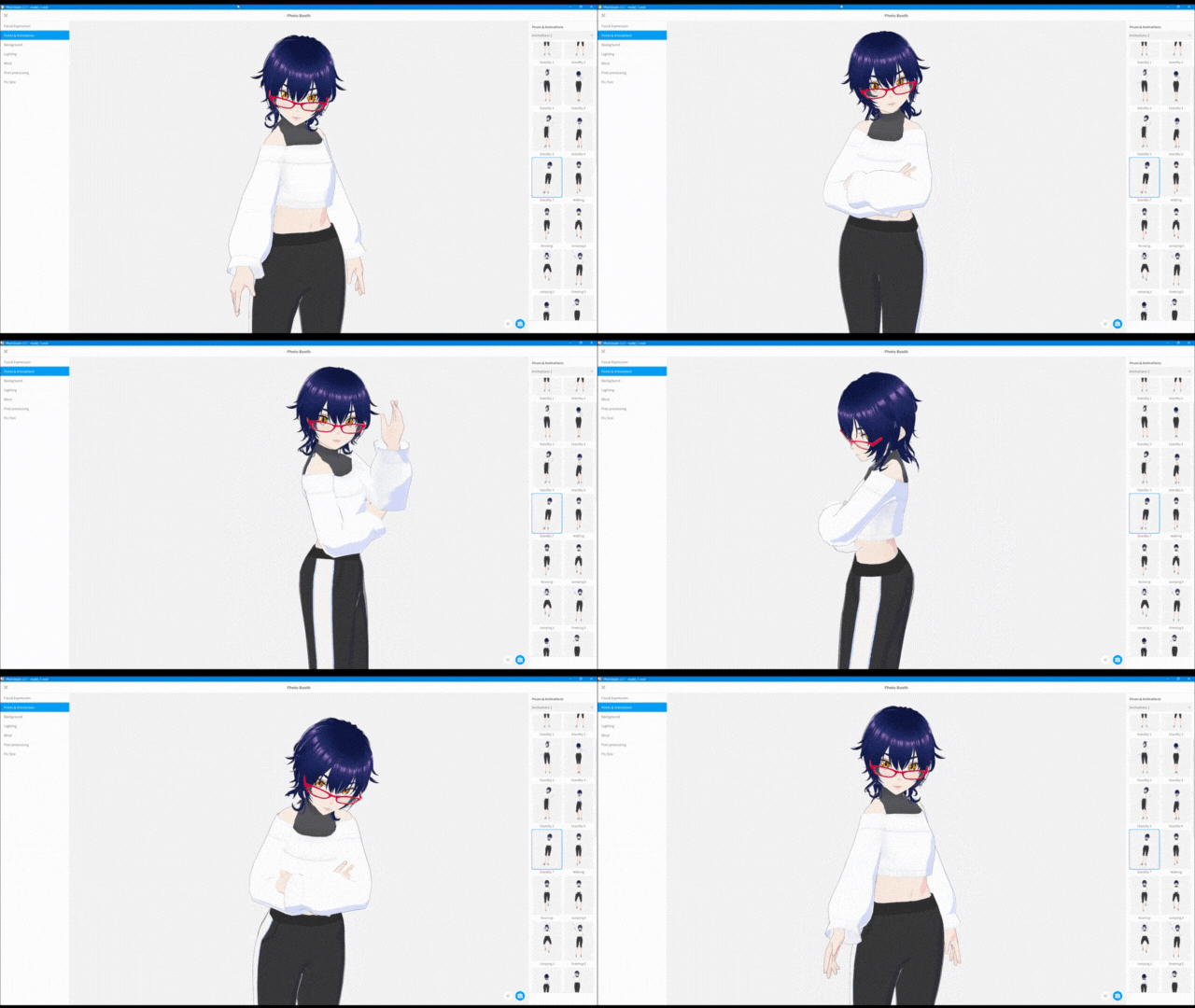
Suggerimento: sei di fretta? Usa i modelli predefiniti o le risorse gratuite per creare un avatar pronto per lo streaming in meno di 10 minuti.
Usa le risorse gratuite di Booth
VRoid Studio offre tantissime opzioni per personalizzare il tuo avatar, ma se vuoi ancora più varietà, dai un’occhiata al marketplace di Booth e scopri le acconciature, gli abiti, le texture, i modelli gratuiti e molto altro ancora.
- Filtra il prezzo in modo che sia pari a 0 JPY, impostando i risultati in modo che includano solo risorse gratuite. (Sono disponibili anche opzioni a pagamento, ma per ora ci concentriamo su ciò che è possibile fare con le risorse gratuite.)
- Cerca i file .vroidcustomitem o.png, che puoi importare direttamente in VRoid Studio
- Cerca “VRoid対応” (compatibile con VRoid)
- Evita i file .fbx, .blend o .unitypackage, a meno che tu non riesca a convertirli
Di solito gli autori allegano le istruzioni di installazione ai loro file, quindi leggile attentamente se sono disponibili.
Controlla le restrizioni relative alla licenza
Assicurati di controllare le restrizioni di licenza dell’autore prima di usare qualsiasi risorsa. Molti file sono destinati esclusivamente all’uso personale o da parte dei VTuber e richiedono che tu ne indichi l’autore.
Esporta il tuo avatar VTuber come file VRM
- Clicca sull’icona con la freccia verso l’alto in alto a destra.
- Scegli ” Esporta come VRM“.
- Inserisci le informazioni relative al tuo avatar e i termini di licenza.
- Clicca su ” Esporta“.
Il tuo avatar verrà salvato sul tuo computer come file .vrm. Questo file ti servirà nel passaggio successivo, quindi ricordati bene dove l’hai salvato.
Suggerimento: vuoi usare il tuo modello in un ambiente basato su browser per un’esperienza più dinamica? Prova il tuo modello VTuber su VIVERSE! Puoi giocare o esplorare nuovi mondi nei panni del tuo modello semplicemente caricando il tuo file VRM come avatar sul tuo account.
Dai un’occhiata a questa breve spiegazione di come funzionerebbe:
Passo 3: Configura il tracciamento del volto con Warudo
Una volta che hai un avatar 3D che ti piace, è il momento di animarlo in modo che possa seguire i tuoi movimenti e rappresentarti. Per farlo, ti serviranno una videocamera, un microfono e il software Warudo, disponibile su Steam. Questi due elementi sono spesso abbinati nelle configurazioni di streaming reali e nelle guide sul VTubing con motion capture.
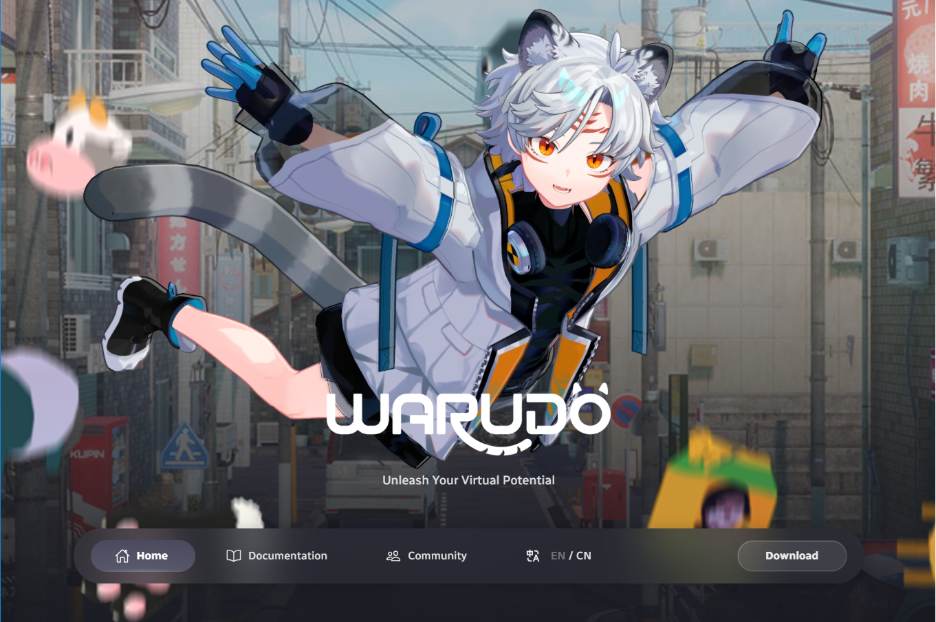
Visita il sito web di Warudo per scaricare la loro app (anche se, come già detto, è disponibile su Steam), leggere la documentazione o entrare in contatto con la loro community. Ti consigliamo di creare un collegamento sul desktop durante l’installazione per accedervi facilmente, perché abbiamo la sensazione che la userai tantissimo!
Inizia con l’Assistente di onboarding
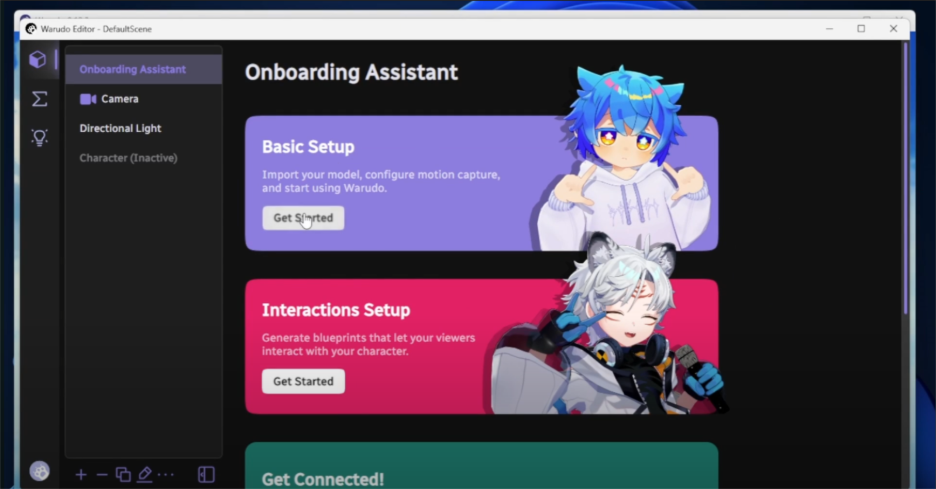
Scegli la configurazione di base per un’esperienza di avvio con Warudo davvero semplice. Segui le istruzioni sullo schermo per individuare il tuo VRM salvato, poi selezionalo dall’elenco a tendina che vedi qui sotto.
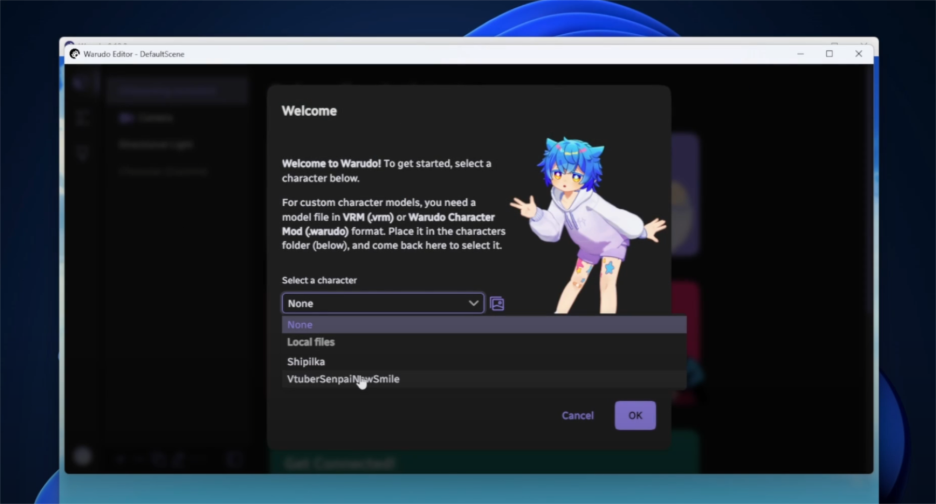
In questo esempio puoi vedere che VTuberSenpai è riuscito ad aggiungere e selezionare il proprio modello personalizzato. Il passo successivo è configurare il motion capture. Ti consigliamo di farti guidare da Warudo nella procedura di configurazione consigliata, selezionando “Sì, suggeriscimi” quando ti viene chiesto.
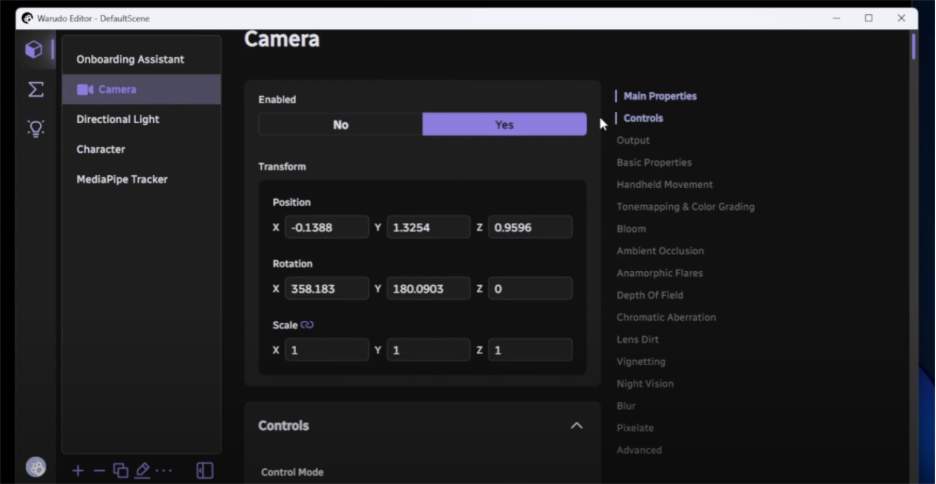
L’esempio di VTuberSenpai utilizza una webcam, come si vede nello screenshot qui sotto, ma ti consigliamo vivamente di usare un iPhone 10 o un modello più recente, se ne hai uno a disposizione, poiché le funzionalità di tracciamento del viso di questi modelli sono superiori a quelle della maggior parte delle webcam disponibili.
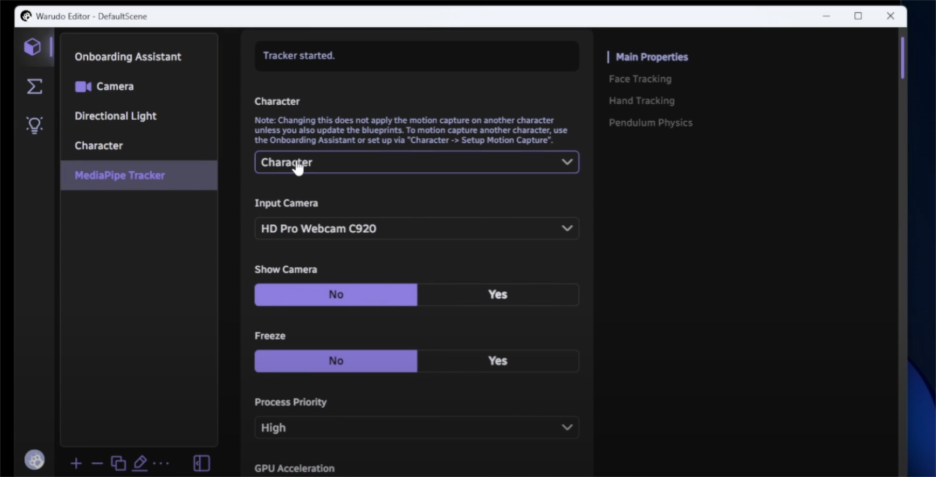
Continua con la procedura di configurazione di Warudo, selezionando il tuo personaggio virtuale disponibile, la telecamera di input che userai e lo strumento di motion capture di terze parti che preferisci. Warudo ha già diverse configurazioni pronte per i dispositivi di motion capture.
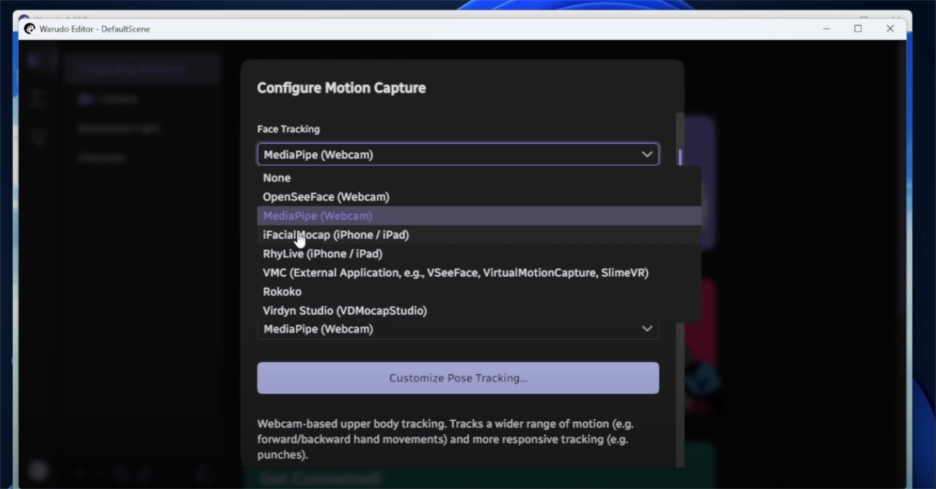
Tra gli strumenti disponibili, ti consigliamo app come iFacialMocap (disponibile sia in versione a pagamento che con pubblicità), Rhylive (un’app per iOS) o Waidayo (non presente su Warudo, ma configurabile tramite l’opzione VMC) per avere le migliori opzioni di tracciamento e configurazione.
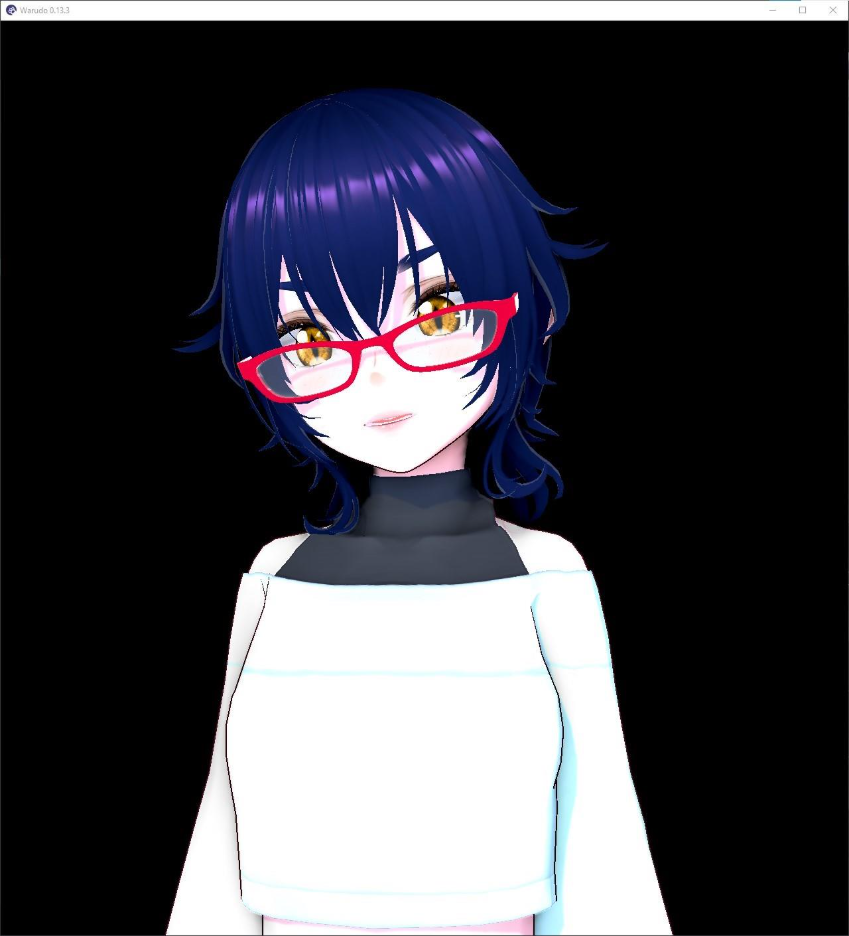
Usando iFacialMocap con un iPhone 16, possiamo vedere il nostro modello 3D di VTuber dai capelli corvini apparire nell’interfaccia di Warudo, pronto per il passo successivo: configurare OBS.
Prima di proseguire, se hai bisogno di ulteriore assistenza per configurare Warudo, sul loro sito troverai una ricca knowledge base con articoli utili, consigli e tutorial. Ci sono persino le istruzioni per configurare diverse connessioni con le app tramite il loro programma per il controllo tramite motion capture.
Per una rapida panoramica del processo e per vedere come funziona, ti consigliamo di guardare il video di VTuberSenpai su come configurare Warudo per usarlo con YouTube, Twitch e OBS. Lo abbiamo condiviso qui sotto, ma assicurati di dare un’occhiata anche agli altri video di VTuberSenpai sul mondo dei VTuber per consigli e trucchi utili.
Passaggio 4: Prepara OBS Studio per lo streaming
Un avatar animato senza alcun contenuto alle spalle non riuscirà a tenere viva l’attenzione del tuo pubblico a lungo. OBS Studio, uno dei programmi preferiti dagli streamer sia virtuali che dal vivo, ti aiuta a trasmettere in streaming i contenuti di un gioco o di un’altra applicazione sul tuo computer, sovrapponendovi il tuo personaggio VTuber.
Scarica e installa
Scarica OBS Studio dal sito ufficiale e installalo.
Crea la tua scena virtuale
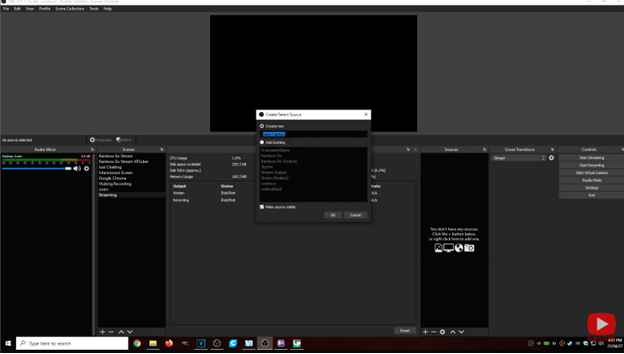
Clicca sul segno + nel pannello Scene a sinistra, dai alla scena un nome che ti sia familiare, tipo “Streaming”, e premi OK. In questa scena potrai combinare diversi elementi visivi, come il tuo avatar, filmati di gameplay e altri contenuti che vuoi condividere.
Per inserire quelle immagini, dovrai indicare a OBS Studio dove trovarle aggiungendo una sorgente per ciascuna di esse:
- Clicca sul segno + nel pannello “Fonti ” a destra e seleziona ” Acquisizione gioco“.
- Dagli un nome che si capisca subito, tipo “Avatar”, e clicca su OK.
- Aggiungi una sorgente di acquisizione del gioco.
- Imposta la modalità per catturare una finestra specifica.
- Imposta la finestra su Warudo
- Seleziona l’opzione ” Consenti trasparenza“.
- Clicca su OK.
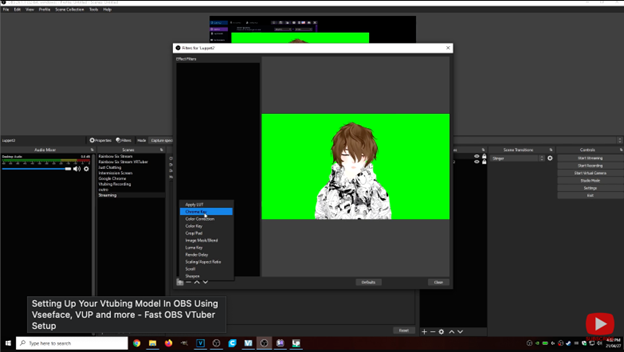
Nota: se vedi ancora uno sfondo dietro il tuo avatar, fai clic con il tasto destro del mouse sulla sorgente dell’avatar nel pannello ” Sorgenti ” e seleziona + → Filtri → Chroma Key → OK.
Fuori da OBS Studio, apri il gioco (se stai trasmettendo il gameplay) o qualsiasi altro contenuto che vuoi mostrare dietro al tuo avatar.
Poi, all’interno di OBS Studio, aggiungi una seconda acquisizione di gioco per quel contenuto seguendo i passaggi sopra indicati, scegliendo un nome diverso e impostando “Finestra” su quel contenuto.
Aggiungi elementi di sovrapposizione (facoltativo)
Forse avrai notato che, oltre a “Game Capture”, ci sono altri tipi di sorgente. Puoi usarli anche tu per aggiungere ancora più elementi visivi alla tua scena. Ad esempio, usa “Browser” per mostrare una pagina web o una chat online.
Suggerimento: l’ordine dei livelli è importante! Disponi le sorgenti di acquisizione in modo che il tuo avatar si trovi sopra le immagini del gioco o altri contenuti. Altrimenti, gli altri contenuti potrebbero nascondere il tuo avatar alla vista.
Se configurare OBS ti sembra un po’ complicato, guarda il tutorial di VtuberSenpai qui sotto. Ti spiega passo passo come acquisire il tuo avatar, gestire i livelli e preparare un layout pulito per lo streaming.
Passo 5: Fai una registrazione di prova o un live streaming
È ora di vedere il tuo personaggio VTuber in azione per assicurarti di aver configurato tutto correttamente. Fare qualche prova ti aiuterà a individuare eventuali problemi prima che se ne accorga il tuo pubblico.
Prova una registrazione
In OBS, clicca su “Avvia registrazione” nel pannello dei controlli all’estrema destra. Muoviti, parla e prova diverse espressioni. Controlla la riproduzione per verificare che il tracciamento sia fluido, che il movimento delle labbra sia sincronizzato e che l’audio sia chiaro.
Prova una diretta streaming
Nello stesso pannello “Controlli “, puoi anche cliccare su “Avvia streaming ” per collegare OBS alla tua piattaforma di streaming. Ti consiglio di iniziare con uno streaming privato o non in elenco mentre lo provi.
Fai la tua prima interazione
Prova a caricare un video su una piattaforma come YouTube o a fare una diretta con un piccolo debutto. Saluta il tuo pubblico e parla in modo naturale per prendere confidenza con il ritmo. Puoi anche provare a guardare il tuo video su un altro dispositivo per assicurarti che il tuo pubblico veda proprio quello che vuoi che veda.
Consigli extra:
- Inizia con sessioni brevi per acquisire sicurezza e familiarità.
- Cerca di mantenere semplici gli overlay e gli effetti finché non ti senti a tuo agio nell’integrarli e nell’usarli.
- Esplora poco a poco le funzionalità avanzate, come le animazioni dei tasti di scelta rapida o gli oggetti di scena.
- Unisciti alle community dei VTuber su Discord, Reddit o sui social media per trovare risorse e ricevere feedback.
- Fai delle pause per evitare di stancarti.
Conclusione: entra nei panni del tuo personaggio VTuber con strumenti 3D gratuiti
Con gli strumenti a portata di mano, un avatar 3D personalizzato pronto e il software per il tracciamento del volto e lo streaming configurato, hai tutto ciò che ti serve per tuffarti nel mondo del VTubing. Inizia con brevi sessioni di pratica per prendere confidenza, poi esplora gradualmente gli overlay, gli oggetti di scena e le funzionalità avanzate. La cosa più importante è far risaltare la tua personalità. Ricorda: il pubblico apprezza l’autenticità e la creatività più della perfezione tecnica.
Vorremmo anche ringraziare VtuberSenpai, un VTuber esperto e creatore di contenuti, per aver collaborato con noi alla realizzazione di questa guida. I suoi tutorial a misura di principiante e i suoi consigli sono un ottimo punto di partenza per chi vuole affinare le proprie competenze. Ora che il tuo personaggio virtuale è pronto, è il momento di cliccare su “Go Live” o di caricare il tuo primo video. Il tuo viaggio nel mondo dei VTuber inizia oggi!
Informazioni sull’autore del video: VTuberSenpai
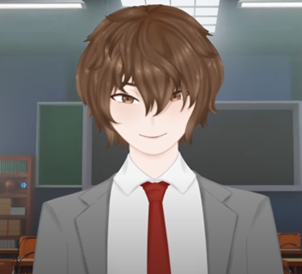
VTuberSenpai è un creatore di contenuti e formatore che si dedica a sostenere gli aspiranti VTuber di tutto il mondo. Attraverso tutorial approfonditi, workshop dal vivo e guide passo passo, VTuberSenpai aiuta i principianti a orientarsi in ogni aspetto, dalla creazione degli avatar alla configurazione dei software, fino alla crescita del proprio pubblico. Il suo stile di insegnamento alla mano e la passione nel condividere le conoscenze rendono argomenti complessi accessibili a tutti.


