Comment se lancer dans le VTubing avec des outils 3D gratuits

Avez-vous déjà eu envie de diffuser ou d’enregistrer du contenu en incarnant un personnage virtuel en 2D ou en 3D plutôt qu’en utilisant votre apparence réelle ? C’est en somme ce qu’est le « VTubing », et devenir un VTuber est plus facile que vous ne le pensez.
Ce guide de VIVERSE vous expliquera en détail comment vous lancer dans le VTubing. Nous avons conclu un partenariat avec VtuberSenpai, créateur de contenu et expert en la matière, pour vous proposer des conseils, des astuces et d’autres informations importantes qui vous aideront dans votre ascension vers la célébrité. Nous vous montrerons comment créer un personnage de VTuber, configurer le suivi avec une caméra et diffuser du contenu en direct à votre public. À la fin de ce tutoriel étape par étape, vous serez prêt à vous présenter au monde entier en tant que tout nouveau VTuber !
Une petite remarque concernant ce guide
Il existe plusieurs types d’avatars pouvant être utilisés pour le VTubing. Certains sont des personnages 2D dessinés à la main, proposant toute une gamme de poses expressives, tandis que d’autres sont des modèles entièrement en 3D. Dans ce guide, nous allons vous montrer comment vous lancer dans le VTubing à l’aide d’un avatar 3D. C’est la méthode la plus simple pour les débutants, car :
- Aucun dessin ni montage n’est nécessaire
- Ces outils sont gratuits, adaptés aux débutants et bénéficient d’un large soutien
- Ce modèle est compatible avec des plateformes populaires telles que YouTube et Twitch
Avant de commencer à créer votre personnage virtuel, assurons-nous toutefois que vous disposiez des outils adéquats.
Étape 1 : Préparez vos outils
Pour ce tutoriel, vous aurez besoin de :
- Un PC ou un ordinateur portable équipé au minimum d’une carte graphique de niveau RTX, d’un processeur Intel i5 ou Ryzen 5 et de 16 Go de mémoire vive
- Caméra:
- iPhone – propose un suivi du visage de haute qualité si cette fonctionnalité est disponible sur votre appareil
- Webcam: une alternative acceptable, mais le suivi du visage est essentiel ; nous vous recommandons donc tout de même d’utiliser un iPhone ou un appareil de qualité similaire doté d’une fonction de suivi intégrée.
- Microphone – il est recommandé d’utiliser un micro USB pour obtenir un son plus clair
- Connexion Internet – un débit de sortie stable pour le streaming ou une bande passante suffisante pour le téléchargement de vidéos
Conseil : vous n’avez pas besoin d’un équipement haut de gamme pour vous lancer. Si votre ordinateur est capable de faire tourner des jeux peu gourmands en ressources ou de gérer des appels vidéo, il pourra probablement faire fonctionner un logiciel de VTubing.
Pour vous aider à vous lancer dans le VTubing, nous utiliserons dans ce guide des outils 3D gratuits destinés aux VTubers :
- VRoid Studio: pour concevoir votre personnage de VTuber, une étape essentielle dans toute configuration de VTuber destinée à la création de contenu
- Warudo: une solution très complète pour le suivi du visage et l’animation, idéale si vous débutez, et largement utilisée dans les installations de capture de mouvement ; ou
- Vnyan: une autre solution très complète pour le suivi du visage et l’animation, qui offre davantage d’options de personnalisation
- OBS Studio: pour enregistrer ou diffuser en direct votre prestation, ce qui en fait l’un des outils de streaming gratuits les plus indispensables du marché
Commençons par la création du personnage.
Étape 2 : Créez votre avatar de VTuber avec VRoid Studio
VRoid Studio est un logiciel de conception de personnages très complet, doté d’une multitude de fonctionnalités de personnalisation. Vous l’utiliserez pour créer un modèle d’avatar en 3D.
Télécharger et installer VRoid Studio
Rendez-vous sur le site Web de VRoid Studio, téléchargez la version adaptée à votre système d’exploitation, installez-la, puis ouvrez le fichier du programme.
Créer un nouveau projet
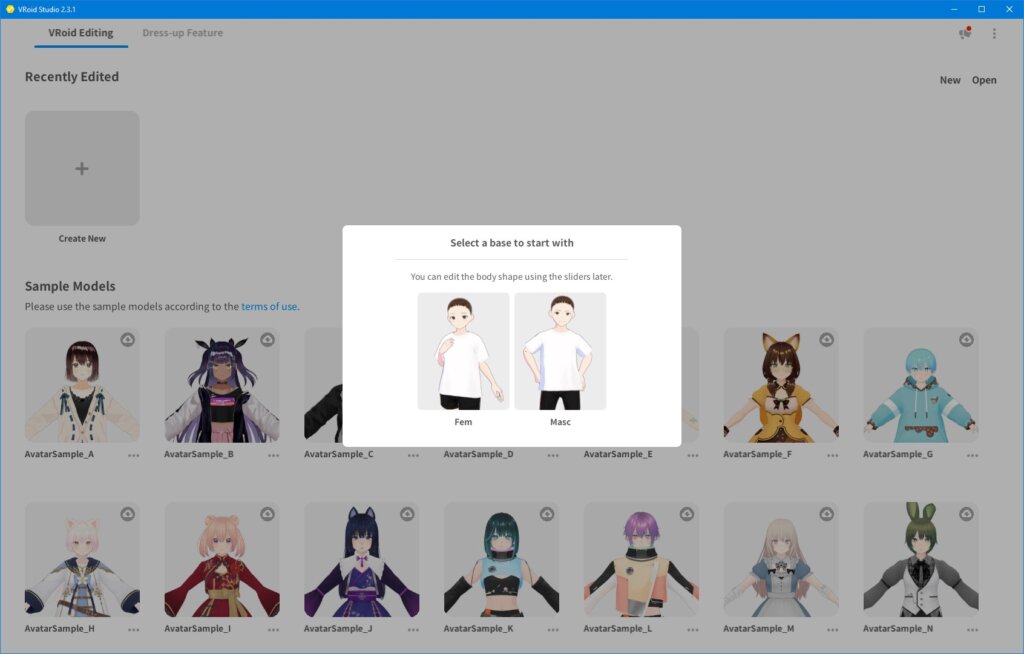
Sélectionnez « Créer un nouveau modèle » et choisissez un modèle de base féminin (fem) ou masculin (masc).
Personnalisez votre personnage
L’interface de VRoid Studio est à la fois puissante et conviviale, et s’adresse aussi bien aux débutants qu’aux utilisateurs expérimentés. N’hésitez pas à régler les curseurs correspondant à chaque fonctionnalité et observez votre avatar évoluer en temps réel. Vous pouvez également choisir des composants prédéfinis ou sélectionner une couleur pour bon nombre de ces fonctionnalités.
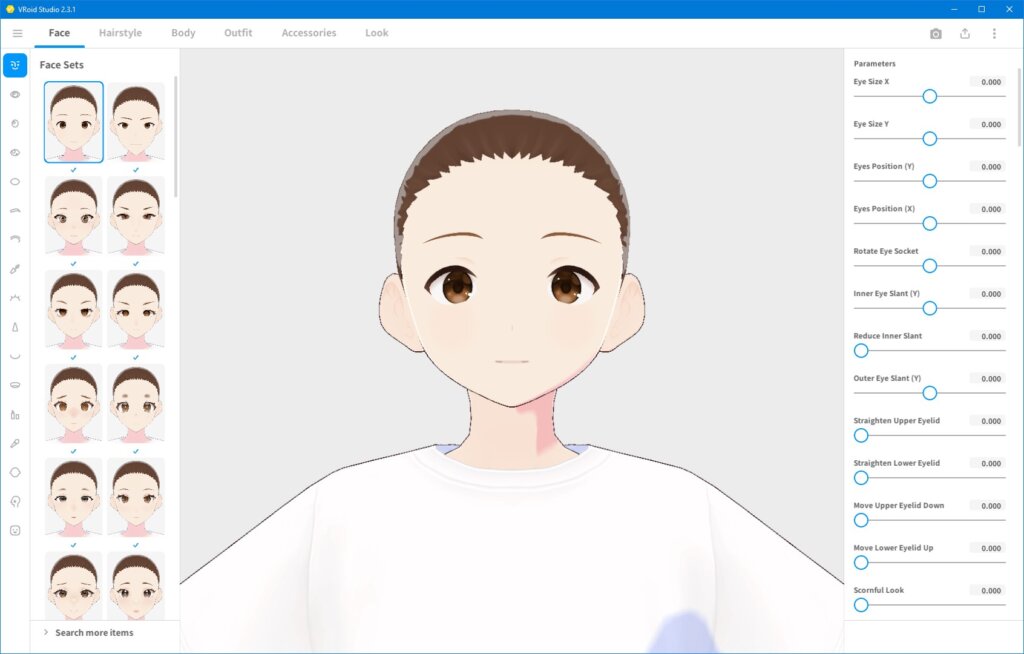
Vous pouvez voir les préréglages faciaux et les réglages à l’aide des curseurs sur l’image ci-dessus. À gauche des préréglages, vous trouverez des panneaux spécifiques qui permettent une personnalisation plus poussée afin que votre modèle VRoid corresponde à votre vision.
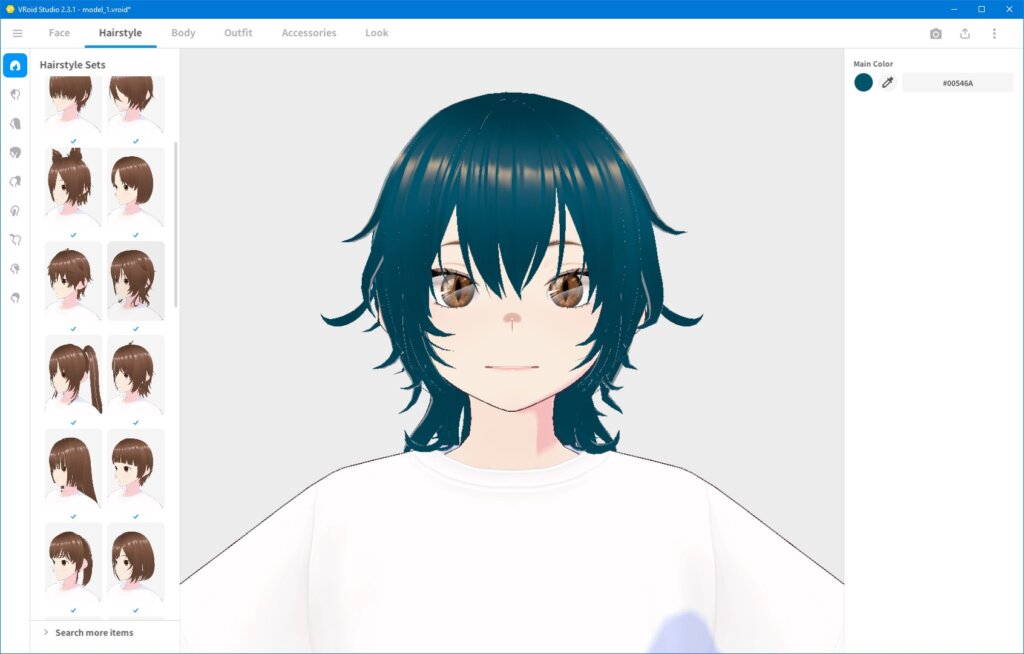
Parcourez chacun des menus de personnalisation (Visage, Coiffure, Silhouette, Tenue et Accessoires) pour peaufiner votre personnage de VTuber, et n’oubliez pas d’enregistrer votre progression au fur et à mesure.
Les options de personnalisation de l’avatar comprennent :
- La forme du visage, les yeux, le nez, la bouche et la couleur de peau
- Coiffure, couleur des cheveux et physique du rebond
- Tenue, accessoires et proportions du corps
- Éléments facultatifs tels que le maquillage (maquillage et autres décorations du visage)
Que vous soyez un débutant audacieux ou un utilisateur expérimenté, vous pouvez essayer d’ajouter de nouvelles textures aux options par défaut afin de personnaliser davantage l’apparence de votre modèle.
Pour un aperçu plus interactif de l’évolution de votre avatar, cliquez sur l’icône « Appareil photo » afin de sélectionner différentes animations ou de modifier l’éclairage et l’arrière-plan pour obtenir une vue entièrement en 3D. Utilisez l’éditeur d’expressions pour explorer différentes émotions pour votre modèle.
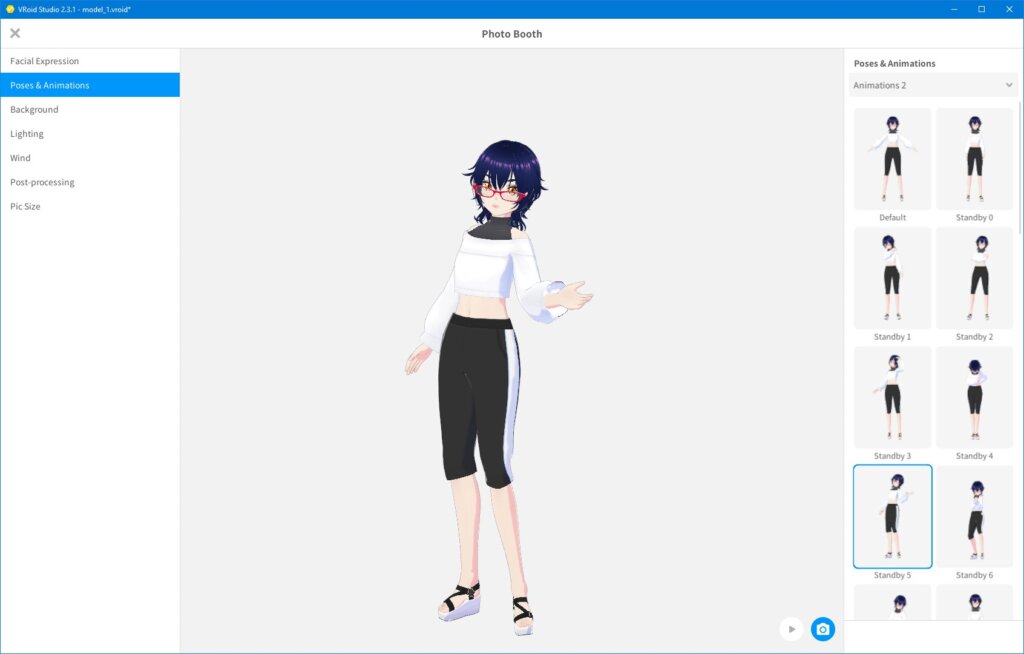
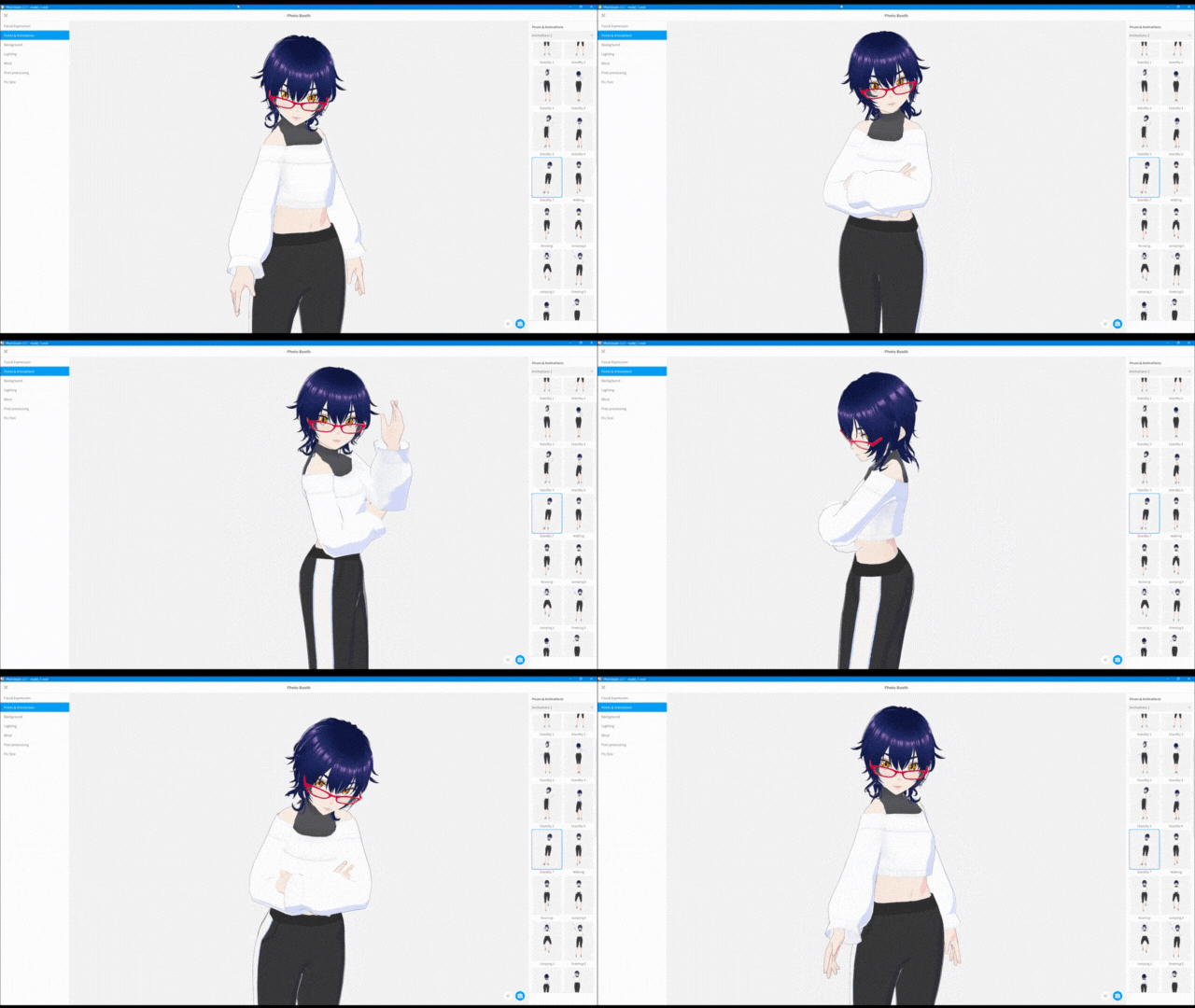
Conseil : vous manquez de temps ? Utilisez des préréglages ou des ressources gratuites pour créer un avatar prêt à être diffusé en moins de 10 minutes.
Utilisez les ressources gratuites de Booth
VRoid Studio propose une multitude d’options de personnalisation d’avatar, mais pour encore plus de variété, rendez-vous sur la boutique en ligne Booth et découvrez les coiffures, tenues, textures, modèles et bien d’autres éléments disponibles gratuitement.
- Filtrez les résultats par prix pour qu’ils affichent 0 JPY, afin de n’afficher que les ressources gratuites. (Des options payantes sont également disponibles, mais nous nous concentrons pour l’instant sur les possibilités offertes par les ressources gratuites.)
- Recherchez les fichiers .vroidcustomitem ou.png, qui peuvent être importés directement dans VRoid Studio
- Recherchez « VRoid対応 » (compatible avec VRoid)
- Évitez les fichiers .fbx, .blend ou .unitypackage, sauf si vous pouvez les convertir
Les créateurs joignent généralement des instructions d’installation à leurs ressources ; veuillez donc les lire attentivement si elles sont fournies.
Vérifiez les restrictions de licence
Veillez à consulter les conditions d’utilisation définies par l’auteur avant d’utiliser un élément. De nombreux fichiers sont réservés à un usage personnel ou à une utilisation par des VTubers et exigent que vous mentionniez l’auteur.
Exportez votre avatar de VTuber au format VRM
- Cliquez sur l’icône en forme de flèche vers le haut située en haut à droite.
- Sélectionnez « Exporter au format VRM ».
- Veuillez renseigner les informations relatives à votre avatar ainsi que les conditions de licence.
- Cliquez sur « Exporter ».
Votre avatar sera enregistré sur votre ordinateur sous la forme d’un fichier .vrm. Ce fichier vous servira à l’étape suivante ; veillez donc à bien vous souvenir de l’emplacement où vous l’avez enregistré.
Astuce: vous souhaitez utiliser votre personnage dans un environnement basé sur un navigateur pour vivre une expérience plus dynamique ? Testez votre personnage de VTuber dans VIVERSE! Vous pouvez jouer à des jeux ou explorer de nouveaux mondes en incarnant votre personnage : il vous suffit pour cela d’importer votre fichier VRM dans votre compte en tant qu’avatar.
Voici un bref aperçu de la manière dont cela fonctionnerait :
Étape 3 : Configurer le suivi du visage avec Warudo
Une fois que vous disposez d’un avatar 3D qui vous convient, il est temps de l’animer afin qu’il puisse suivre vos mouvements et vous représenter. Pour cela, vous aurez besoin d’une caméra, d’un microphone et du logiciel Warudo, disponible sur Steam. Ce duo est couramment utilisé dans les configurations de streaming réelles et dans les guides de VTubing par capture de mouvement.
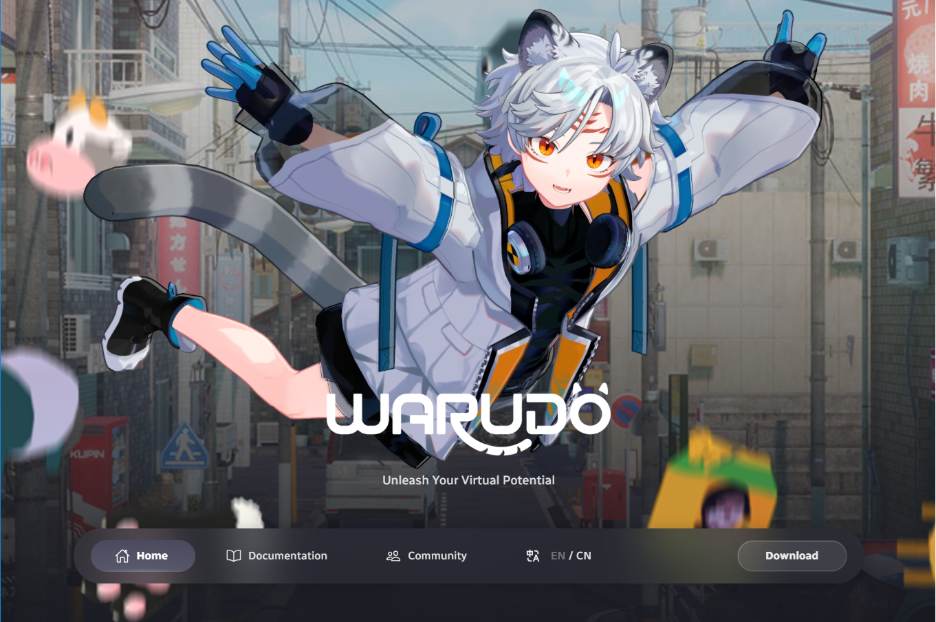
Rendez-vous sur le site web de Warudo pour télécharger leur application (même si, encore une fois, elle est disponible sur Steam), consulter la documentation ou échanger avec leur communauté. Vous voudrez peut-être créer un raccourci sur votre bureau lors de l’installation pour y accéder plus facilement, car nous avons le sentiment que vous allez beaucoup l’utiliser !
Commencez à utiliser l’assistant d’intégration
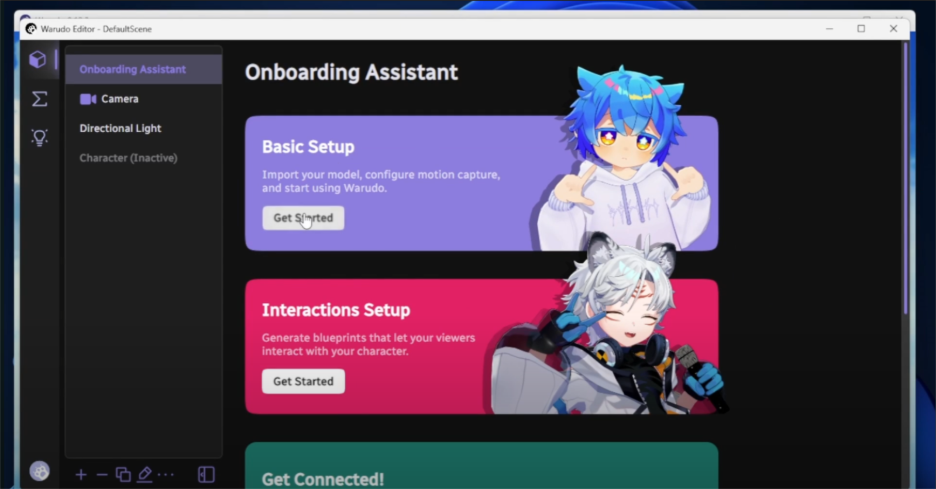
Sélectionnez la « Configuration de base » pour bénéficier d’une prise en main des plus simples avec Warudo. Vous devrez suivre les instructions à l’écran pour localiser votre fichier VRM enregistré, puis le sélectionner dans la liste déroulante ci-dessous.
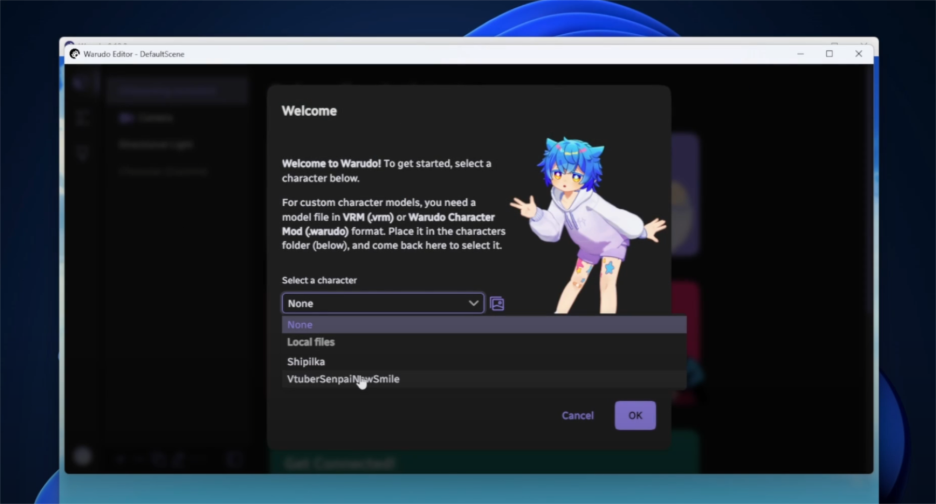
Dans cet exemple, vous pouvez constater que VTuberSenpai a pu ajouter et sélectionner son modèle personnalisé. L’étape suivante consiste à configurer la capture de mouvement. Nous vous recommandons de laisser Warudo vous guider tout au long de la procédure de configuration recommandée en sélectionnant « Oui, me recommander » lorsque vous y êtes invité.
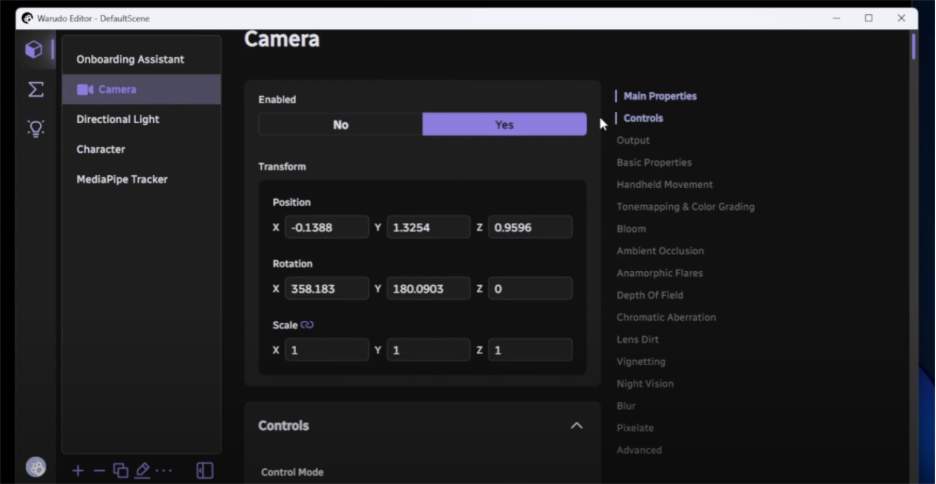
L’exemple de VTuberSenpai utilise une webcam, comme le montre la capture d’écran ci-dessous, mais nous vous recommandons vivement d’utiliser un iPhone 10 ou un modèle plus récent si vous en disposez, car les fonctionnalités de suivi du visage de ces modèles sont supérieures à celles de la plupart des webcams disponibles.
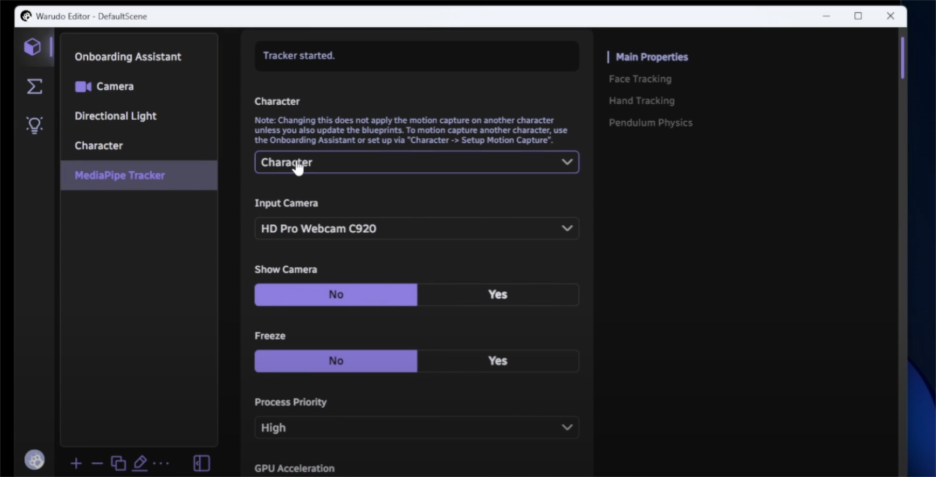
Poursuivez la procédure de configuration de Warudo en sélectionnant votre personnage virtuel disponible, la caméra d’entrée que vous utiliserez et l’outil de capture de mouvement tiers de votre choix. Warudo propose plusieurs pipelines de périphériques de capture de mouvement déjà configurés.
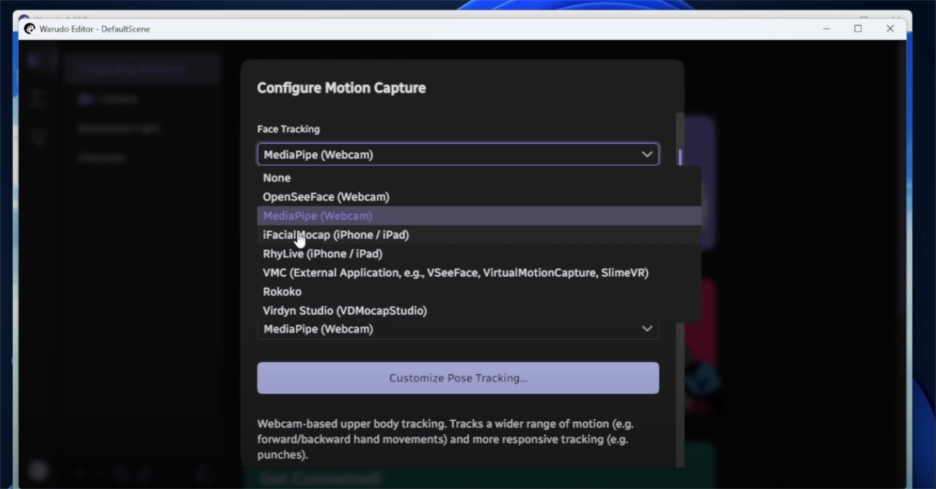
Parmi les outils disponibles, nous vous recommandons des applications telles que iFacialMocap (disponible en version payante et en version financée par la publicité), Rhylive (une application iOS) ou Waidayo (qui ne figure pas dans Warudo mais peut être configurée via l’option VMC) pour bénéficier des meilleures options de suivi et de configuration.
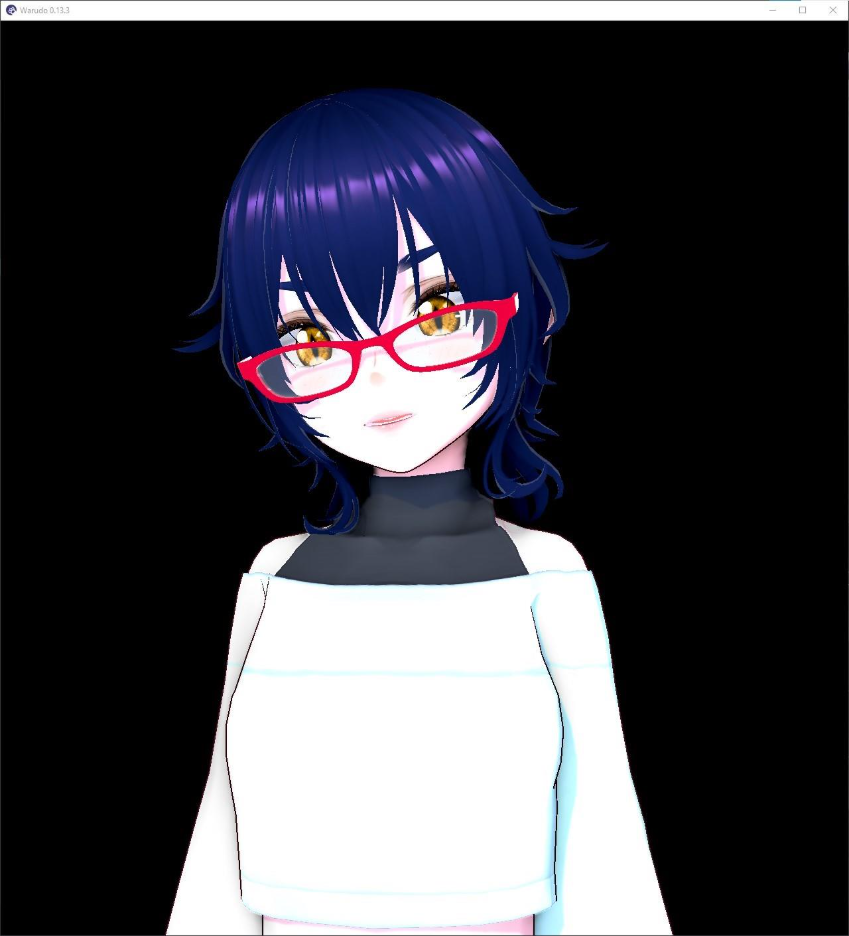
En utilisant iFacialMocap avec un iPhone 16, vous pouvez voir votre modèle de VTuber en 3D aux cheveux de jais apparaître dans l’interface de Warudo, prêt pour l’étape suivante : la configuration d’OBS.
Avant de poursuivre, si vous avez besoin d’une aide supplémentaire pour configurer Warudo, sachez que l’entreprise met à votre disposition une base de connaissances très complète comprenant des articles utiles, des conseils et des tutoriels. Vous y trouverez même des instructions pour configurer différentes connexions d’applications avec leur programme de contrôle par capture de mouvement.
Pour un aperçu rapide du processus et pour voir le fonctionnement en pratique, nous vous recommandons de regarder la vidéo de VTuberSenpai consacrée à la configuration de Warudo pour une utilisation avec YouTube, Twitch et OBS. Nous l’avons partagée ci-dessous, mais n’hésitez pas à découvrir les nombreuses autres vidéos de VTuberSenpai consacrées au VTubing, qui regorgent de conseils et d’astuces utiles.
Étape 4 : Préparer OBS Studio pour la diffusion en direct
Un avatar animé sans aucun contenu derrière ne retiendra pas longtemps l’attention de votre public. OBS Studio, l’un des logiciels préférés des streamers, qu’ils diffusent en ligne ou en présentiel, vous permet de diffuser du contenu provenant d’un jeu ou d’une autre application installée sur votre ordinateur, avec votre personnage de VTuber superposé à l’image.
Télécharger et installer
Téléchargez OBS Studio depuis le site officiel et installez-le.
Configurez votre scène virtuelle
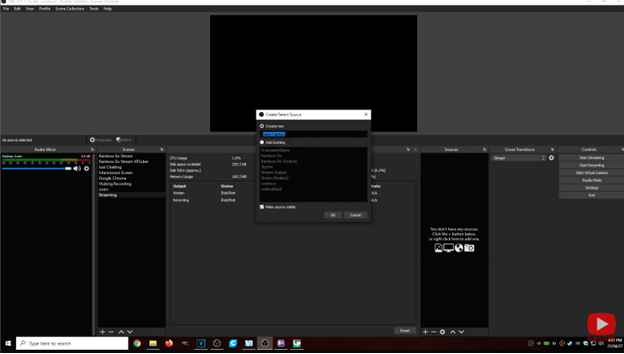
Cliquez sur le signe « + » dans le panneau « Scènes » situé à gauche, donnez à la scène un nom évocateur, tel que « Streaming », puis cliquez sur OK. C’est dans cette scène que vous combinerez différents éléments visuels, tels que votre avatar, des séquences de jeu et tout autre contenu que vous souhaitez partager.
Pour intégrer ces éléments visuels, vous devrez indiquer à OBS Studio où les trouver en ajoutant une source pour chacun d’entre eux :
- Cliquez sur le signe « + » dans le panneau « Sources » situé à droite, puis sélectionnez « Game Capture ».
- Donnez-lui un nom évocateur, comme « Avatar », puis cliquez sur OK.
- Ajoutez une source de capture de jeu.
- Réglez le mode sur « Capture d’une fenêtre spécifique ».
- Définir la fenêtre sur Warudo
- Cochez la case « Autoriser la transparence ».
- Cliquez sur OK.
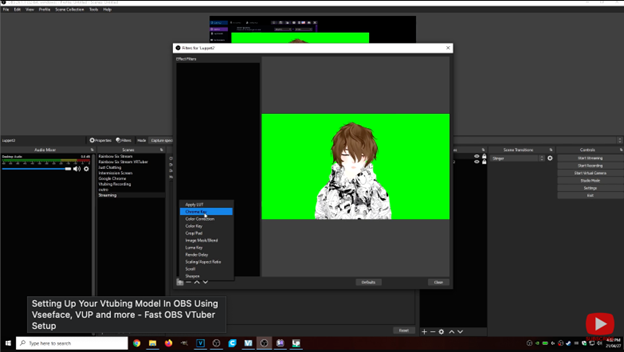
Remarque : si vous voyez toujours un arrière-plan derrière votre avatar, cliquez avec le bouton droit de la souris sur la source de l’avatar dans le panneau « Sources », puis cliquez sur + → Filtres → Chroma Key → OK.
En dehors d’OBS Studio, lancez votre jeu (si vous diffusez une partie) ou tout autre contenu que vous souhaitez afficher derrière votre avatar.
Ensuite, dans OBS Studio, ajoutez une deuxième capture de jeu pour ce contenu en suivant les étapes ci-dessus, en choisissant un nom différent et en sélectionnant « Fenêtre » pour ce contenu.
Ajouter des éléments de superposition (facultatif)
Vous avez peut-être remarqué qu’il existe d’autres types de sources en plus de « Game Capture ». Vous pouvez également les utiliser pour enrichir encore davantage votre scène en éléments visuels. Par exemple, utilisez « Browser » pour afficher une page Web ou une conversation en ligne.
Conseil : l’ordre des calques a son importance ! Organisez vos sources de capture de manière à ce que votre avatar se trouve au-dessus des images du jeu ou de tout autre contenu. Sinon, ces autres éléments risquent de masquer votre avatar.
Si la configuration d’OBS vous semble un peu intimidante, regardez le tutoriel de VtuberSenpai ci-dessous. Il vous explique en détail comment capturer votre avatar, gérer les calques et préparer une mise en page soignée pour le streaming.
Étape 5 : Effectuez un enregistrement test ou un direct
Il est temps de voir votre personnage de VTuber en action afin de vous assurer que tout est correctement configuré. Quelques tests vous permettront de repérer les problèmes avant que votre public ne les remarque.
Tester un enregistrement
Dans OBS, cliquez sur « Démarrer l’enregistrement » dans le panneau de commandes situé à l’extrême droite. Bougez, parlez et essayez différentes expressions. Vérifiez la lecture pour vous assurer que le suivi est fluide, que le mouvement des lèvres est synchronisé et que le son est clair.
Tester une diffusion en direct
Dans ce même panneau « Contrôles », vous pouvez également cliquer sur « Démarrer la diffusion » pour connecter OBS à votre plateforme de diffusion. Vous pouvez commencer par une diffusion privée ou non répertoriée pendant que vous effectuez vos tests.
Avez-vous déjà eu un premier contact ?
Essayez de mettre en ligne une vidéo sur une plateforme comme YouTube ou de diffuser un mini-début en direct. Saluez votre public et parlez naturellement pour vous habituer au rythme. Vous pouvez également essayer de visionner votre vidéo sur un autre appareil afin de vous assurer que votre public voit bien ce que vous souhaitez lui montrer.
Conseils supplémentaires:
- Commencez par des séances courtes afin de vous sentir à l’aise et de prendre confiance en vous.
- Privilégiez la simplicité des superpositions et des effets jusqu’à ce que vous soyez à l’aise pour les intégrer et les utiliser.
- Découvrez progressivement des fonctionnalités avancées telles que les animations par raccourcis clavier ou les accessoires.
- Rejoignez les communautés de VTuber sur Discord, Reddit ou les réseaux sociaux pour obtenir des ressources et des retours d’expérience.
- Faites des pauses pour éviter la fatigue.
Conclusion : Entrez dans la peau de votre personnage de VTuber grâce à des outils 3D gratuits
Une fois vos outils en place, votre avatar 3D personnalisé prêt et vos logiciels de suivi du visage et de diffusion configurés, vous disposez de tout ce dont vous avez besoin pour vous lancer dans le VTubing. Commencez par de courtes séances d’entraînement pour prendre confiance, puis explorez progressivement les superpositions, les accessoires et les fonctionnalités avancées. Le plus important est de laisser votre personnalité s’exprimer pleinement. N’oubliez pas que le public est davantage sensible à l’authenticité et à la créativité qu’à la perfection technique.
Nous tenons également à remercier VtuberSenpai, un VTuber chevronné et créateur de contenu, pour avoir collaboré avec nous à la rédaction de ce guide. Ses tutoriels adaptés aux débutants et ses conseils constituent une excellente étape suivante pour ceux qui souhaitent approfondir leurs compétences. Maintenant que votre personnage virtuel est prêt, il est temps d’appuyer sur « Go Live » ou de mettre en ligne votre première vidéo. Votre aventure dans l’univers du VTubing commence aujourd’hui !
À propos de l’auteur de la vidéo : VTuberSenpai
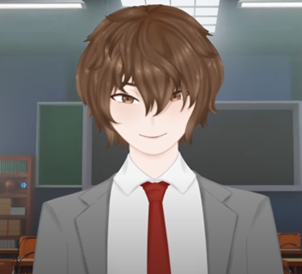
VTuberSenpai est un créateur de contenu et formateur qui se consacre à accompagner les futurs VTubers du monde entier. Grâce à des tutoriels approfondis, des ateliers en direct et des guides étape par étape, VTuberSenpai aide les débutants à maîtriser tous les aspects de cette activité, de la création d’avatars à la configuration des logiciels, en passant par le développement d’une audience. Son style pédagogique accessible et sa passion pour le partage des connaissances rendent les sujets complexes à la portée de tous.


